
Cách tách ảnh thành lớp bằng AI và xuất file PSD
Chúng tôi tách một quảng cáo quán cà phê thành 11 lớp — từ nhân viên pha chế, ly latte, bí ngô đến tiêu đề — rồi sắp xếp lại ngay trên trình duyệt và tải xuống file PSD có lớp.

Mục lục
Bạn vừa tạo một mẫu quảng cáo gần như hoàn hảo. Chỉ cần chuyển nhân vật sang trái để có chỗ đặt nội dung và bỏ đi một dòng chữ. Nhưng với ảnh phẳng, việc đó khá tốn công: bạn phải tách nhân vật ra, dựng lại phần nền bị che và hy vọng các đường viền vẫn đẹp.
Image to Layers xử lý phần việc đó cho bạn. Seedream 5 nhận diện nền, người, vật thể và chữ trong ảnh, đặt từng thành phần lên một lớp trong suốt riêng, đồng thời lấp lại những chỗ nền từng bị che. Sau đó, bạn có thể di chuyển, ẩn các lớp ngay trên trình duyệt và tải kết quả dưới dạng PNG, PSD hoặc ZIP.
Ví dụ: quảng cáo quán cà phê theo mùa
Trong hướng dẫn này, chúng tôi dùng Nano Banana 2 tạo một mẫu quảng cáo vuông: nhân viên pha chế cầm ly latte bí ngô tẩm gia vị, trên quầy có bí ngô và thanh quế, cùng một tấm biển nhỏ và 2 dòng chữ.

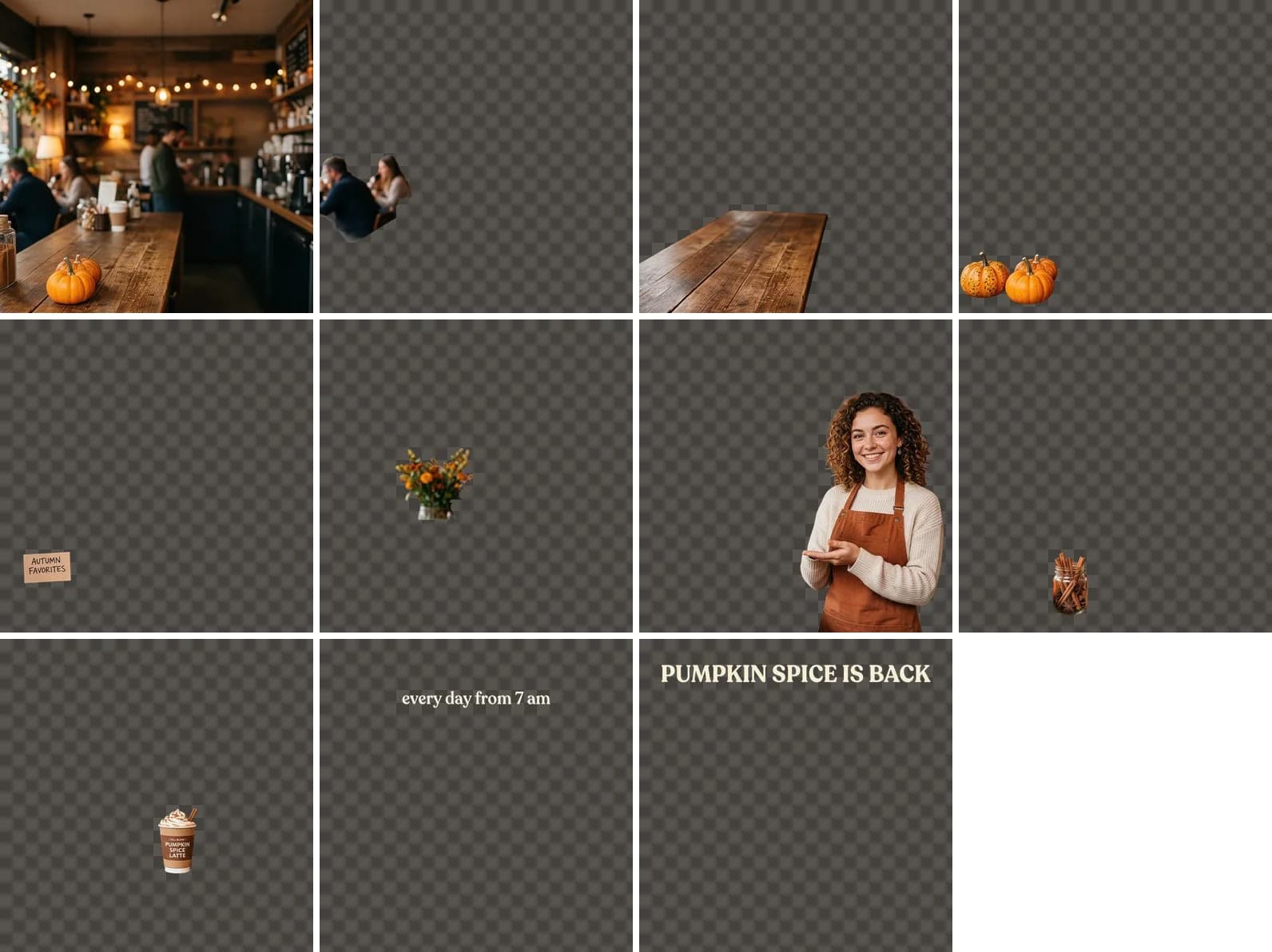
Seedream 5 Pro xử lý trong chưa đầy 2 phút và trả về 11 lớp: nền quán cà phê, khách ở phía sau, quầy, bí ngô, tấm biển Autumn Favorites, bó hoa, nhân viên pha chế, lọ quế, ly latte và từng dòng chữ riêng biệt. Đáng chú ý, chiếc ly được tách thành một lớp riêng, không dính với đôi tay đang cầm nó; phần nền phía sau nhân viên pha chế cũng được lấp bằng khung cảnh quán cà phê.
Bạn có thể làm gì trong trình chỉnh sửa?
- Di chuyển thành phần: nhấp vào một vật thể trong ảnh để chọn lớp của nó, rồi kéo đến vị trí mới. Phím mũi tên dịch lớp đang chọn 1 px mỗi lần, hoặc 10 px khi giữ Shift.
- Ẩn lớp bằng biểu tượng con mắt — tiện khi bạn muốn bỏ một dòng chữ hoặc một đạo cụ thừa.
- Thay đổi thứ tự chồng lớp bằng cách kéo lớp trong danh sách hoặc dùng các mũi tên bên cạnh.
- Dùng Đặt lại để hoàn tác mọi thay đổi.
Ở phiên bản bên dưới, chúng tôi chuyển nhân viên pha chế và chiếc ly sang trái, đưa lớp bí ngô lên trên lớp nhân viên pha chế để chúng nằm trên quầy phía trước cô ấy, rồi ẩn tấm biển nhỏ. Tiêu đề vẫn giữ nguyên vị trí.

Các bước thực hiện
- Mở Tách Ảnh Thành Lớp trong mục Ảnh.
- Tải lên áp phích, ảnh chụp, tranh minh họa hoặc banner — hoặc chọn một ảnh từ các tác phẩm gần đây của bạn.
- Chọn mô hình: Seedream 5 Pro chính xác hơn, còn Seedream 5 Flash nhanh và tiết kiệm hơn.
- Nếu muốn, hãy ghi rõ những thành phần cần nằm trên các lớp riêng trong ô Nội dung cần tách.
- Nhấp Tách thành lớp. Khi xử lý xong, các lớp sẽ mở trong trình chỉnh sửa.
- Di chuyển và ẩn những gì bạn cần, rồi xuất file. Các lớp vẫn nằm trong lịch sử để bạn có thể mở lại và tạo phiên bản khác. Lưu ý rằng cách sắp xếp lớp không được lưu, vì vậy hãy xuất phiên bản bạn ưng ý.
Nên chọn PNG, PSD hay ZIP?
| Định dạng | Nội dung file | Phù hợp để |
|---|---|---|
| PNG | Ảnh đã gộp lớp, giống hệt những gì hiển thị trên màn hình, không có các lớp bị ẩn | Đăng hoặc gửi ngay |
| PSD | Tất cả các lớp cùng tên và vị trí; lớp đang ẩn vẫn được giữ ở trạng thái ẩn | Chỉnh sửa tiếp trong Photoshop hoặc Photopea |
| ZIP | Mỗi lớp là một file PNG có kích thước bằng toàn bộ khung ảnh, kèm ảnh đã gộp lớp | Dựng lại bố cục trong Figma, Canva hoặc bất kỳ trình chỉnh sửa nào khác |
Gợi ý nhập vào ô Nội dung cần tách
Ô này không bắt buộc — nếu để trống, mô hình sẽ tự quyết định cần tách những gì. Nếu một chi tiết nhất định phải nằm trên lớp riêng, hãy nêu rõ:
Tách logo và câu khẩu hiệu thành các lớp riêng
Đặt mỗi người trên một lớp riêng
Mô hình và chi phí
| Mô hình | Khi nào nên dùng | Chi phí |
|---|---|---|
| Seedream 5 Pro | Ảnh nhiều chi tiết, có người, vật thể nhỏ và chữ | 5 tín dụng |
| Seedream 5 Flash | Thử nghiệm nhanh và xử lý ảnh đơn giản | 4 tín dụng |
Chi phí không đổi dù kết quả có bao nhiêu lớp, và bạn chỉ bị trừ tín dụng khi tách ảnh thành công.
Một vài hạn chế
- Chữ trở thành pixel chứ không còn là văn bản chỉnh sửa được. Bạn có thể di chuyển hoặc ẩn chữ, nhưng không thể gõ sửa trực tiếp — hãy thêm nội dung mới lên trên trong Photoshop hoặc Figma.
- Mô hình tự tạo phần nền phía sau các vật thể. Với cảnh phức tạp, kết quả có thể không như bạn mong đợi, nên hãy ẩn các lớp phía trên để kiểm tra.
- Ảnh chỉ có một vật thể trên nền đơn giản thì gần như không có gì để tách. Công cụ sẽ báo không thể tách ảnh và bạn không bị trừ tín dụng.
Tải ảnh lên để nhận các lớp có thể chỉnh sửa chỉ sau vài phút.
Tách ảnh thành lớpThử mọi thứ trong bài chỉ trong vài phút
Mọi mô hình và công cụ trong bài đều có ở một nơi. Đăng ký để nhận 6 tín dụng miễn phí; giá của mỗi lần tạo hiển thị trước khi chạy.
Tách ảnh thành lớp

