
Cách xóa nền video không cần phông xanh
Quay video ở nhà nhưng không ưng phông nền? AI tách người khỏi từng khung hình rồi đặt lên phông xanh, nền mờ, ảnh của bạn hoặc một khung cảnh hoàn toàn mới. Xem kết quả thực tế và cách dùng từng tùy chọn.

Mục lục
Ngày nay, gần như trình chỉnh sửa nào cũng cho phép xóa nền ảnh chỉ bằng 1 cú nhấp. Video khó hơn: chủ thể phải được tách khỏi nền ở từng khung hình, kể cả tóc và đôi tay đang chuyển động. Trước đây, bạn phải treo một tấm phông xanh phía sau hoặc mất hàng giờ tách chủ thể thủ công theo từng khung hình. Với ImageGPT, bạn chỉ cần tải lên clip dài tối đa 1 phút và để AI xử lý.
Công cụ Xóa nền video tách người trong khung hình và đặt họ lên nền mới. Âm thanh được giữ nguyên, và mỗi kết quả đều có thêm bản WebM trong suốt để bạn ghép lên video khác hoặc trang trình chiếu.
1 clip, 3 kiểu nền
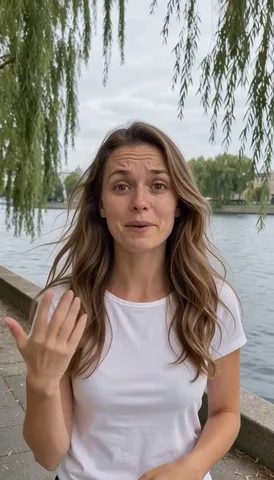
Video gốc là clip dọc dài 6 giây, quay một phụ nữ đang nói chuyện bên sông. Cả clip lẫn người phụ nữ đều được tạo bằng AI.
Nếu bạn tự chỉnh sửa video, phông xanh thường là lựa chọn phù hợp nhất: đó là nền đơn sắc để bất kỳ trình chỉnh sửa nào cũng có thể xóa bằng 1 cú nhấp. Đây là clip ngang quay một người đàn ông đi về phía máy quay (cũng do AI tạo), giờ được đặt trên phông xanh.

Bạn cần chuẩn bị gì
- Clip dài từ 1 đến 60 giây, tối đa 70 MB, ở bất kỳ định dạng phổ biến nào. Với video dài hơn, hãy cắt thành nhiều phần trước.
- Ánh sáng tốt và độ tương phản rõ. Chủ thể càng nổi bật so với hậu cảnh, đường viền tách ra càng sạch — áo trắng trước tường trắng là trường hợp khó nhất.
- Nếu dùng nền của riêng bạn, hãy chọn ảnh có hình dạng gần khớp với khung video. Ảnh sẽ được cắt cho vừa khung, nên hãy dùng ảnh dọc cho video dọc.
Cách làm từng bước
- Mở “Xóa nền video” trong mục “Video” rồi tải clip lên.
- Nếu chủ thể không phải người — chẳng hạn sản phẩm, thú cưng hoặc đồ vật — hãy tắt “Trong video có người” để AI tách vật thể chính thay vì tìm người.
- Trong mục Nền mới, chọn Phông xanh, Màu, Làm mờ, Ảnh của tôi hoặc Tạo.
- Với Màu, chọn trắng, đen, xám nhạt, xanh dương, hổ phách, hồng hoặc Màu tùy chỉnh. Với Ảnh của tôi, hãy tải ảnh lên. Với Tạo, viết nền bạn muốn vào ô Mô tả nền.
- Kiểm tra giá hiển thị bên dưới nút rồi nhấp “Xóa nền”. Clip sẽ được xử lý theo từng khung hình.
- Tải bản MP4 có nền mới, hoặc nhấp “Tải WebM nền trong suốt” nếu bạn cần kênh alpha.
Nên chọn kiểu nền nào?
| Chế độ | Phù hợp khi |
|---|---|
| Phông xanh | Bạn sẽ hoàn thiện video trong CapCut, Premiere hoặc DaVinci Resolve và chọn nền ở đó |
| Màu | Bạn cần nền trắng cho video sản phẩm hoặc nền đơn giản cho video hướng dẫn |
| Làm mờ | Hậu cảnh vẫn ổn nhưng gây xao nhãng: phòng bừa bộn hoặc có người đi ngang |
| Ảnh của tôi | Bạn có ảnh studio, văn phòng hoặc phông nền mang nhận diện thương hiệu |
| Tạo | Bạn cần một địa điểm không có sẵn: studio, phòng làm việc tại nhà, bãi biển hoặc đường chân trời thành phố |
Mọi kết quả đều có bản WebM trong suốt, bất kể bạn chọn chế độ nào. Các trình duyệt hiện đại và trình chỉnh sửa hỗ trợ alpha có thể dùng trực tiếp tệp này — rất tiện để đặt người thuyết trình lên trang trình chiếu hoặc trang web.
Câu lệnh tạo nền bằng AI
Chế độ Tạo dùng GPT Image 2.5 để dựng khung cảnh. Hãy mô tả địa điểm và ánh sáng, không cần mô tả người vì họ đã được tách ra. Dưới đây là vài câu lệnh phù hợp để làm nền cho video người nói trước máy quay:
Studio màu trắng sáng, có những chậu cây lớn và ánh sáng ban ngày dịu nhẹ chiếu qua cửa sổ
Văn phòng hiện đại với cửa kính cao từ sàn đến trần, ánh đèn thành phố lúc chạng vạng được làm mờ nhẹ
Quán cà phê ấm cúng với bàn gỗ, đèn thả trần tỏa ánh sáng ấm và kệ để cốc ở phía sau
Chi phí
Giá chỉ phụ thuộc vào độ dài clip và được hiển thị trước khi bạn bắt đầu. Nền do AI tạo tốn thêm vài tín dụng; mọi chế độ còn lại có cùng mức giá. Nếu xử lý thất bại, tín dụng sẽ được hoàn vào số dư của bạn.
| Độ dài clip | Tín dụng |
|---|---|
| 10 giây | 27 |
| 10 giây với nền do AI tạo | 32 |
| 30 giây | 77 |
| 1 phút | 151 |
Tải lên clip dài tối đa 1 phút và thay nền mới: phông xanh, nền mờ, ảnh của bạn hoặc cảnh do AI tạo.
Xóa nền videoThử mọi thứ trong bài chỉ trong vài phút
Mọi mô hình và công cụ trong bài đều có ở một nơi. Đăng ký để nhận 6 tín dụng miễn phí; giá của mỗi lần tạo hiển thị trước khi chạy.
Xóa nền video

