Cách tạo Tranh Tô Số Từ Ảnh của bạn (sơ đồ miễn phí và PDF để in)
Chúng tôi biến một ảnh chân dung thành sơ đồ tranh tô số cỡ 16×20 in, có và không qua bước xử lý ảnh bằng AI. Cùng xem PDF gồm những gì, cách đưa sơ đồ lên canvas và nên chọn cài đặt nào.
Mục lục
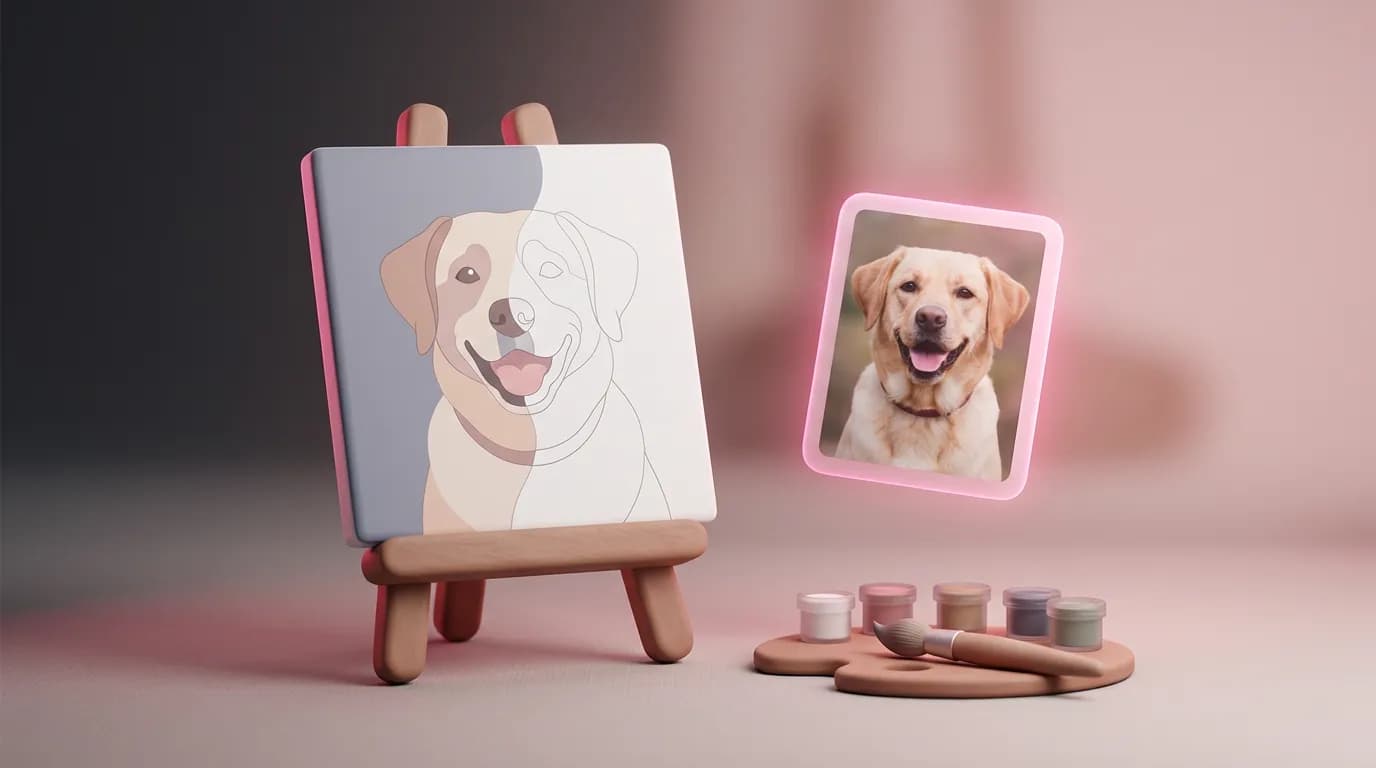
Tranh tô số làm từ ảnh chú chó của bạn, ảnh cưới của bố mẹ hay khung cảnh nhìn từ căn nhà nghỉ đều là những món quà tuyệt vời. Nhưng nếu đặt mua một bộ làm sẵn, bạn phải tải ảnh lên cửa hàng, trả tiền và chờ giao hàng. Thứ thực sự khiến bức tranh mang dấu ấn của bạn là sơ đồ: bản vẽ có đánh số và bảng màu tương ứng. ImageGPT tạo sơ đồ đó từ bất kỳ ảnh nào ngay trên trình duyệt, chỉ trong vài giây và hoàn toàn miễn phí. Bạn có thể tạo lại bao nhiêu lần tùy thích cho đến khi ưng ý, rồi mang đi tiệm in hoặc tự in tại nhà.
Trong bài hướng dẫn này, chúng tôi dùng ảnh chân dung một người đàn ông trong công viên mùa thu do AI tạo ra (không phải người thật), rồi tạo sơ đồ cỡ 16 × 20 in với 24 màu ở mức chi tiết Vừa. Kết quả có 1.010 vùng được đánh số.



Bạn cần chuẩn bị gì
- Một bức ảnh sắc nét, đủ sáng. Những chỗ nhòe hoặc chìm trong bóng tối sẽ biến thành vô số vùng nhỏ li ti, tô rất mệt.
- Nếu làm tranh chân dung, hãy cắt ảnh sát chủ thể. Khuôn mặt càng lớn trên canvas, mắt và nụ cười càng có nhiều vùng để thể hiện.
- Chừa một chút khoảng trống ở rìa ảnh. Sơ đồ sẽ phủ kín kích thước canvas bạn chọn: ảnh dọc tạo canvas dọc, ảnh ngang tạo canvas ngang; phần nào không khớp tỷ lệ sẽ bị cắt đi.
- Sơn acrylic và vài cây cọ sợi tổng hợp đầu nhỏ. Sơn acrylic khô nhanh và che nét in tốt.
Cách thực hiện từng bước
- Mở Tranh Tô Số Từ Ảnh và tải ảnh của bạn lên.
- Với ảnh chân dung hoặc thú cưng, hãy bật "Xử lý ảnh bằng AI" (chúng tôi sẽ nói rõ hơn ở dưới). Ảnh phong cảnh thường không cần bước này.
- Chọn kích thước canvas: A4, A3, 12 × 16 in hoặc 16 × 20 in. Các con số sẽ được điều chỉnh để vẫn dễ đọc trên canvas bạn chọn.
- Chọn 12, 24 hoặc 36 màu và mức chi tiết: Đơn giản, Vừa hoặc Chi tiết.
- Nhấn "Tạo sơ đồ". Chỉ vài giây sau, bạn có thể chuyển giữa 3 chế độ xem: bản vẽ có đánh số, Thành phẩm hoàn chỉnh và ảnh gốc.
- Chưa ưng ý? Đổi cài đặt rồi tạo lại — hoàn toàn miễn phí. Khi đã hài lòng, hãy chọn Tải file PDF. Bạn cũng có thể tải bản vẽ dạng SVG hoặc bản xem trước dạng PNG nếu cần.
Vì sao nên xử lý ảnh bằng AI khi làm tranh chân dung và thú cưng
Ảnh thông thường có rất nhiều nhiễu, vùng chuyển màu mềm và các điểm sáng li ti. Công cụ tạo sơ đồ sẽ tách cả những chi tiết ấy thành từng vùng. Kết quả là da, râu và lông bị chia thành những mảng nhỏ lởm chởm; đôi mắt chỉ rộng chưa đầy 1 inch trên canvas cũng dễ chìm vào bóng tối. Bước xử lý bằng AI vẽ lại ảnh thành các vùng màu gọn gàng, đồng thời giữ nguyên mắt, đồng tử, đường nét khuôn mặt và vẻ giống người trong ảnh. Bước này thường mất 20–40 giây.


Bước xử lý ảnh tốn 6 tín dụng và bạn chỉ trả 1 lần cho mỗi ảnh. Sau đó, bạn có thể tạo lại sơ đồ với bất kỳ kích thước, số màu hay mức chi tiết nào mà không phải trả thêm. Với ảnh phong cảnh, hoa hoặc hình đồ họa đơn giản, bạn có thể bỏ qua bước này.
Chọn số màu và mức chi tiết
| Cài đặt | Phù hợp với |
|---|---|
| 12 màu | Người mới bắt đầu, trẻ em, hoa và hình đồ họa có mảng màu nổi bật |
| 24 màu | Tranh chân dung và thú cưng — lựa chọn cân bằng nhất |
| 36 màu | Phong cảnh có bầu trời và mặt nước chuyển màu mềm |
| Đơn giản | Ít vùng nhỏ hơn, có thể hoàn thành nhanh trong một cuối tuần |
| Chi tiết | Nhiều chi tiết hơn và cần tô bằng cọ đầu nhỏ nhiều hơn |
PDF gồm những gì
Trên trang tiếng Anh, các trang để in tại nhà dùng khổ US Letter. Với bức chân dung 16 × 20 in của chúng tôi, hệ thống tạo ra PDF gồm 12 trang:
- 1 trang bìa có bản xem trước và vài mẹo ngắn về in, tô màu;
- bảng màu gồm số, mẫu màu, tỷ lệ diện tích trên canvas và gợi ý pha từ 8 màu acrylic cơ bản: trắng, đen, vàng, đỏ, xanh dương, xanh lá, vàng đất và nâu umber cháy;
- bản vẽ đúng kích thước để mang ra tiệm in;
- cùng bản vẽ đó được chia thành 9 tờ khổ US Letter, có phần chồng lấn 1 cm và dấu cắt.
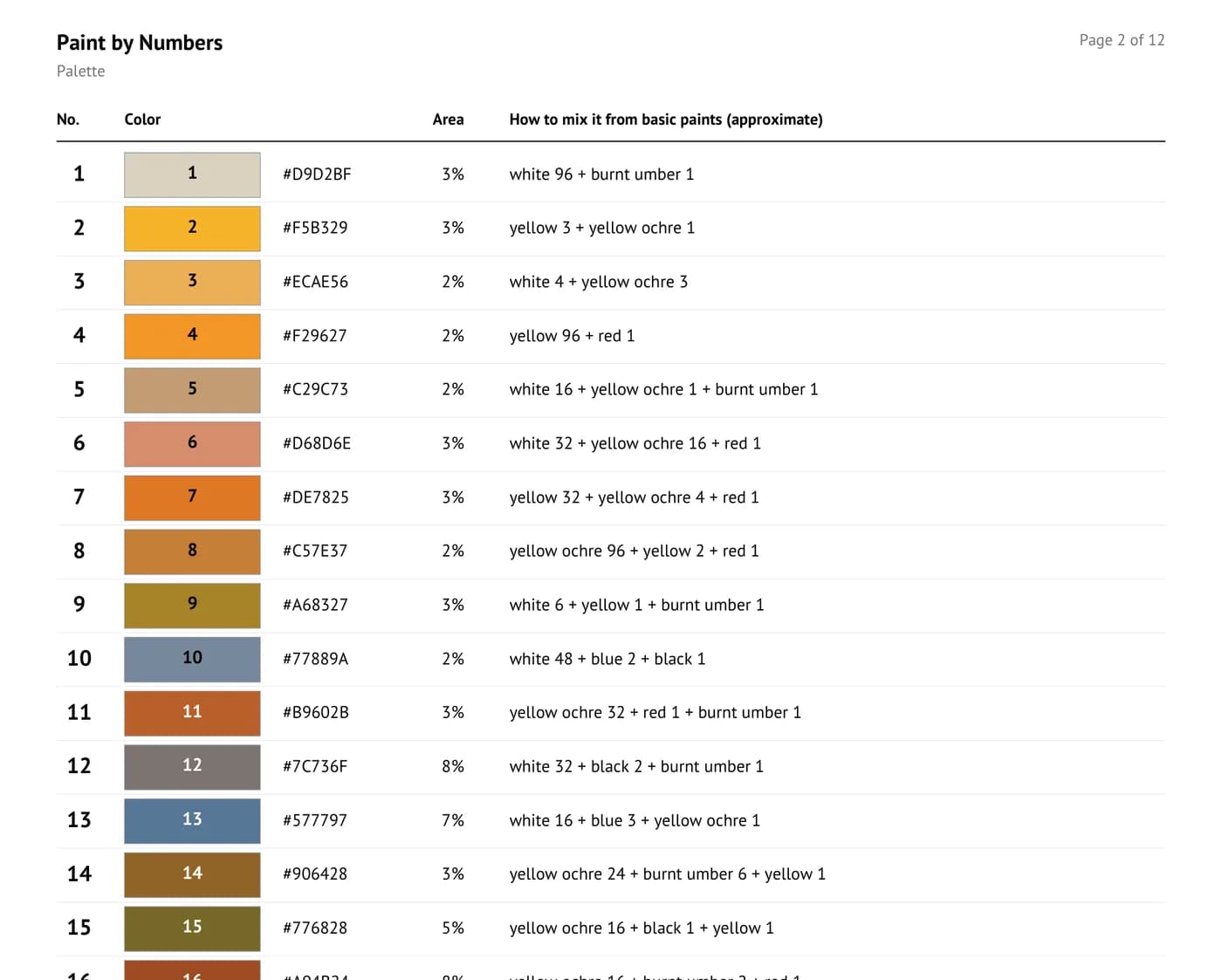
Hãy xem gợi ý pha màu là điểm khởi đầu, không phải công thức cứng nhắc. Với những màu rất nhạt hoặc rất rực, bạn có thể thấy hướng dẫn kiểu «trắng 96 + nâu umber cháy 1» — thực tế chỉ là thêm một chấm nâu umber vào một lọ sơn trắng. Hãy pha thử một ít, so với mẫu màu rồi điều chỉnh. Hoặc bạn có thể bỏ qua khâu pha và mua sơn acrylic có sẵn với màu gần giống.
Đưa bản vẽ lên canvas
- Tiệm in: đưa trang bản vẽ đúng kích thước và yêu cầu in lên canvas hoặc giấy dày ở tỷ lệ 100%, không chọn «vừa trang giấy». Sau đó căng canvas lên khung.
- Máy in tại nhà: in các tờ đã chia ở tỷ lệ 100%, cắt lề theo dấu rồi dán các tờ lại với nhau, căn theo những dải chồng lấn màu xám. Mỗi tờ đều có nhãn, còn mũi tên ở mép chỉ đến các tờ bên cạnh. Sau đó dùng giấy than chì để chuyển bản vẽ lên canvas.
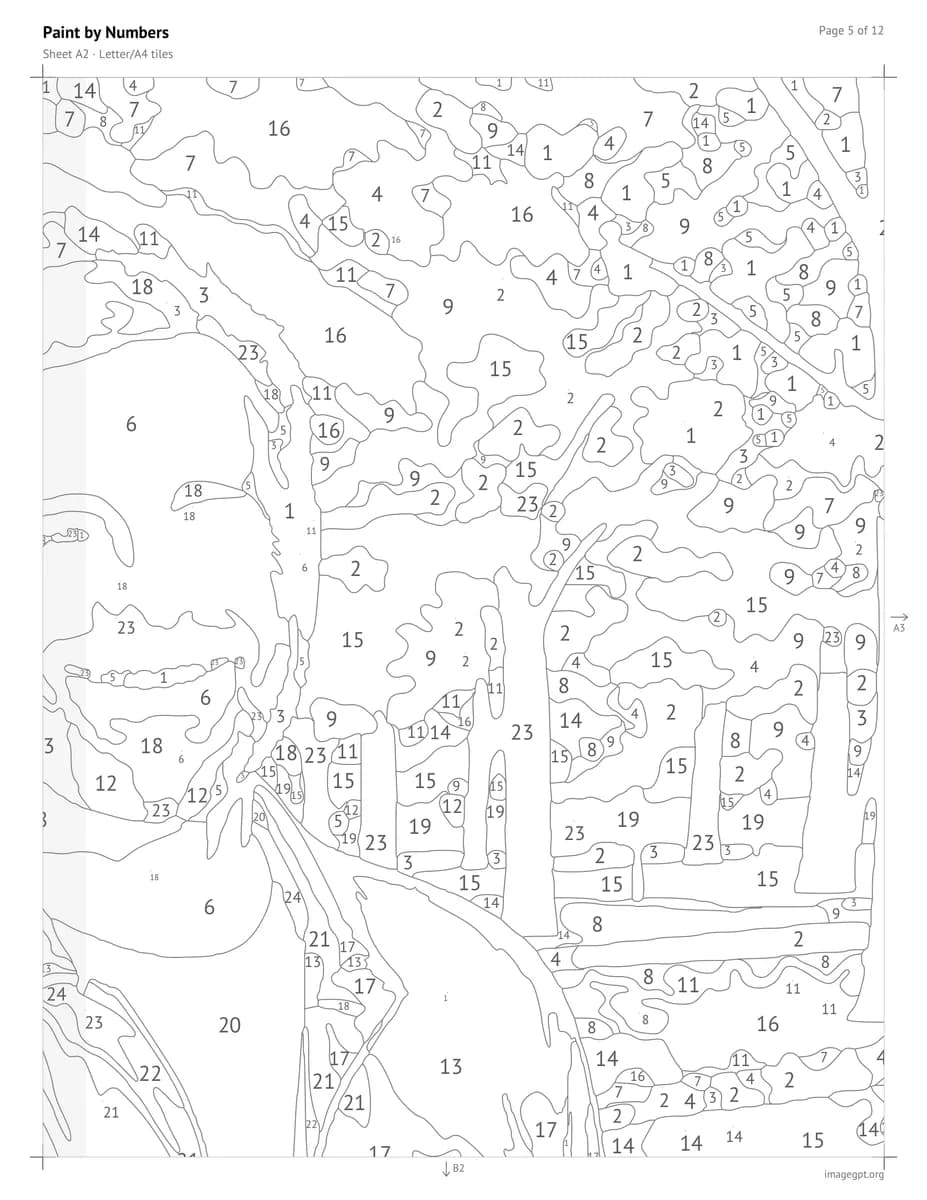
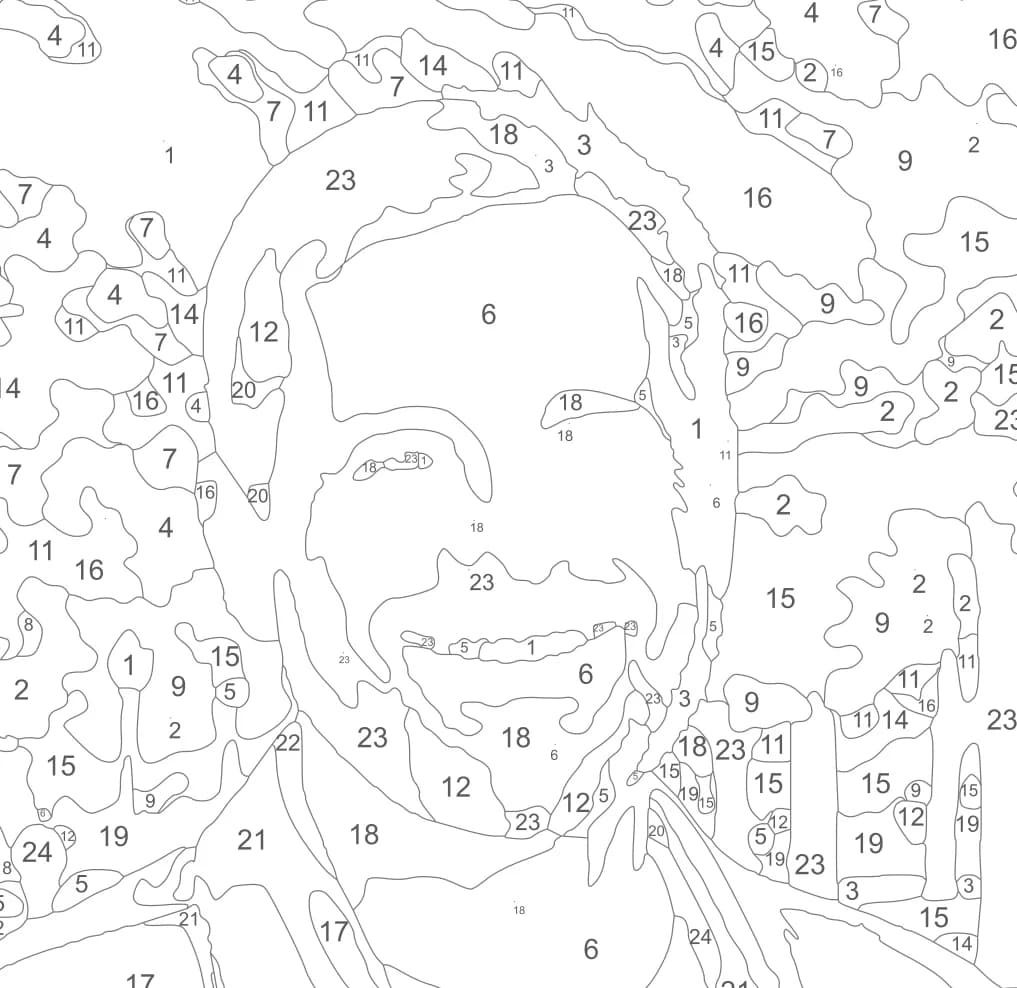
Khi tô, hãy đi từ vùng tối và lớn sang vùng sáng và nhỏ. Với màu sáng phủ lên màu tối, hãy tô 2 lớp và đợi lớp đầu khô; rửa cọ ngay sau khi dùng vì sơn acrylic khô rất nhanh. Bạn cũng nên in trang bảng màu và chấm thử từng màu đã pha bên cạnh số tương ứng.
Hoặc nhờ Assistant
Bạn không cần tự tìm công cụ. Hãy chọn Đính kèm ảnh trong cuộc trò chuyện với Assistant rồi nói bạn muốn làm gì; Assistant sẽ mở đúng công cụ và nạp sẵn ảnh của bạn. Ví dụ:
Biến ảnh này thành tranh tô số cỡ 16x20
Tạo sơ đồ tranh đính đá từ bức ảnh này
Chi phí
Sơ đồ, bảng màu, PDF và SVG đều miễn phí; bạn có thể tạo lại bao nhiêu lần tùy thích. Bước duy nhất có phí là Xử lý ảnh bằng AI: 6 tín dụng cho mỗi ảnh, trả 1 lần; mức phí được hiển thị trước khi bạn bắt đầu. Tài khoản mới nhận 6 tín dụng miễn phí.
Thích đính đá hơn tô màu? Diamond Painting from Photo hoạt động tương tự: chọn kích thước từ 20 × 30 đến 50 × 65 cm và 16–48 màu. Bạn sẽ nhận được sơ đồ cho hạt đá vuông 2.5 mm, có mã màu DMC và số hạt cần dùng cho từng màu, cộng thêm 10% dự phòng.
Tải ảnh lên để nhận bản vẽ có đánh số, bảng màu và PDF để in.
Tạo tranh tô sốXem ví dụ và giải đáp về in ấn, sơn màu trên trang công cụ.
Tranh tô số từ ảnhThử mọi thứ trong bài chỉ trong vài phút
Mọi mô hình và công cụ trong bài đều có ở một nơi. Đăng ký để nhận 6 tín dụng miễn phí; giá của mỗi lần tạo hiển thị trước khi chạy.
Tạo tranh tô số