Thêm người, xe và đèn cửa sổ vào ảnh phối cảnh bằng AI mà không sửa tòa nhà
Thêm người và xe vào ảnh phối cảnh thay vì vẽ lại ảnh: mặt tiền được giữ nguyên, cọ giới hạn nơi đặt người, bạn có thể chỉnh sửa bằng câu chữ và xuất phần thêm vào thành lớp cho Photoshop.

Mục lục
Con phố vắng khiến ảnh phối cảnh trông như mô hình, còn tự ghép người và xe cắt nền có thể mất cả giờ cho mỗi góc nhìn. Các mô hình AI có thể làm khung cảnh sinh động hơn chỉ trong một phút, nhưng cách chỉnh ảnh AI thông thường lại vẽ lại toàn bộ khung hình: các đường thẳng đứng bị lệch, vỉa hè biến thành bãi cỏ, hoa văn gạch thay đổi, còn xe thì bật đèn pha giữa trưa. Không thể gửi bản như vậy cho khách hàng.
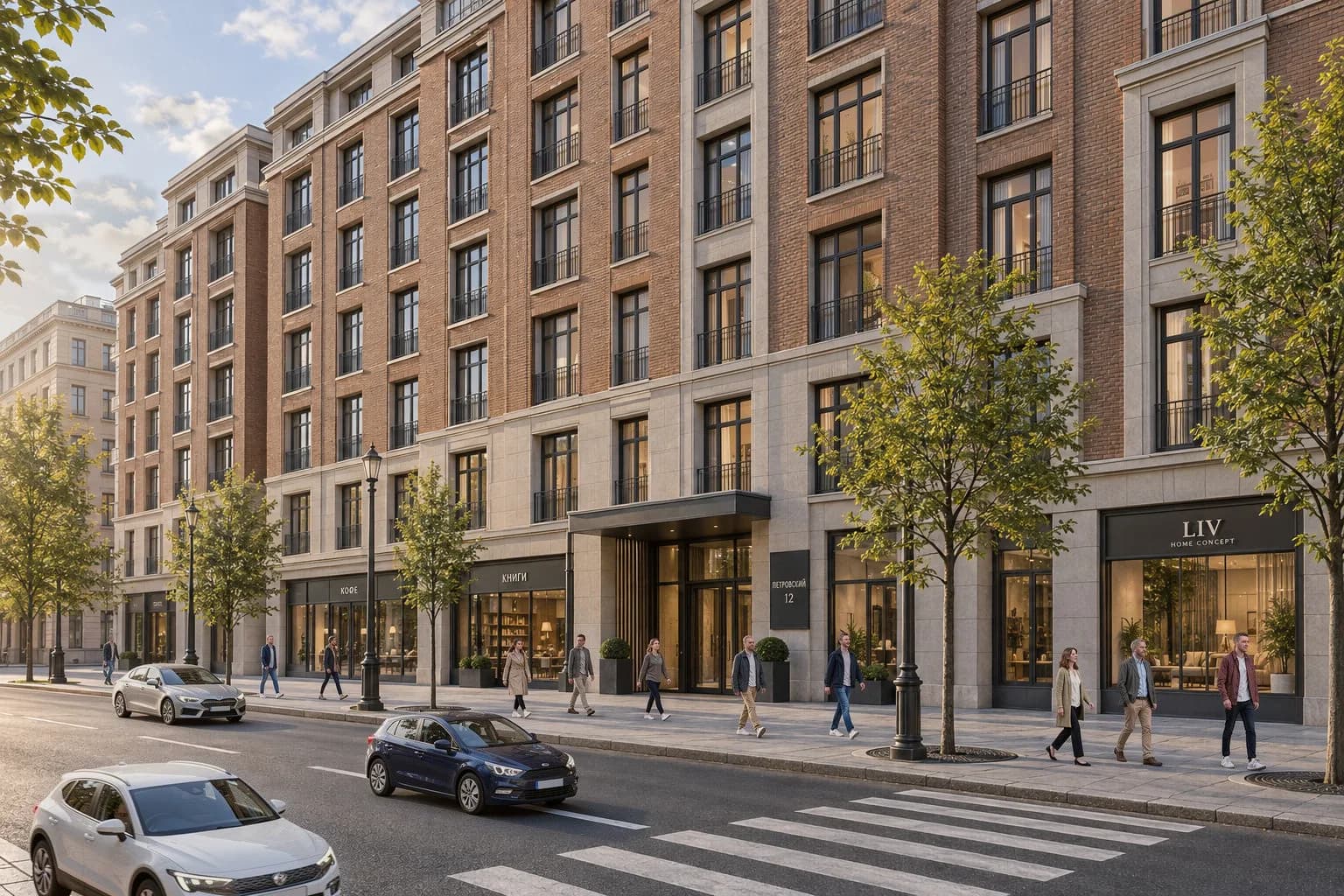
Chế độ «Thêm cảnh quan phối cảnh» trong «Diễn họa Kiến trúc» của ImageGPT hoạt động khác. Mô hình thêm người, xe và ánh sáng; sau đó, kết quả được căn khớp với tệp của bạn và chỉ những gì mới được thêm vào mới được ghép lên ảnh. Mọi phần còn lại lấy từ ảnh phối cảnh gốc, giữ nguyên từng pixel ở độ phân giải ban đầu — tối đa 3840 px ở cạnh dài.
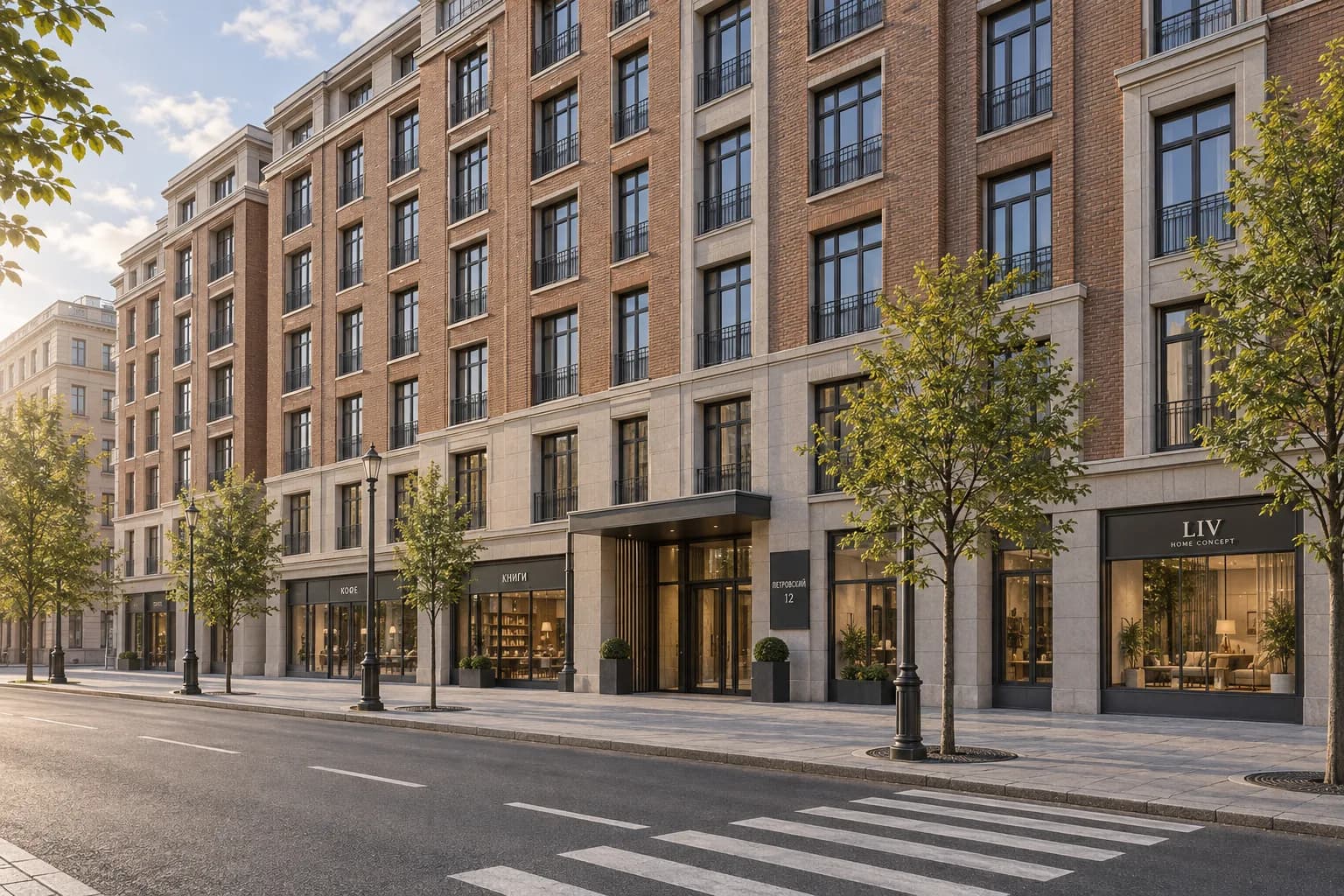
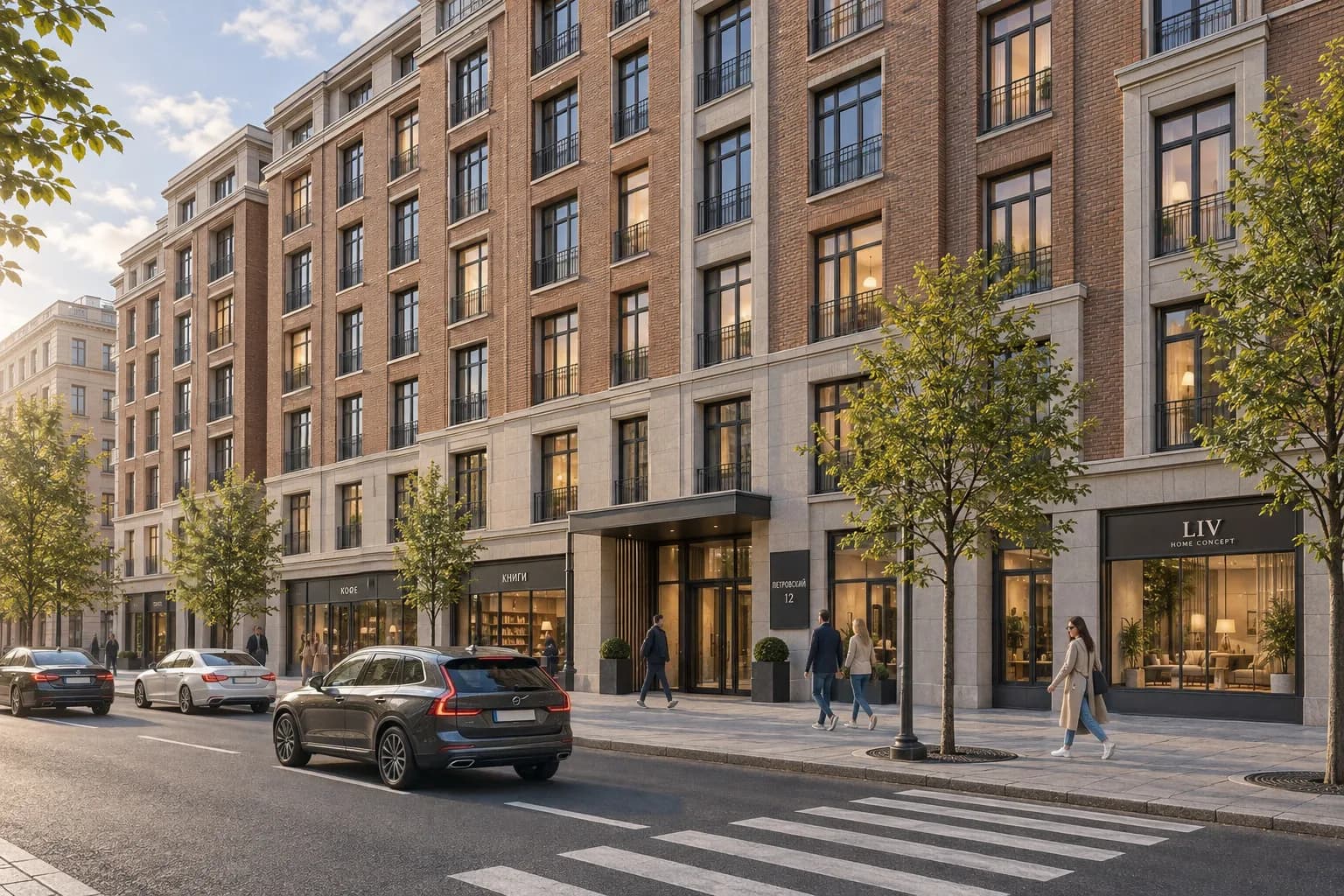
Mọi kết quả trong bài đều được tạo bằng công cụ này. Chúng tôi cũng tự tạo ảnh phối cảnh gốc, nên đây không phải dự án thực tế của ai.
Bạn cần chuẩn bị gì
- Một ảnh phối cảnh hoàn chỉnh hoặc ảnh chụp địa điểm chưa có người — định dạng JPG, PNG hoặc WebP. Không cần thu nhỏ ảnh: kết quả trả về có cùng kích thước, tối đa 3840 px.
- Xác định người nên xuất hiện ở đâu trong khung hình. Nếu chỉ một khu vực dành cho người đi bộ, hãy dùng cọ đánh dấu khu vực đó.
- Có nhiều góc nhìn của cùng một dự án? Bạn có thể tải lên tối đa 30 ảnh và xử lý hàng loạt với cùng thiết lập.
Cách thực hiện từng bước
- Mở «Thêm cảnh quan phối cảnh» rồi tải ảnh của bạn lên.
- Trong mục «Chọn những gì cần thêm», đánh dấu người qua đường, gia đình, ô tô, xe đạp, chó, quán cà phê vỉa hè, một số ô cửa sổ sáng đèn hoặc cây xanh mới — hoặc «Làm tươi cây xanh» để cây và thảm cỏ hiện có trông tươi tốt hơn mà không trồng thêm cây.
- Chọn mô hình. Chế độ tiêu chuẩn phù hợp với đa số góc nhìn; phần dưới sẽ giải thích sự khác biệt.
- Giữ bật «Giữ nguyên tòa nhà». Nếu tắt, bạn sẽ nhận toàn bộ ảnh do mô hình tạo ra, kể cả những phần bị vẽ lại.
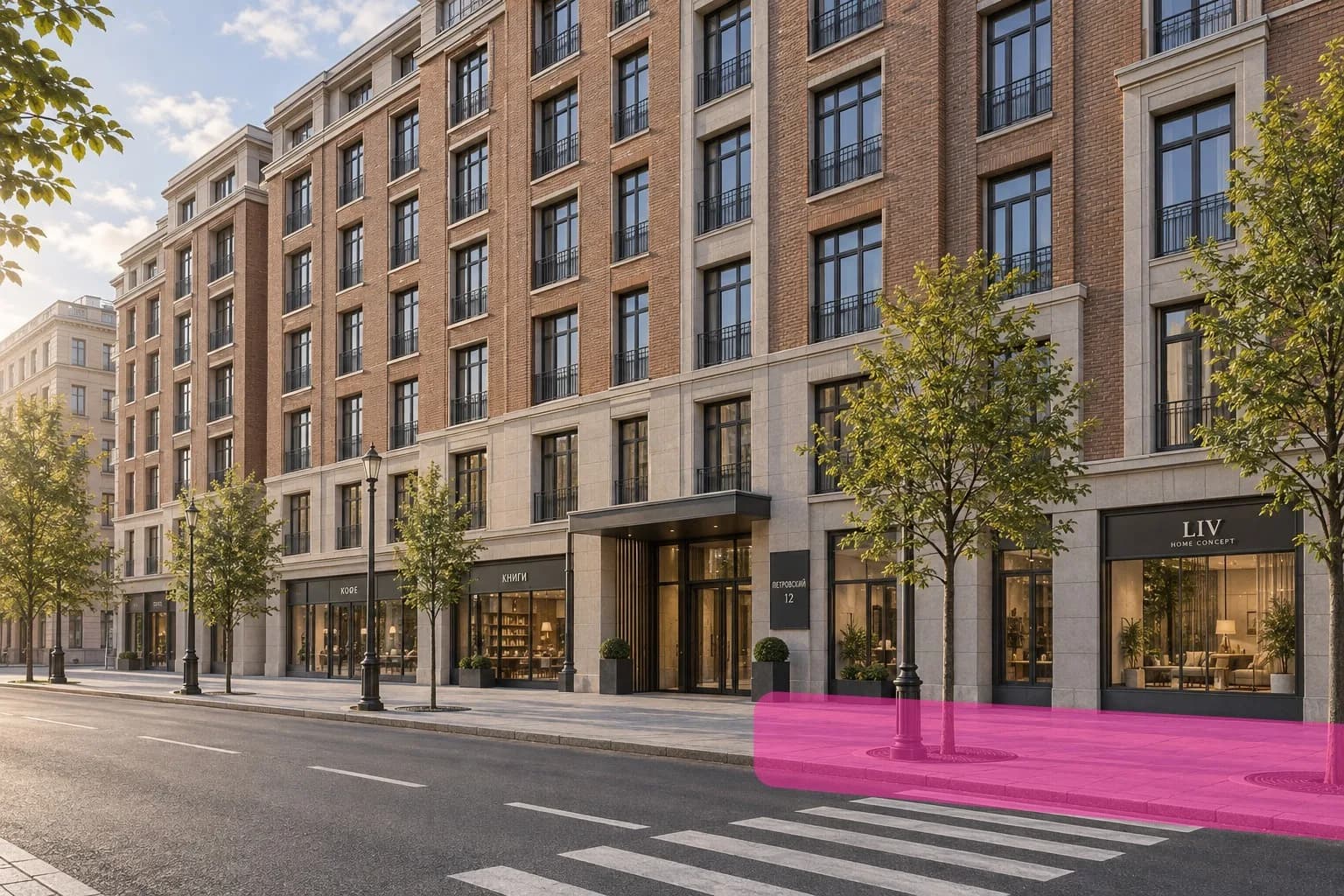
- Nếu chỉ muốn có người ở một phần khung hình, hãy bật «Cọ chọn vùng thay đổi» và tô lên vỉa hè hoặc sân trong.
- Nếu muốn, hãy mô tả thêm mùa, trang phục hoặc vị trí đứng của từng người, rồi tạo ảnh. Kết quả sẽ có sau khoảng một phút.
Hướng dẫn gửi cho mô hình đã tính đến những lỗi người làm phối cảnh thường gặp: xe chỉ xuất hiện trên lòng đường hoặc trong bãi đỗ và không bật đèn pha ban ngày; người phải có cơ thể đầy đủ, đúng tỷ lệ và phối cảnh của khung hình; không tự thêm đèn đường, ghế hay cây nếu bạn không yêu cầu; đồng thời không thay đổi ánh sáng, bầu trời hoặc màu sắc tổng thể. Đôi khi mô hình vẫn mắc lỗi, và đó là lúc bạn dùng cọ cùng tính năng chỉnh sửa.
Dùng cọ để giới hạn vùng được thay đổi
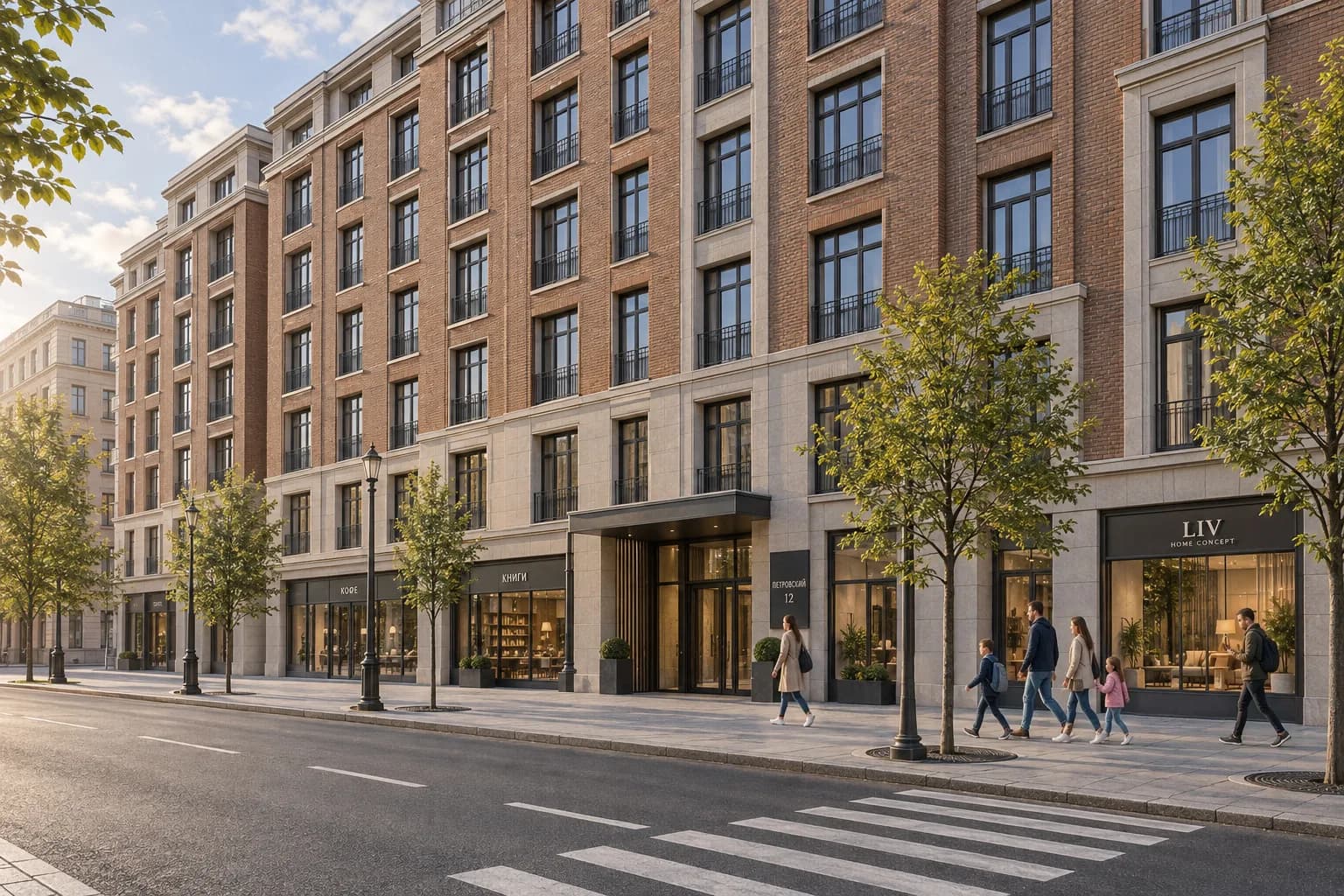
Tô một khu vực — vỉa hè gần lối vào, sân trong hoặc bãi đỗ xe — và chỉ những gì mô hình đặt tại đó mới xuất hiện trong kết quả. Người đứng trên đoạn vỉa hè được tô vẫn được giữ nguyên vẹn, kể cả khi đầu họ vượt ra ngoài nét cọ. Bất cứ thứ gì mô hình vẽ ở nơi khác sẽ bị loại bỏ.
Chỉnh ảnh đã tạo bằng câu lệnh thông thường
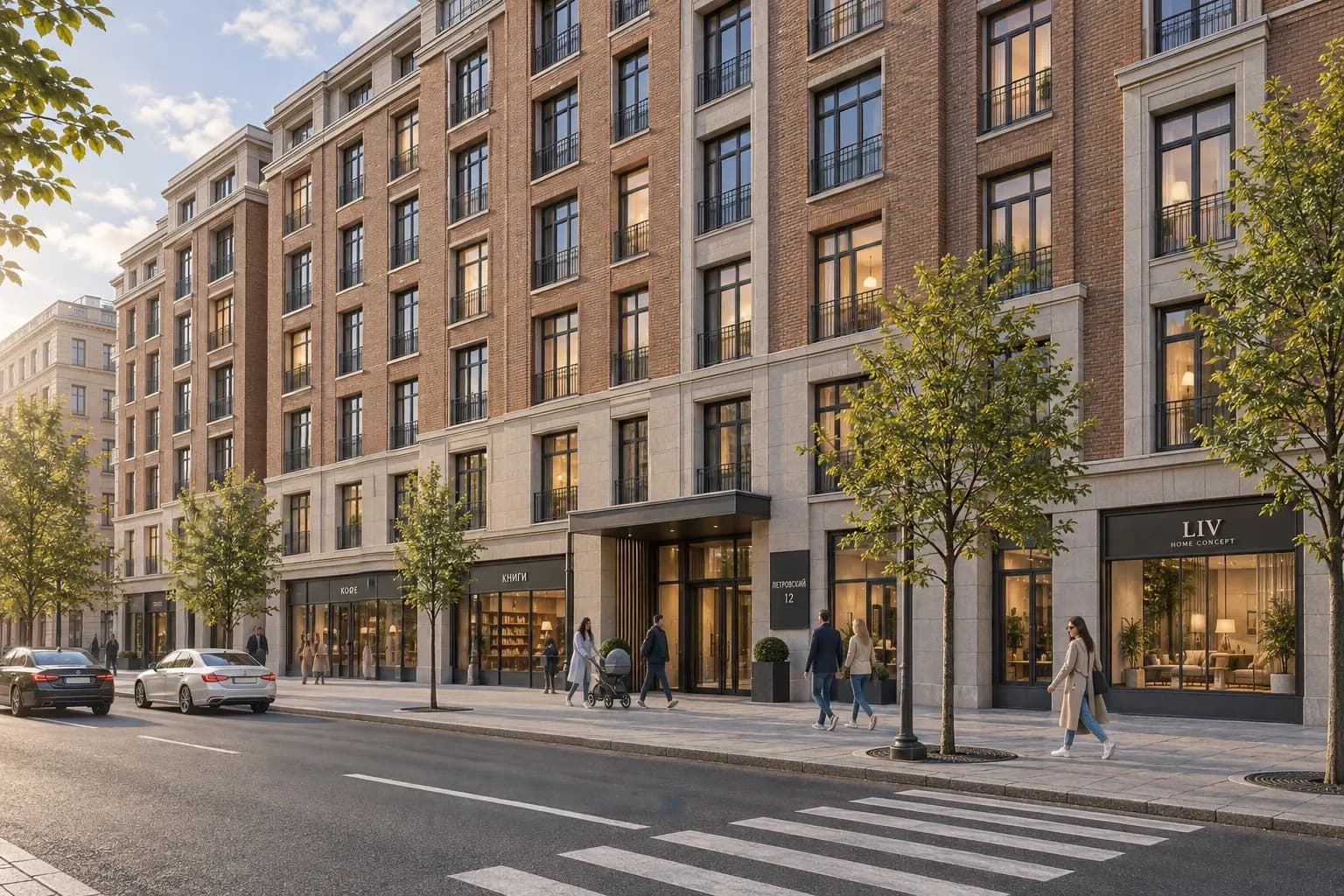
Xe đỗ sai chỗ, dáng người thiếu tự nhiên, không có ai ở lối vào — bạn không cần làm lại từ đầu. Di chuột lên kết quả rồi nhấp «Chỉnh sửa»: ảnh đó sẽ trở thành ảnh nguồn để bạn nhập điều cần thay đổi. «Mọi thứ khác giữ nguyên». Bạn cũng có thể dùng cọ tô đúng vị trí cần sửa và thực hiện nhiều lượt chỉnh sửa liên tiếp.
Các yêu cầu chúng tôi đã thử
Hãy viết như khi bạn giao việc cho người làm phối cảnh. Chúng tôi đã kiểm tra cả hai yêu cầu dưới đây cho bài viết này; công cụ hiểu chúng bằng bất kỳ ngôn ngữ nào.
Đầu thu: mọi người mặc áo khoác mỏng và áo trench coat. Một cặp đôi dắt chó đứng cạnh cửa sổ cửa hàng nội thất, một người đi xe đạp ở vạch sang đường
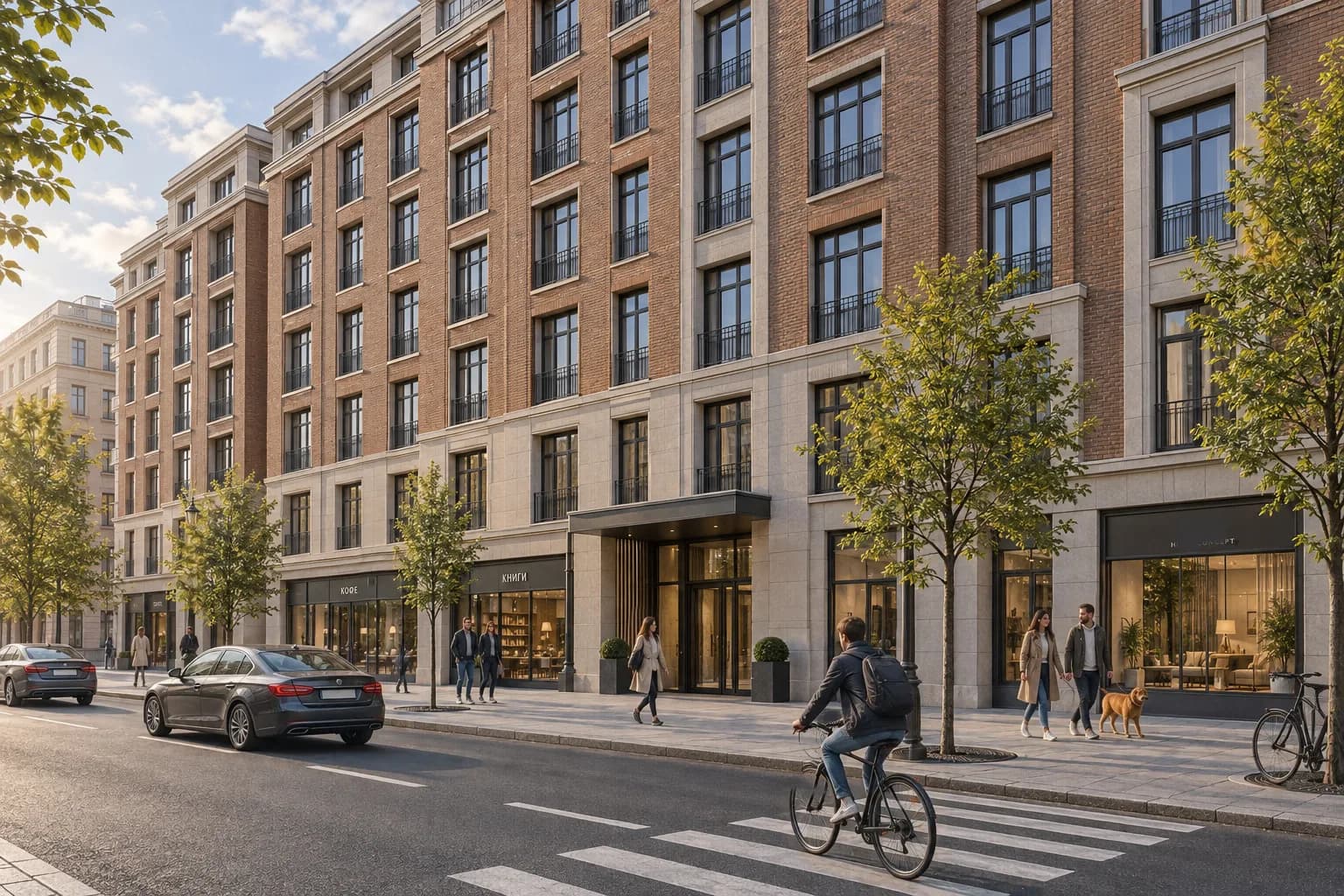
Xóa chiếc xe màu xám ở tiền cảnh bên trái và để trống phần đường đó. Thêm một phụ nữ đẩy xe nôi gần lối vào
Đây là lệnh chỉnh sửa trong ví dụ phía trên. Hãy nêu màu sắc và vị trí của đối tượng trong khung hình — chiếc xe màu xám bên trái, người đàn ông ở lối vào — để mô hình không động đến những thứ xung quanh.
Lớp PNG dành cho Photoshop
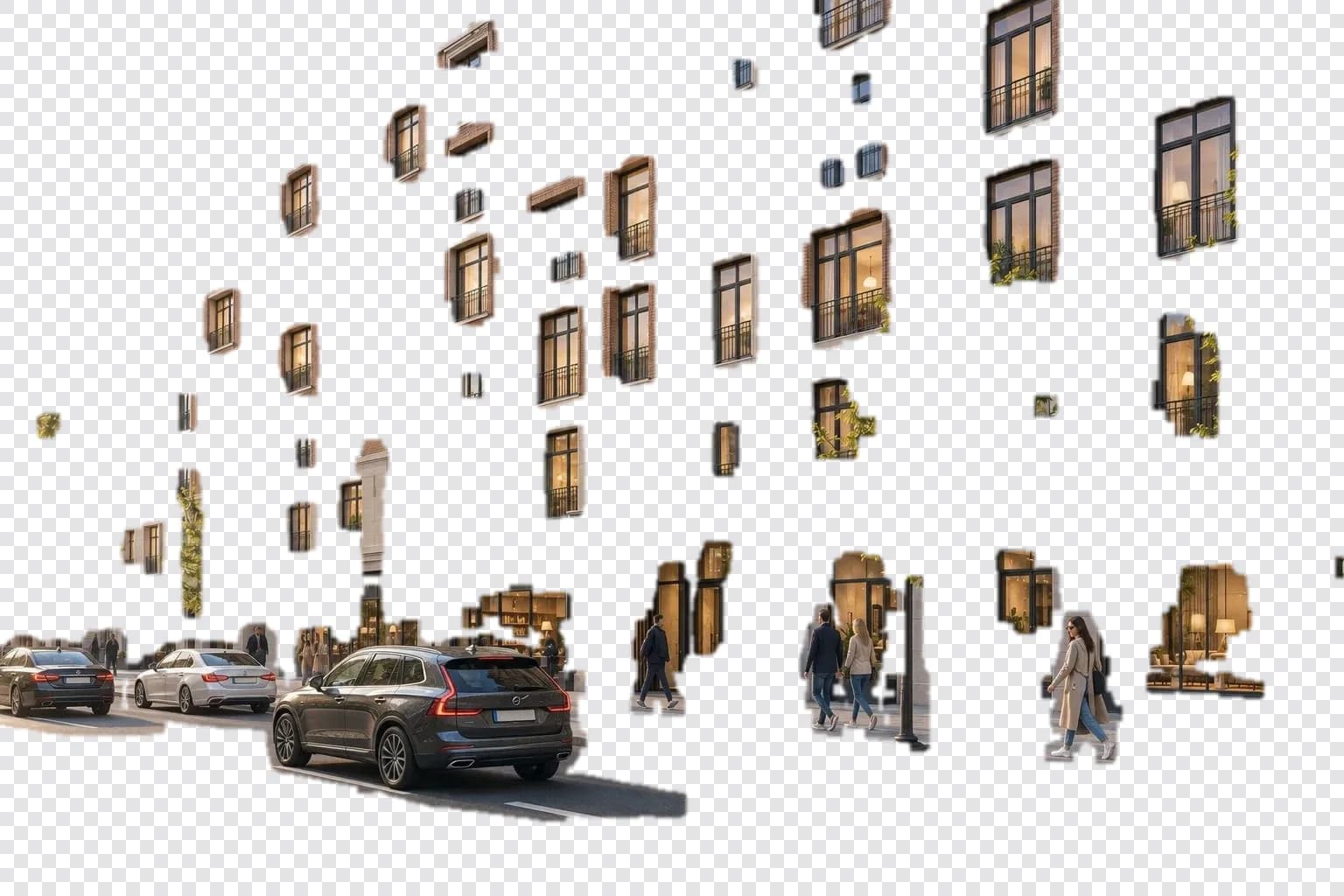
Nếu bạn thường hoàn thiện ảnh trong Photoshop, hãy nhấp «Lớp PNG» trên kết quả. Bạn sẽ nhận được tệp có kích thước bằng ảnh gốc, chỉ chứa những phần được thêm vào trên nền trong suốt: người, xe và các ô cửa sổ sáng đèn. Đặt tệp lên trên ảnh phối cảnh, mọi thứ sẽ khớp đến từng pixel. Bạn có thể xóa phần không muốn giữ; mặt tiền vẫn nằm nguyên trong các lớp ảnh của bạn. Tạo lớp này miễn phí.
Nên chọn mô hình nào
- Tiêu chuẩn — GPT Image 2.5. Cẩn thận nhất trong việc giữ người trên vỉa hè và xe trên lòng đường. Phù hợp với đa số góc nhìn.
- «Chất lượng cao» — cùng mô hình ở thiết lập cao nhất, cho khuôn mặt, tư thế và xe chi tiết hơn. Đáng chọn cho ảnh cận cảnh có người ở gần máy ảnh.
- «Thay đổi ít nhất» — FLUX 3. Thêm ít chi tiết nhất và ít có khả năng động đến những gì bạn không yêu cầu. Phù hợp khi khung cảnh đã có người, xe và chỉ cần bổ sung một chút.
Chi phí
| Hạng mục | Mỗi ảnh |
|---|---|
| Tiêu chuẩn | 6 tín dụng |
| Chất lượng cao | 24 tín dụng |
| Thay đổi ít nhất | 26 tín dụng |
| Xuất ảnh 4K | +2 tín dụng |
| Chỉnh sửa ảnh đã tạo | Bằng một lượt tạo ảnh với mô hình đã chọn |
| Lớp PNG | Miễn phí |
Nếu tạo ảnh thất bại, số tín dụng đã dùng sẽ được hoàn lại. Tài khoản mới nhận 6 tín dụng miễn phí — đủ để thử chế độ này với ảnh phối cảnh của bạn.
Tải lên ảnh phối cảnh chưa có người: sau khoảng một phút, khung cảnh sẽ sống động hơn mà tòa nhà vẫn nguyên vẹn.
Thêm cảnh quan phối cảnhThử mọi thứ trong bài chỉ trong vài phút
Mọi mô hình và công cụ trong bài đều có ở một nơi. Đăng ký để nhận 6 tín dụng miễn phí; giá của mỗi lần tạo hiển thị trước khi chạy.
Thêm cảnh quan phối cảnh