
ImageGPTImageGPT

Dành cho kiến trúc sư và kỹ sư

Chuyển bản vẽ scan hoặc ảnh chụp sang DXF

Biến bản vẽ giấy, bản vẽ kỹ thuật và PDF scan thành bản lót vector cho CAD chỉ trong vài giây.

6 tín dụng miễn phí khi đăng ký

I

Ảnh chụp bản vẽ và kết quả

Kết quả thật của mô hình: yêu cầu và kết quả nhận được, không chỉnh sửa

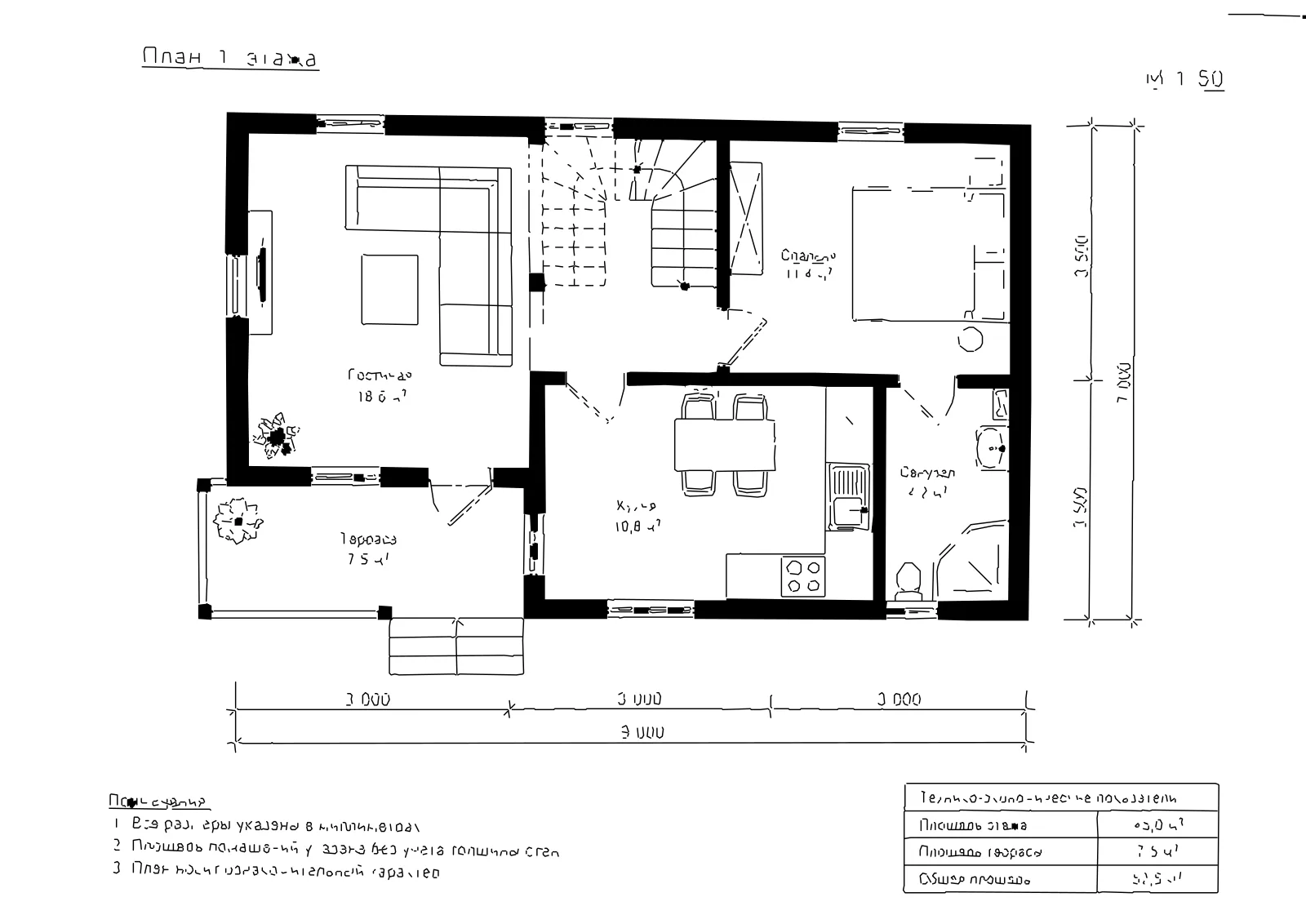
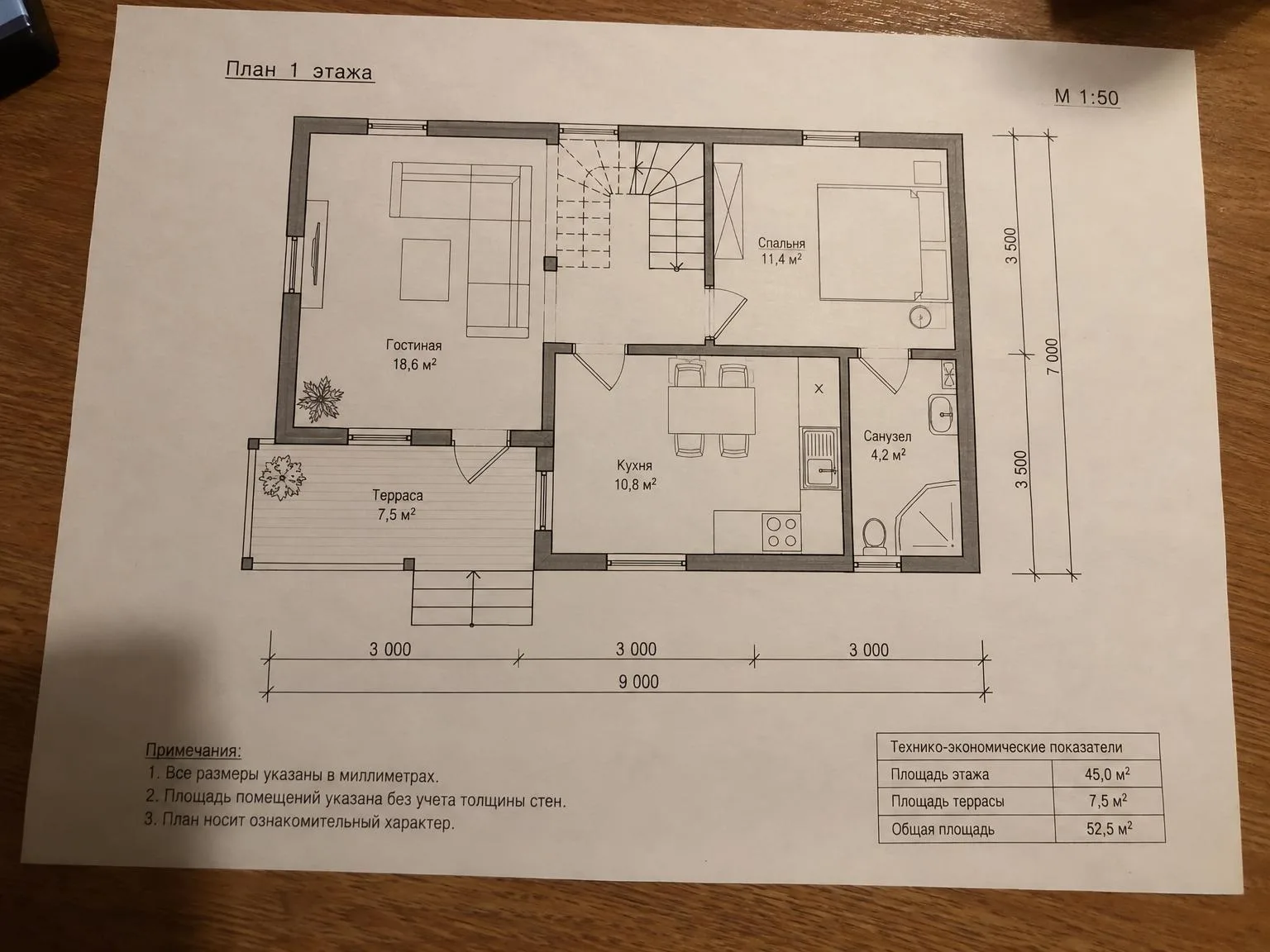
Ảnh điện thoại chụp bản vẽ mặt bằng → DXFTrướcTrướcSau

«Ảnh điện thoại chụp bản vẽ mặt bằng → DXF»

Tờ A3 · 1:50 · đã chỉnh phối cảnh

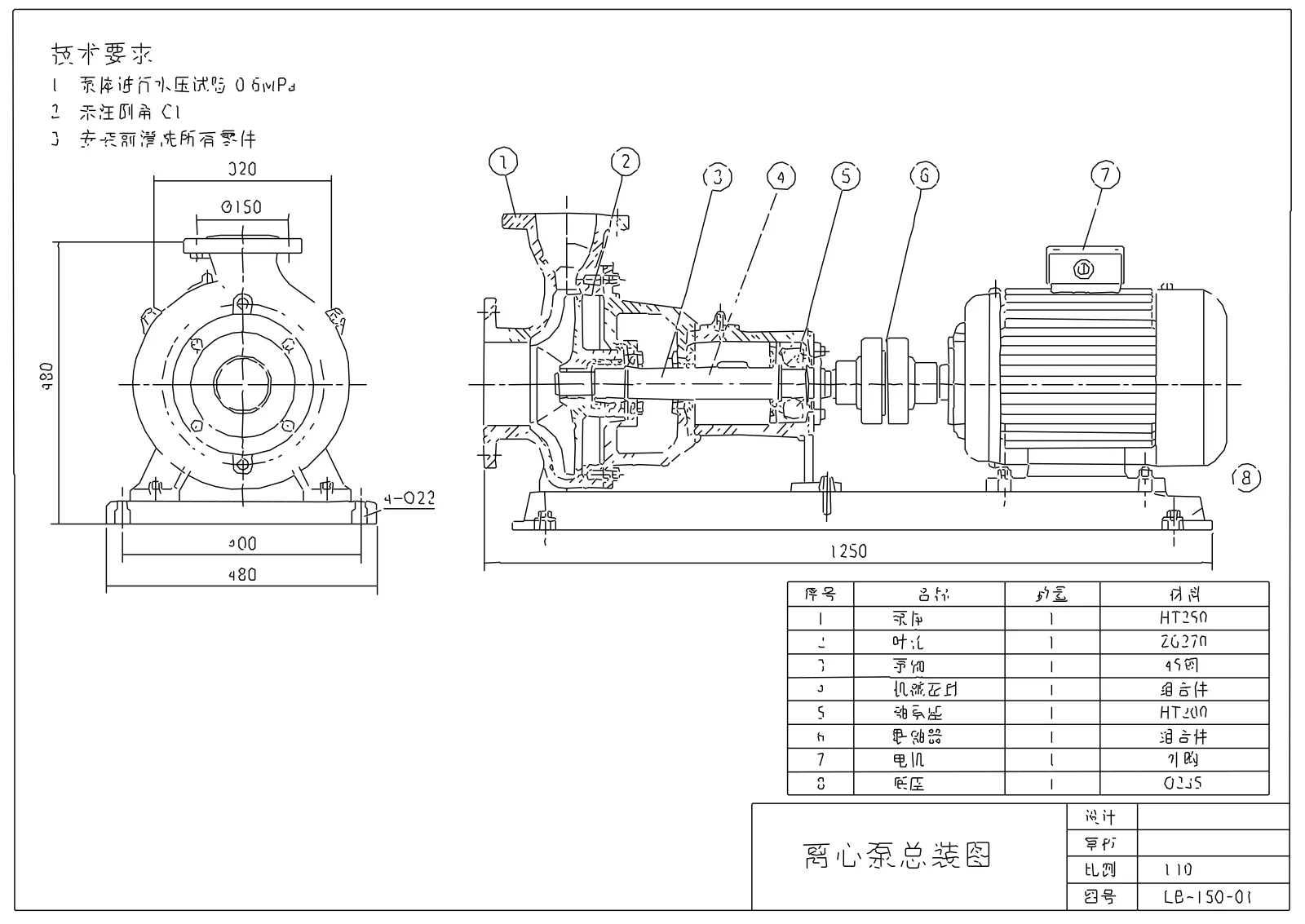
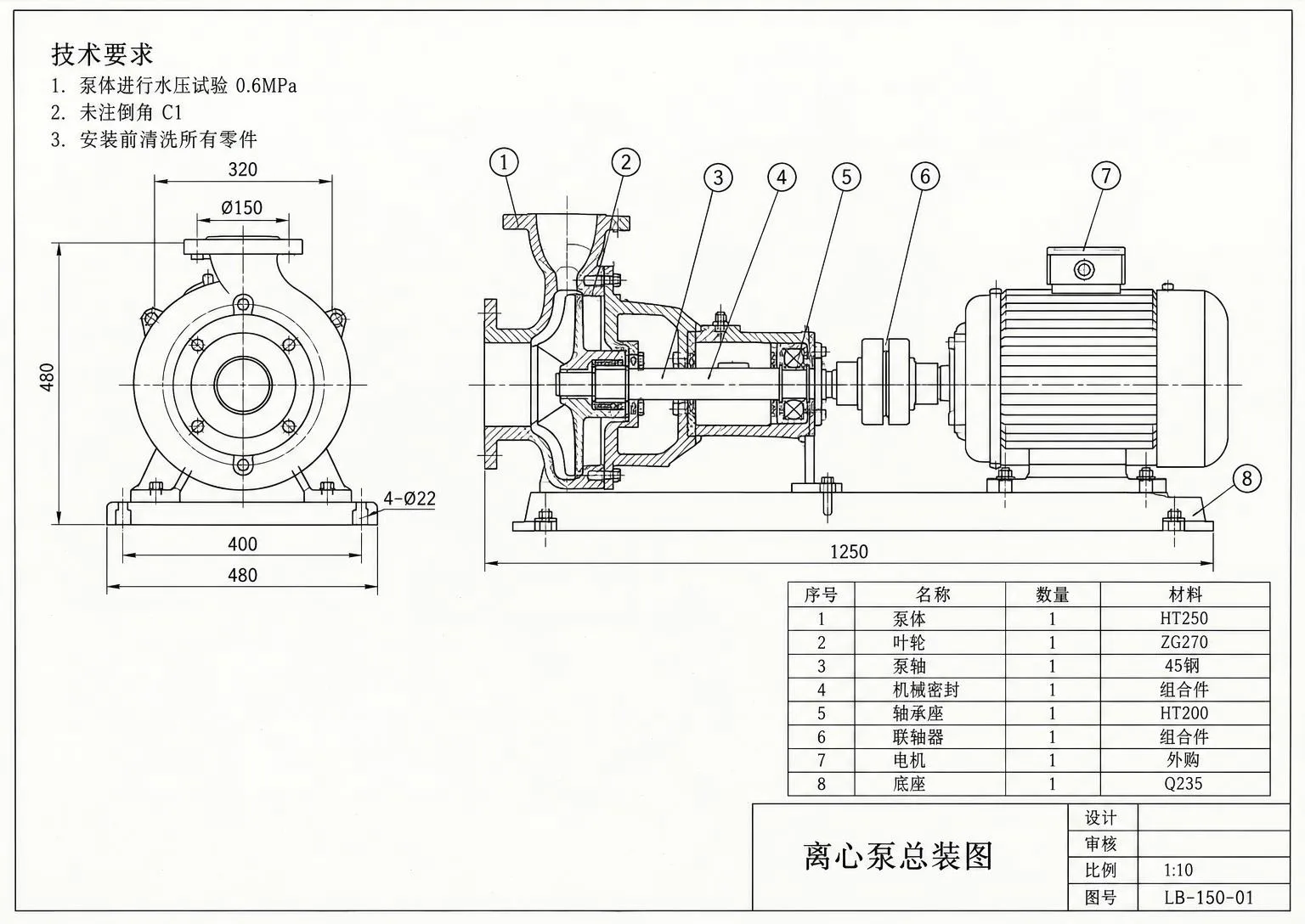
Bản scan bản vẽ lắp → DXFTrướcTrướcSau

«Bản scan bản vẽ lắp → DXF»

Tờ A3 · 1:10

II

Nhiều dự án vẫn bắt đầu trên giấy: bản vẽ khảo sát hiện trạng, bản vẽ kỹ thuật cũ, bản vẽ nhà xưởng hoặc sơ đồ mặt bằng do khách hàng cung cấp. Đưa chúng vào CAD thường đồng nghĩa với việc đồ lại ảnh raster bằng tay — mất hàng giờ cho mỗi tờ, trong khi ảnh vẫn nặng và không thể bắt điểm vào đối tượng.

Công cụ này chuyển hình ảnh thành các đường nét. Tải lên bản scan, PDF hoặc ảnh chụp tờ bản vẽ đặt trên bàn bằng điện thoại. Công cụ nhận diện mép giấy, chỉnh phối cảnh và độ nghiêng khi scan, đồng thời làm đều vùng tối và ánh sáng không đồng nhất. Sau đó, công cụ chuyển đường nét và vùng tô thành vector, rồi cung cấp tệp DXF, SVG, PDF và PNG đã làm sạch.

Tọa độ DXF dựa trên khổ giấy và tỷ lệ bản vẽ bạn chọn. Với tờ A3 tỷ lệ 1:100, bức tường dài 5 m sẽ có chiều dài 5000 mm. Giấy có thể co và ảnh chụp có thể biến dạng, vì vậy hãy xem kết quả là gần đúng, không phải chính xác tuyệt đối: sau khi nhập vào CAD, hãy đo một kích thước đã biết và dùng SCALE để chỉnh phần còn lại.

Kết quả là bản lót vector để bạn đồ lại, không phải bản vẽ hoàn chỉnh với các đối tượng CAD. Đường nét vẫn là đường nét, vùng tô trở thành đường bao khép kín, còn nhãn và số kích thước trở thành đường bao chữ thay vì văn bản có thể chỉnh sửa. Bạn có thể bắt điểm vào các vector, và tệp nhẹ hơn ảnh raster rất nhiều.

III

Công cụ làm được gì

01

Dùng được ảnh điện thoại

Nhận diện mép giấy và chỉnh phối cảnh

02

Làm sạch nền

Xóa bóng đổ, nếp gấp và nền giấy xám

03

Đặt tỷ lệ theo milimét

Dựa trên khổ giấy (A4 đến A0) và tỷ lệ bạn chọn

04

DXF có lớp

Đường nét trên LINES, vùng tô trên SOLID_OUTLINES

05

Bốn tệp đầu ra

DXF, SVG, PDF và PNG đã làm sạch

06

Vài giây mỗi tờ

Xử lý hình ảnh, không để AI tự suy đoán

IV

Dành cho ai

Kiến trúc sư

Dùng bản vẽ khảo sát và mặt bằng cũ làm bản lót CAD

Kỹ sư cơ khí

Chuyển bản vẽ chi tiết và bản vẽ lắp trên giấy thành vector

Nhà thiết kế nội thất

Đưa mặt bằng của khách hàng vào AutoCAD mà không phải vẽ lại

Gia công CNC và laser

Tạo đường bao SVG và DXF để cắt, khắc

V

Cách chuyển bản vẽ sang DXF

01

Tải bản vẽ lên

Dùng tệp JPG, PNG, WebP hoặc PDF; nếu là PDF, hãy chọn một trang

02

Chọn khổ giấy và tỷ lệ

Chưa chắc chắn? Giữ thiết lập mặc định A3 và 1:100

03

Tải tệp xuống

Mở DXF trong CAD và kiểm tra một kích thước đã biết

VI

Bạn có thể tải lên những gì

Xem những gì bạn có thể tạo ra — thử ngay

Lời nhắc

«Ảnh điện thoại chụp nghiêng một bản vẽ mặt bằng»

Kết quả

Tờ A3 được nắn thẳng thành DXF với các bức tường được tô

Lời nhắc

«Bản scan bản vẽ lắp máy bơm»

Kết quả

Đường nét vector, đường chú dẫn và bảng kê chi tiết dưới dạng đường bao

Lời nhắc

«PDF scan nhiều trang của một dự án»

Kết quả

Trang bạn chọn được xuất thành DXF, SVG và PDF

VII

Giá cả

Chỉ trả cho kết quả — không có đăng ký

Tất cả các gói →
Mô hình / hoạt độngTín dụng
  • One sheet as DXF, SVG, PDF and PNG2 cr.

Gói tín dụng: 150 tín dụng giá $5, 350 tín dụng giá $12, 1250 tín dụng giá $35.

VIII

Câu hỏi thường gặp

Phần mềm nào mở được tệp DXF?+

AutoCAD, BricsCAD, DraftSight, LibreCAD, ArchiCAD, Fusion và mọi ứng dụng khác đọc được DXF. Đơn vị là milimét, theo kích thước thực ở tỷ lệ bạn chọn.

Có thể chỉnh sửa văn bản không?+

Không. Nhãn và số kích thước trở thành đường bao chữ. Chúng trông như trên giấy nhưng không thể chỉnh sửa như văn bản. Nếu cần trích xuất nội dung chữ, Drawing Translator sẽ đọc từng nhãn và cung cấp danh sách.

Kích thước chính xác đến mức nào?+

Độ chính xác phụ thuộc vào khổ giấy, tỷ lệ bạn nhập và chất lượng ảnh nguồn. Bản scan chính xác hơn ảnh chụp. Sau khi nhập vào CAD, hãy đo một kích thước đã biết và dùng SCALE để chỉnh bản vẽ.

Ảnh chụp như thế nào cho kết quả tốt?+

Chụp trọn tờ giấy, giữ máy càng thẳng càng tốt và dùng ánh sáng ban ngày đồng đều, tránh lóa. Nét bút chì mờ, bóng đổ đậm và giấy nhàu sẽ khiến việc chuyển đổi khó hơn. Bản scan cho kết quả tốt nhất.

Tôi có thể tải lên PDF dung lượng lớn không?+

Có, tối đa 80 MB. Trình duyệt sẽ mở tệp, hiển thị số trang và chỉ gửi trang bạn chọn.

Tệp của tôi được lưu ở đâu?+

Mỗi kết quả và các tệp tải xuống đều được lưu trong My works, để bạn có thể quay lại lấy định dạng khác mà không cần tải bản vẽ lên lần nữa.

Chi phí là bao nhiêu?+

2 tín dụng mỗi tờ cho cả bốn tệp. Nếu chuyển đổi thất bại, bạn sẽ không bị tính phí.

Thử miễn phí

Đăng ký miễn phí để nhận ngay 6 tín dụng. Không cần thẻ.