用 AI 制作生日贺卡、派对邀请函和活动海报,文字也能写对
GPT Image 2.5 会围绕你填写的名字、日期和地址设计贺卡,再由另一个模型逐字校对。来看真实示例和具体操作步骤。
AI 图片模型早就能做出好看的贺卡,但文字一直是个难题:把“Happy Birthday”拼成“Happy Brithday”、冒出多余字母,或把场地名称写得不知所云。所以很多人只能先生成背景,再用其他应用加字,结果文字总像是后来贴上去的。
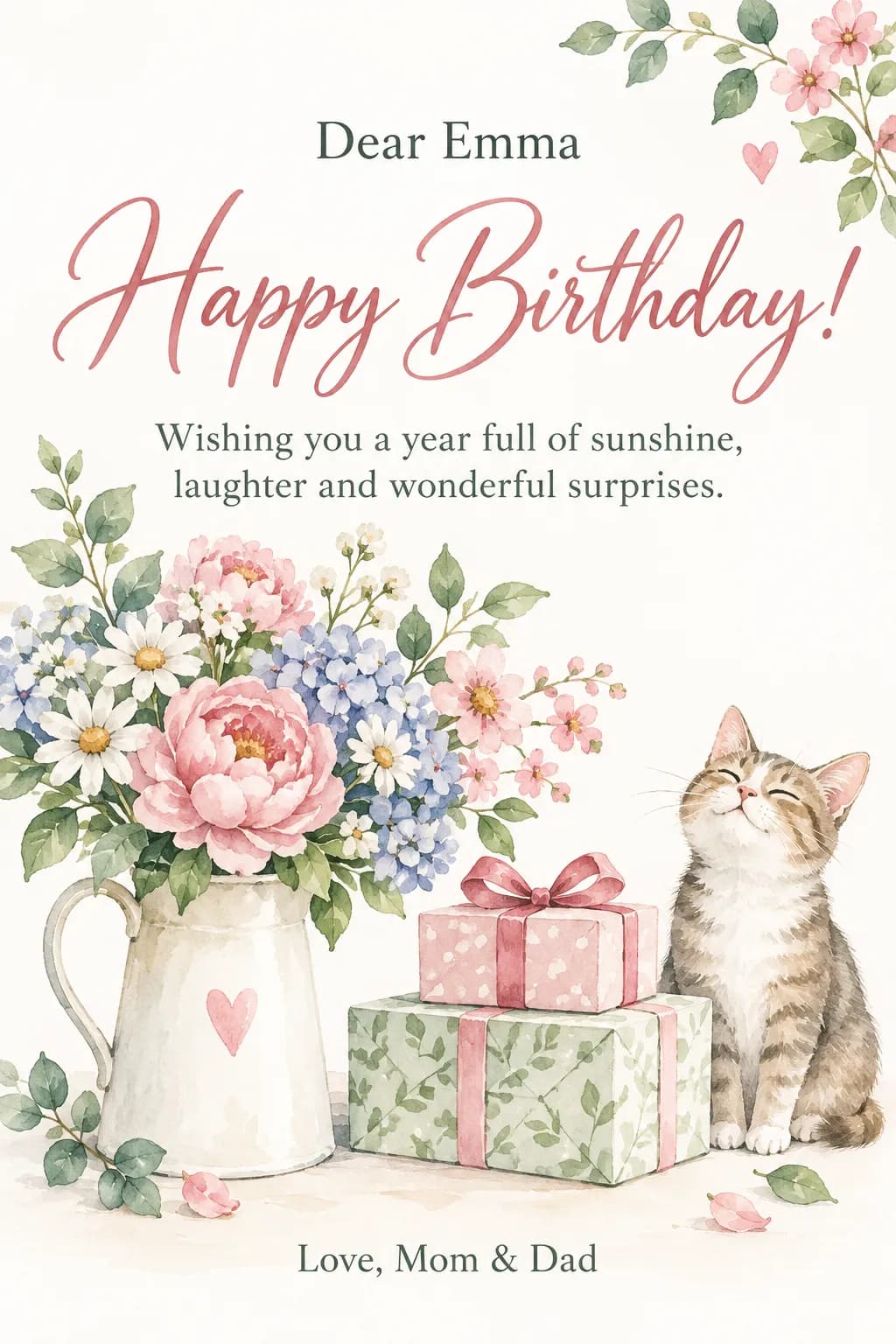
ImageGPT 的「贺卡与邀请函制作」反过来做这件事。你先在表单中填好标题、名字、日期和地点,GPT Image 2.5 再把这些文字融入贺卡、邀请函或海报的版式。生成后,另一个视觉模型会读出成品上的文字,逐行与你填写的内容核对。
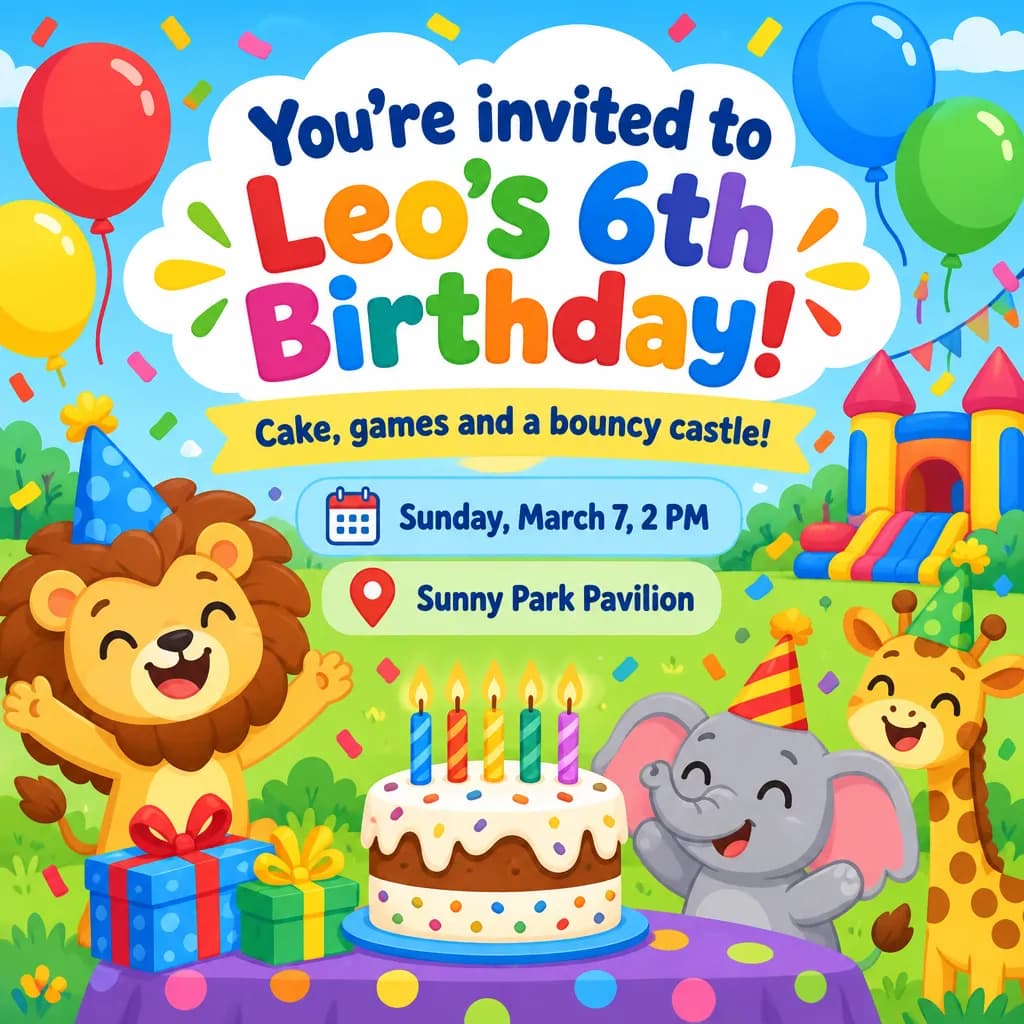
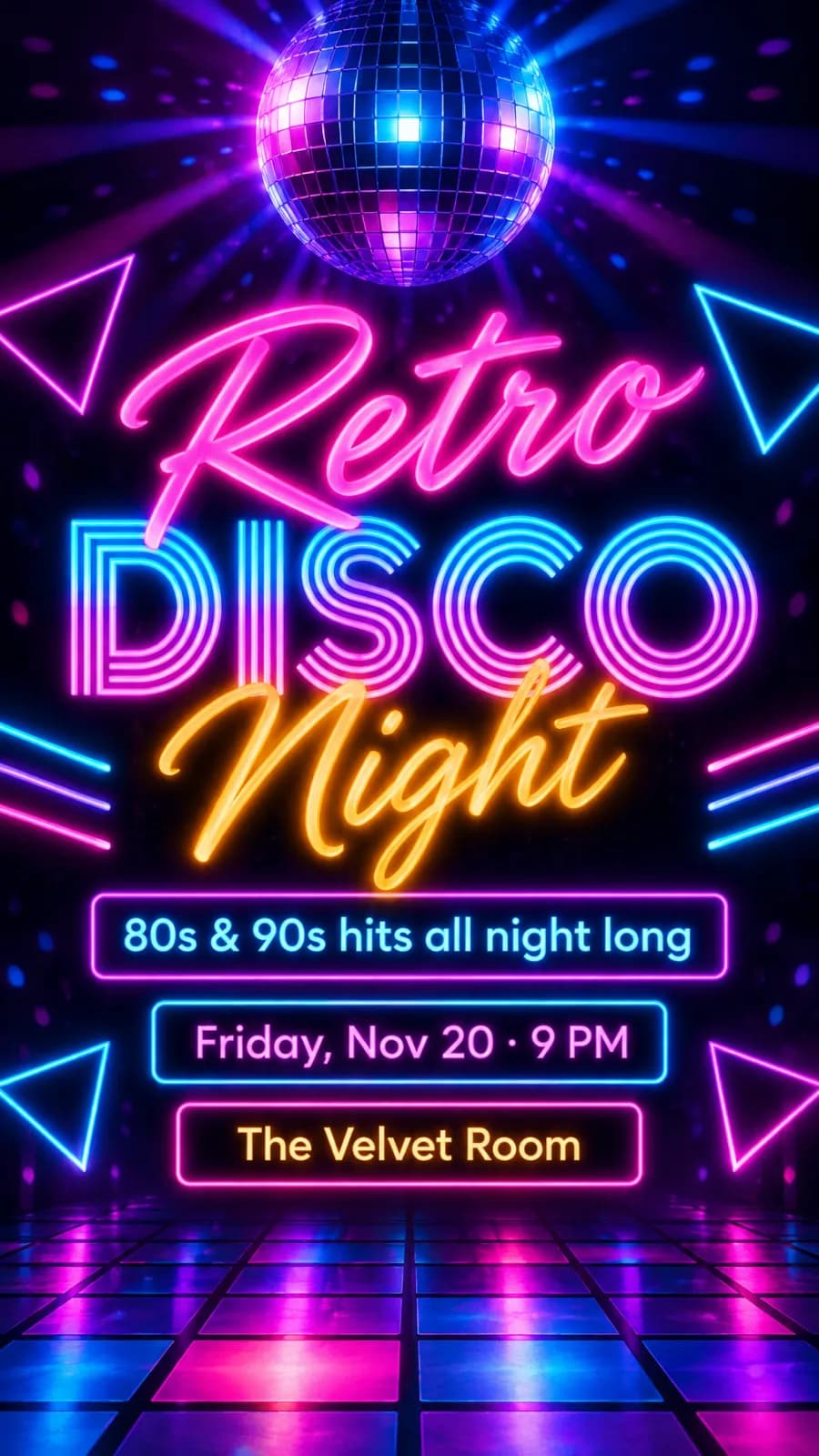
你可以制作什么
| 类型 | 适用场合 | 填写内容 |
|---|---|---|
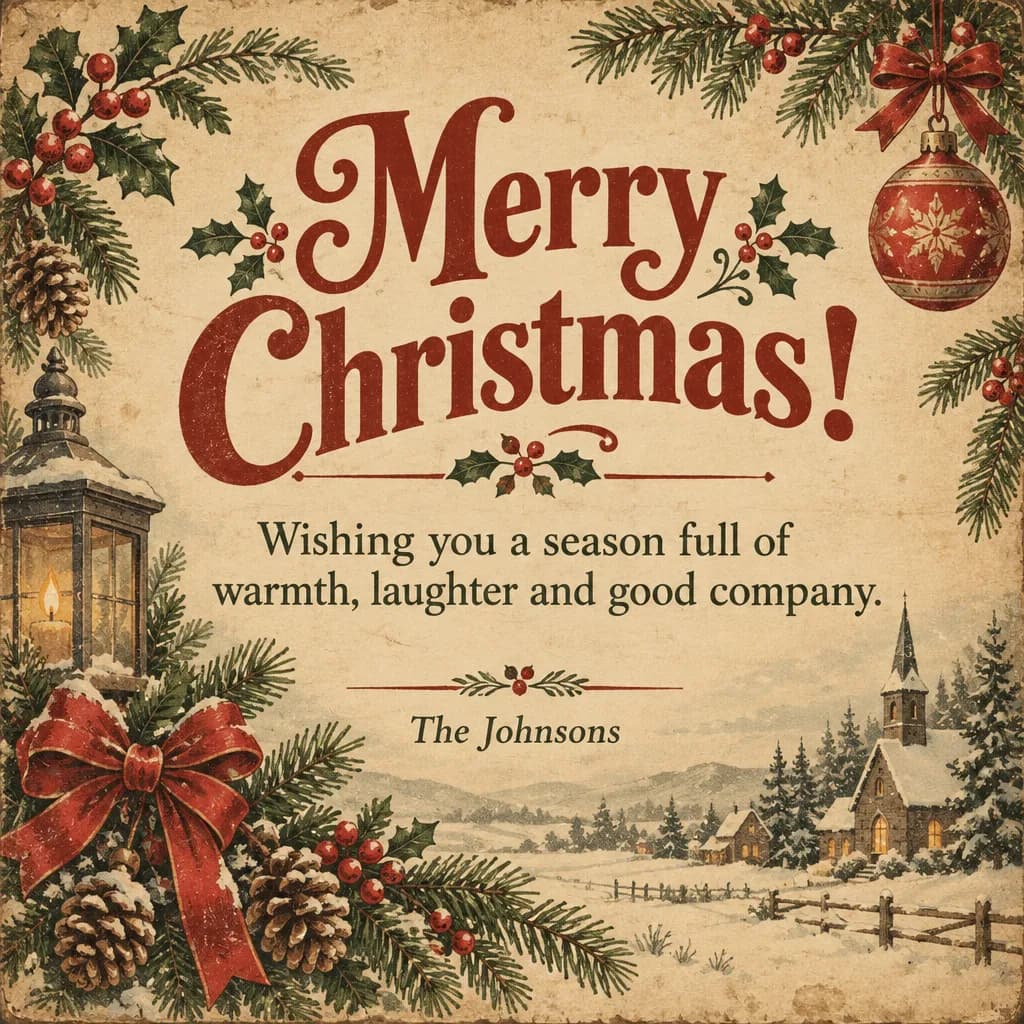
| 贺卡 | 生日、新年、圣诞节、情人节、婚礼、纪念日、复活节、感谢 | 标题、收件人、正文、落款 |
| 邀请函 | 生日、儿童派对、婚礼、公司派对、毕业典礼 | 标题、正文、日期和时间、地点、落款 |
| 海报 | 演唱会、派对、工作坊、展览 | 活动名称、正文、日期和时间、地点 |
迎婴派对、退休派对、乔迁聚会等其他场合,可以选「其他」,自行填写文字。不必填满所有字段;留空的内容不会出现在成品中。标题留空时,系统会使用符合场合的默认标题,例如“生日快乐!”或“欢迎参加我们的婚礼”。制作海报则必须填写活动名称。
文字是怎样写对的
每个字段都会作为带有明确用途的独立文本行交给模型:标题要大,落款放在底部且字号较小,日期和地点各占一行。模型还会收到指示,不得添加任何其他文字、签名或标志。
设计完成后,视觉模型会读出上面的文字,逐行与你填写的内容比对。如果发现拼写错误,系统会提醒模型检查拼写并重新生成 1 次,然后保留错误较少的版本。校对已包含在价格中。
但这并不能保证绝对无误。打印或发送前,记得自己再读一遍,尤其要核对日期、地址和不常见的名字。
风格与格式
共有 8 种风格:水彩、花卉、简约、奢华金色、儿童卡通、复古、霓虹和剪纸。另有 4 种格式:
- 「竖版 2:3」——经典贺卡或邀请函格式。
- 正方形——适合发到 Instagram 或群聊。
- 「限时动态 9:16」——文字会避开画面顶部和底部,以免被应用按钮遮挡。
- 「A5 打印版」——绘制完成后放大处理,提供 148×210 mm(约 5.8×8.3 in)、300 dpi 的文件。
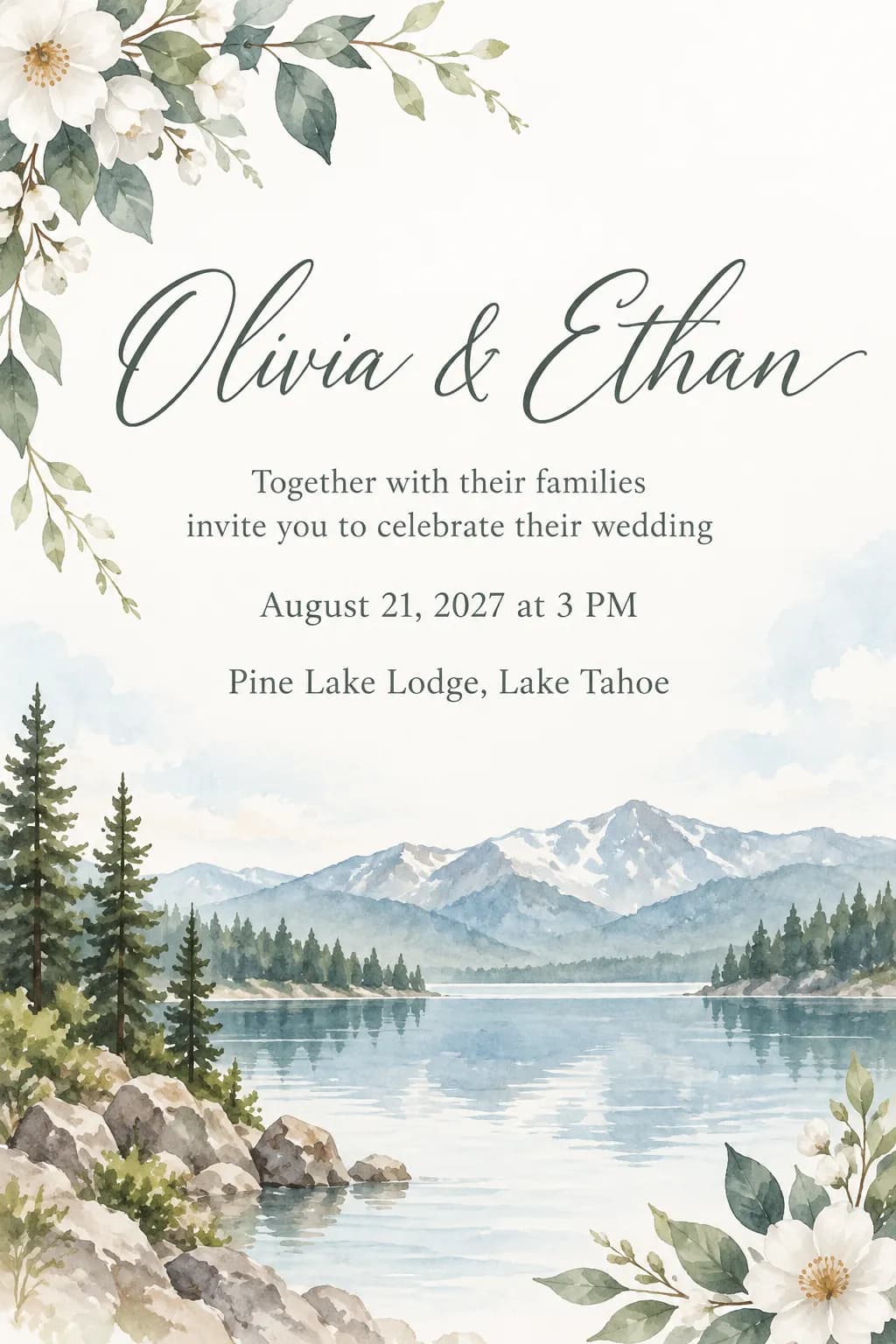
正在筹备婚礼?看看更多邀请函示例和实用建议。
婚礼邀请函制作具体操作步骤
- 在照片专区打开「贺卡与邀请函制作」。
- 在「制作类型」下选择「贺卡」「邀请函」或「海报」,再选择场合。
- 在各字段中「输入你的文字」。不知道正文怎么写?点击「帮我写正文」,AI 会根据场合和名字起草;点击「换一个版本」可获得不同写法。
- 「选择风格」和格式。
- 如有需要,在「设计要求」中用最多 300 个字符描述画面,例如颜色、花朵、物件或氛围。
- 想放照片就点击「添加照片」——可以是过生日的人、情侣或宠物;照片会被放进设计中。
- 选择生成 1 到 4 个版本,然后点击「创建」。结果会保存在你的历史记录中。
「设计要求」填写示例
描述你希望画面里出现什么,不要在这里写贺卡文案——成品文字只取自表单字段。
粉色牡丹,大量留白,角落放着香槟杯
灰调玫瑰粉和鼠尾草绿,细金色边框,不要闪粉
马卡龙色气球,一只戴着派对帽的恐龙,明亮活泼
70 年代复古海报:橙色、芥末黄和棕色条纹
把照片放进贺卡
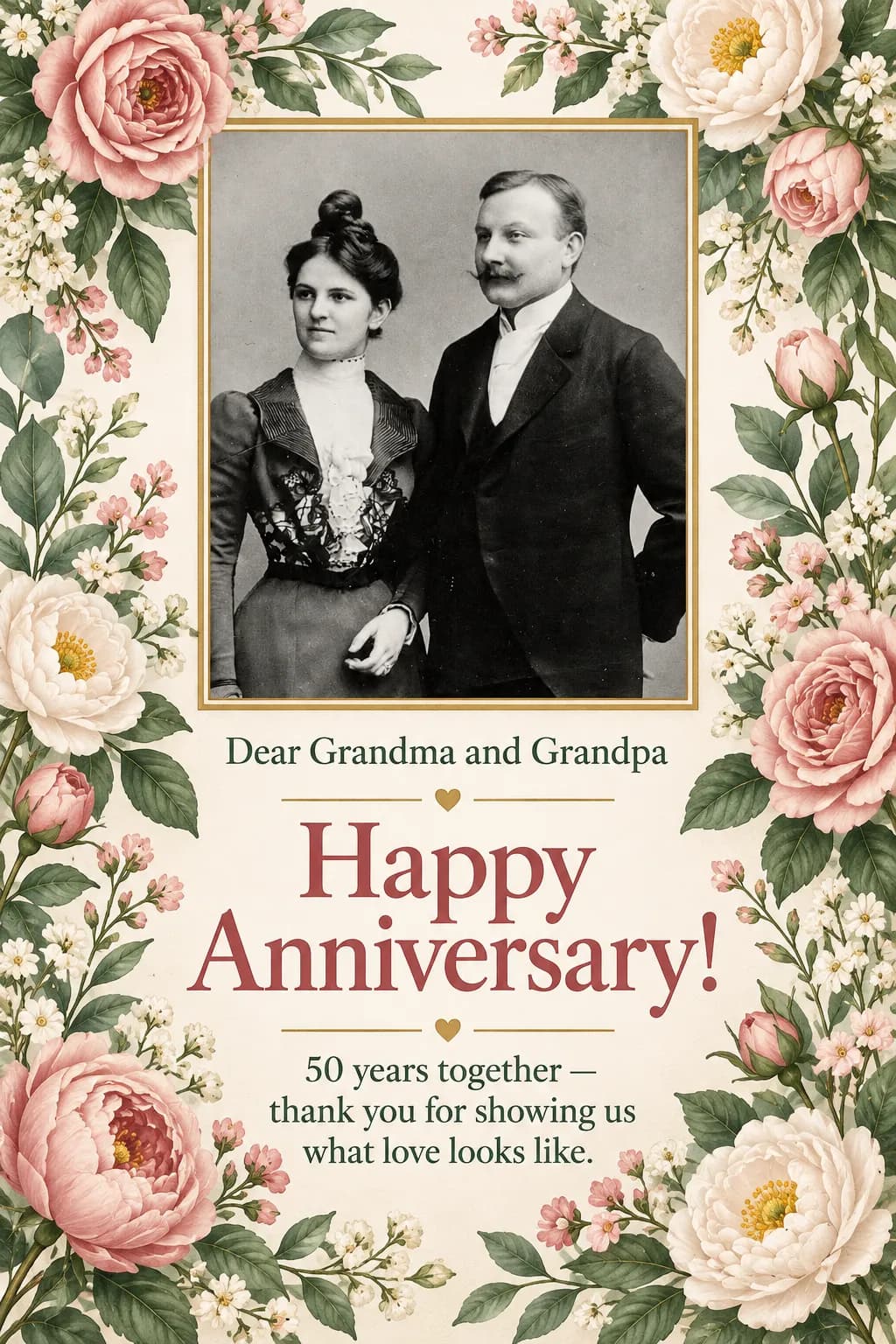
你可以在设计中放入照片:用爷爷奶奶的老照片制作金婚贺卡,把新人的合照放进婚礼邀请函,或让狗狗出现在生日贺卡上。模型会尽量把照片妥帖地融入版面,同时保持照片里的人和宠物不变。
价格
每个版本需要 8 积分,一次生成 4 个版本需要 32 积分。校对、重新生成和 A5 打印文件都已包含在内。如果某个版本生成失败,对应的积分会退还。
填好名字、日期和地点,就能得到一张将你的文字融入设计的贺卡或邀请函。
制作贺卡查看更多生日派对和儿童派对邀请函示例。
邀请函制作