
指南阅读约 5 分钟
如何用 AI 把图片拆分为图层并导出 PSD
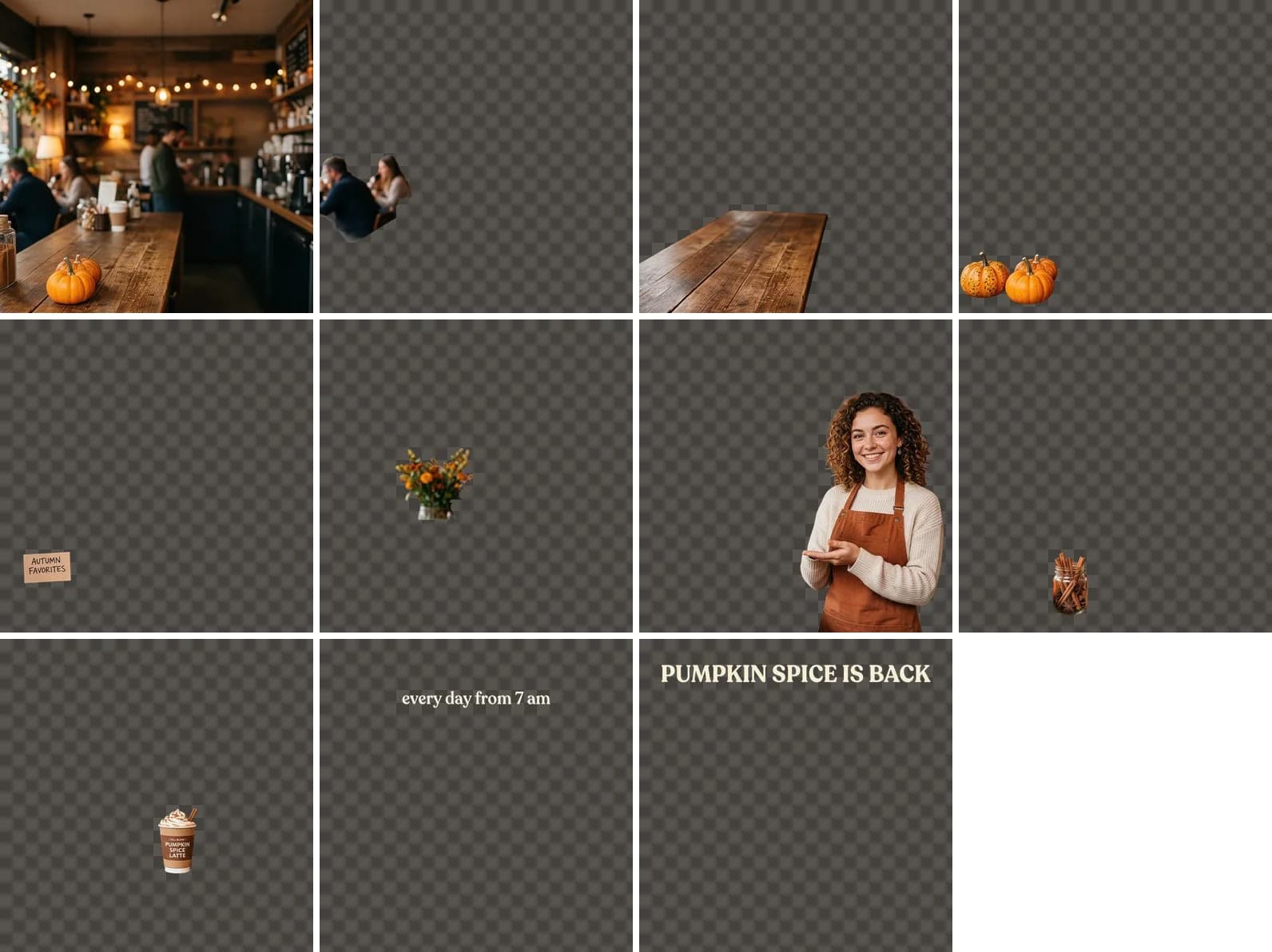
我们把一张咖啡店广告拆成了 11 个图层——咖啡师、拿铁杯、南瓜、标题等都能单独调整,还在浏览器中重新排版,最后下载了分层 PSD。

你生成了一张广告图,整体差不多了,只要把人物往左挪一点,给文案腾出位置,再删掉一行文字就好。但如果图片只有一个扁平图层,这事并不简单:你得把人物抠出来,补好身后的背景,还得确保边缘看起来自然。
「图片转图层」可以替你完成这些工作。Seedream 5 会识别图片中的背景、人物、物品和文字,把它们分别放在透明图层上,并补全原本被遮挡的背景。之后,你可以直接在浏览器中移动或隐藏图层,再将结果下载为 PNG、PSD 或 ZIP。
示例:一张季节限定咖啡店广告
这次演示中,我们先用 Nano Banana 2 生成了一张方形广告图:咖啡师手捧南瓜香料拿铁,柜台上摆着南瓜和肉桂棒,画面里还有一块小招牌和 2 行文字。

Seedream 5 Pro 用了不到 2 分钟,就生成了 11 个图层:咖啡馆背景、后方的顾客、柜台、南瓜、Autumn Favorites 招牌、一束花、咖啡师、肉桂罐、拿铁杯,以及分别独立的 2 行文字。值得注意的是,杯子被单独分成一层,与端着杯子的手分开了;咖啡师身后的背景也补上了咖啡馆的画面。
在编辑器里可以怎么修
- 移动元素:点击图片中的物品,选中对应图层后拖动。方向键每次可将所选图层移动 1 px,按住 Shift 则每次移动 10 px。
- 点击眼睛图标隐藏图层,想删掉一行文字或多余的道具时很方便。
- 拖动图层列表中的图层,或使用旁边的箭头,调整叠放顺序。
- 使用「重置」撤销所有调整。
制作下方的修改版时,我们把咖啡师和她手中的杯子移到左侧,再将南瓜图层移到她的上方,让南瓜显示在她面前的柜台上,最后隐藏了小招牌。标题的位置完全没变。
修改前

修改后
具体操作步骤
- 在「照片」板块打开「图片转图层」。
- 上传海报、照片、插画或横幅,也可以从最近的作品中选择。
- 「选择模型」:Seedream 5 Pro 更精准,Seedream 5 Flash 更快、价格也更低。
- 如果有需要,在「分离」输入框中说明哪些内容必须成为独立图层。
- 点击「拆分为图层」。处理完成后,图层会自动在编辑器中打开。
- 按需移动或隐藏图层,然后导出。图层会保留在你的历史记录中,之后可以重新打开,做出不同版本。不过,图层的排列调整不会保存,所以记得导出你喜欢的版本。
该选 PNG、PSD 还是 ZIP?
| 格式 | 包含什么 | 适合用来做什么 |
|---|---|---|
| PNG | 与屏幕上显示的一样的合成图片,不包含隐藏图层 | 直接发布或发送 |
| PSD | 包含每个图层的名称和位置;隐藏图层仍保持隐藏 | 在 Photoshop 或 Photopea 中继续编辑 |
| ZIP | 每个图层各有一张与画布同尺寸的 PNG,另附一张合成图片 | 在 Figma、Canva 或其他编辑器中重新搭建版式 |
「分离」输入框示例
这个输入框可以不填,模型会自行判断要分离哪些内容。如果某个细节必须单独成层,就明确写出来:
将标志和宣传短句分别分离出来
把每个人分别放在独立图层上
模型和价格
| 模型 | 适用情况 | 价格 |
|---|---|---|
| Seedream 5 Pro | 包含人物、小物品和文字的复杂图片 | 5 积分 |
| Seedream 5 Flash | 快速测试和简单图片 | 4 积分 |
无论最终生成多少个图层,价格都一样;只有拆分成功才会扣除积分。
使用限制
- 文字会变成像素,而不是可编辑的文字。你可以移动或隐藏它,但不能直接修改文字内容;如需换文案,可在 Photoshop 或 Figma 中重新添加。
- 模型会生成物品背后的背景。复杂场景下,结果可能与你预期的不一样,建议隐藏上层图层检查一下。
- 如果图片只有一个物品,背景又很简单,可能没什么可拆分的内容。工具会提示无法拆分图片,也不会扣除积分。
上传图片,几分钟内就能得到可编辑的图层。
拆分图片图层

