
教程阅读约 5 分钟
不用绿幕,如何用 AI 去除视频背景
在家拍了视频,却不喜欢背景?AI 可以逐帧抠出人物,换成绿幕背景、模糊背景、你的图片或全新场景。下面看看实际效果,并了解每项设置。

现在,用大多数编辑工具给照片去背景,只要点一下就行。视频却难得多:每一帧都要把主体和背景分开,头发和移动的手也不能漏。以前,你得在身后挂一块绿布,或者花几个小时手动逐帧描边。现在,在 ImageGPT 上传最长 1 分钟的片段,剩下的交给 AI 就好。
“去除视频背景”工具会抠出画面中的人物,换上新背景。原声会完整保留,而且每次处理都会提供透明 WebM,方便叠加到其他视频画面或幻灯片上。
同一段视频,换上 3 种背景
原视频是一段 6 秒的竖屏片段,一位女性在河边说话。视频和人物都是 AI 生成的。
0:06
0:06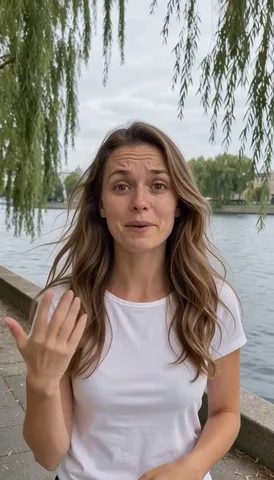
0:06
如果你会自己剪视频,通常最适合选“绿幕背景”:它提供纯色的色度抠像背景,任何剪辑软件都能一键去掉。下面是一段男子朝镜头走来的横屏视频(同样由 AI 生成),现在他走在绿色背景前。
0:06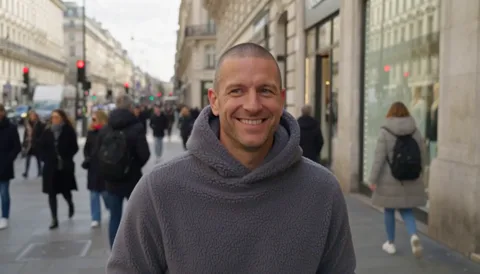
需要准备什么
- 一段 1 至 60 秒、最大 70 MB 的视频,常见格式均可。更长的视频请先分段。
- 充足的光线和明显的对比度。主体与背景区分越明显,边缘处理得越干净;白墙前穿白衬衫是最难处理的情况。
- 如果要用自己的背景,准备一张形状与视频画面大致相符的图片。图片会裁切以适应画面,因此竖屏视频最好用竖版图片。
操作步骤
- 在“视频”中打开“去除视频背景”,上传视频片段。
- 如果主体不是人物,而是产品、宠物或其他物品,就关闭“画面中有人物”,让 AI 抠出主要物体,而不是寻找人物。
- 在“新背景”下,选择“绿幕背景”、“颜色”、“背景模糊”、“我的图片”或“生成”。
- 如果选“颜色”,可选择白色、黑色、浅灰色、蓝色、琥珀色、粉色或“自定义颜色”。如果选“我的图片”,请上传图片。如果选“生成”,在“描述背景”中写下你想要的场景。
- 查看按钮下方的价格,然后点击“去除背景”。系统会逐帧处理视频。
- 下载带有新背景的 MP4;如果需要 alpha 通道,点击“下载透明背景 WebM”。
该选哪种背景
| 模式 | 适用场景 |
|---|---|
| 绿幕背景 | 打算在 CapCut、Premiere 或 DaVinci Resolve 中完成剪辑,并在那里选择背景 |
| 颜色 | 产品拍摄需要白色背景,或教程视频需要纯色背景 |
| 背景模糊 | 原背景可以保留,但有些干扰,比如凌乱的房间或走过的人 |
| 我的图片 | 你有工作室、办公室的照片,或带有品牌元素的背景图 |
| 生成 | 你需要一个手头没有的场景,比如摄影棚、家庭办公室、海滩或城市天际线 |
无论选择哪种模式,每次处理都会提供透明 WebM。支持 alpha 通道的现代浏览器和编辑工具可以直接使用它,很适合把讲解者叠加到幻灯片或网页上。
AI 生成背景提示词
“生成”模式使用 GPT Image 2.5 绘制场景。只需描述地点和光线,不用描述人物,因为人物已经抠出来了。下面这些提示词很适合用作出镜讲解视频的背景:
明亮的白色摄影棚,摆着大型盆栽植物,窗外透进柔和的日光
现代办公室,配有落地窗;黄昏时分,窗外的城市灯光柔和地虚化
舒适的咖啡馆,有木桌、温暖的吊灯,背景里还有摆满马克杯的架子
价格
价格只取决于视频片段的时长,开始前就会显示。AI 生成背景会多花一些积分;其他模式价格相同。如果处理失败,积分会退回你的余额。
| 视频片段 | 积分 |
|---|---|
| 10 秒 | 27 |
| 10 秒,使用 AI 生成背景 | 32 |
| 30 秒 | 77 |
| 1 分钟 | 151 |
上传最长 1 分钟的视频,换上新背景:绿幕、模糊背景、自己的图片,或由 AI 绘制的场景。
去除视频背景

