如何用 AI 制作 PPT:从主题或笔记生成可编辑的 PowerPoint
我们用一句话生成了 4 年级科学报告,又用杂乱的会议笔记做出一份社区花园简报。下面带你看看大纲、主题、编辑器和 PowerPoint 导出功能怎么用。
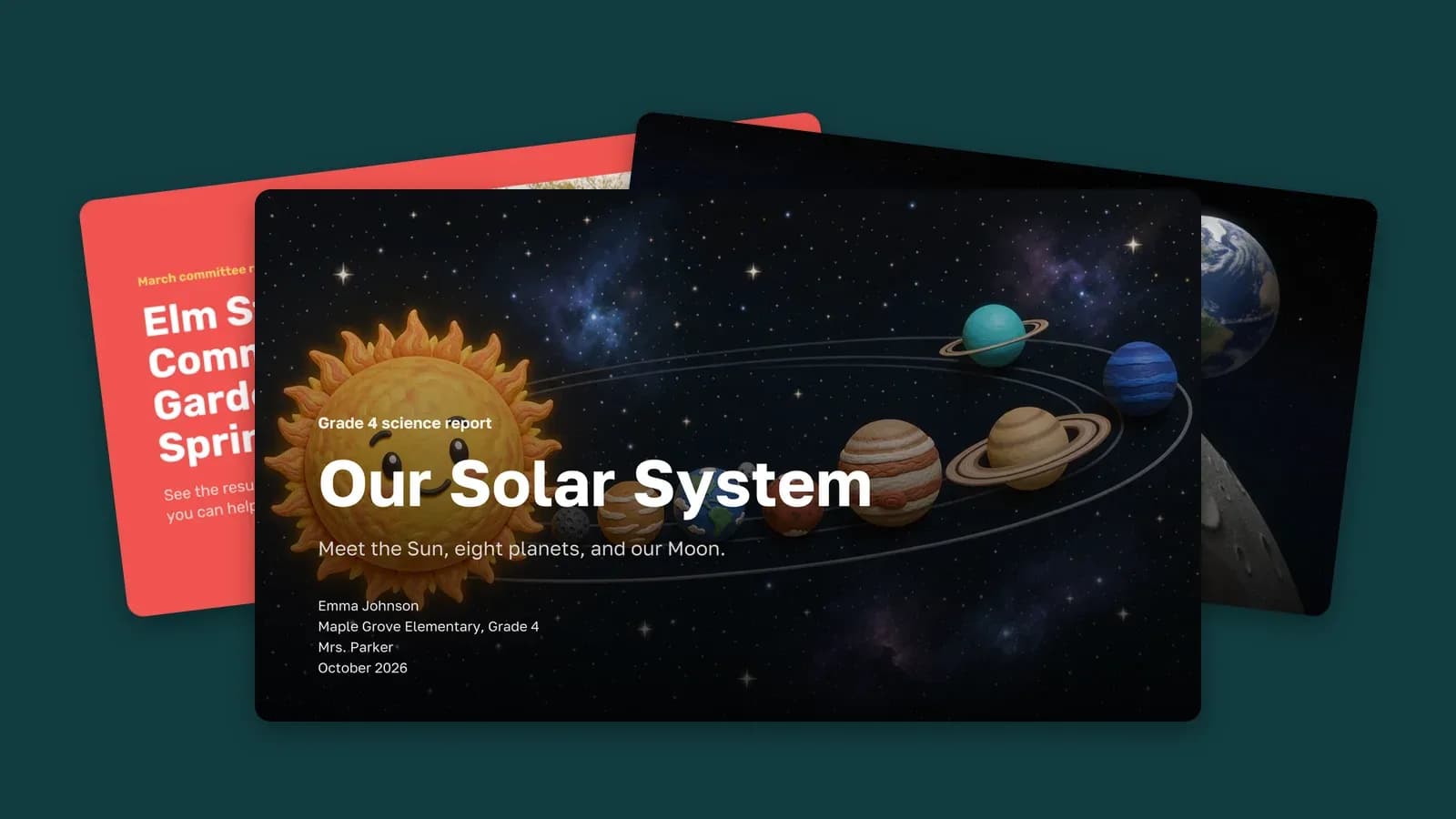
周一要交的科学报告、季度工作汇报、社区会议上 2 分钟的提案:大多数 PPT 都是在前一晚赶出来的,而那一晚的大部分时间花在了排版上,不是构思内容。ImageGPT 的“Presentations”(演示文稿)工具换了一种做法:你提供主题或自己的笔记,它先免费生成大纲;你修改大纲、选择设计后,它才撰写幻灯片内容并绘制配图。生成的演示文稿可以在编辑器中打开,在浏览器里放映,也能下载为可编辑的 PowerPoint 文件或 PDF。
这篇文章里,我们实际制作了 2 份演示文稿:一份根据一句话生成的 4 年级太阳系报告,一份根据杂乱会议笔记生成的社区花园进展简报。下文展示的每张幻灯片都是工具直接生成的,没有手动排版。
从主题或自己的笔记开始
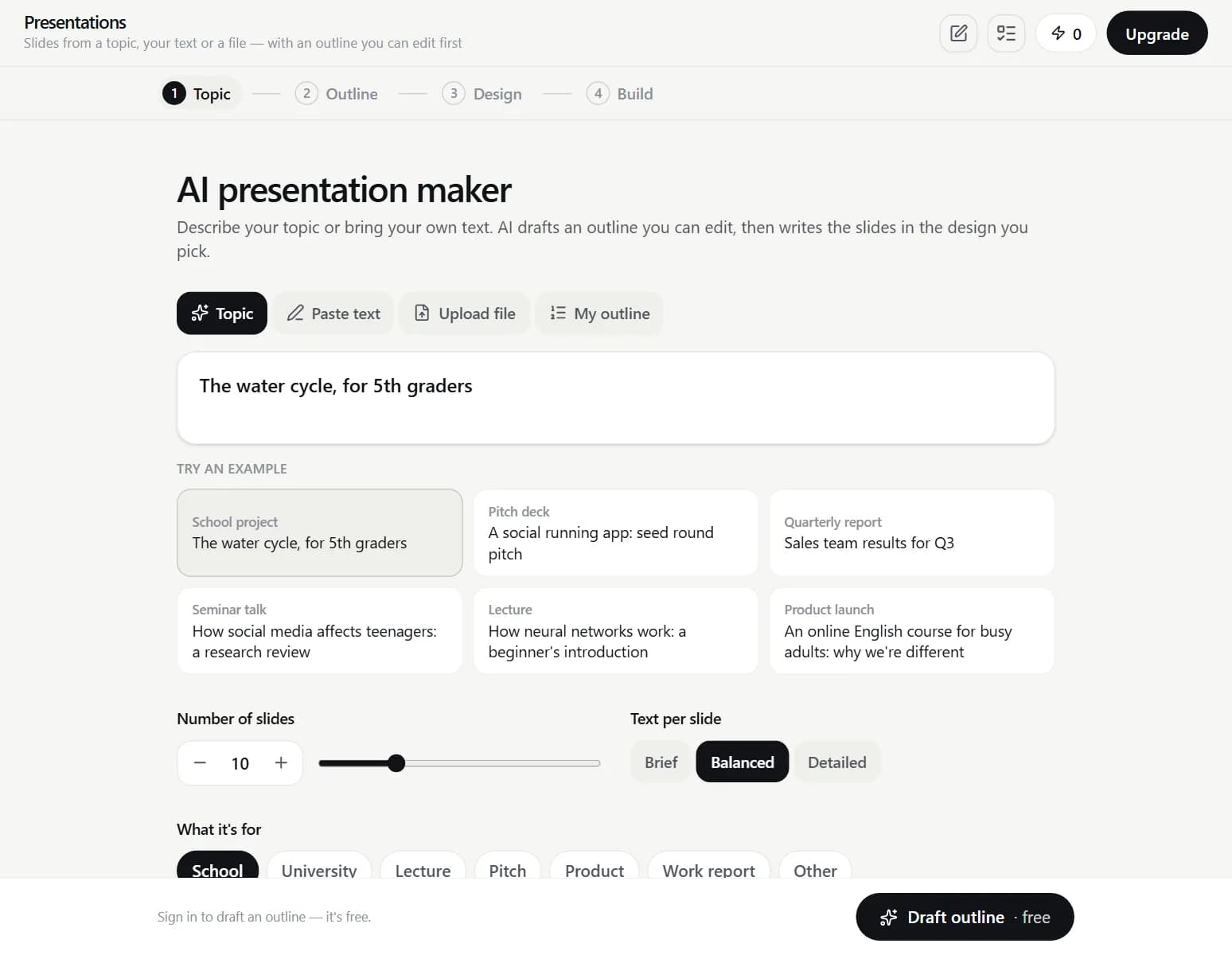
有 4 种输入方式。“Topic”(主题)只需输入一句话,AI 会自行规划内容。“Paste text”(粘贴文本)可输入笔记、文章或讲稿,最多 60,000 个字符。“Upload file”(上传文件)可读取不超过 15 MB 的 Word 文档、PDF 或 .txt 文件。“My outline”(我的大纲)则让你逐行输入幻灯片标题。如果数字很重要——比如预算、销售报告或调查结果——请粘贴原始资料。这样 AI 会根据你的文字排版,而不是用它编造的数字来填补空白。
操作步骤
- 打开“Presentations”,选择“Topic”“Paste text”“Upload file”或“My outline”。
- 设置幻灯片数量(3 至 30 张)、每页文字量(“Brief”简短、“Balanced”适中或“Detailed”详细),以及演示文稿用途:“School”学校、“University”大学、“Lecture”讲座、“Pitch”提案、“Product”产品、“Work report”工作汇报或“Other”其他。选择学校或大学用途时,还可以填写封面上的姓名、班级、老师和日期。
- 点击“Draft outline”(生成大纲),这一步免费。你可以修改标题和要点、拖动调整幻灯片顺序、删除或添加幻灯片,也可以用自己的话要求它“Rework”(重新生成)大纲。
- 在“Design”(设计)中,从 15 款主题里选择一款;每款都会用你的封面展示效果。选择配图类型(“Photos”照片、“Illustrations”插画、“3D”或“No pictures”无配图)和质量档位(“Economy”经济、“Standard”标准或“Premium”高级)。需要的话还可以添加背景音乐。开始制作前会显示总价。
- 点击“Create”(创建)。幻灯片会逐张出现,配图则在编辑器中陆续完成。你可以关闭标签页:演示文稿会在服务器上继续生成,完成后可在“My Generations”(我的生成记录)中找到。
示例:4 年级科学报告
我们输入了主题和一句补充说明,设置为 8 张幻灯片,选择“School”用途、“Space”主题、Standard 质量的 3D 配图,并用虚构的学生和老师信息填写了封面。
我们的太阳系:一份 4 年级科学报告 用适合 9–10 岁孩子理解的简单词语。介绍太阳、按顺序排列的 8 颗行星、月球、有趣的小知识,并在最后加一个简短测验。
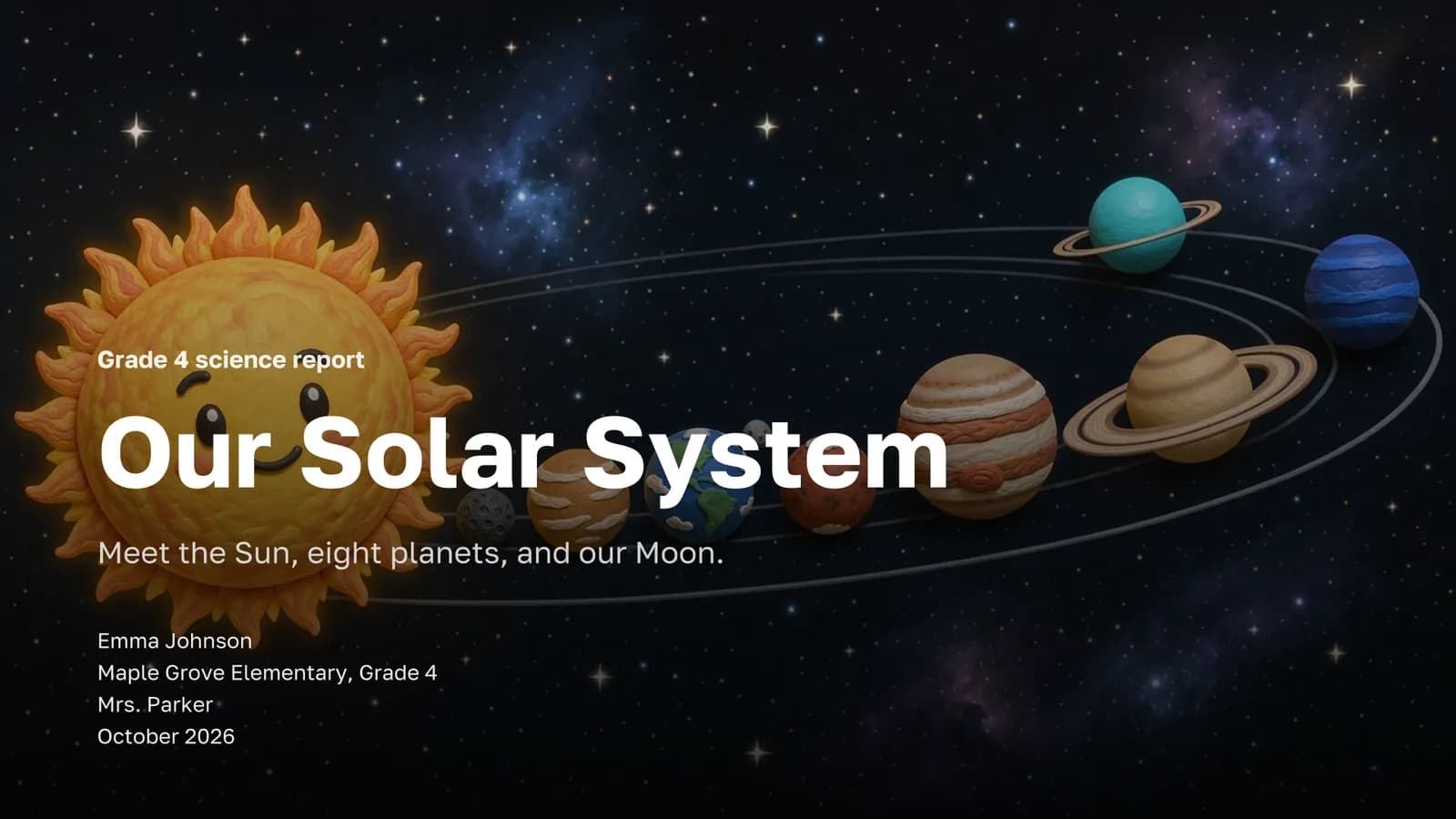
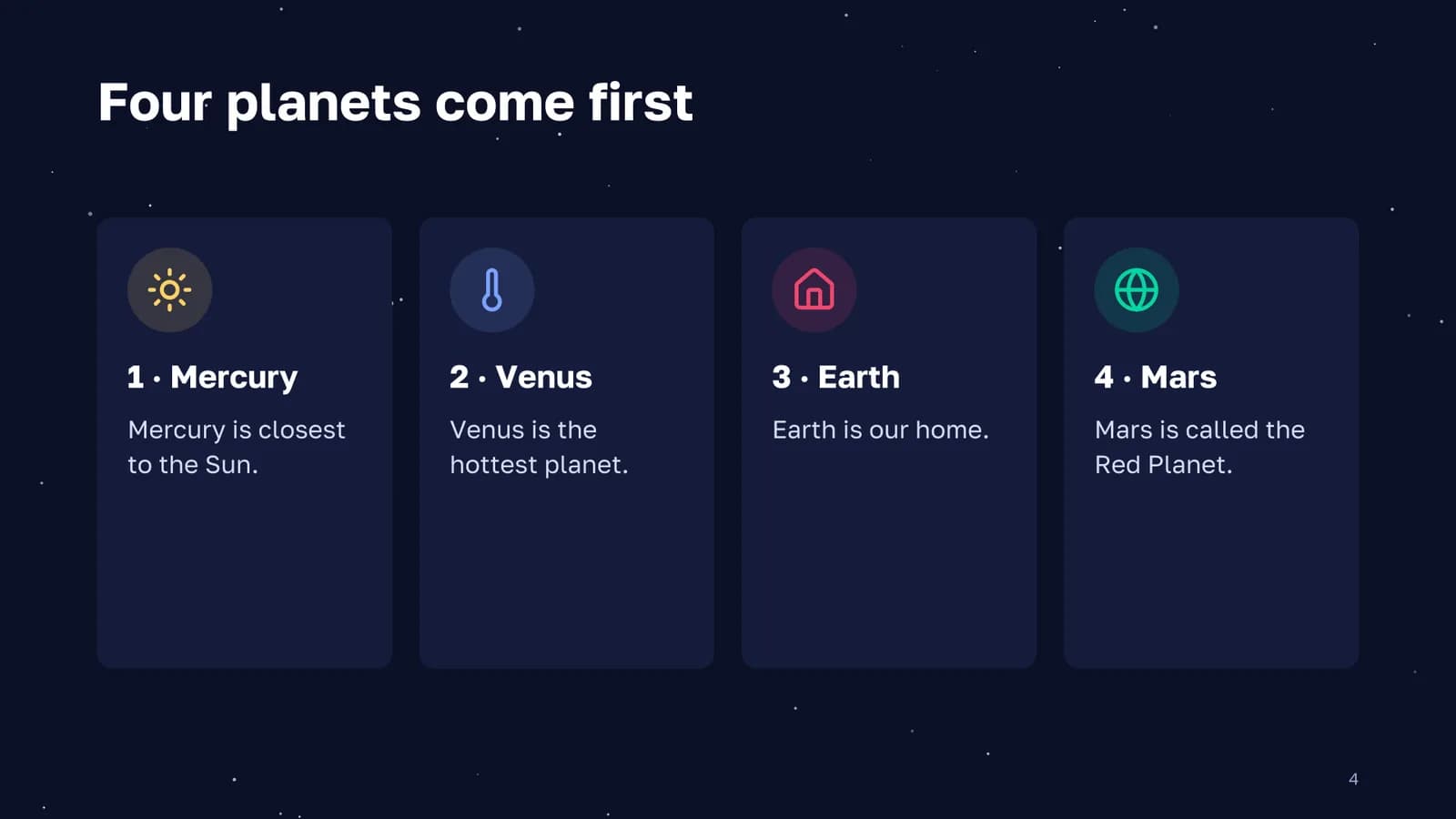
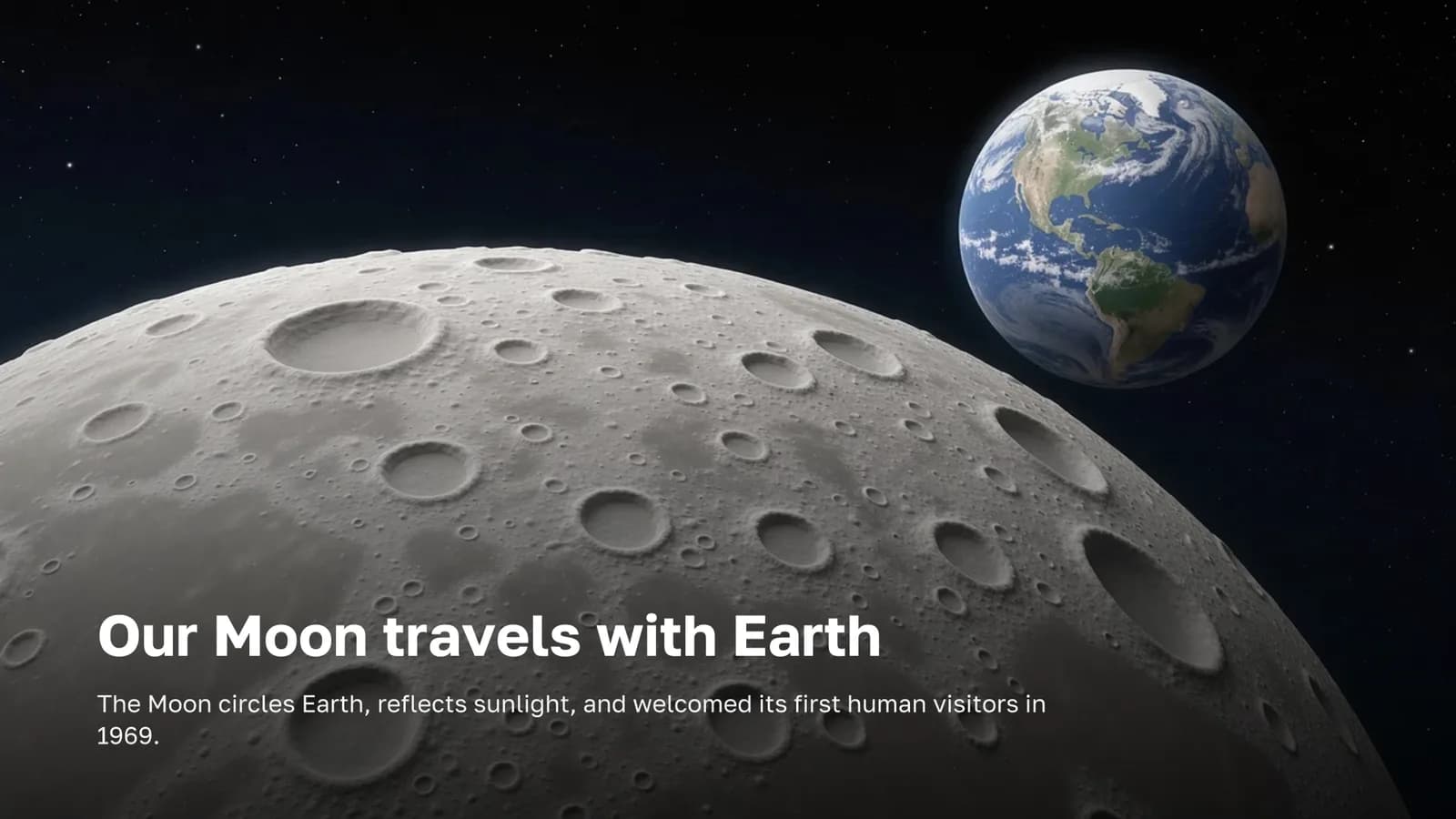
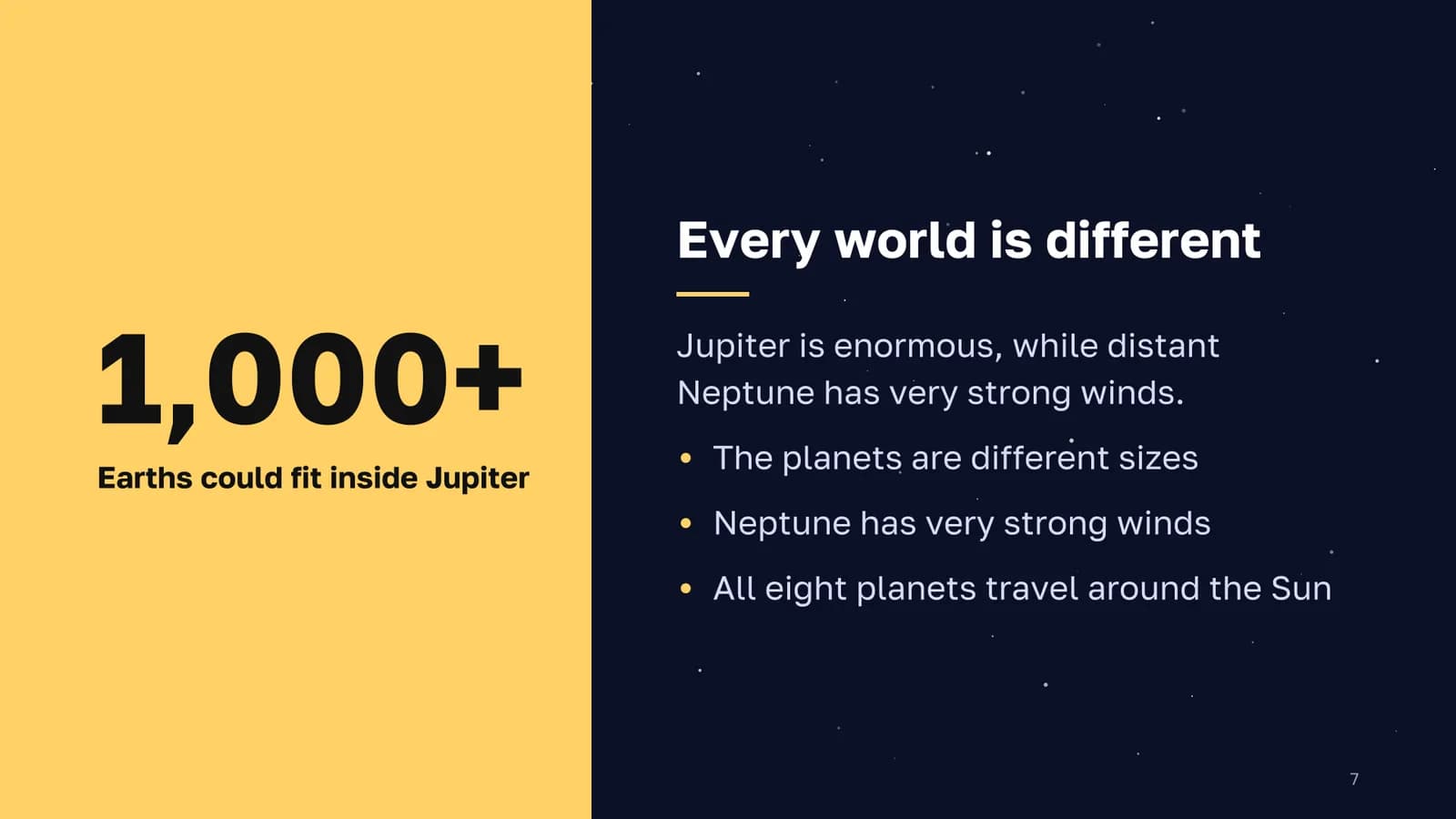
点击“Create”前,报价显示最多使用 4 张配图。AI 最终绘制了 3 张,也只收取了这 3 张的费用。它还为每张内容页写了演讲备注,学生展示时可以照着讲。
示例:用原始会议笔记制作简报
第 2 份演示文稿从一份花园委员会会后可能随手记下的笔记开始。我们选择“Paste text”,设置 8 张幻灯片、“Work report”用途、友好的语气、“Sunset”主题和 1 张 Economy 照片。以下就是全部输入内容:
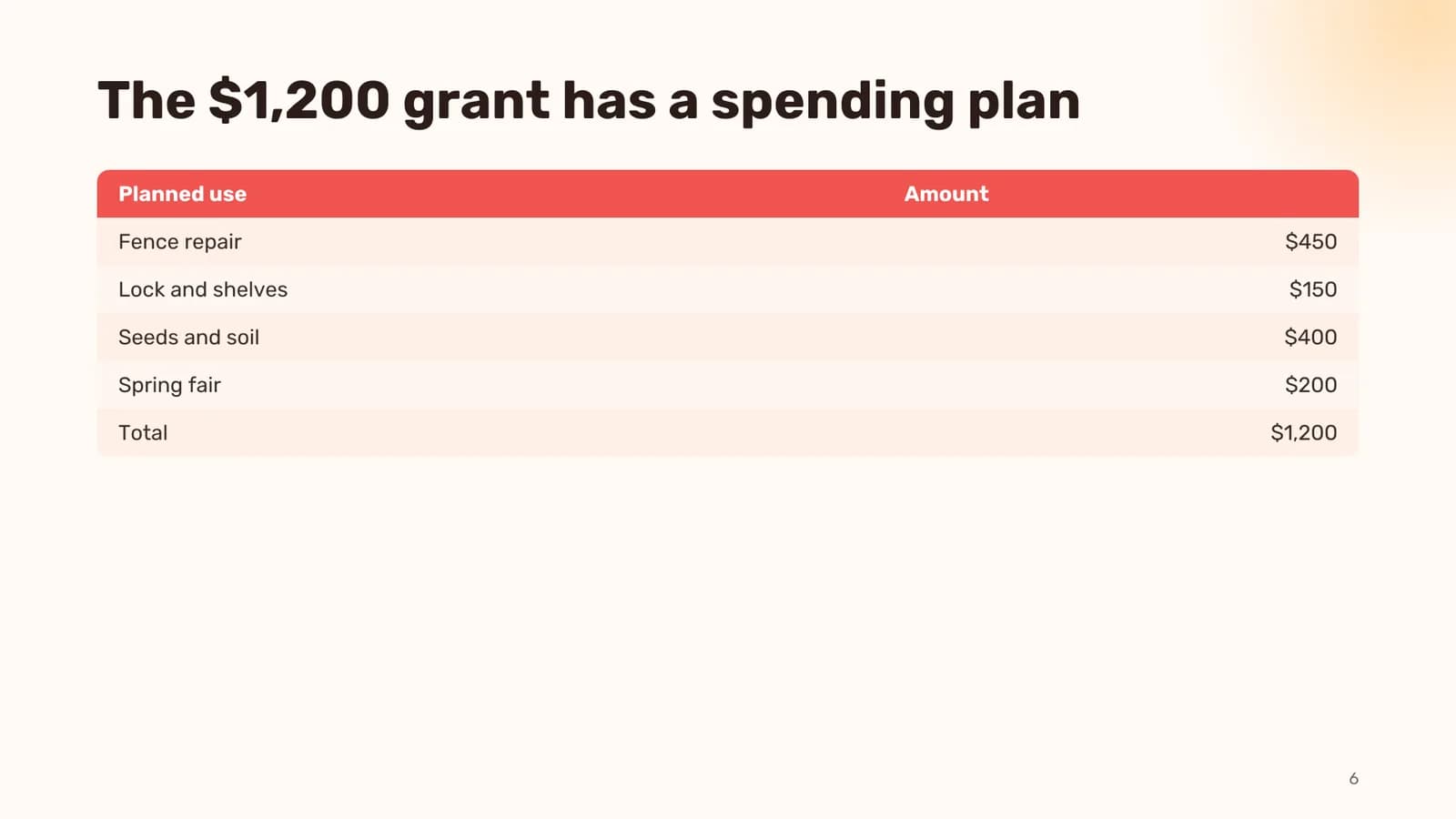
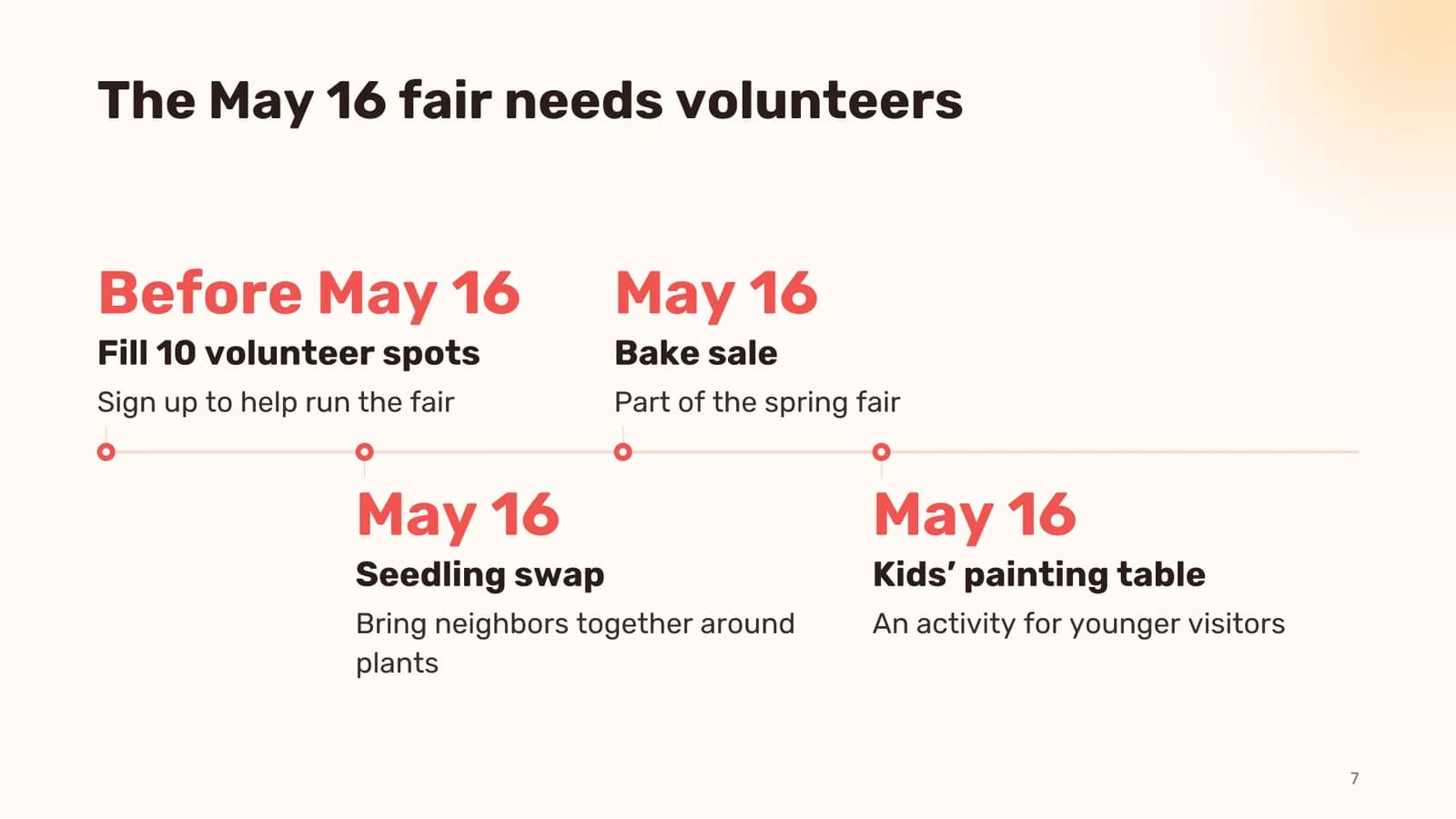
花园委员会 3 月会议笔记。 - 现在有 24 个高架种植床,去年是 16 个。24 个都已有人使用,另有 9 个家庭在候补名单上。 - 今年新增:一个雨水收集罐(由 5 街的五金店捐赠)和一个堆肥区。志愿者每周六翻动堆肥。 - 儿童种植床:林肯小学的课后俱乐部将在 4 月种植向日葵和豆子。 - 问题:北侧围栏坏了,工具经常从棚屋里丢失。提议:安装密码锁,并设置借用登记表。 - 预算:市政府小额补助计划提供 $1,200。计划支出:修理围栏 $450、锁和置物架 $150、种子和土壤 $400、春季集市 $200。 - 5 月 16 日的春季集市:幼苗交换、义卖烘焙食品、儿童绘画桌。需要 10 名志愿者。 - 向社区居民发出呼吁:报名当志愿者、捐赠工具,并帮忙宣传候补名单的消息。
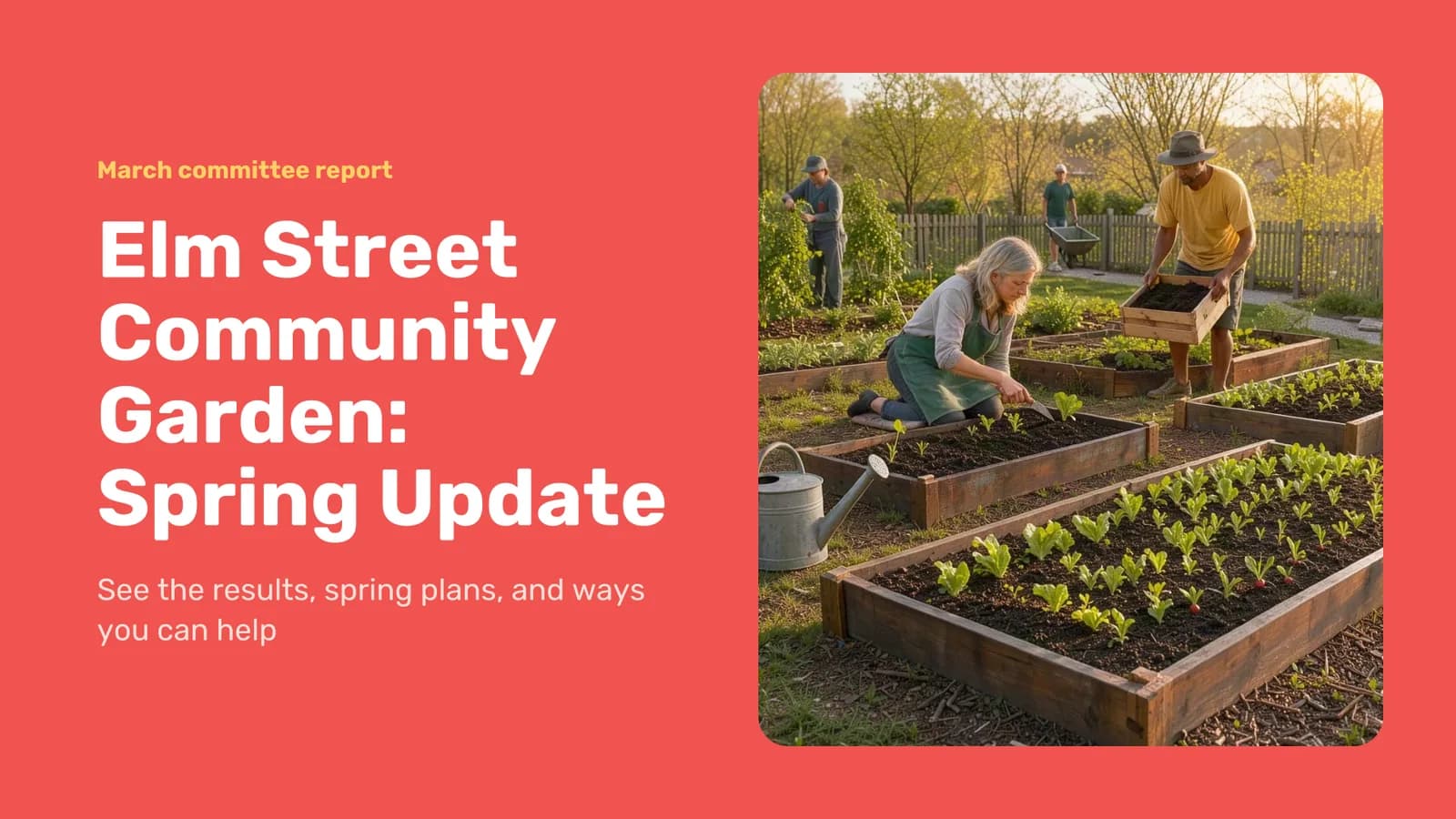
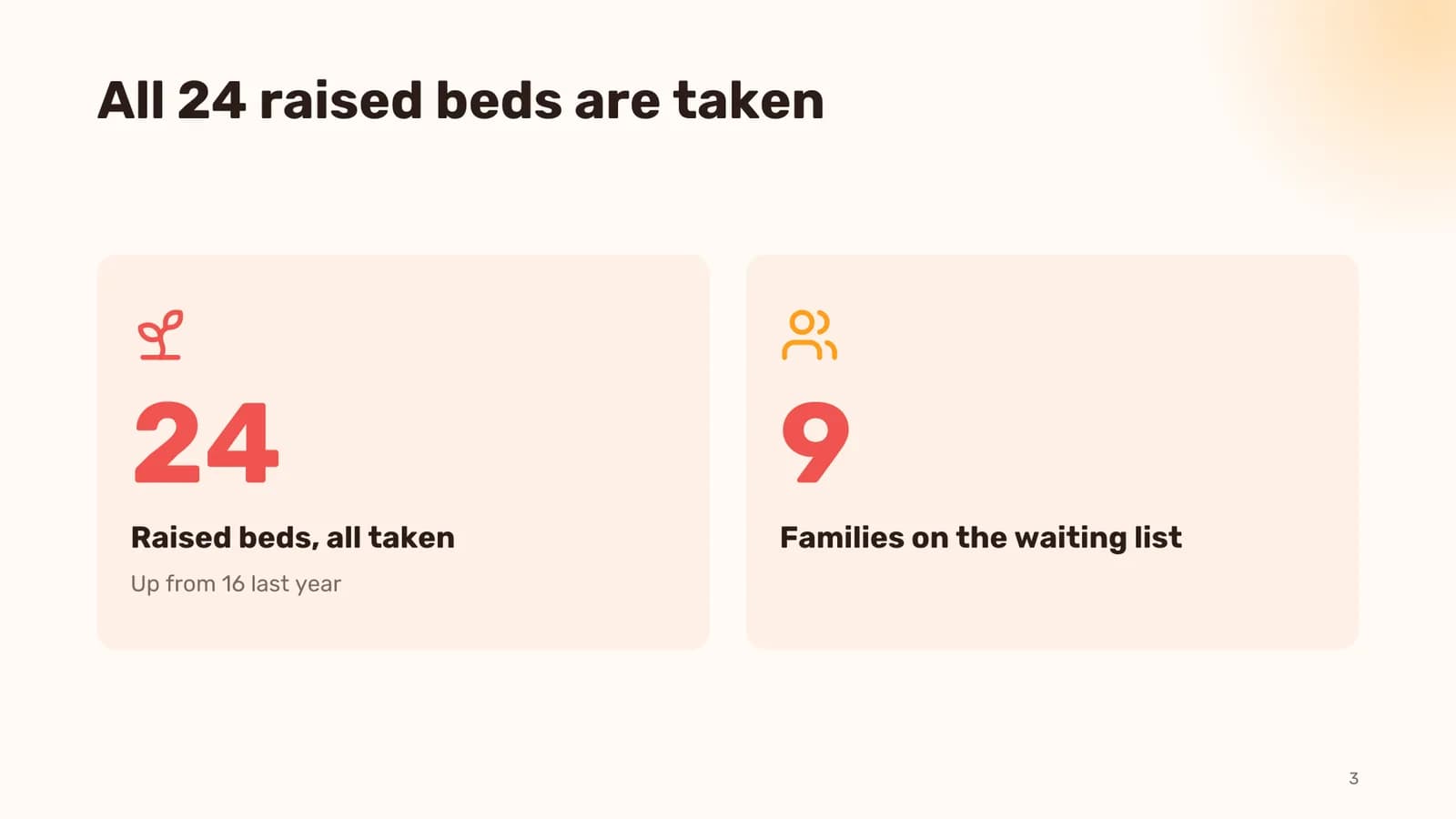
在编辑器里可以修改什么
- 点击幻灯片上的任意文字即可输入修改。标题、要点、数字和表格单元格都能直接编辑。
- 在侧边栏切换单张幻灯片的版式。共有 19 种,从项目符号列表、双栏,到时间线、对比、表格和图表都有。
- 根据自己的描述重新绘制图片、通过“Upload”上传图片,或从“My works”(我的作品)中选择。拖动图片框可调整显示区域。
- 用 AI 改写单张幻灯片:选择“Shorter”(更简短)、“More detail”(增加细节)、“Add an example”(添加示例)、“Split in two”(拆成 2 张),或用“Your request”输入自己的要求。
- 拖动调整幻灯片顺序,也可以复制、删除或新增。还能一次性更换整份演示文稿的主题。“Undo”(撤销)、“Redo”(重做)和“Versions”(版本)可帮你回到之前的状态。
- 编辑演讲备注,并添加、更换或移除背景音乐。
放映、下载和分享
“Present”(放映)可在浏览器中打开全屏幻灯片:方向键切换幻灯片,F 键切换全屏,N 键显示演讲备注,M 键播放音乐。“Download”(下载)提供三种格式:PowerPoint(.pptx,可编辑,包含演讲备注和音乐)、用于打印和邮件的 PDF,以及当前幻灯片的 PNG 图片。“Share”(分享)可开启公开链接:任何拥有链接的人无需注册即可观看和下载演示文稿,只有你能编辑,关闭链接后该链接即失效。
也可以直接找助手帮忙
网站上的聊天助手也能完成同样的事。描述你想做的演示文稿,它就会以卡片形式展示免费大纲;你可以在卡片中编辑幻灯片、选择主题和配图,并查看价格。只有遇到无法推断的关键信息,例如演讲面向谁,它才会提问。点击“Create”后,你可以在编辑器中打开演示文稿,或直接在聊天中下载 PPTX。之后还可以在同一段对话里要求更换主题,或改写某一张幻灯片。
为 5 年级学生制作一份介绍水循环的 8 张幻灯片演示文稿
换成深色主题,并把第 3 张幻灯片写得更简短
费用是多少
| 项目 | 积分 |
|---|---|
| 大纲 | 免费,重新生成次数不限 |
| 幻灯片文字,10 张 | 10 |
| 幻灯片文字,20 张 | 20 |
| 配图,Economy(FLUX 3 Klein) | 每张 2 |
| 配图,Standard(FLUX 3) | 每张 6 |
| 配图,Premium(Nano Banana 2) | 每张 10 |
| 背景音乐 | 13 |
| AI 改写 1 张幻灯片 | 1 |
| 放映、下载、分享 | 免费 |
配图会出现在封面和大约一半的幻灯片上。开始前显示的价格是上限:如果实际需要的配图更少,你支付的费用也会更低;生成失败的配图会退还积分。注册后,你会获得 6 免费积分。
描述你的主题或粘贴笔记。大纲免费生成,撰写内容前就能看到价格。
制作演示文稿