教程阅读约 4 分钟
如何查找以前的 AI 生成作品:在“我的生成记录”中搜索、筛选和查看回收站
“我的生成记录”现在支持按提示词和工具搜索、按日期筛选、批量选择,还新增了可找回作品的回收站。想找出上个月的那张图片,或放心清理旧作品?照着下面操作就行。

只要尝试几周,心仪的图片就可能被数百张草稿、测试图和不同版本淹没。“我的生成记录”现在有搜索栏,也能按类型、工具和日期筛选,还支持批量选择和回收站。找出上个月的某张作品,或清理上百次不满意的尝试,只需几秒钟。
按提示词、标题或工具搜索
作品网格上方的搜索栏写着“按提示词、标题、工具搜索”。它会搜索你输入的提示词,以及每件作品的简短标题。复数和其他词形也能匹配,比如搜“cats”能找到“Cat on a windowsill”。较长的单词即使漏了一个字母或颠倒了字母顺序也没关系:输入“lighthose”或“ligthouse”,都能找到灯塔。
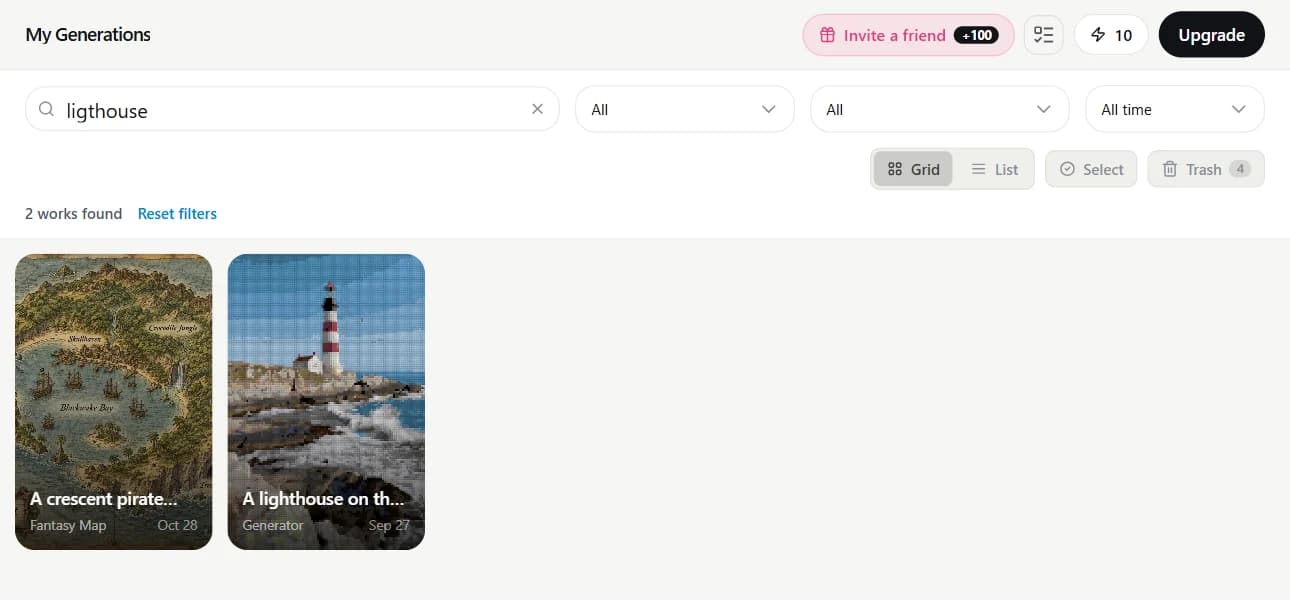
完全不记得提示词了?试试输入工具名,比如“coloring”“card”或“fantasy map”。即使提示词里从未出现这些词,也能找到用对应工具制作的所有作品。
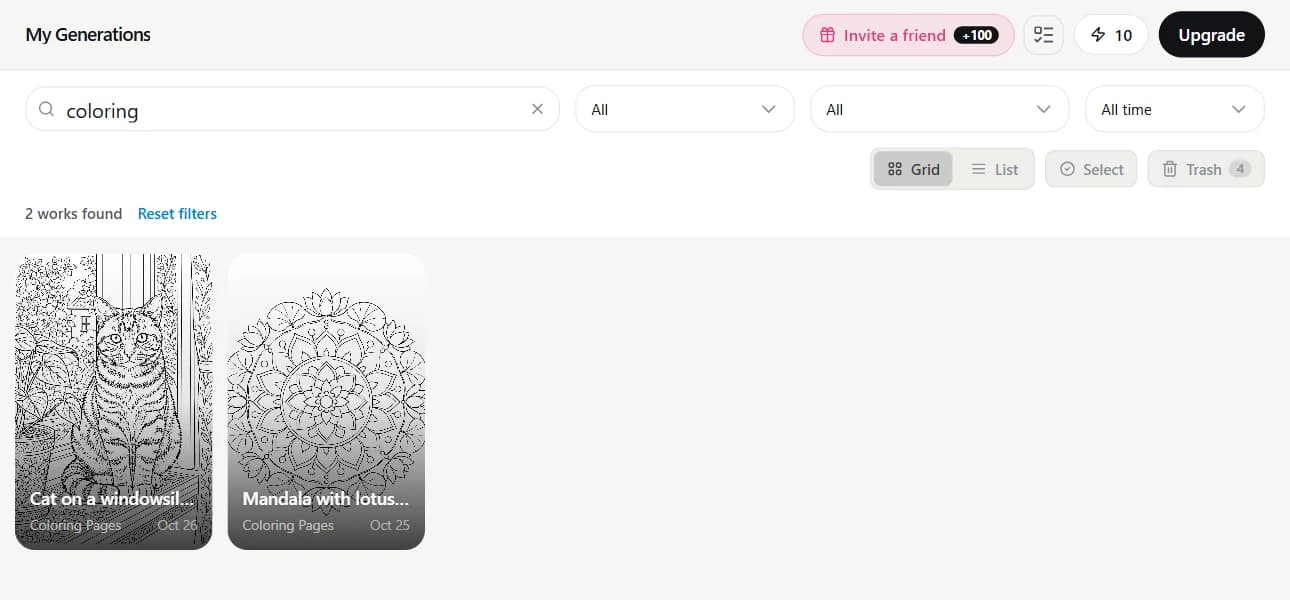
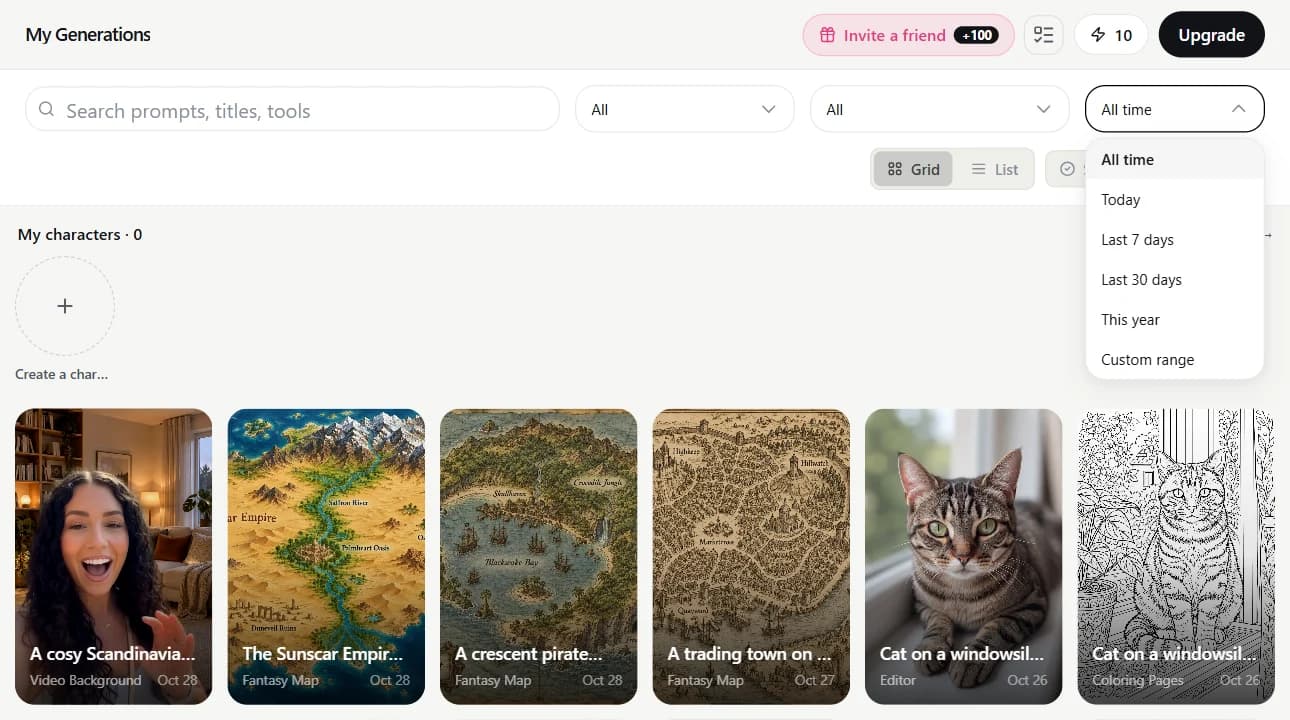
筛选:类型、工具和日期
搜索栏旁边有 3 个下拉菜单。类型:照片、视频、音频、文档与 3D,或只看你公开的作品。工具:在所选类型中进一步缩小范围。日期:今天、过去 7 天、过去 30 天、今年,或通过“开始日期”和“结束日期”自定义范围。筛选条件可以和搜索一起使用,匹配的作品数量会显示在网格上方。点击“重置筛选”即可回到完整的作品列表。
一次选择多件作品
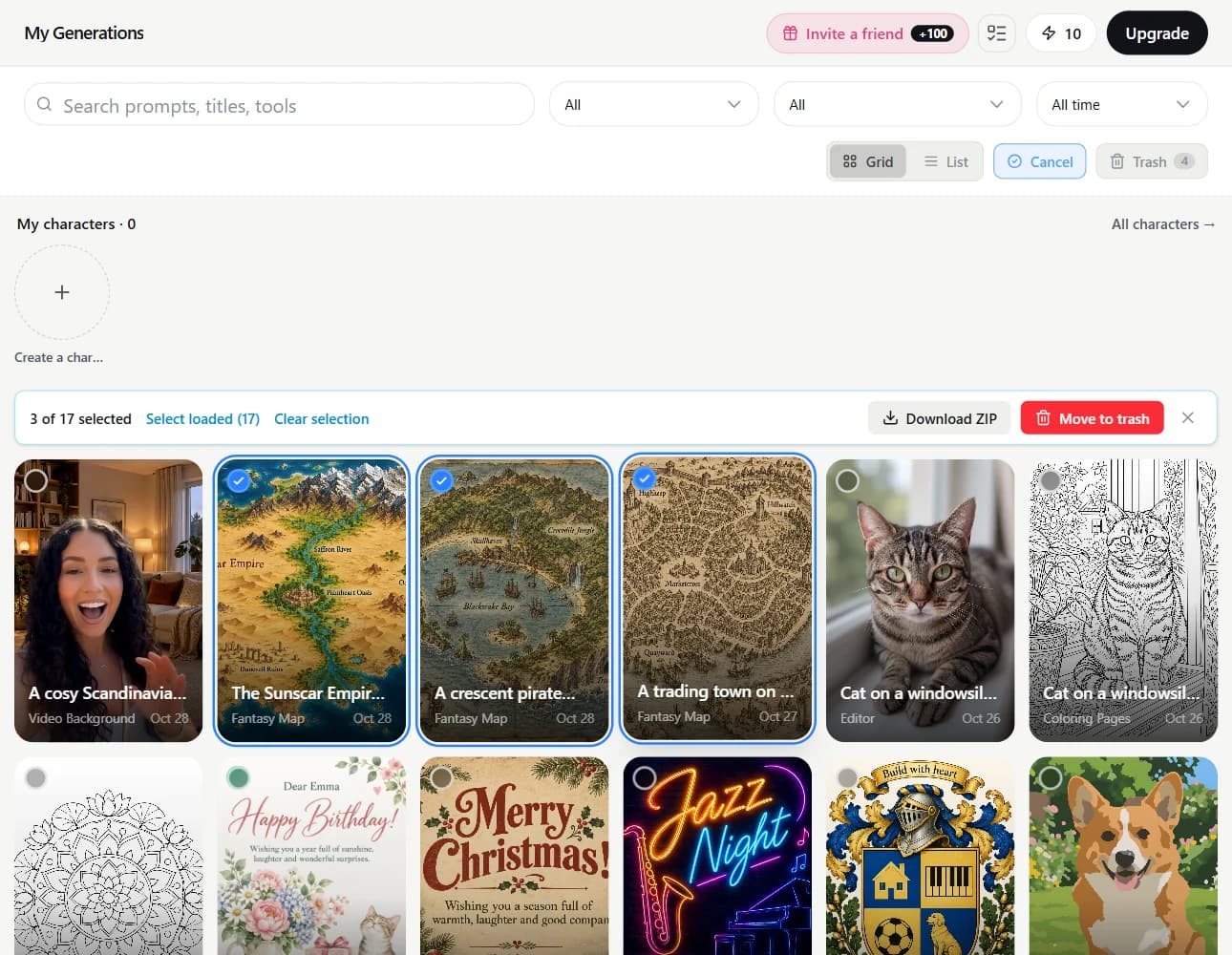
- 点击网格上方的“选择”,每张作品卡片上都会出现圆形复选框。
- 点击作品即可选中。想连续选择多件作品,先选中第一件,再按住 Shift 点击最后一件。
- “选择已加载作品”会选中页面上已加载的所有作品。如果下方还有更多匹配结果,“全选 N 项”会选中当前搜索和筛选条件下的每件作品,包括你还没滚动看到的作品。
- 点击“下载 ZIP”,可将选中的图片保存为一个压缩包,每次最多 50 张;视频和音频不会包含在内。你也可以点击“移到回收站”,将选中的作品移入回收站。
回收站:放心清理作品
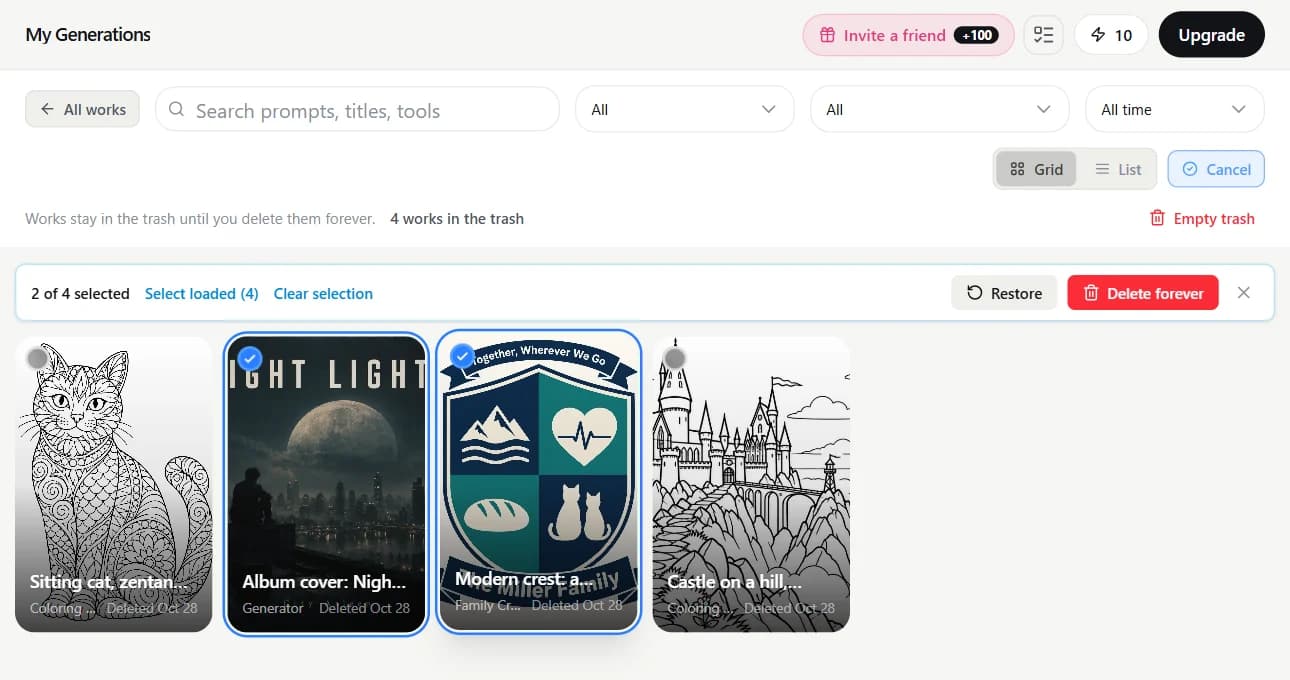
删除作品时,作品会先移到回收站。如果点错了,页面底部会短暂显示“撤销”按钮。移入回收站的作品会从“我的生成记录”、搜索结果和公开图库中消失。回收站不会自动清空:作品会一直留在那里,直到你将其永久删除。
- 打开“回收站”:它就在“选择”旁边,还会显示其中的作品数量。每张卡片都会显示删除日期。
- 点击“选择”并选中作品;搜索和筛选在回收站中同样可用。
- “修复”把它们放回“我的生成记录”,回到它们在列表中的原始位置。
- 确认后点击“永久删除”,文件就会被清除,无法找回。“清空回收站”则会永久删除其中的所有作品。
找回上个月最满意的作品,或者终于把作品列表整理好。
我的生成记录