HEIC 怎么转 JPG:让 iPhone 照片能在 Windows、Android 和上传表单中使用
我们在浏览器中将 3 张 HEIC 照片转成 JPG,查看了哪些因素决定 JPG 的大小,还把其中一张从 7 MB 缩到 520 KB,以便上传到表单。

目录
你把一批照片从 iPhone 拷到工作电脑上,打开文件夹却发现全是无法打开的 .HEIC 文件。Windows 提示还需要安装扩展程序;租房申请的在线表单只接受 JPG 或 PNG;药店的照片冲印机也不认。发给用 Android 的朋友,对方的相册应用同样打不开。
ImageGPT 的格式转换与压缩工具可以直接在浏览器中把 HEIC 转成普通 JPG。照片不会上传到任何地方,无需注册,也没有水印;你还可以一次加入整批照片,打包下载为一个 ZIP 文件。
为什么 iPhone 会把照片存成 HEIC?
HEIC 能用更少的字节存储同一张照片,让手机在相同容量下装进更多照片。在 Apple 设备之间用起来很方便,到了其他地方却可能添麻烦。JPG 更老、压缩效率也更低,但几乎所有设备、应用和网站都能打开。
转成 JPG 后,文件会变大还是变小?
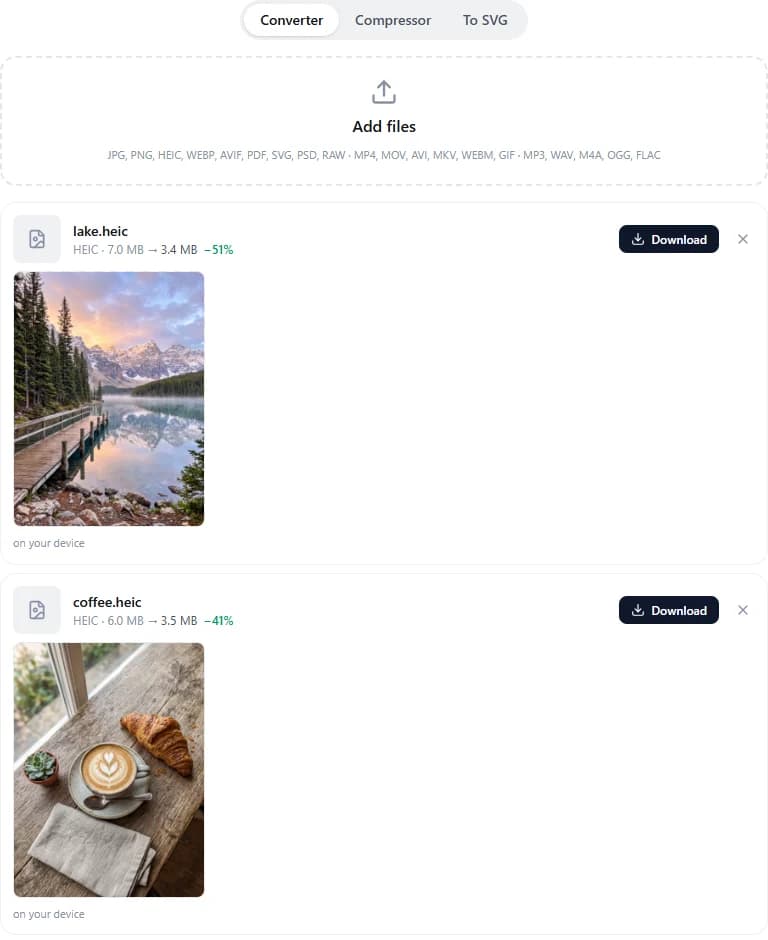
这取决于原来的 HEIC 压缩得有多厉害。测试时,我们用 AI 生成了 3 张照片:山间湖泊、搭配牛角包的卡布奇诺,以及古老的石板街。每张都是 17 兆像素、3584 × 4800,并以高画质保存为真正的 HEIC 文件。它们分别是 7.0、6.0 和 6.5 MB;按默认的 90% JPG 质量转换后,分别为 3.4、3.5 和 3.9 MB。
反过来也可能变大。HEIC 的压缩效率比 JPG 高,如果原图压缩得更厉害,转出的 JPG 就可能更大:同一张湖泊照片保存为高度压缩的 1.4 MB HEIC 后,转出的 JPG 是 2.6 MB。无论哪种情况,你都不会损失肉眼可见的画质;在 90% 质量下,JPG 看起来和原图一样。
如果需要小文件,就限制尺寸。把湖泊照片的长边设为 1920 px、质量设为 85% 后,文件从 7.0 MB 缩到了 520 KB。用于表单、网站或聊天都足够了。

开始前准备好这些
- HEIC 照片:可以通过数据线从 iPhone 拷出、从 iCloud 下载,或以文件形式接收。
- 想好是否保留元数据,包括拍摄日期、相机型号和位置。默认会移除这些信息。
- 确认照片要提交到哪里,以及对方的要求,比如文件不能超过多少 MB,或像素尺寸是多少。
分步操作
- 打开格式转换与压缩工具,或直接进入内置该工具的 HEIC 转 JPG 页面。
- 把照片拖进上传框、从设备中选择,或按 Ctrl+V 粘贴。每次最多处理 50 个文件。
- 确认“转换为”显示 JPG;选择 HEIC 时,工具会自动选中它。你也可以按需调整“质量”和“大小”。
- 点击“转换”。每张照片都会显示转换前后的文件大小。
- 逐张下载,或点击“全部下载(ZIP)”一次下载所有文件。
值得了解的设置
- “质量”:可设为 40% 到 100%。90% 几乎总是合适;80% 的文件明显更小,画面看起来仍然不错。
- “大小”:可选原始尺寸,或将长边设为 3840、2560、1920、1280、800 或 512 px。工具会保持原有比例,也绝不会放大照片。
- “保留 EXIF”会把拍摄日期、相机和位置信息复制到 JPG 中。开启后,照片会在我们的服务器上处理,并在约 1 小时后删除。
- EXIF 中的旋转信息会应用到实际像素上,因此照片不会横着显示。
- 除 JPG 外,HEIC 还可以转为 PNG(无损,但文件更大)、WEBP、AVIF 或 PDF 导出,也可以把多张照片放进同一个 PDF 导出。
遇到上传大小限制怎么办?
如果表单要求“最大 1 MB”,改用“压缩”标签页。选择“目标大小”,再选 100 KB、200 KB、500 KB、1 MB 或 2 MB。处理过程中,HEIC 会转成 JPG;压缩工具会找到合适的质量,必要时还会降低分辨率。“压缩图片”页面有更详细的说明。
Live Photos 和 iPhone 视频
Live Photo 的静态画面保存在 HEIC 中。会动的部分和其他 iPhone 视频一样,是单独的 MOV 文件;同一工具也能将它转成 MP4 或 GIF,或压缩后方便分享。
也可以直接问助手
你甚至不用打开转换工具。只需在与 ImageGPT Assistant 的聊天中附上照片,说出你的需求,它就会立即免费转换。例如:
把这张照片转成 jpg
把这张照片压缩到 1 MB 以下
从拍摄时就保存为 JPG
如果 HEIC 总给你添麻烦,可以在 iPhone 上进入“设置”→“相机”→“格式”,选择“兼容性最佳”。之后拍摄的新照片会保存为 JPG,但会占用更多手机空间。已经拍好的照片仍是 HEIC,这时就可以用转换工具处理。
费用
免费,无需注册,没有水印。浏览器可处理最大 150 MB 的照片;没有账号时,也可以向服务器发送最大 100 MB 的文件。
添加你的 iPhone 照片,获取普通 JPG 文件。
HEIC 转 JPG关于画质、EXIF 和 Live Photos 的常见问题,转换工具页面都有解答。
HEIC 转 JPG 转换工具