
如何压缩视频发到 Discord、邮箱和 WhatsApp,还能保持清晰
我们把一段 16 秒、58.7 MB 的 1080p 视频用 3 种方式压缩。来看看不同预设对画质有什么影响,以及如何卡准上传大小限制。

手机拍的视频总是大得超出预期:摄像头以高码率录制,短短一段就可能有几十 MB。发到 Discord 频道,可能超过你所用方案的上传限制;作为邮件附件,可能大到无法正常发送;发到 WhatsApp,对方还得用移动数据等它下载完。
ImageGPT 的转换与压缩工具只需点 2 下就能解决。选好视频要发到哪里,就能得到可在任何手机、浏览器或聊天应用中播放的 MP4。免费、无需注册、没有水印;日常视频直接在浏览器里压缩,不会上传到任何地方。
压缩到底会对视频产生什么影响
测试中,我们用 AI 生成了一段 16 秒的 1080p 视频:日出时的山间湖泊,接着是森林瀑布。视频以约 30 Mbps 的高码率保存为 MP4,大小为 58.7 MB。然后,我们分别用 3 种预设处理。下表时间仅计算在我们服务器上的处理耗时,不含上传时间。
| 预设 | 分辨率 | 大小 | 处理耗时 |
|---|---|---|---|
| 原视频,MP4 | 1920 × 1080 | 58.7 MB | — |
| Telegram | 1280 × 720 | 8.1 MB(−86%) | 5 s |
| 1280 × 720 | 14.9 MB(−75%) | 11 s | |
| 明显 | 854 × 480 | 2.4 MB(−96%) | 3.5 s |
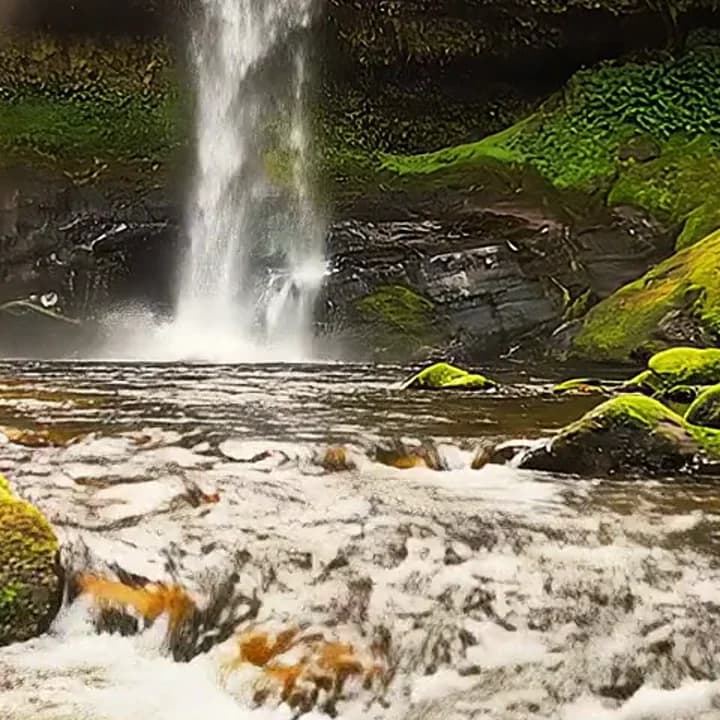
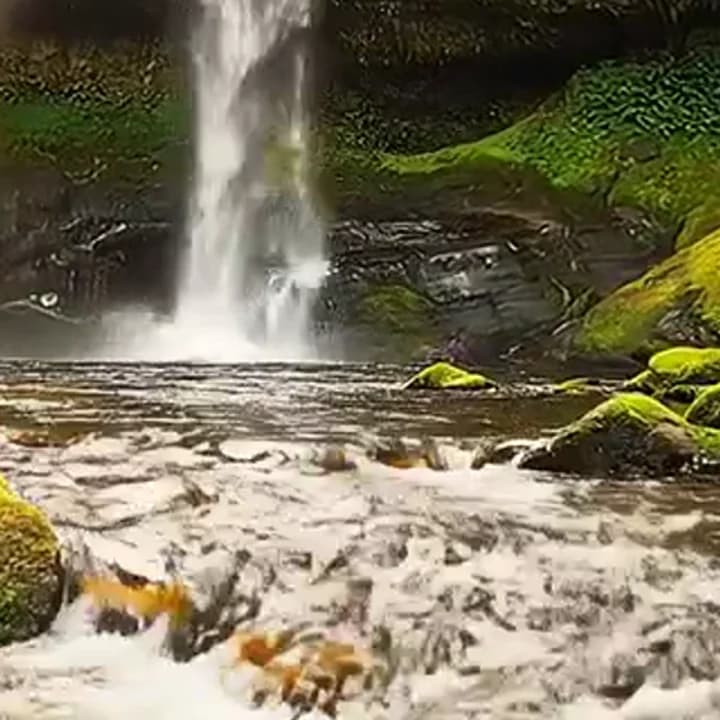
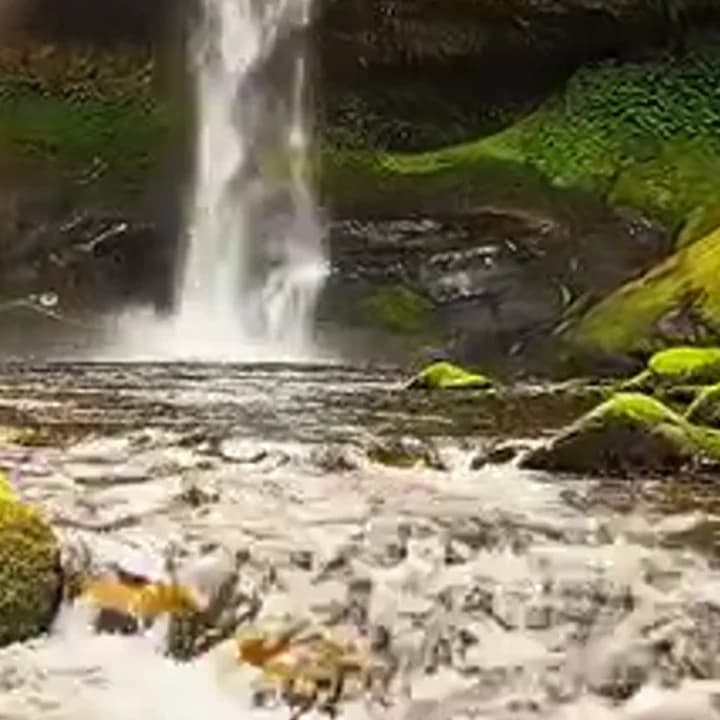
注意,这些都是放大后的局部画面。在手机上全屏观看时,原视频和 Telegram 版本很难分辨。「明显」适合内容比画质更重要的情况,比如屏幕录制、会议片段,或者随手拍来告诉别人“快看发生了什么”的视频。
该选哪种预设
- Telegram:720p,画质不错。文件大小取决于视频时长和画面运动量。对于没有严格大小限制的聊天应用,这是个稳妥的默认选择。
- WhatsApp:将视频控制在 16 MB 以内,保持 720p;较长的视频会自动降低码率。
- 邮箱:不超过 24 MB,适合作为附件发送。
- 网页:1080p,适合在大屏幕上观看的视频。
- 明显:480p,文件最小。
- 自定义大小:输入以 MB 为单位的目标大小,工具会根据视频时长计算码率。如果目标根本无法实现(比如要把 1 小时的视频压进 10 MB),转换工具会告诉你,而不是交给你一段糊成一片的视频。
输出的视频统一采用 H.264 编码,所有手机、浏览器和应用都能播放。iPhone 拍摄的 HDR 视频会经过色调映射转换成普通 SDR,避免在 Android 或 Windows 上看起来颜色发灰。如果视频本来就比目标大小小,工具会保留原文件,并告知你这一点。
压缩视频发到 Discord
Discord 的上传限制取决于你使用的方案,因此没有适用于所有人的固定预设。先查清自己的限制,再选择自定义大小,输入一个略低于上限的数值,别让文件大小刚好卡在边界上。同样的目标大小下,视频越短,画质损失越少,所以最好先剪掉无关部分。
开始前准备好
- 视频文件:支持 MP4、MOV、AVI、MKV、WEBM、WMV、FLV、3GP 或 MTS。
- 想好视频要发到哪里,以便选择预设;如果上传页面明确标出了大小限制,就用自定义大小。
- 只需要视频的一部分?先在手机相册里剪辑。工具会压缩整段视频。
操作步骤
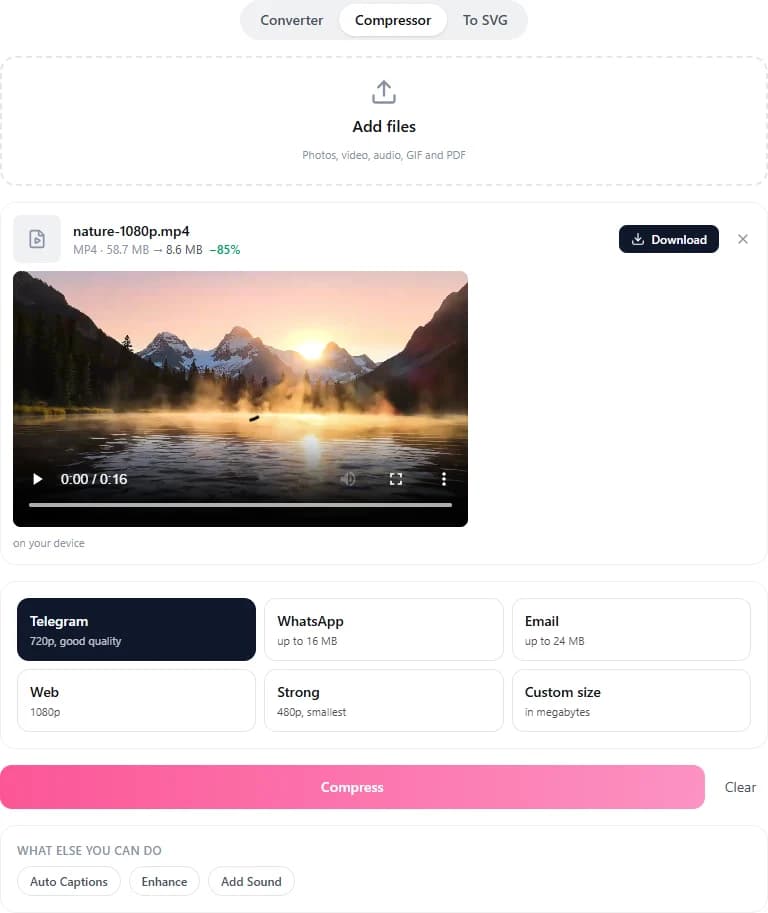
- 打开转换与压缩工具,切换到压缩工具;也可以直接进入内置该工具的压缩视频页面。
- 将视频拖进上传框、从设备中选择文件,或用 Ctrl+V 粘贴。你可以一次添加多个文件。
- 选择目标:Telegram、WhatsApp、邮箱、网页、「明显」或自定义大小。
- 点击「压缩」。上传框内会显示进度;每个处理完成的文件都会列出压缩前后的大小。
- 点击「下载」。如果有多个文件,可用「全部下载(ZIP)」一次取回。
你的视频会去哪里
工具会优先尝试在浏览器中使用你自己的电脑或手机处理,因此文件不会离开设备;这种方式支持最大 1 GB 的视频。如果浏览器处理不了(例如编码格式不常见、文件太大,或需要输出 WEBM 或 GIF),视频才会发送到我们的服务器,并在处理完成约 1 小时后删除。未登录时,发送到服务器的文件最大为 100 MB、视频最长为 10 分钟;登录后分别提高到 500 MB 和 30 分钟。
视频还能这样处理
- MOV 转 MP4。如果 MOV 中已经是 H.264,只需重新封装,几秒就能完成,而且不会损失画质。
- 提取音频为 MP3。测试中,一段 55 秒的 1080p 视频在 0.6 秒内变成了 1.3 MB 的 MP3。
- 制作 GIF。同一段视频在 2 秒内生成了 2.4 MB 的 GIF。你可以选择宽度、帧率和时长,最长 60 秒。
或者直接问 Assistant
不想自己选设置?在与 ImageGPT Assistant 的聊天中附上视频,说出你的需求即可。它会立即免费开始处理,并给你下载链接。你可以输入:
把这个视频压缩到能发 WhatsApp 的大小
把这个视频压缩到足够小,方便通过邮件发送
把音频提取为 mp3
费用
压缩和转换完全免费,无论是在浏览器、我们的服务器上,还是在 Assistant 聊天中。限制只涉及文件大小和视频时长,登录后上限会提高。
添加视频,选择要发到哪里。
压缩视频在工具页面查看所有预设和常见问题。
在线压缩视频

