扫描图纸转 DXF、图纸翻译与房间面积表导出 Excel:工程师和建筑师的三款工具
一张图纸照片或扫描件,可以变成矢量 DXF;中文装配图上的标注,可以原位翻译;平面图上的房间面积,可以整理成 Excel 表格。用真实图纸看看实际效果,也了解每款工具能做什么、不能做什么。

不少工程资料至今仍留在纸上:竣工测绘图、几十年前的蓝图,还有中国供应商随泵附带的图纸包。要用这些资料,你可能得在 CAD 里重新描图、找人翻译,或把房间面积逐项录进表格。ImageGPT 现在有三款工具专门处理这些事:「图纸转 DXF」「图纸翻译」和「图纸转 Excel」。三款工具都支持上传照片、扫描件或 PDF,你可以在工具列表的「建筑师」和「建材施工」分类下找到它们。
开始前准备什么
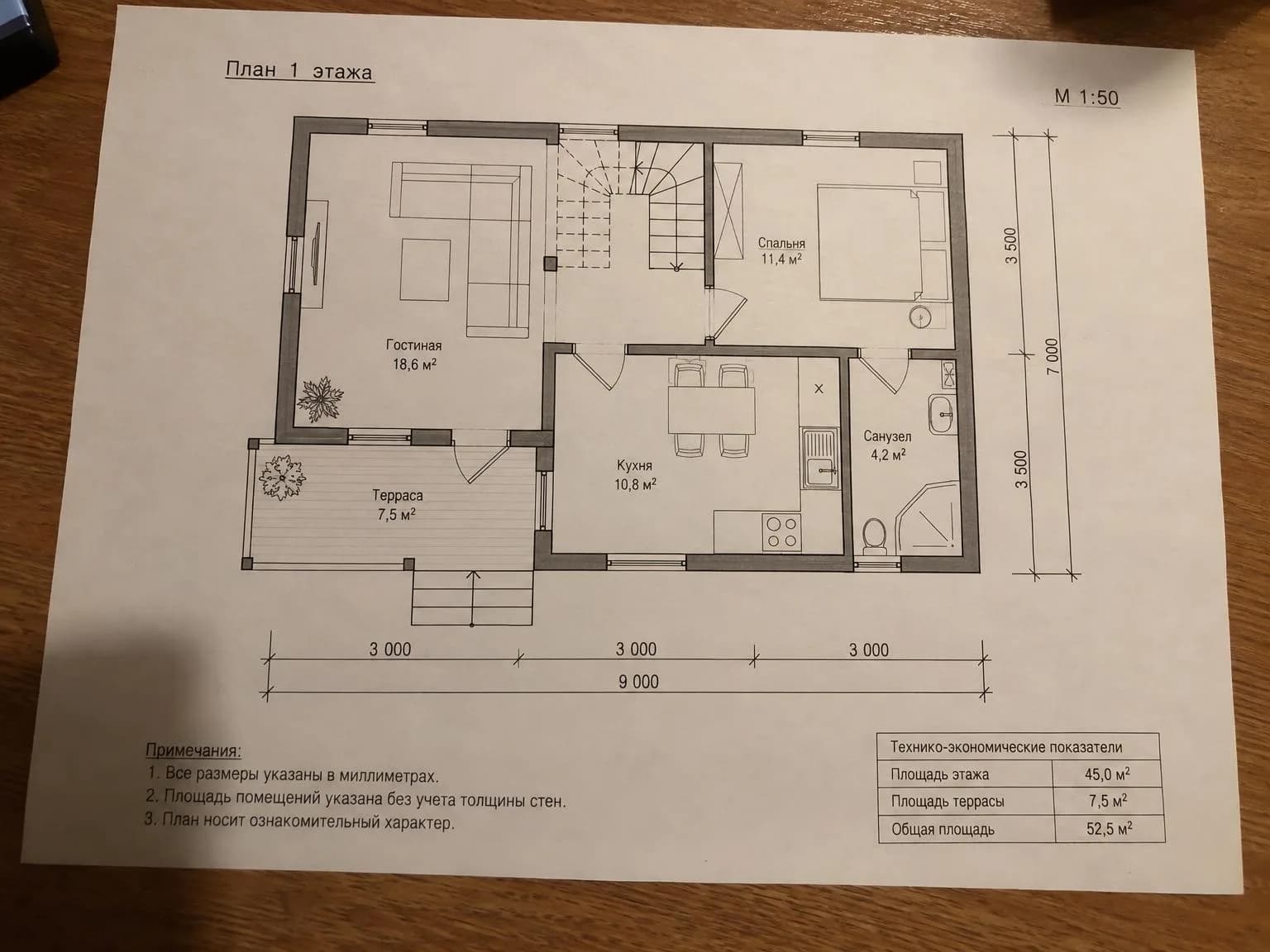
- 整张图纸的扫描件或照片。扫描件效果最清晰,但手机照片也能用:尽量在均匀的自然光下拍摄,避开反光,镜头尽可能正对图纸。
- PDF 文件最大支持 80 MB。浏览器会打开文件并显示各页,只上传你选中的那一页。
- 如果要转 DXF,准备好纸张尺寸和图纸比例。不确定也没太大关系:之后可以在 CAD 中根据一个已知尺寸校正比例。
如何把扫描图纸转成 DXF
- 打开「图纸转 DXF」,拖入文件、从剪贴板粘贴,或从电脑中选择文件。
- 选择纸张尺寸(A4 到 A0)和图纸比例(1:1 到 1:1000)。平面图通常是 1:50 或 1:100;机械图纸常用 1:10 或 1:5。
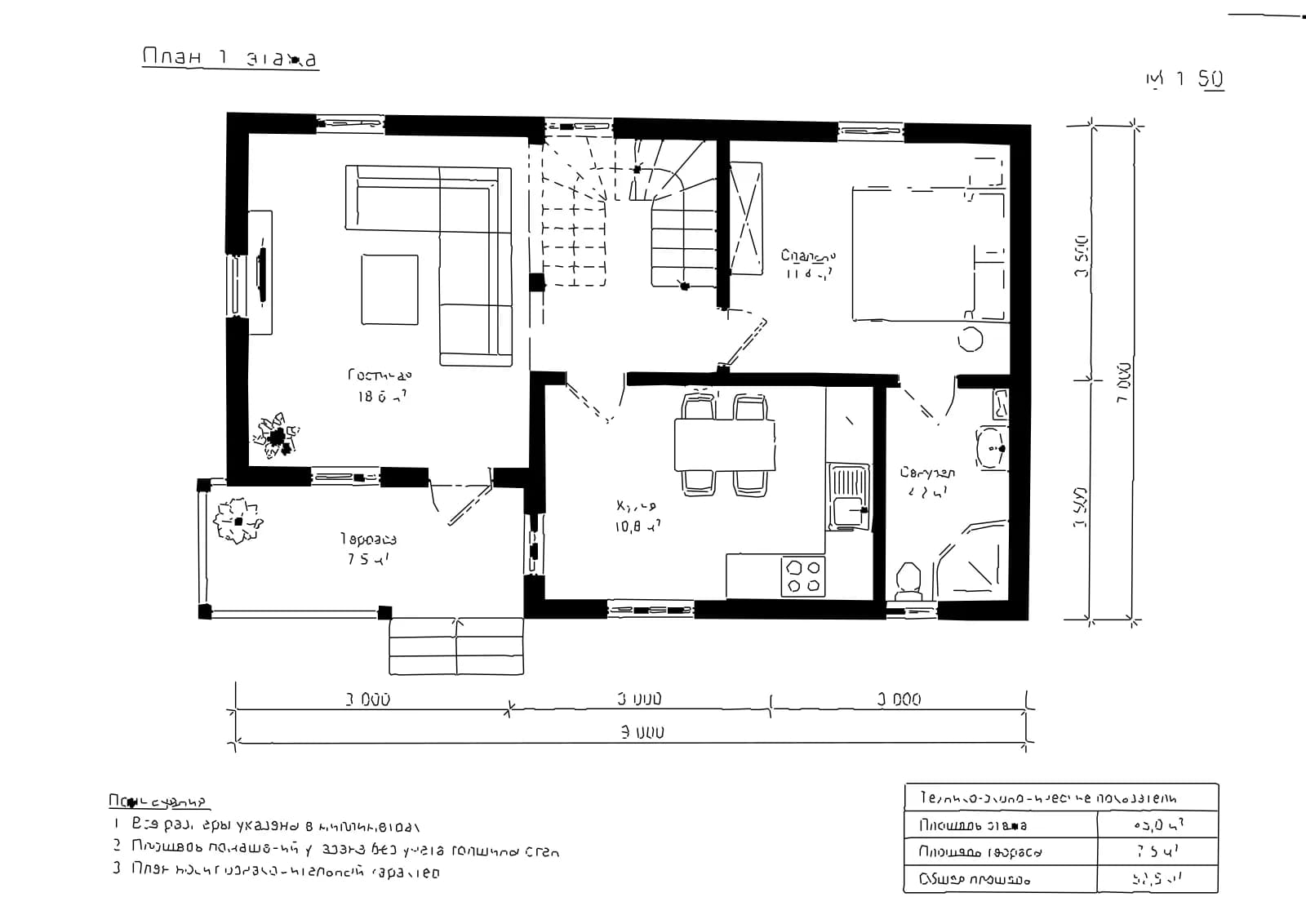
- 点击「矢量化」。处理一张图纸只需几秒:这里不是靠 AI 猜测,而是在服务器上进行图像处理。
- 下载 DXF,并用 AutoCAD、BricsCAD、DraftSight 或 LibreCAD 打开。测量一个已知尺寸;如果尺寸不对,就用 SCALE 校正图纸。
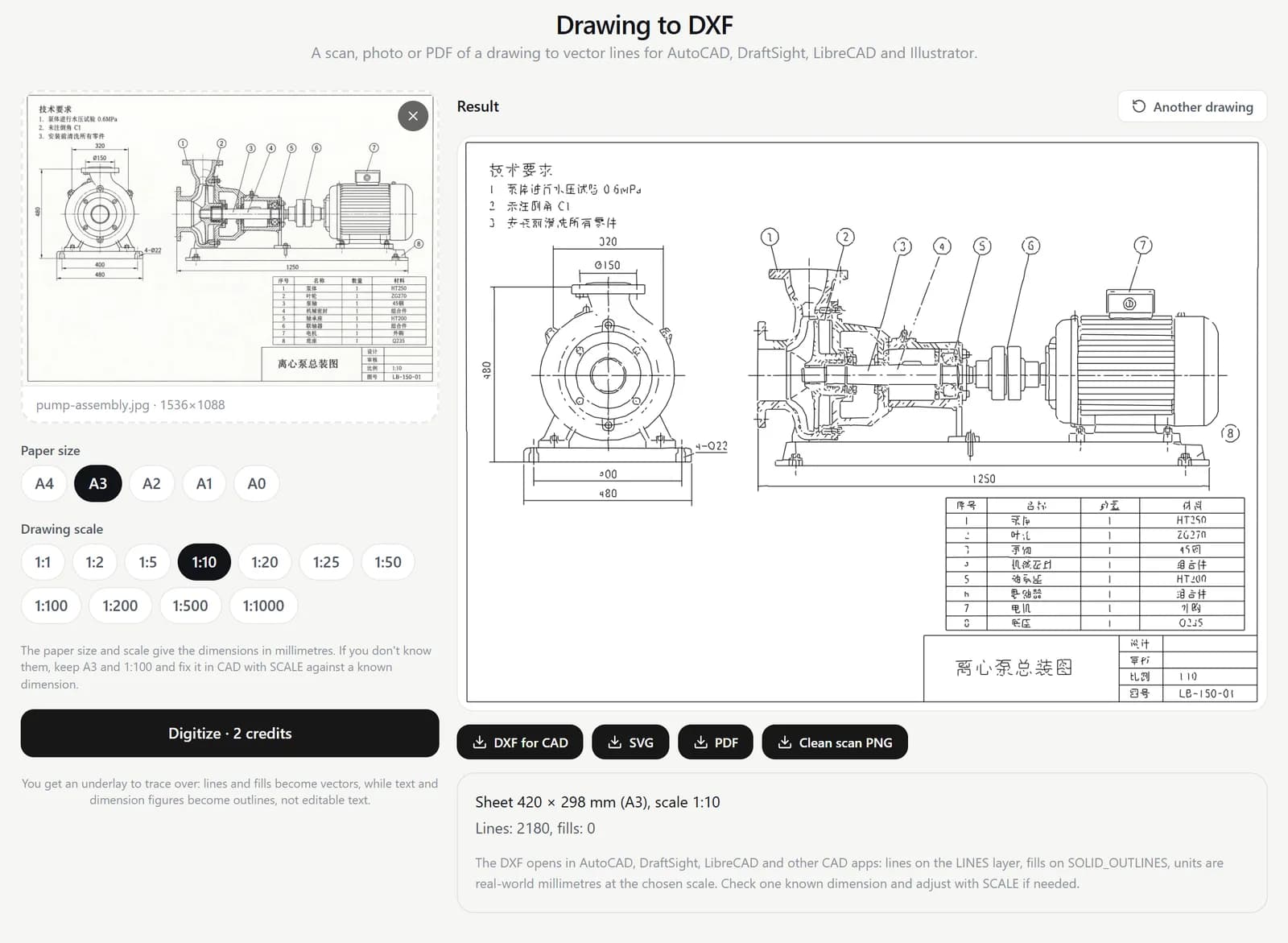
DXF 中,线条位于 LINES 图层,填充区域位于 SOLID_OUTLINES 图层,并按你选择的比例以实际毫米尺寸呈现。你还会得到用于 Illustrator 或激光切割机的 SVG、用于打印的 PDF,以及去除阴影和灰色纸张底色后的原图 PNG。
需要明确的是:它生成的是便于描绘的精确底图,不是一张由 CAD 对象构成的成品图纸。文字和尺寸数字会变成字符轮廓,看起来没问题,但无法直接编辑。浅淡的铅笔线和浓重阴影可能无法保留。好处是每条线都能进行对象捕捉,而且文件比在图纸中放一张栅格图像轻得多。
如何翻译中文工程图纸
Drawing Translator 会直接把译文放到图纸上。Gemini 3.1 Pro 会识别所有文字标注,包括技术要求、引出标注、零件表的表头和各行内容,以及标题栏,并结合技术文档的语境翻译。随后,原文会被移除,译文填入原来的位置。线条、尺寸、材料牌号和序号不会改变。
- 打开「图纸翻译」,上传图纸。
- 选择目标语言。源语言会自动识别,无论原文是中文、德语、日语还是其他语言。
- 点击「翻译」。普通图纸通常不到一分钟就能完成;大图纸最长可能需要三分钟。
- 下载 PNG 或 PDF 格式的译后图纸,以及 Excel 格式的术语对照表。
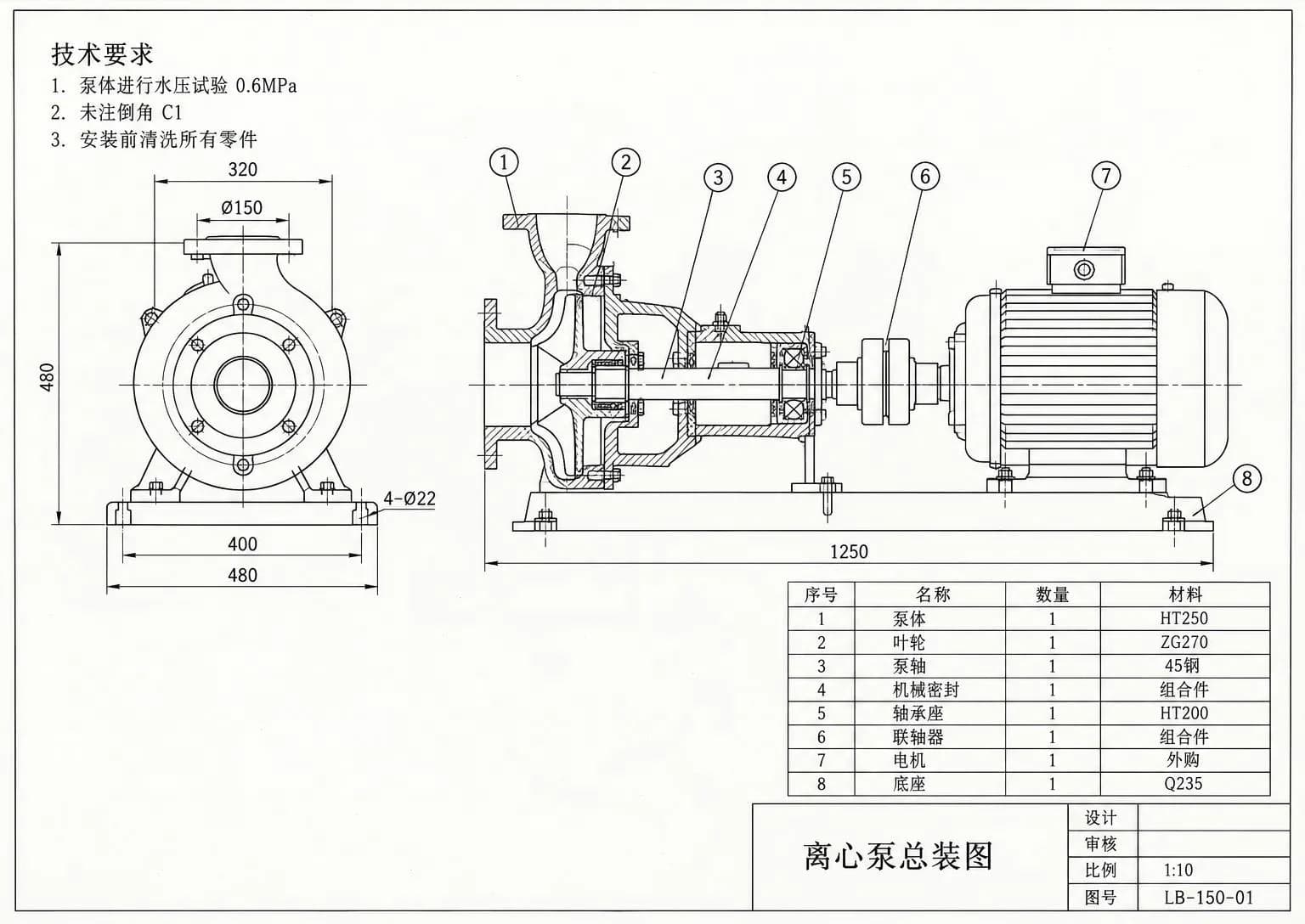
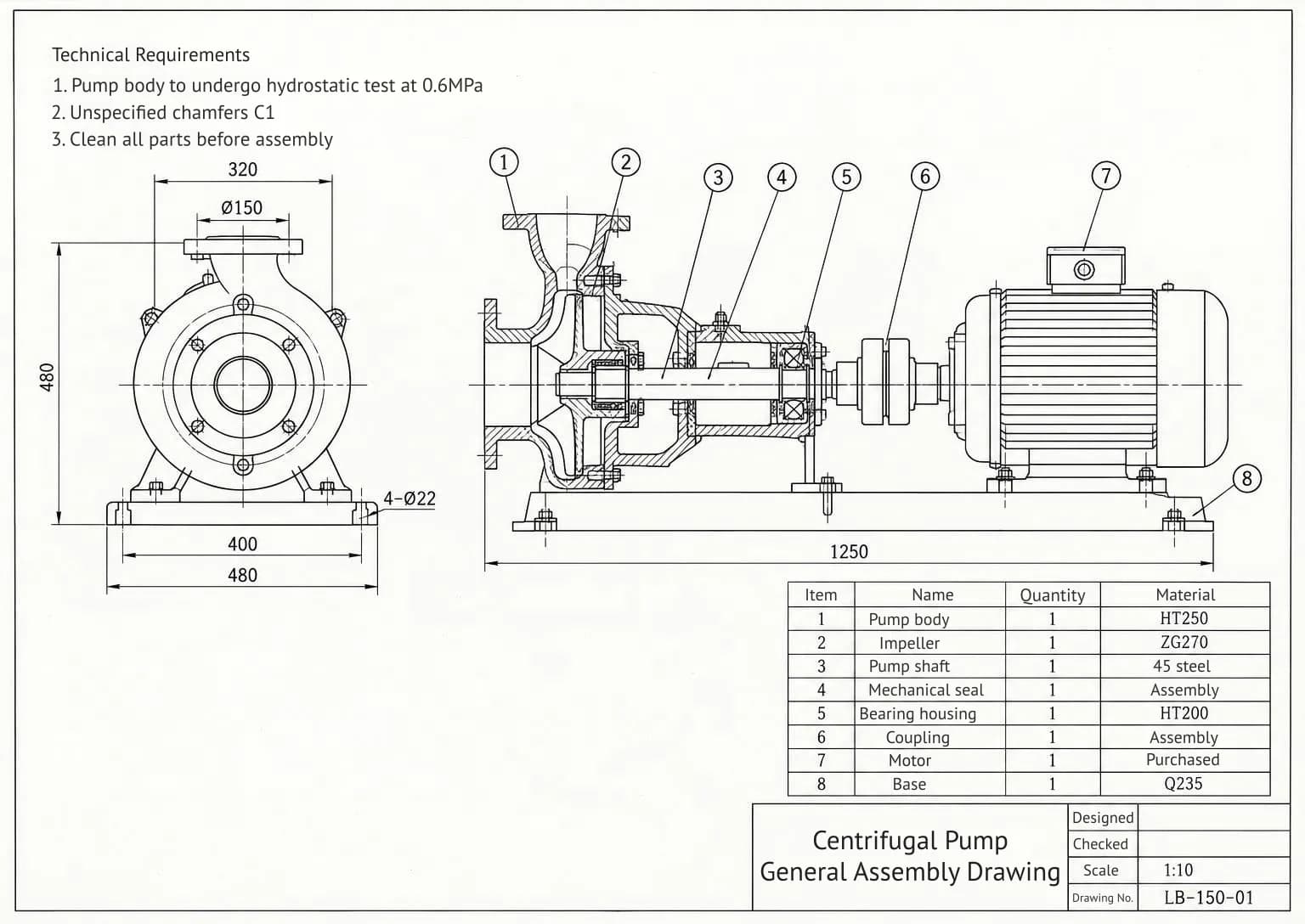
术语对照表会将每条原文与对应译文并列列出。你可以交给工程师审核,也可以留着处理同一供应商的下一批图纸:零件名称会保持一致。网站上的结果下方也会显示同一份对照列表。
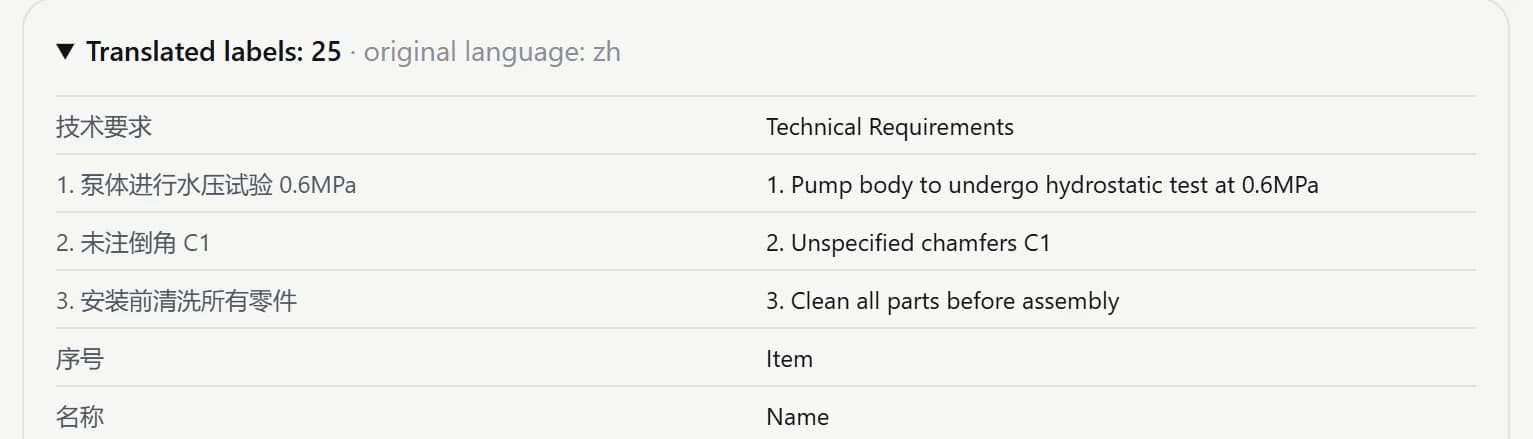
源语言可以是任何语言,但目标语言受排版字体限制,目前支持拉丁字母和西里尔字母文字,包括英语、主要欧洲语言、土耳其语、俄语、乌克兰语、哈萨克语和乌兹别克语。圆形印章、签名和手写备注会原样保留。毕竟这仍是机器翻译:图纸发给客户或车间前,记得核对关键术语。
如何把平面图中的房间面积表导入 Excel
- 打开「图纸转 Excel」,上传平面图、标有面积的开发商户型图,或带房间面积表的图纸。
- 点击「生成表格」。不到一分钟,你就能看到房间列表。
- 查看核对结果:各房间面积之和会与图纸上标注的合计值并列显示,逐项标明是否一致。
- 下载 Excel 文件。合计值使用 SUM 公式,因此修改某个数值后会自动重新计算。
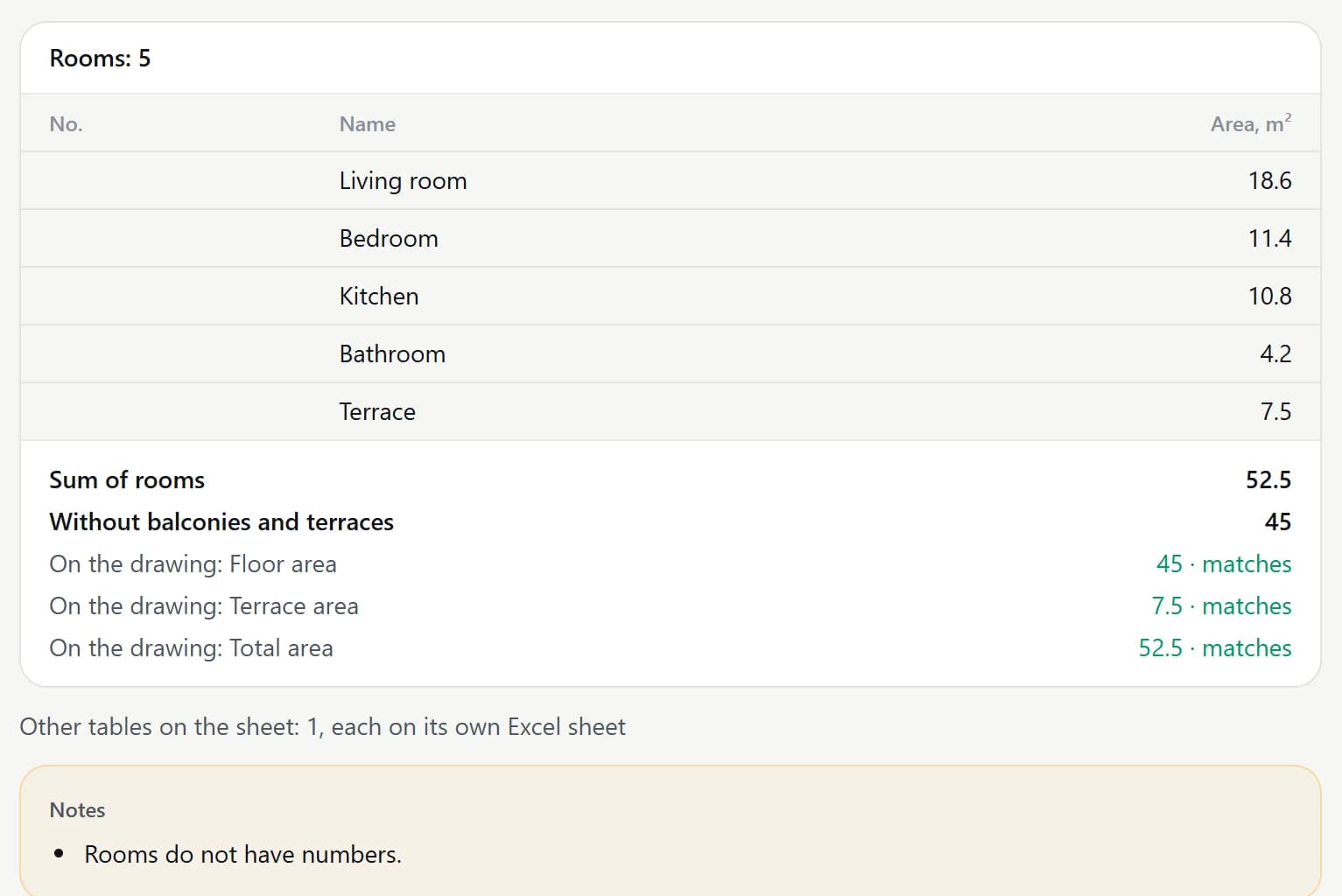
AI 只会抄录图纸上标注的面积,不会根据图像测量房间。如果某个房间没有面积标注,对应单元格就会留空。不含阳台、封闭阳台和露台的面积会单独计算;图纸上的其他表格,如零件表、装修做法表和项目资料,也会分别放进同一工作簿的独立工作表。面积单位为平方米;目前不支持以平方英尺标注的平面图。
费用是多少
| 工具 | 价格 |
|---|---|
| 图纸转 DXF:一张图纸,提供 DXF、SVG、PDF 和清理后的 PNG | 2 积分 |
| 图纸翻译:长边不超过 2400 px 的图纸 | 4 积分 |
| 图纸翻译(大图纸):分成四部分读取,避免漏掉小字 | 16 积分 |
| 图纸转 Excel:一张图纸 | 3 积分 |
只有成功生成结果才会扣除积分:如果图纸无法处理,积分仍会留在你的余额中。开始前,按钮上会显示价格。新账号可获得 6 免费积分,足够用自己的图纸试用全部三款工具。每次生成的结果及其文件都会保存在「我的作品」中。
上传图纸扫描件或照片,几秒后就能拿到第一张 DXF 图纸。
打开「图纸转 DXF」