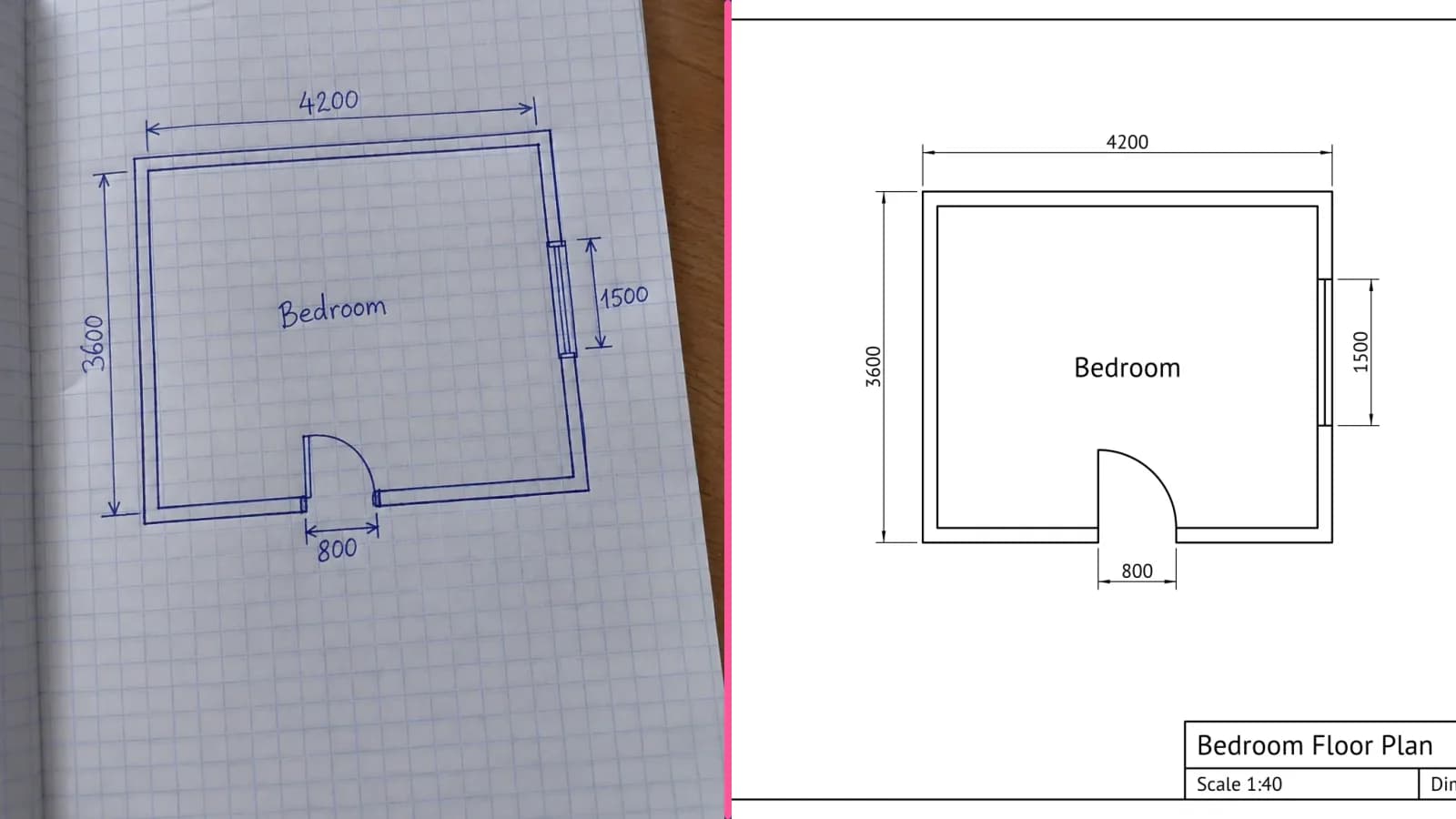
كيفية تحويل رسم ممسوح ضوئيًا إلى DXF بنص قابل للتحرير ومقياس صحيح
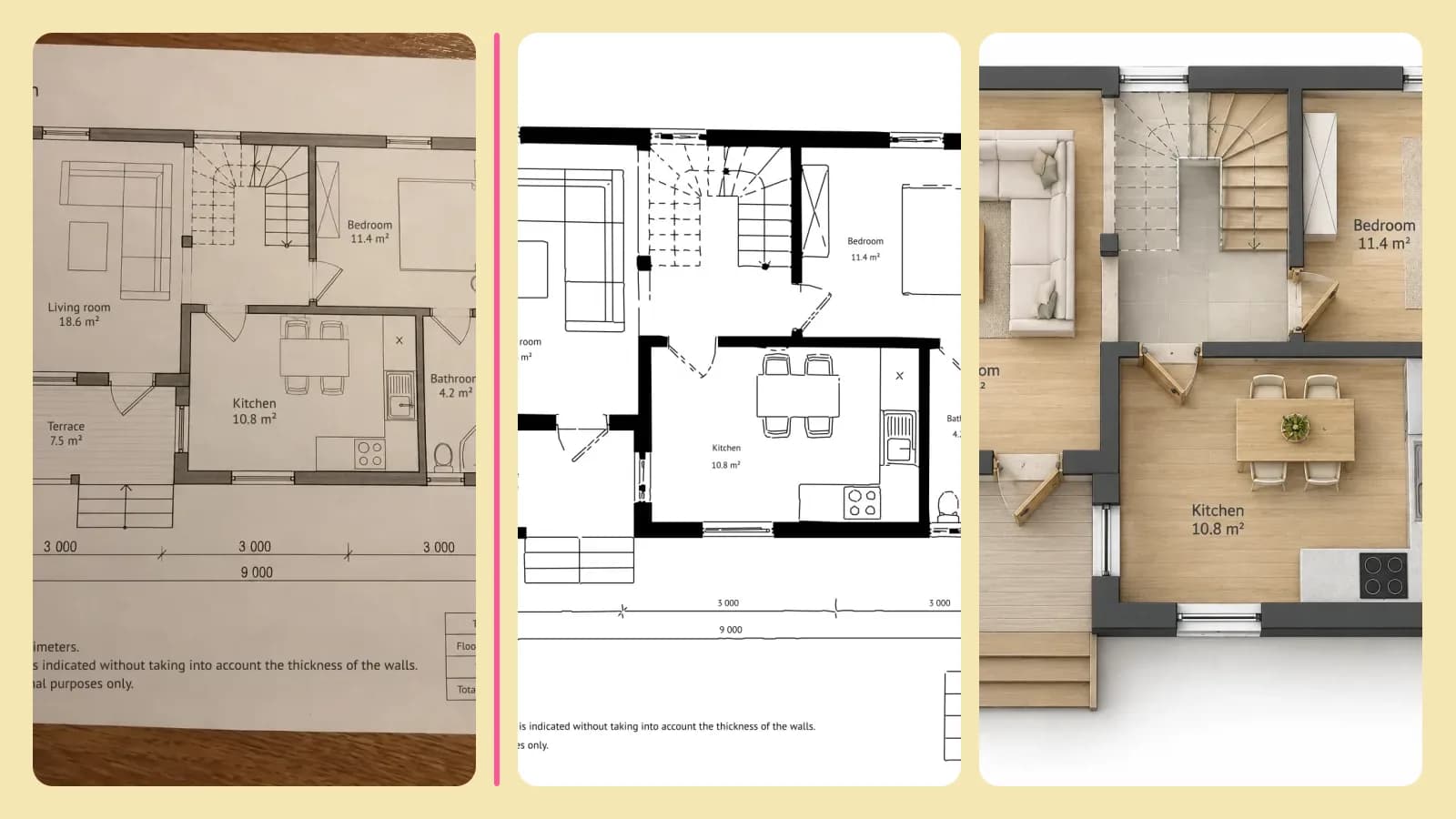
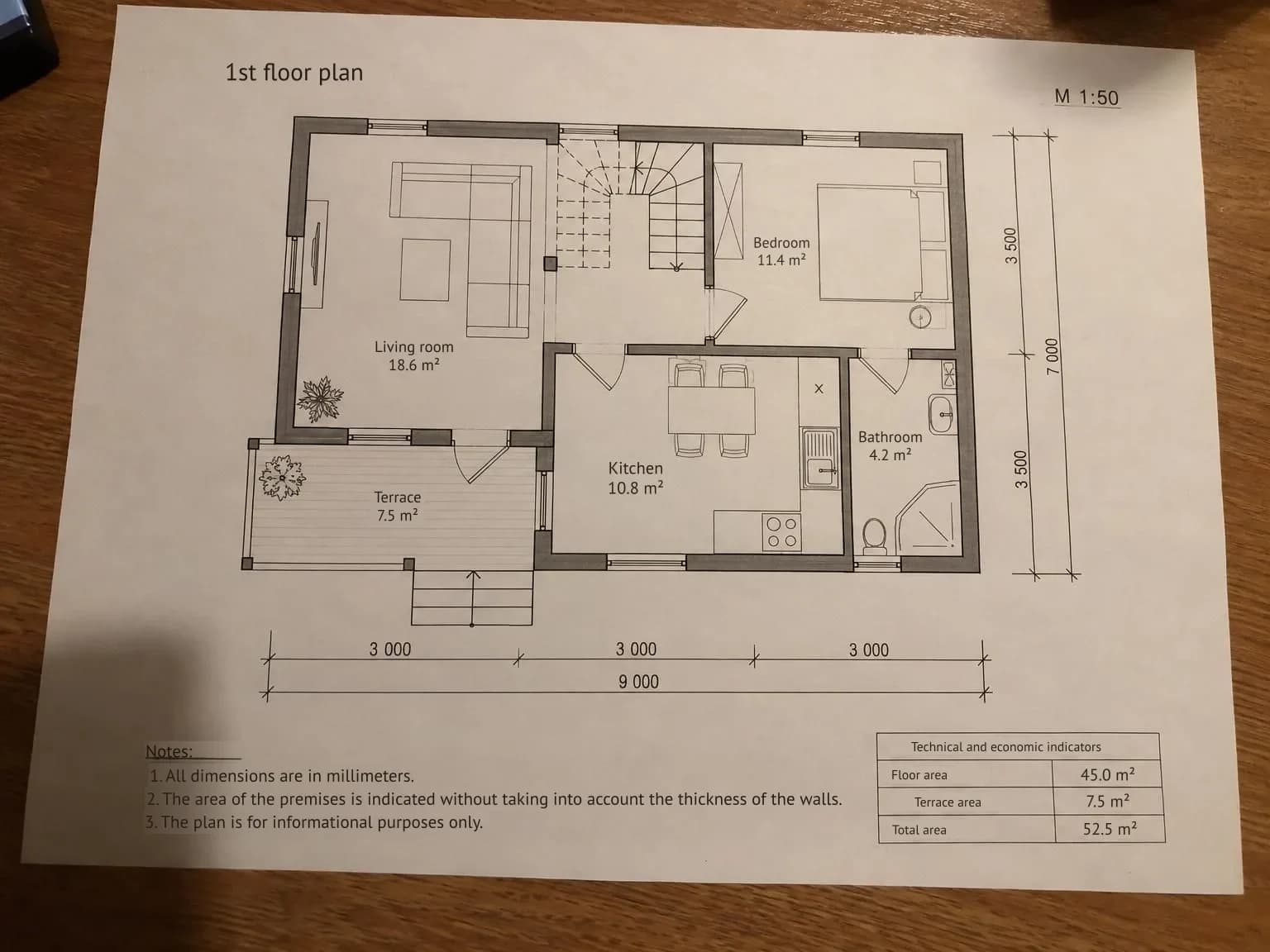
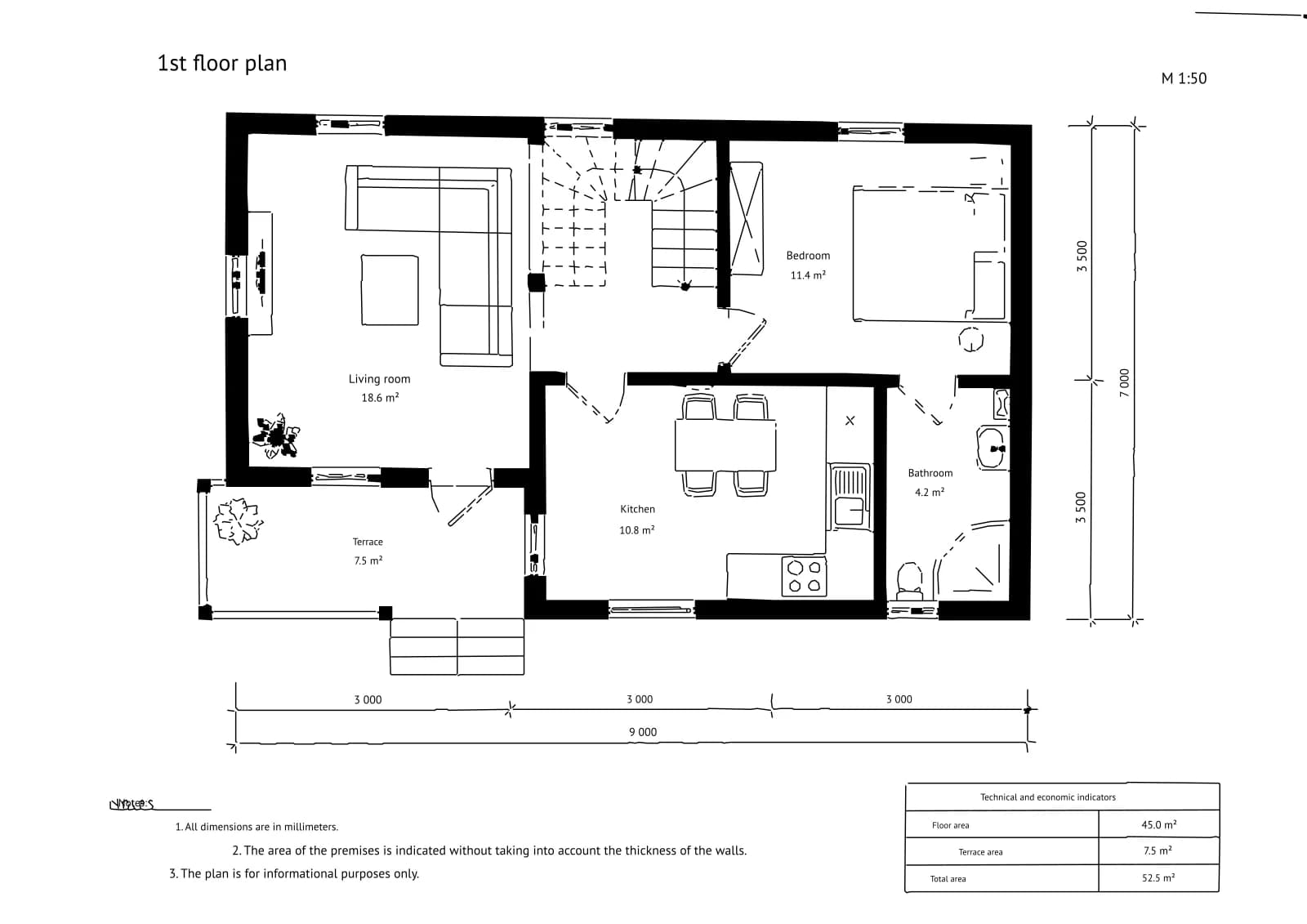
تقرأ أداة «تحويل الرسم إلى DXF» الآن النصوص على ورقتك: تظهر أسماء الغرف ومساحاتها وأرقام الأبعاد وخانة بيانات الرسم كنص CAD فعلي، ويُستخرج المقياس من الأبعاد الموجودة في الرسم نفسه. نعرض ذلك باستخدام صورة هاتف لمخطط طابق مطبوع.
المحتويات
لطالما كان لتحويل الصور النقطية إلى خطوط متجهية نقطتا ضعف. الأولى هي النصوص: يتحول كل اسم غرفة ومساحة ورقم بُعد إلى مجموعة من الخطوط الصغيرة. تبدو كأنها حروف، لكنك لا تستطيع تعديل رقم أو البحث عن كلمة أو تغيير الخط. والثانية هي المقياس: لكي يظهر جدار طوله 9,000 mm بطول 9,000 وحدة في ملف DXF، تحتاج إلى معرفة حجم الورقة ومقياس الرسم، وهما معلومتان قد لا يعرفهما أحد في مسح قديم محفوظ بالأرشيف أو نسخة مطبوعة صوّرها شخص على مكتبه.
توفّر أداة «تحويل الرسم إلى DXF» الآن خيارًا يعالج الأمرين: «النص كنص فعلي، والمقياس من الأبعاد». عند تفعيله، يقرأ Gemini 3.1 Pro كل سطر نصي على الورقة، وتزيل الأداة خطوط الحروف المتتبَّعة وتضع مكانها نصًا فعليًا. وتحدّد أيضًا خط القياس المرتبط بكل رقم بُعد، وتقارن الأبعاد بعضها ببعض، ثم تستخرج المقياس مباشرةً من الرسم عندما تتفق.
ما الذي تحتاج إليه؟
- صورة ممسوحة ضوئيًا أو ملف PDF أو صورة للورقة كاملة. عند التصوير، اجعل الكاميرا مواجهة للورقة مباشرةً وفي إضاءة متساوية؛ تُصحَّح حواف الورقة والمنظور تلقائيًا، لكن الأرقام الضبابية لا يستطيع أحد قراءتها.
- رسم تظهر عليه أبعاد، إذا أردت استخراج المقياس. تصلح لذلك مخططات الطوابق، ورسومات المباني بعد تنفيذها، ومخططات المطوّرين، والرسومات الميكانيكية التي تُحدَّد أبعادها بوحدة mm.
- فكرة تقريبية عن حجم الورقة والمقياس. إن لم تكن تعرفهما، اترك الإعدادين على A3 و1:100؛ فعندما تتفق الأبعاد، يُستخدمان فقط كخيار احتياطي.
كيفية تحويل صورة ممسوحة ضوئيًا إلى DXF بنص قابل للتحرير
- افتح «تحويل الرسم إلى DXF» وارفع الصورة الممسوحة ضوئيًا أو صورة الهاتف أو ملف PDF. يمكنك سحب الملف إلى الأداة، أو لصقه من الحافظة، أو اختياره من جهازك؛ وإذا كان PDF، فسيعرض المتصفح صفحاته لتختار واحدة.
- اختر حجم الورقة والمقياس. إذا اتفقت الأبعاد الموجودة في الرسم، فسيُستخرج المقياس منها بدلًا من استخدام اختيارك.
- تأكد من تحديد خيار «النص كنص فعلي، والمقياس من الأبعاد». وهو مفعّل افتراضيًا.
- انقر على «رقمنة». عند قراءة النصوص، تستغرق معالجة الورقة عادةً 15–30 ثانية.
- راجع السطر أسفل النتيجة لمعرفة عدد الأسطر التي أصبحت نصًا وعدد الأبعاد التي حددت المقياس.
- نزّل ملف DXF أو SVG أو PDF أو صورة PNG المنظَّفة.
ماذا يحدث للنصوص؟
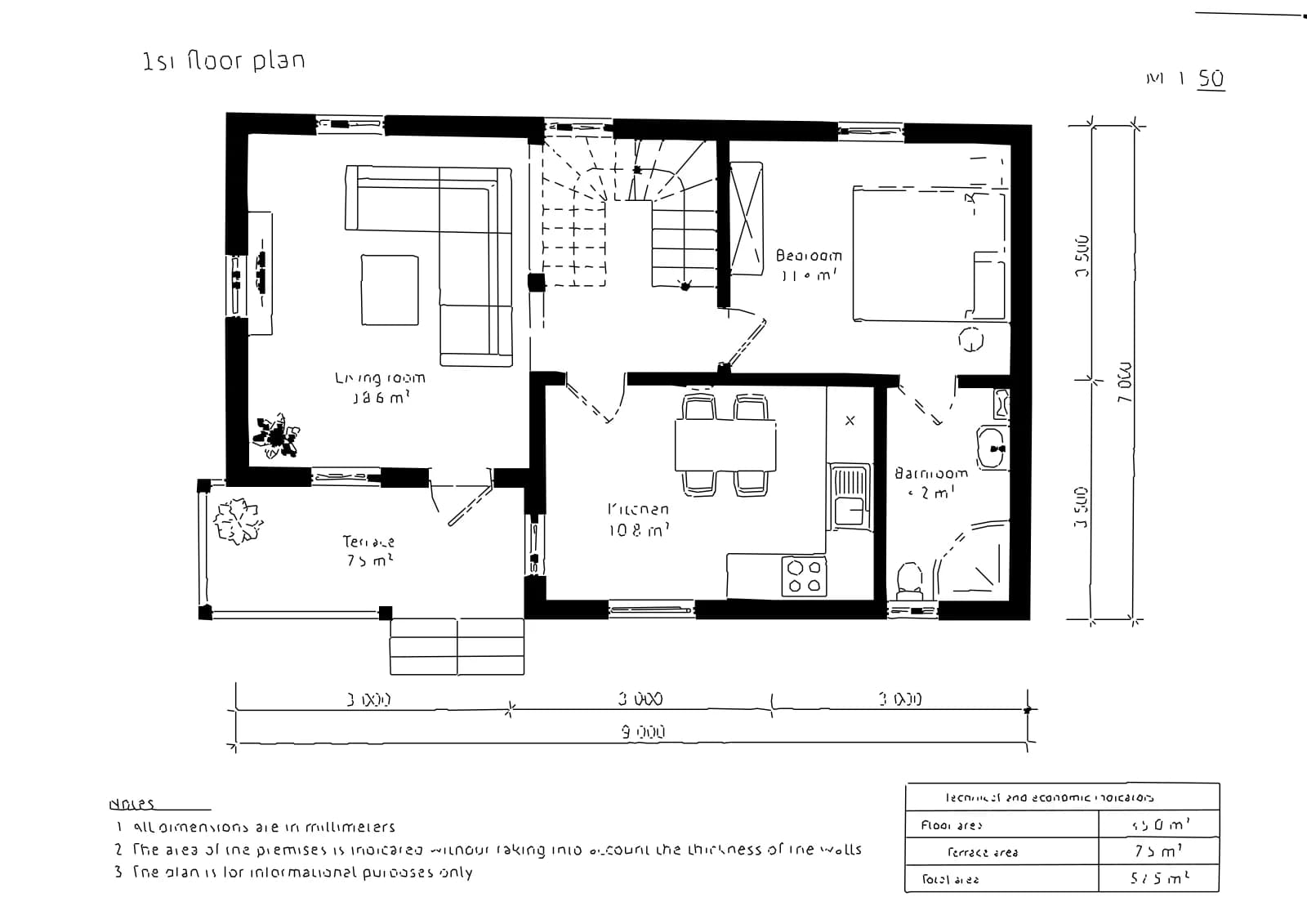
يقرأ الذكاء الاصطناعي كل سطر على حدة: أسماء الغرف، والمساحات، وأرقام الأبعاد، والملاحظات، وعنوان الرسم، وحقول خانة بياناته. يُعد اسم الغرفة والمساحة المكتوبة تحته سطرين منفصلين، كما تُعد كل خلية في الجدول سطرًا مستقلًا. ويقرأ النص العمودي، مثل الرقم 7 000 الممتد بمحاذاة المخطط، ويضعه بعد تدويره. وقبل أن يحل أي سطر محل الخطوط التي رُسم بها، تتحقق الأداة من أن النص يلائم فعلًا المساحة التي قُرئ منها. وإذا بدّل الذكاء الاصطناعي موضعي تسميتين متجاورتين، وهو ما قد يحدث مع الكتابة الصغيرة، تُترك تلك التسمية كما رُسمت بدلًا من وضعها في المكان الخطأ.
في ملف DXF، توضع النصوص على طبقة TEXT مستقلة كعناصر نصية عادية أحادية السطر، فتستطيع تحديدها وتعديلها والبحث فيها وتغيير تنسيقها أو تجميد الطبقة. وفي ملف PDF، يمكنك تحديد النصوص ونسخها. أما في SVG، فتظهر بخط واضح على هيئة حدود مرسومة، لتحافظ على مظهرها على أي جهاز حتى إن لم تكن الخطوط مثبّتة عليه.
تُترك الأختام والتواقيع والملاحظات المكتوبة بخط اليد والنصوص المائلة كما هي ضمن الخطوط المتتبَّعة. وقد تبقى الكتابة الصغيرة جدًا أو الباهتة أو المزخرفة على هيئة حدود مرسومة أيضًا، كما حدث لعنوان «ملاحظات» الذي تحته خط في المثال أعلاه.
كيف يُحدَّد المقياس؟
لكل رقم بُعد، يحدّد الذكاء الاصطناعي خط القياس المرتبط به. وتبحث الأداة عن ذلك الخط في الرسم المتتبَّع، وتتحقق من خطوط الامتداد أو علامات النهاية عند طرفيه، ثم تقيس طوله بوحدة px. ويعطي رقم مثل 3 000 فوق خط معلوم الطول قيمة للمقياس. تُفحص جميع الأبعاد على الورقة بهذه الطريقة، وعندما يتفق عدد منها، يُبنى ملف DXF وفقًا لها: يظهر جدار طوله 9,000 mm بطول 9,000 وحدة، مهما كان اختيارك في خانة المقياس.
تخبرك النتيجة بما حدث، مثل: «استُخرج المقياس من أبعاد الرسم: اتفقت أربعة من أصل سبعة». وإذا اختلفت الأبعاد بنسبة تصل إلى الربع، فهذا يعني أن الرسم ليس مضبوطًا تمامًا على مقياس؛ فتأخذ الأداة متوسطها وتطلب منك التحقق من بُعد مهم في برنامج CAD. أما إذا زاد التناقض بينها على ذلك، فيُحتفَظ بالمقياس الذي اخترته.
للصور الفوتوغرافية تحدٍّ إضافي: عند تقويم صورة ورقة ملتقطة بزاوية، تضطر الأداة إلى تقدير نسب أبعاد الورقة، وقد يظهر المخطط ممدودًا قليلًا. لذلك تُفحص الأبعاد الأفقية والعمودية كلٌّ على حدة في الصور، ويُصحَّح التمدد. في المخطط أعلاه، صُححت النسب بنسبة 25%، إذ كانت الصورة بعد تقويمها ممدودة بمقدار الربع على أحد المحورين.
المخطط نفسه لإعلان عقاري
يمكنك الاستفادة من مخطط الطابق نفسه خارج برامج CAD. في أداة مخطط الطابق 3D، يتضمن «عرض علوي» الآن خيار «أسماء الغرف ومساحاتها»: يضيف الذكاء الاصطناعي الأثاث إلى المنزل، ويسمّي كل غرفة تمامًا كما ورد اسمها في مخططك، لتصبح الصورة جاهزة للإضافة إلى إعلان عقاري. لا تُنقل الأبعاد أو العناوين أو الأختام.
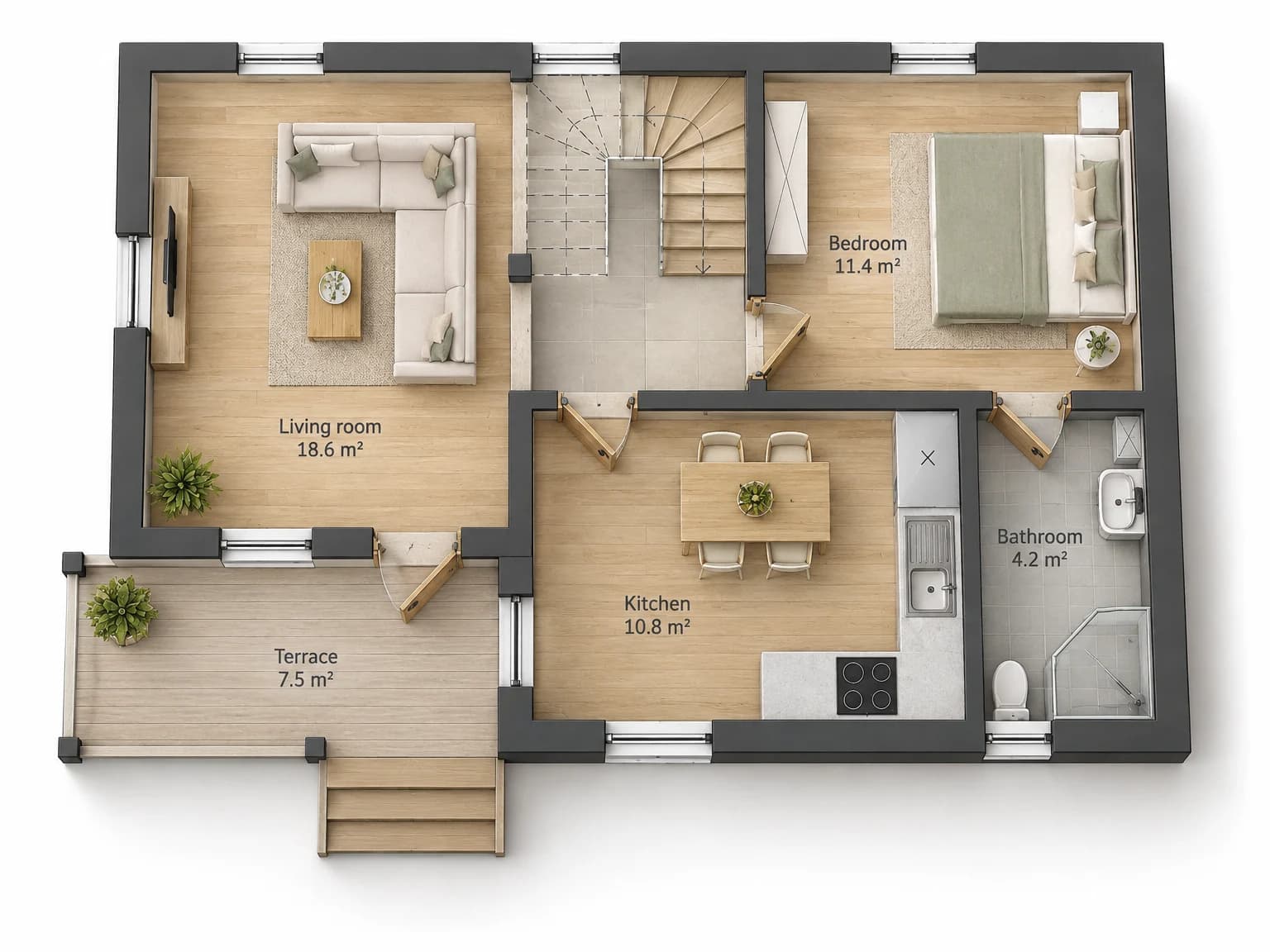
يرسم نموذج الصور التسميات، لذا قارنها بالمخطط قبل النشر. في اختباراتنا، تطابقت الأسماء والمساحات، لكن لا يمكن ضمان ذلك لكل مخطط.
ما التكلفة؟
| الخدمة | السعر |
|---|---|
| «تحويل الرسم إلى DXF»: ملفات DXF وSVG وPDF وPNG لورقة واحدة | 2 رصيد |
| «النص كنص فعلي» واستخراج المقياس من الأبعاد | +2 رصيد للورقة |
| مخطط طابق 3D مع تسميات الغرف | 6 رصيد للصورة |
إذا لم يُعثر على نص في الورقة، فلن تُحتسب التكلفة الإضافية؛ تُحتسب عملية تتبّع الرسم فقط. ألغِ تحديد الخيار عندما لا تحتاج إلى النصوص: ستُعالَج الورقة حينها في ثوانٍ بالتكلفة الأساسية. تحصل الحسابات الجديدة على 6 رصيد مجاني، وهو ما يكفي لتجربة الأداة على رسم من اختيارك.
ارفع صورة ممسوحة ضوئيًا أو صورة هاتف لرسمك: ستظهر التسميات كنص، ويُستخرج المقياس من الأبعاد.
افتح «تحويل الرسم إلى DXF»جرّب كل ما في المقال خلال دقائق
كل النماذج والأدوات المذكورة في المقال في مكان واحد. تحصل على 6 أرصدة مجانية عند التسجيل، ويظهر سعر كل عملية قبل تشغيلها.
افتح «تحويل الرسم إلى DXF»