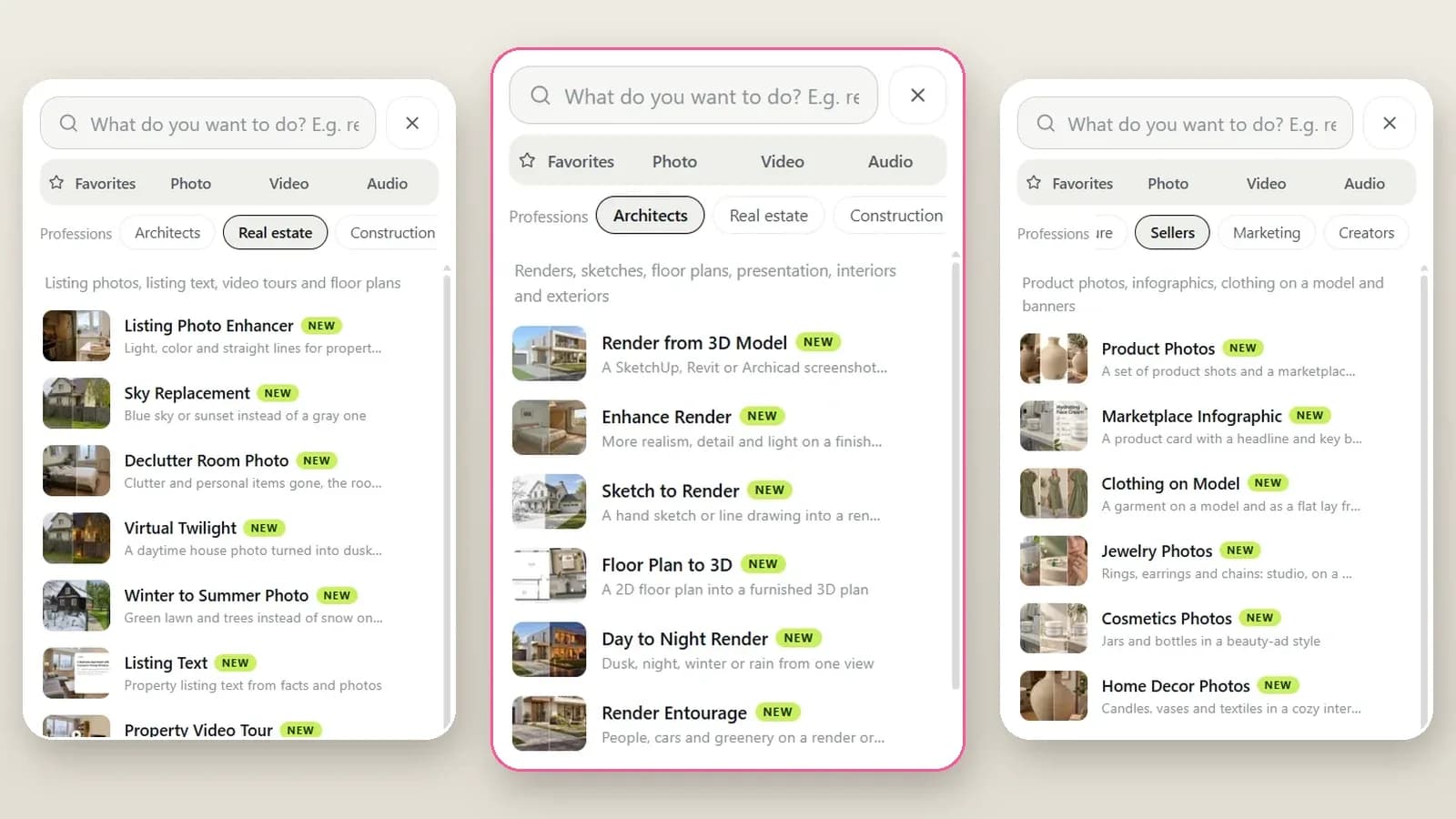
ImageGPT Android-App über Google Play installieren und mit deinem Website-Konto anmelden
ImageGPT gibt es bei Google Play. So installierst du die App, meldest dich mit deinem Website-Konto an und legst mit dem Assistenten, Vorlagen, Filmstudio und Fotobearbeitung per Text los.
Inhalt
Die Website funktioniert bereits im Handy-Browser. Im Alltag ist die Android-App aber bequemer: Fotos kommen direkt aus der Galerie, Ergebnisse landen wieder dort und alles, was du erstellt hast, findest du in einem eigenen Tab. Die ImageGPT App für Android gibt es kostenlos bei Google Play, für Android 8 und neuer.
Es ist dasselbe Produkt, kein separater Dienst. Melde dich mit dem Konto an, das du auf der Website nutzt. Deine Credits, dein Abo und dein Generierungsverlauf sind dann auf beiden Geräten verfügbar. Du kannst ein Video am Computer starten und das Ergebnis auf dem Handy ansehen – oder umgekehrt.
Was die App kann
- Bilder aus einer Textbeschreibung erstellen – mit denselben Modellen wie auf der Website.
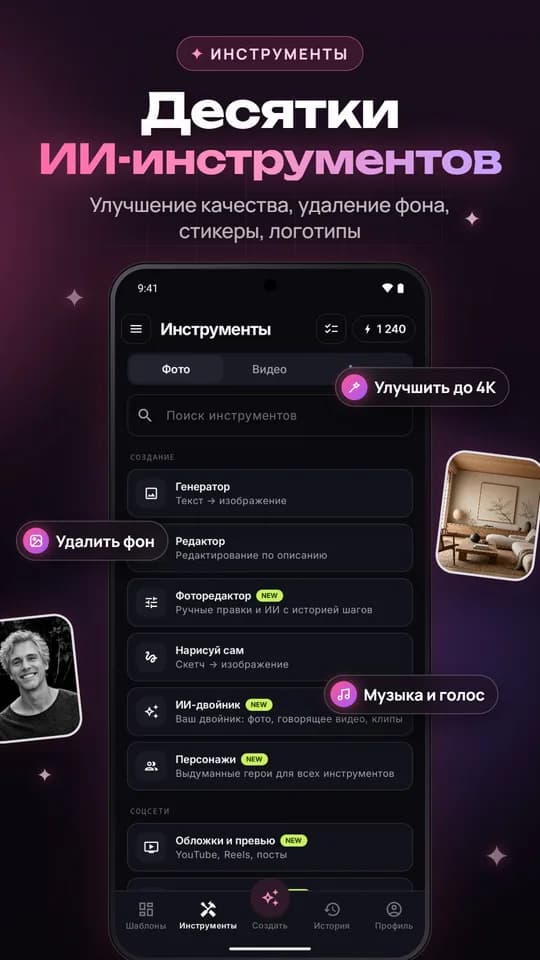
- Fotos per Text bearbeiten, aus einer Skizze ein Bild machen und einen Fotoeditor mit Bearbeitungsverlauf nutzen.
- Videos aus Text oder einem Foto erstellen.
- Songs und Musik aus einer kurzen Beschreibung erstellen.
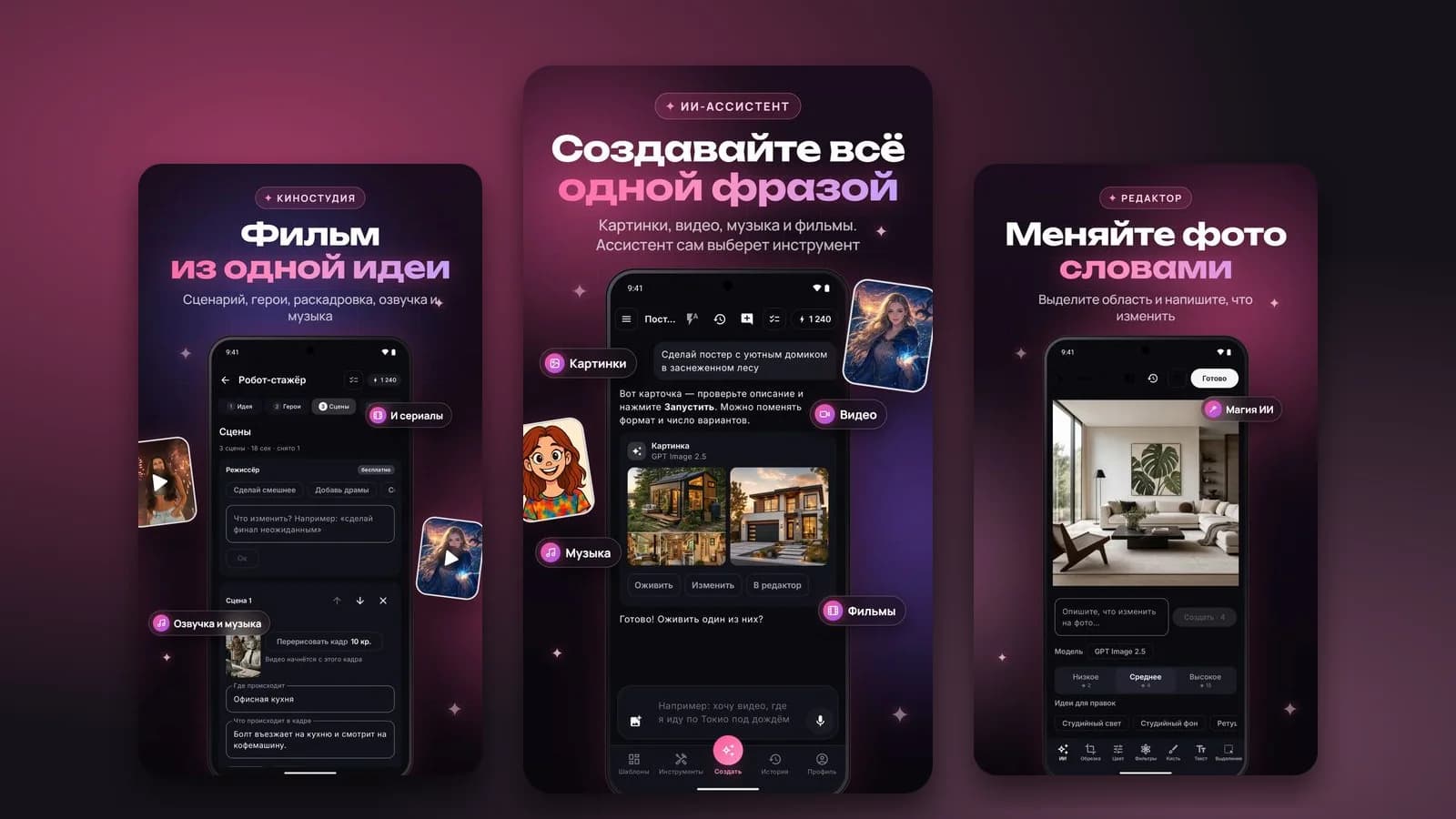
- Filmstudio: eine Geschichte schreiben, Figuren auswählen und einen Kurzfilm erstellen.
- Fertige Vorlagen und Fotoeffekte, Figuren und einen KI-Zwilling nutzen.
- Einem KI-Assistenten einfach sagen, was du brauchst – er wählt das Tool aus und schreibt die Eingabe für dich.
Was du brauchst
- Ein Handy oder Tablet mit Android 8 oder neuer.
- Google Play und ein Google-Konto.
- Dieselbe Anmeldemethode, die du auf der Website nutzt: E-Mail, Google oder eine andere verknüpfte Methode. Verwende genau diese Methode – sonst eröffnest du ein neues, leeres Konto.
Installation Schritt für Schritt
- Öffne auf deinem Handy Google Play und suche nach „AiArt: AI Photo & Video Maker“. Oder tippe auf ImageGPT.org auf „Bei Google Play laden“.
- Tippe auf der App-Seite auf „Installieren“.
- Öffne die App und wähle dieselbe Anmeldemethode wie auf der Website. Wenn du E-Mail nutzt, gib deine Adresse ein – du erhältst dort einen Code.
- Sieh dir oben auf dem Bildschirm dein Guthaben an: Es sind dieselben Credits wie auf der Website. Frühere Arbeiten findest du im Tab „Verlauf“.
Womit du anfangen kannst
Ein Satz, ein Ergebnis
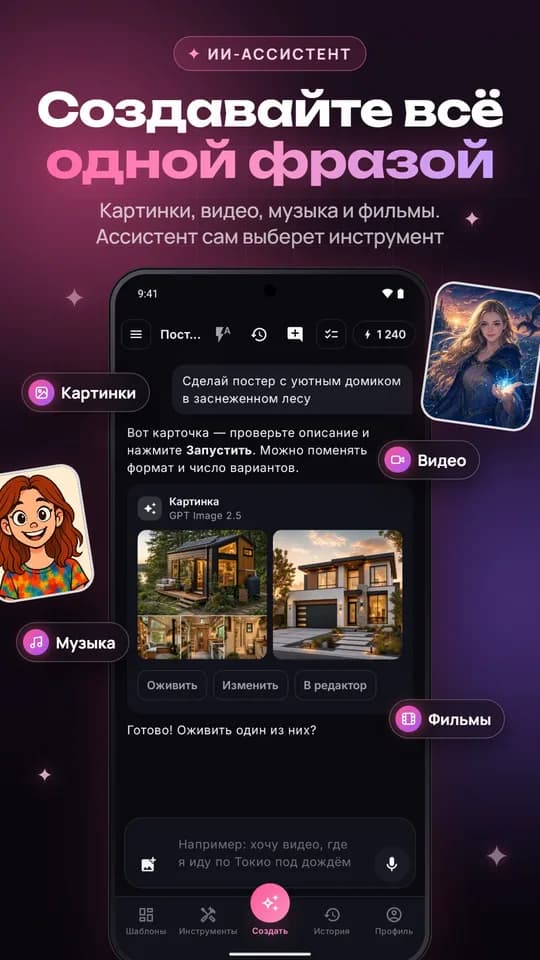
Schreib im Tab „Erstellen“ einfach in deinen eigenen Worten, was du möchtest. Der Assistent wählt ein Tool und ein Modell aus und zeigt dir eine Karte mit Beschreibung und Preis. Prüf die Angaben, ändere bei Bedarf das Format oder die Anzahl der Varianten und tippe dann auf „Starten“. Du kannst auch ein Foto aus der Galerie anhängen.
Erstelle ein Poster mit einer gemütlichen Hütte in einem verschneiten Wald, warmem Licht in den Fenstern und Abenddämmerung.
Animiere dieses Foto: Die Person lächelt und winkt, die Kamera fährt langsam näher heran.
Vorlagen
Wenn du lieber keine Eingabe schreiben möchtest, öffne „Vorlagen“: Dort findest du Porträts, Avatare, Anime, Poster und Produktfotos. Wähle einen Stil, füge dein Foto hinzu – fertig. Ein Foto mit einer Vorlage kostet ab 3 Credits.
Filmstudio und KI-Zwilling
„Filmstudio“ macht aus einer einzigen Idee einen Kurzfilm: mit Drehbuch, Figuren, Storyboard, Sprecherstimme und Musik. Die Hauptrolle kann dein KI-Zwilling oder eine Figur übernehmen – du erstellst sie einmal und kannst sie in Bildern, Videos und Filmen wiederverwenden.
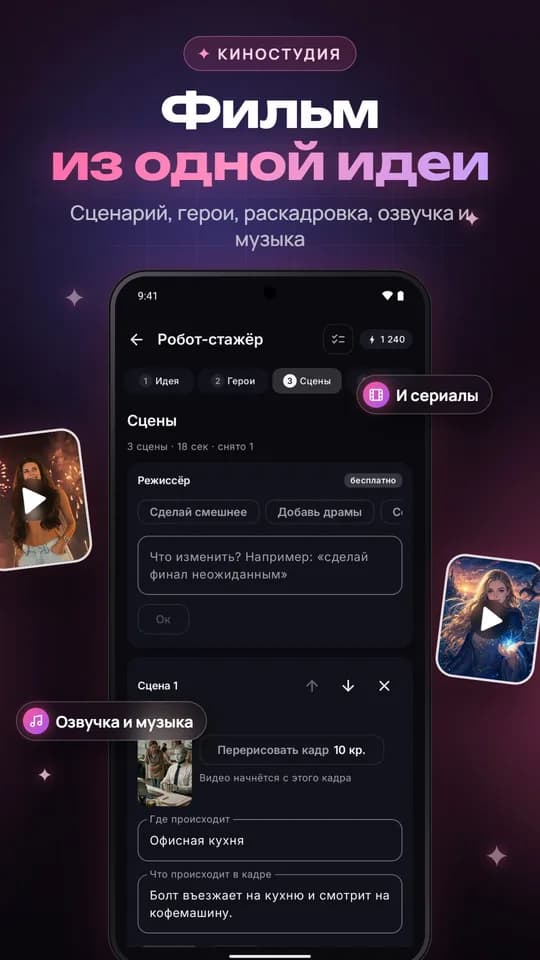
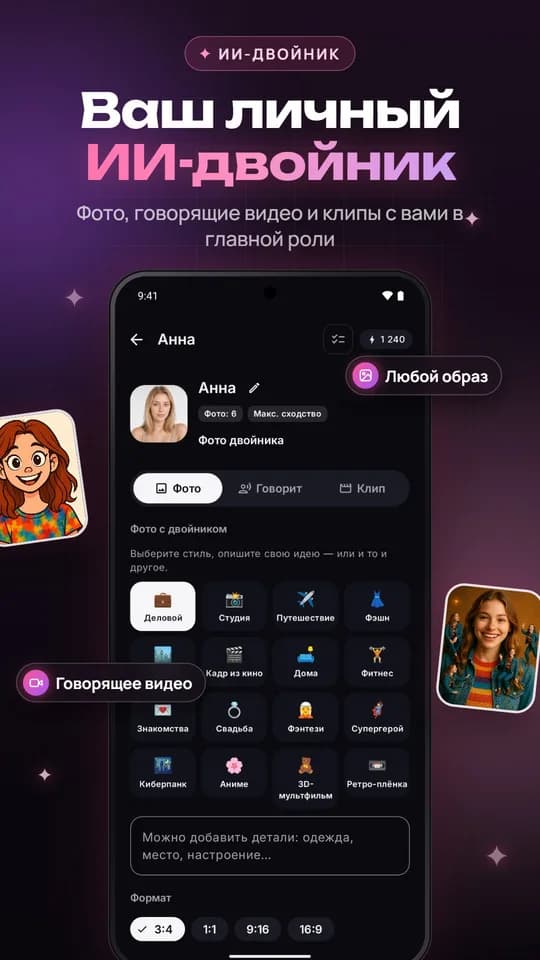
Foto mit Worten bearbeiten
Wähle im Editor einen Bereich des Fotos aus und beschreibe, was sich ändern soll: Möbel austauschen, etwas entfernen oder den Hintergrund ändern. Jeder Schritt wird gespeichert und du kannst zu jedem davon zurückkehren.
Ersetze das Sofa durch ein braunes Ledersofa und lass alles andere unverändert.
Was es kostet
Die Installation ist kostenlos. Für Generierungen gelten dieselben Credit-Preise wie auf der Website: Ein Bild mit FLUX 3 Klein kostet zum Beispiel 2 Credits, ein Foto mit einer Vorlage ab 3 Credits und ein Musikstück ab 18 Credits. Der Preis wird dir immer vor dem Start angezeigt. Schlägt eine Generierung aus technischen Gründen fehl, bekommst du die Credits zurück.
Wenn etwas nicht klappt
- Du bist angemeldet, siehst aber keine Credits? Wahrscheinlich hast du eine andere Anmeldemethode gewählt und ein neues Konto eröffnet. Melde dich im Profil über „Abmelden“ ab und nutze die Methode, mit der du dich auf der Website anmeldest.
- Du bekommst keinen E-Mail-Code? Prüfe den Spam-Ordner und ob die Adresse stimmt.
- Du hast ein iPhone oder iPad? Die App gibt es auch im App Store. Wie du sie installierst, steht in der iPhone-Anleitung.
- Du kommst trotzdem nicht weiter? Schreib an support@imagegpt.org.
Die ImageGPT Android-App gibt es kostenlos bei Google Play. Dasselbe Konto, dieselben Credits.
Bei Google Play ladenAlles aus dem Artikel in wenigen Minuten ausprobieren
Alle Modelle und Tools aus diesem Artikel an einem Ort. Nach der Registrierung erhältst du 6 Gratis-Credits, und jeder Preis wird vor dem Start angezeigt.
Bei Google Play laden