ImageGPT-Tools nach Beruf: für Architekten, Makler, Verkäufer und mehr
Die Tool-Liste hat jetzt Tabs für Architekten, Immobilienmakler, Bauunternehmen, Verkäufer und sechs weitere Berufsgruppen. Große Tools mit mehreren Modi wurden in 27 Tools für einzelne Aufgaben aufgeteilt. Hier erfährst du, wo du sie findest und wie du die Liste aufräumst.
Inhalt
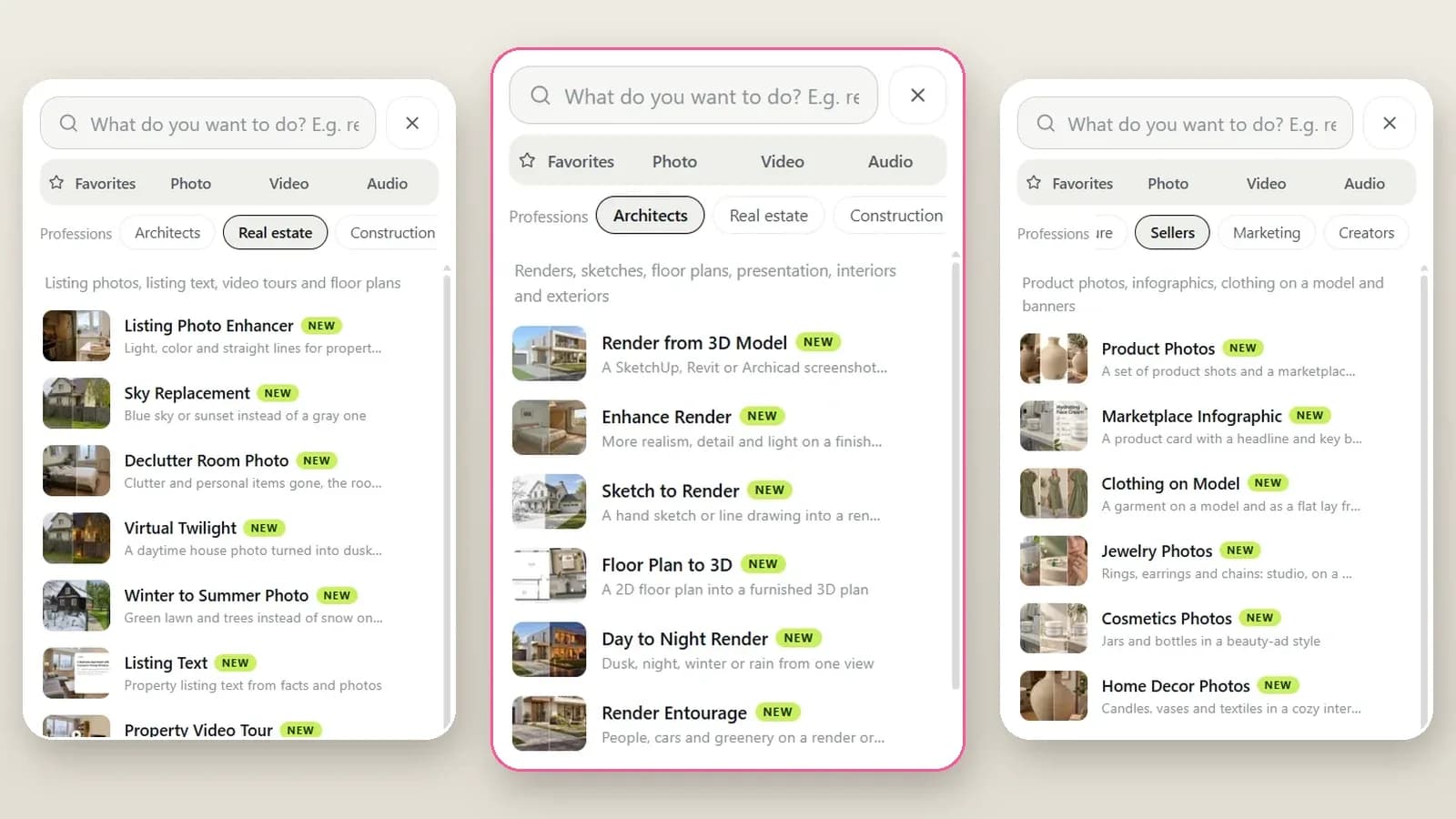
ImageGPT hat weit über hundert Tools, aber niemand braucht sie alle. Architekten können mit einem Telegram-Sticker-Generator wenig anfangen; Immobilienmakler brauchen keine Kreuzstichvorlage. Deshalb gibt es in der Tool-Liste jetzt Tabs für verschiedene Berufe. Wähle deinen Bereich aus und du siehst nur die Tools, die du bei der Arbeit brauchst – ungefähr in der Reihenfolge, in der du sie nutzt.
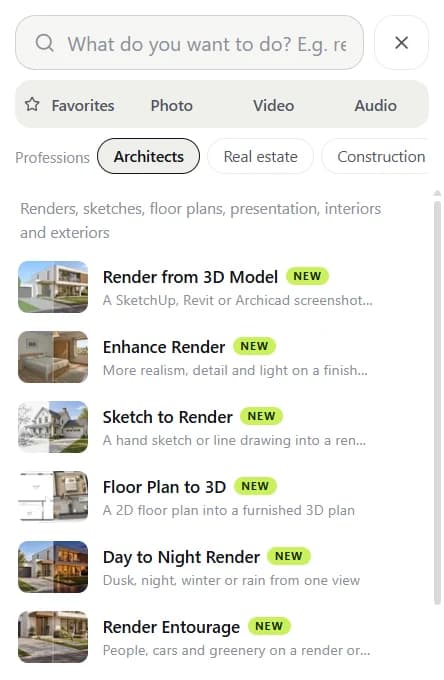
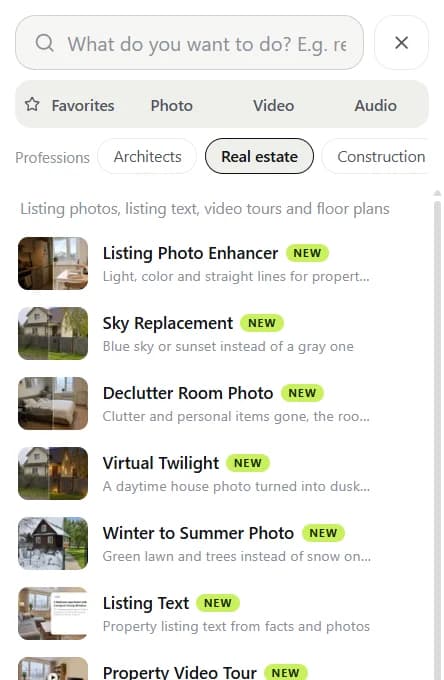
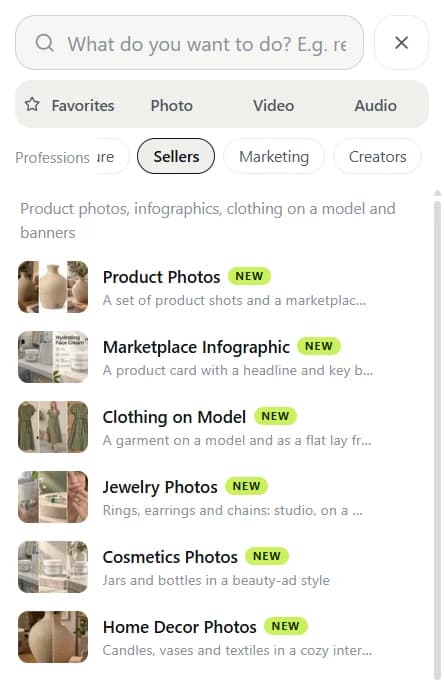
Auch innerhalb der Tools hat sich etwas geändert. „Architektur-Visualisierung“, „Exposé-Fotos“, der Visualizer für Baumaterialien und „Produktfotos“ waren bisher große Formulare mit einer Modusauswahl oben. Jeder Modus ist jetzt ein eigenes Tool mit eigener Seite, eigenen Hinweisen und nur den Einstellungen, die für diese Aufgabe nötig sind – insgesamt sind es 27. Die ursprünglichen Formulare mit mehreren Modi gibt es weiterhin, falls du sie lieber nutzt.
Die zehn Tabs
- Architekten – „Render aus 3D-Modell“, „Render-Optimierung“, „Skizze zu Render“, „Grundriss zu 3D“, „Tag-Nacht-Visualisierung“, „Render mit Staffage“, „Architektur-Montage“, „Baugrube zu Gebäude“, „Architektur-Präsentation“ und „Möbel-Visualisierung“, dazu Innen- und Außengestaltung.
- Immobilien – „Exposéfoto-Optimierer“, „Himmeltausch“, „Foto-Entrümpelung“, „Virtuelle Abendstimmung“, „Winterfoto in Sommer verwandeln“, „Exposé-Text“ und „Immobilien-Videotour“.
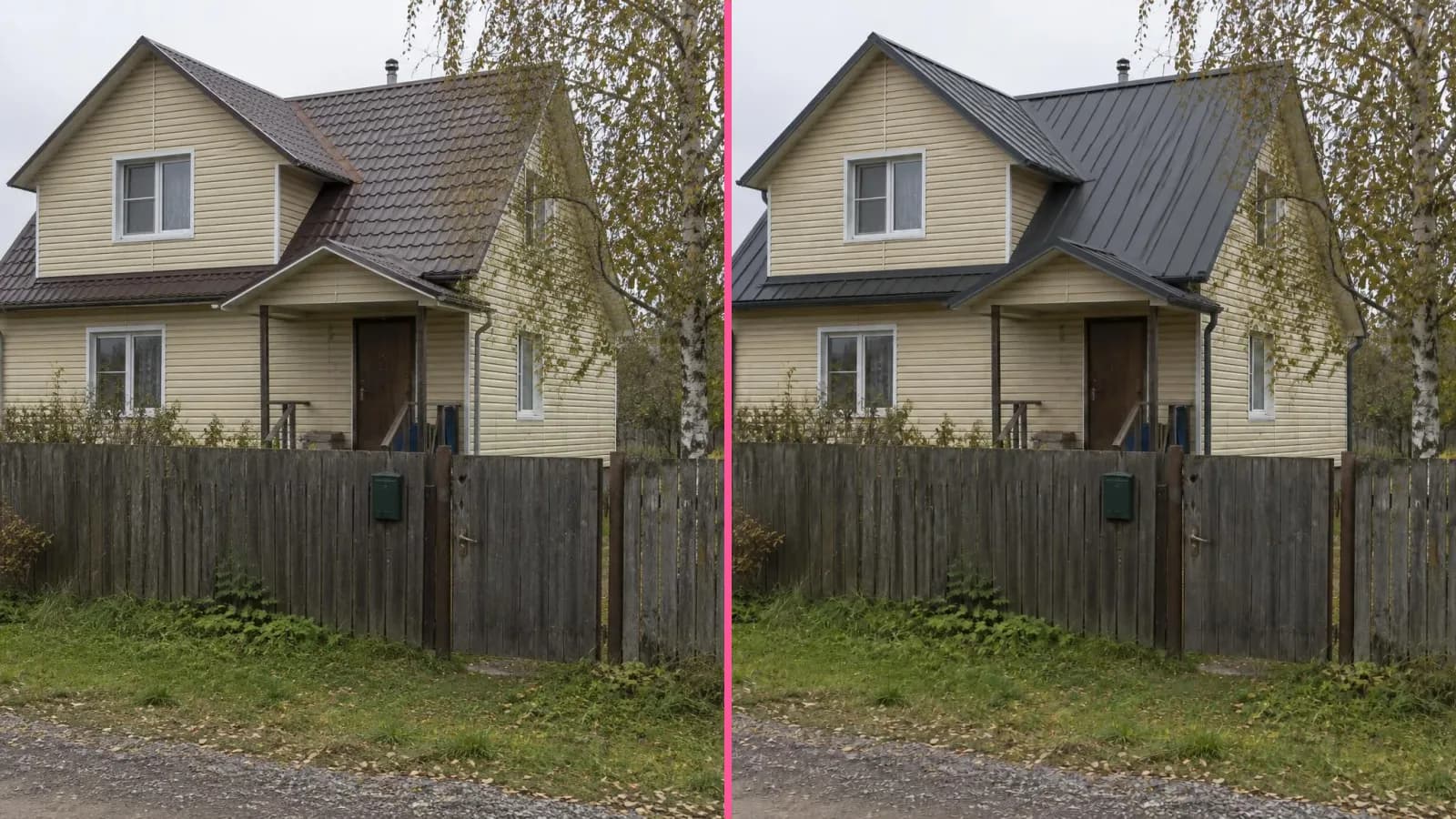
- Bau – Visualisierungstools für Fenster, Haustüren, Zäune, Dächer, Fassadenverkleidungen und Pflasterbeläge, die mit einem Foto vom Haus des Kunden arbeiten.
- Möbel – Küchen- und Schrank-Renderings aus einem Modell oder einer Skizze, Möbel im Zimmer des Kunden und Werbefotos.
- Verkäufer – Produktfotos, Marktplatz-Infografiken, Kleidung am Modell sowie eigene Tools für Schmuck, Kosmetik, Wohnaccessoires und Blumensträuße.
- Marketing, Creator, Bildung, Beauty und Fotografen – bereits vorhandene ImageGPT-Tools, nach Aufgaben gruppiert: Banner und Logos, Clips und automatische Untertitel, Präsentationen und Hausaufgabenhilfe, das virtuelle Ausprobieren von Nageldesigns und Frisuren sowie Retusche und Fotorestaurierung.
Ein Tool kann in mehreren Tabs stehen. „Grundriss zu 3D“ ist für Architekten ebenso nützlich wie für Makler; „Banner“ erscheint bei Verkäufern, Marketingfachleuten und Fensterfirmen. Die Tabs „Foto“, „Video“ und „Audio“ mit allen Tools bleiben unverändert.
So findest du deinen Tab
- Öffne „Alle Tools“ – am Desktop in der linken Seitenleiste, auf dem Smartphone über die Menüschaltfläche.
- Unter der Auswahl „Favoriten · Foto · Video · Audio“ findest du die Zeile „Berufe“. Tippe auf deinen Bereich, zum Beispiel „Immobilien“.
- Öffne ein Tool. Das Formular ist auf eine Aufgabe zugeschnitten: Der „Dachfarben-Visualizer“ fragt nach einem Hausfoto, auf dem das Dach gut zu sehen ist, bietet „RAL-Farben“ und fünf Dachtypen an. Die Schaltfläche heißt „Am Haus zeigen“.
- Markiere die Tools, die du täglich nutzt, über das Menü „⋯“ in der Liste mit einem Stern. Du findest sie dann unter „Favoriten“.
So blendest du Tabs aus, die du nicht brauchst
Sobald du angemeldet bist, erscheint am Ende der Zeile „Berufe“ eine Schaltfläche für die Einstellungen. Am Desktop findest du dieselben Schalter auch unter „Einstellungen“ → „Tools“. Entferne die Häkchen bei den Bereichen, in denen du nicht arbeitest, und schließe das Fenster. Deine Auswahl wird in deinem Konto gespeichert und ist auch in einem anderen Browser verfügbar. Die ausgeblendeten Tools bleiben nutzbar: Die Suche findet weiterhin jedes einzelne. Du kannst also „Fenster auf einem Hausfoto austauschen“ oder „Hausfoto bei Dämmerung“ eingeben und direkt zum passenden Tool springen.
Warum Tools für einzelne Aufgaben einfacher sind
Bei einem Tool für eine konkrete Aufgabe kann weniger schiefgehen. „Virtuelle Abendstimmung“ hat genau eine Option: ob der Rasen grüner werden soll. Lade eine Außenaufnahme bei Tageslicht hoch und du erhältst eine Szene zur blauen Stunde mit warmem Licht in jedem Fenster. Jedes Tool hat außerdem eine eigene Adresse. So kannst du ein Lesezeichen setzen oder einem Kollegen einen Link schicken, der direkt die richtige Aufgabe öffnet.
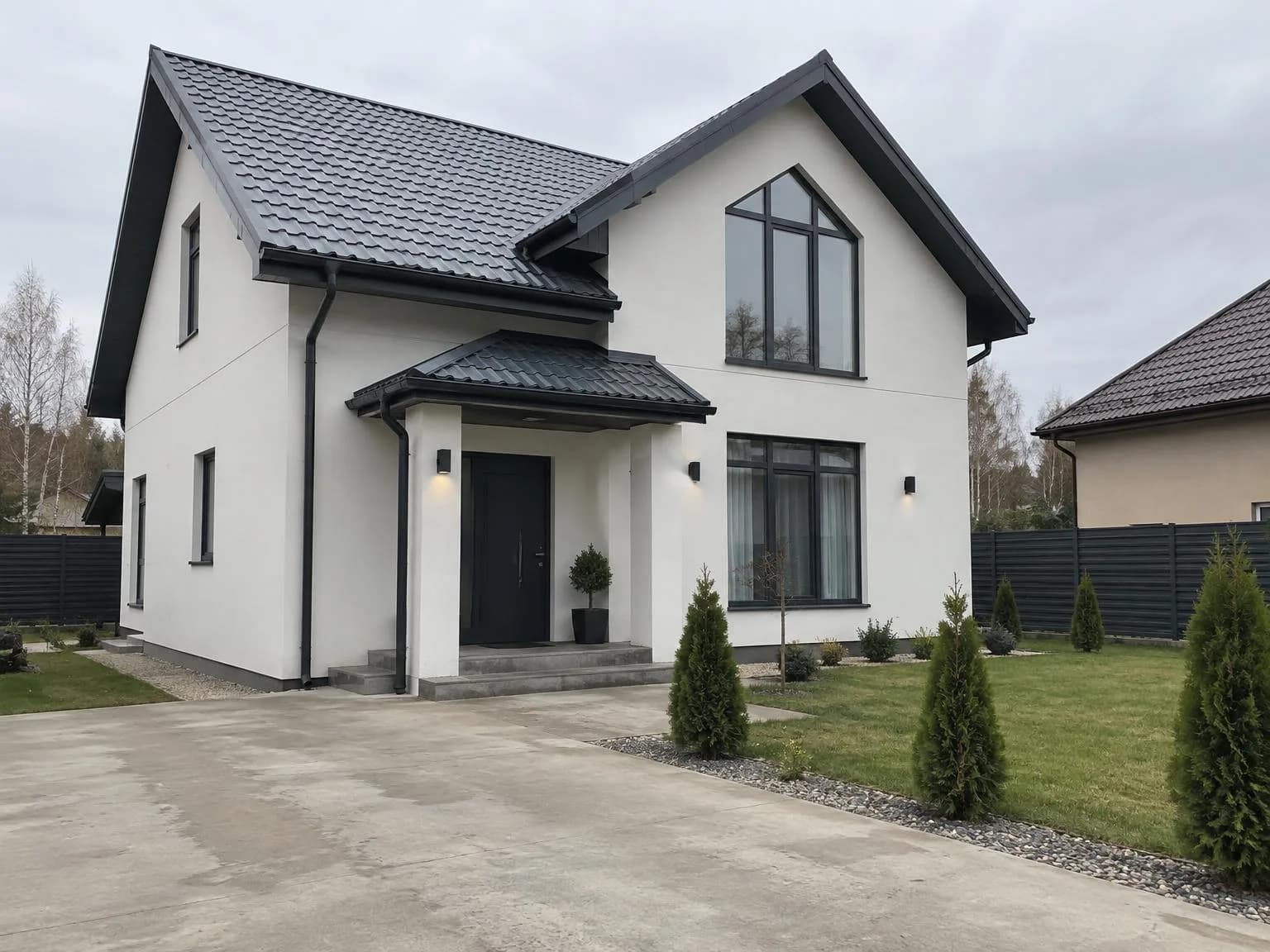
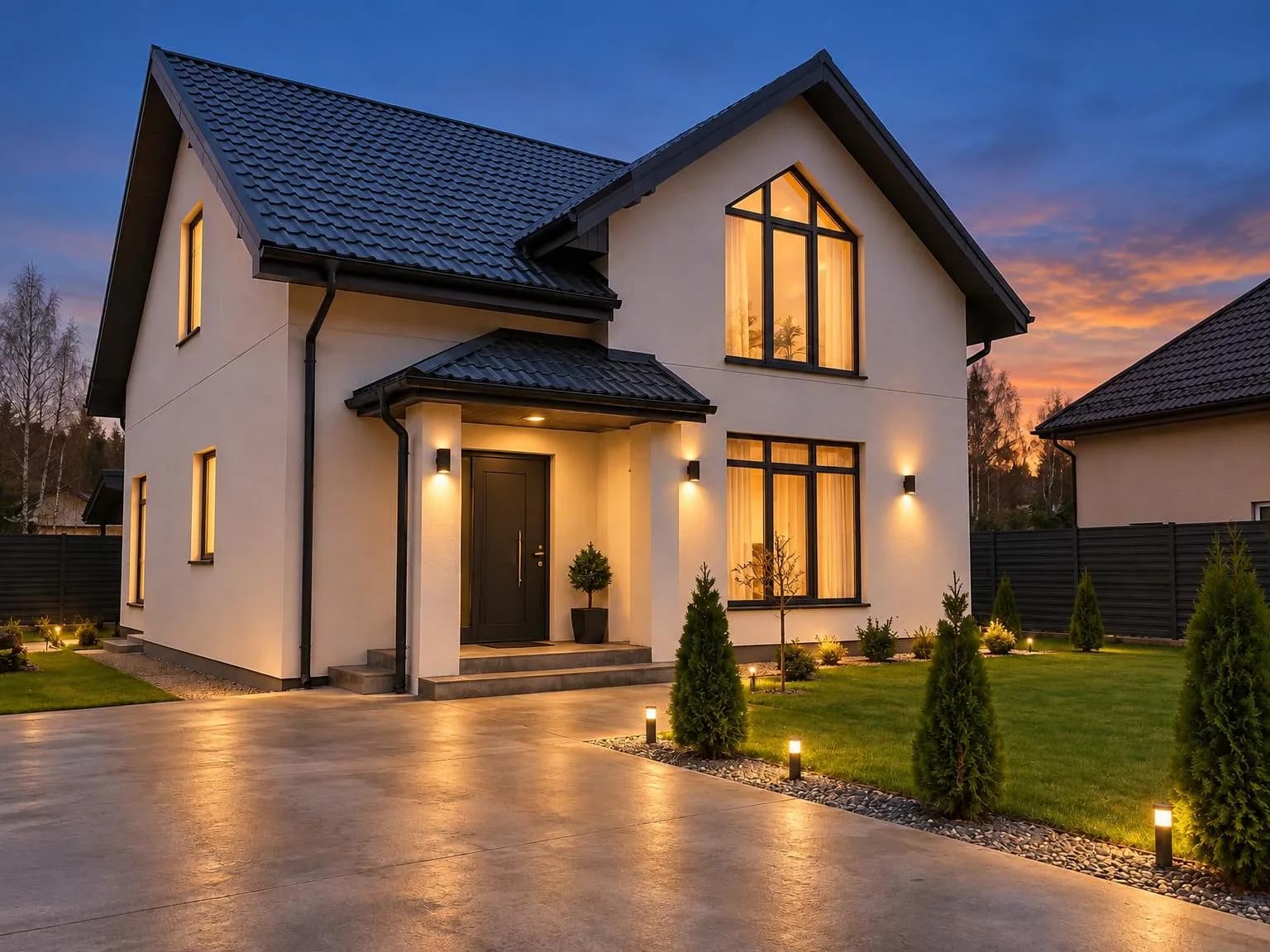
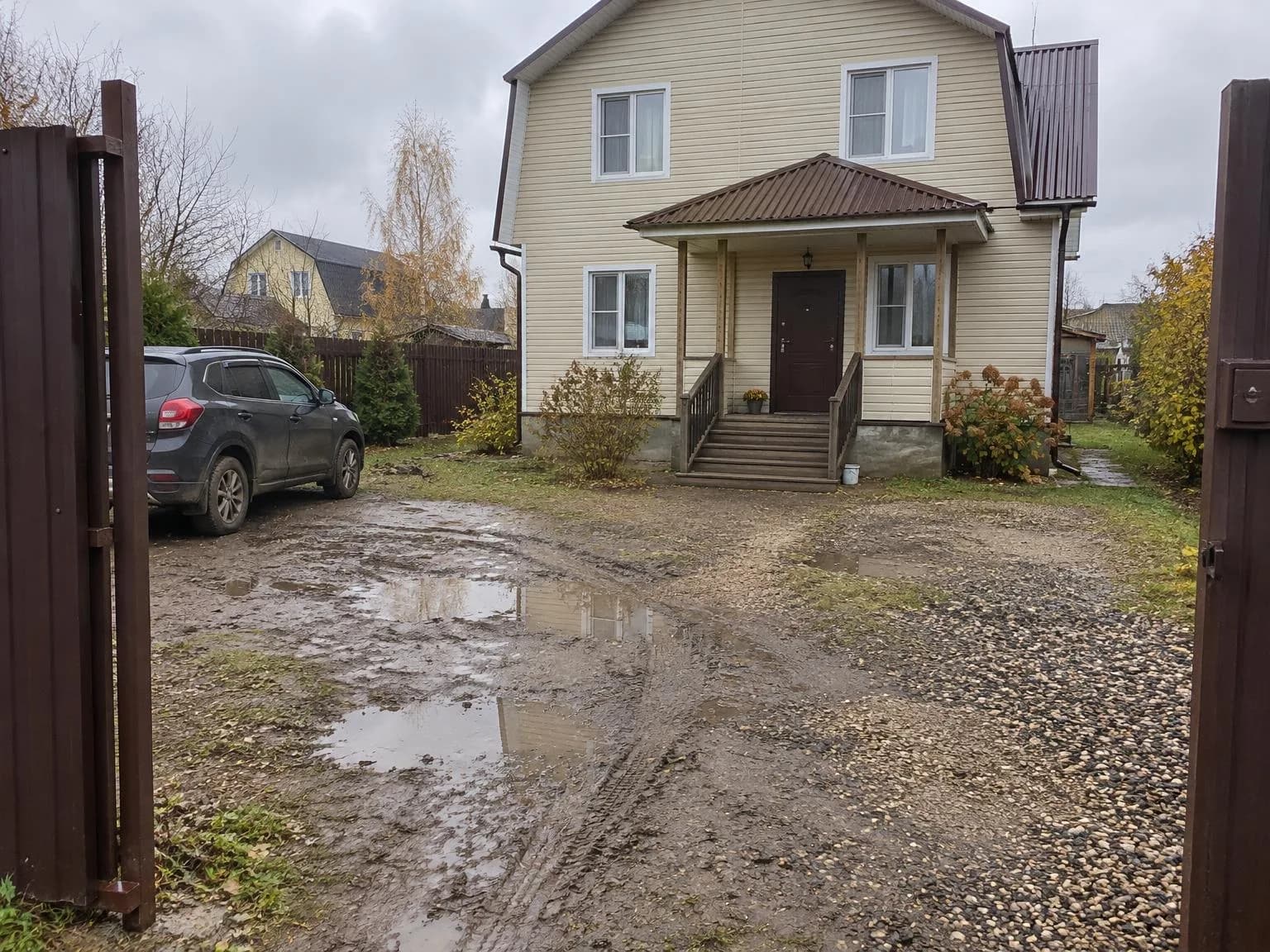
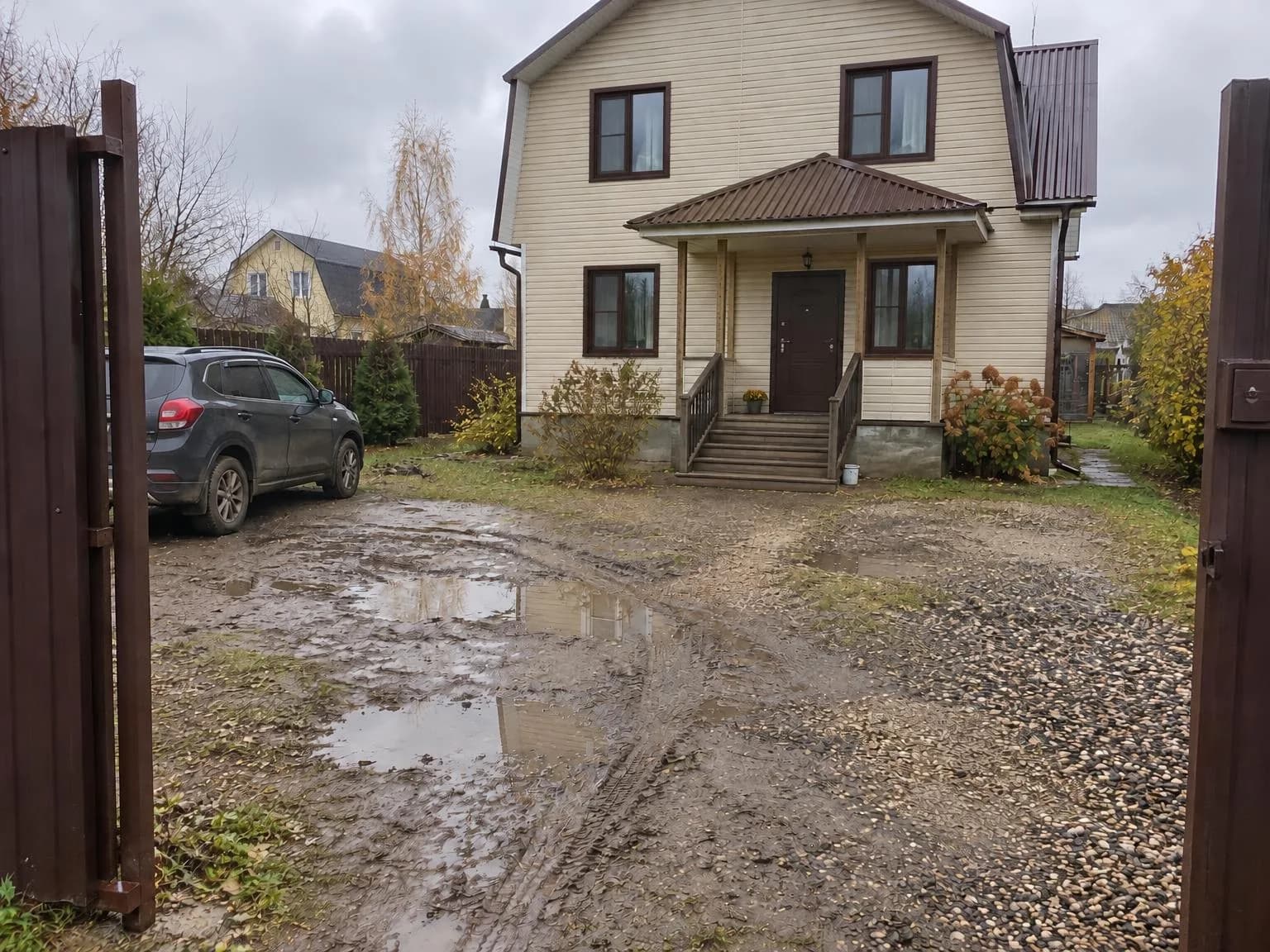
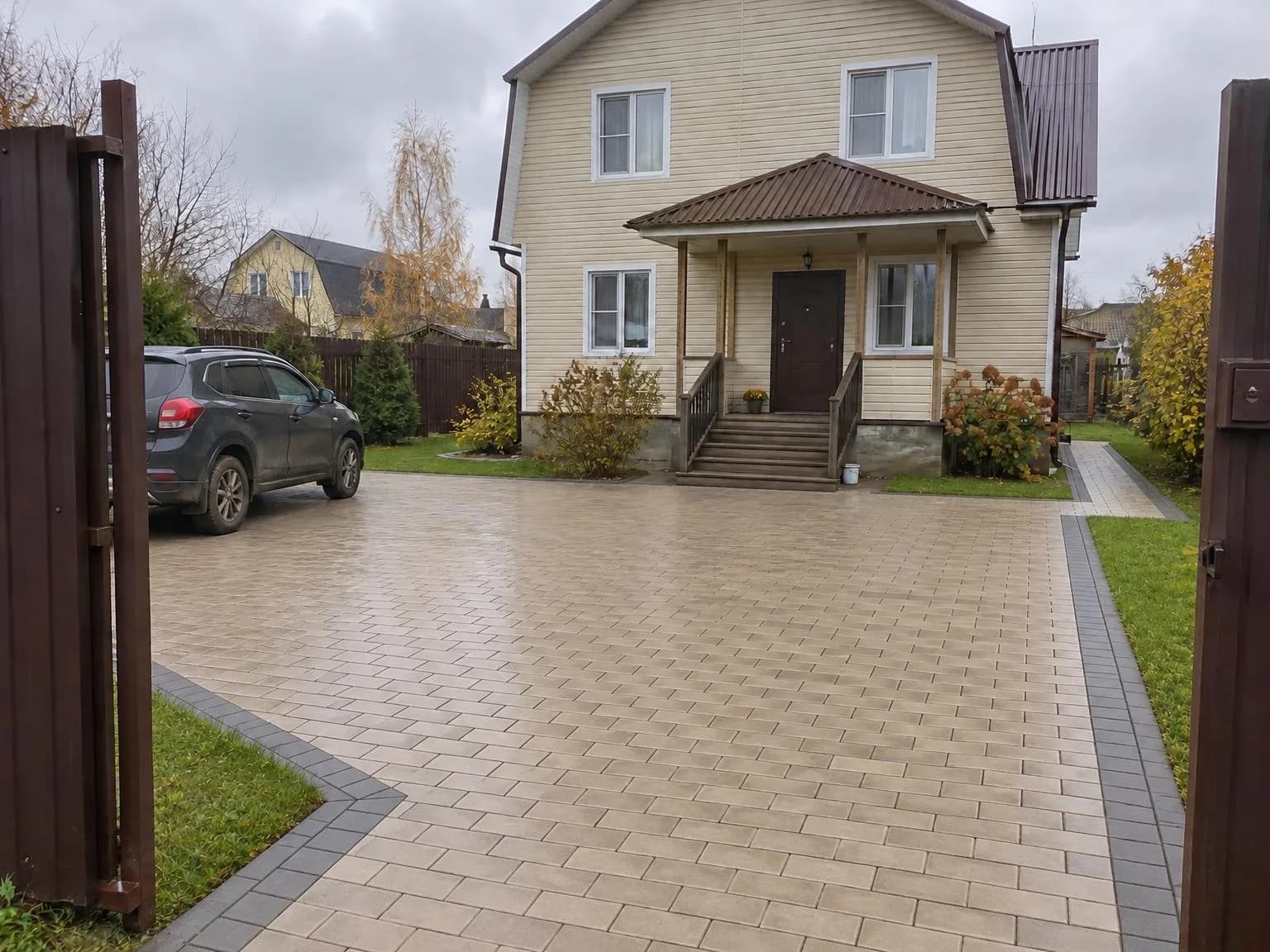
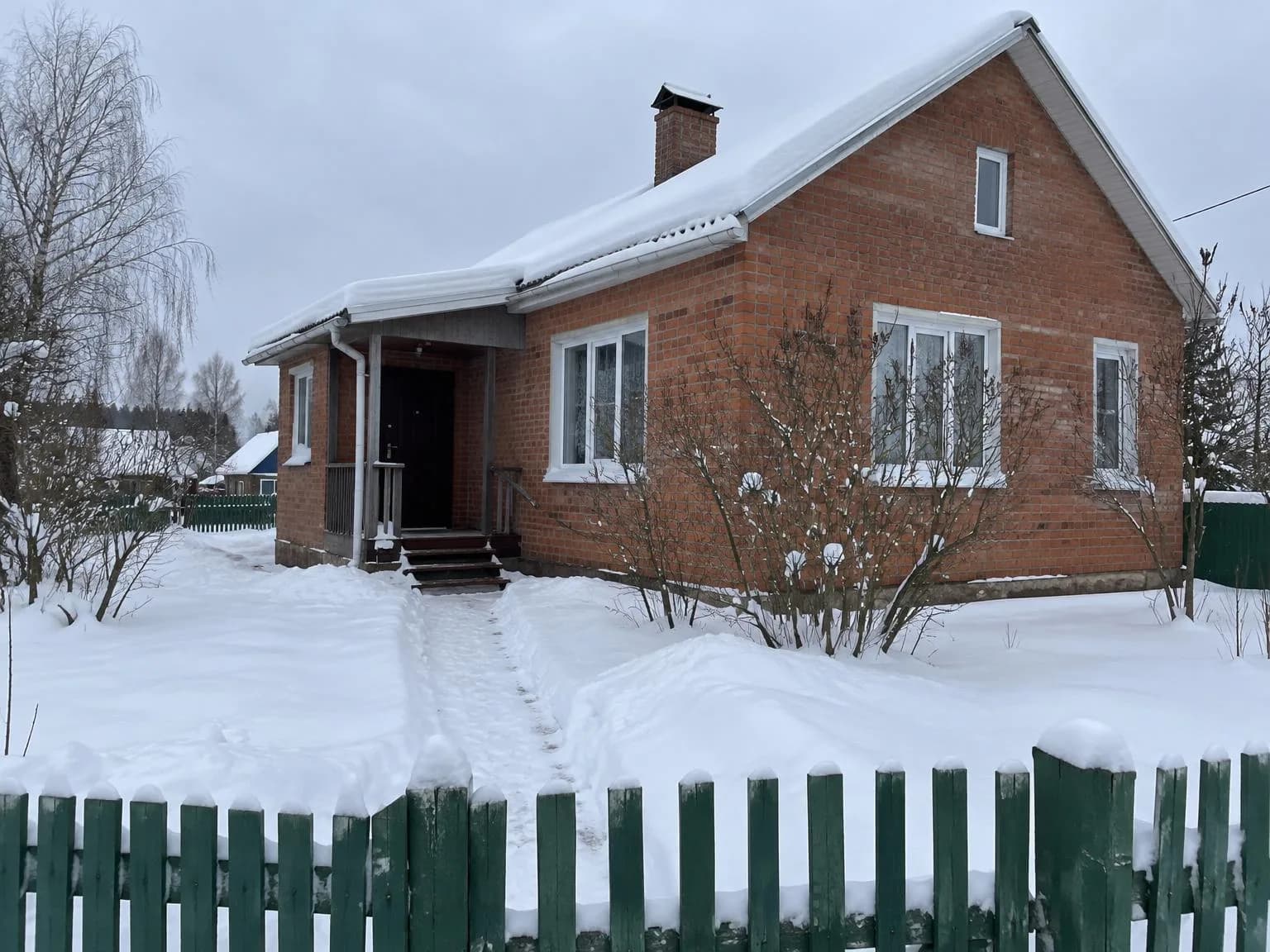
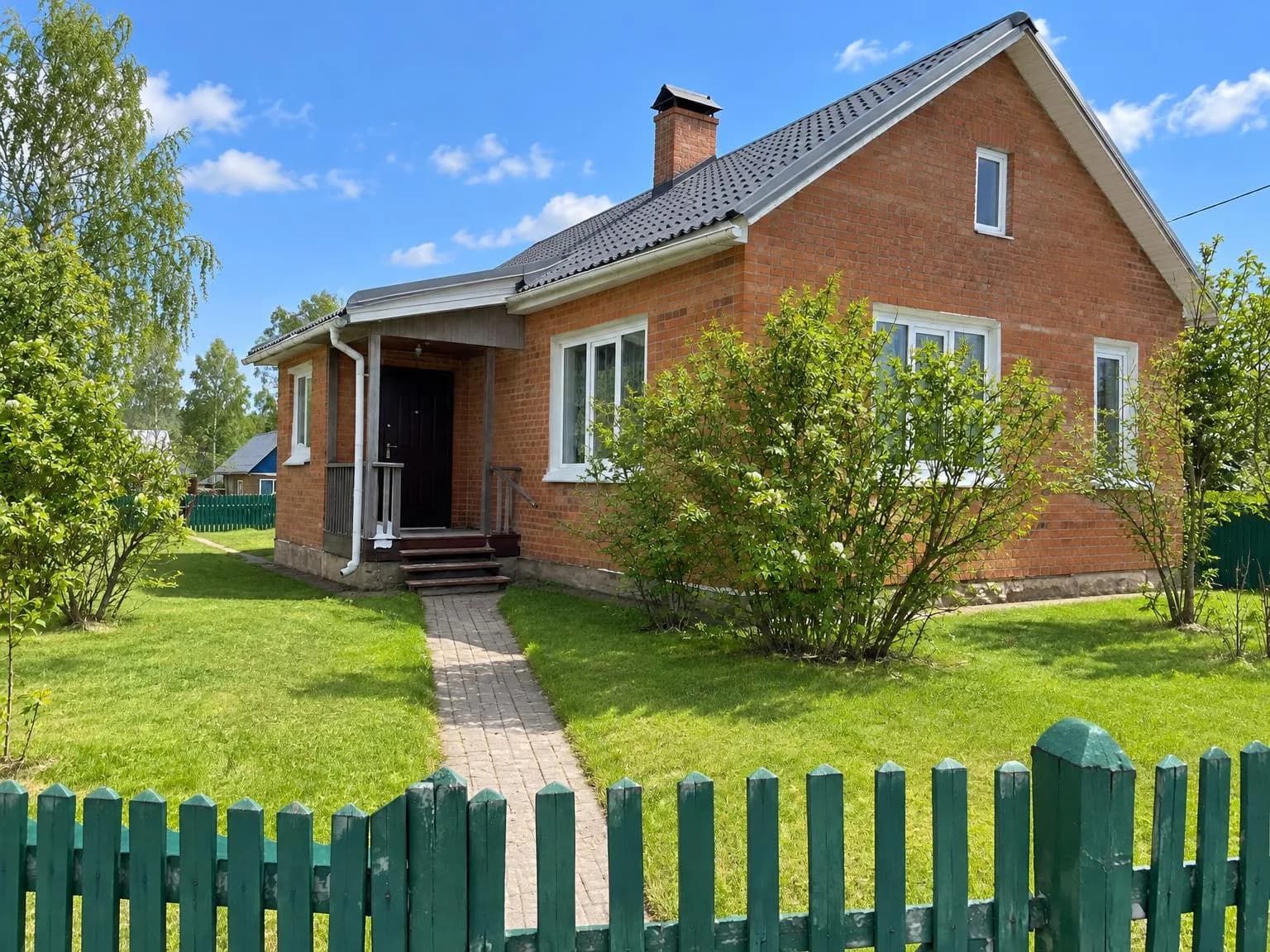
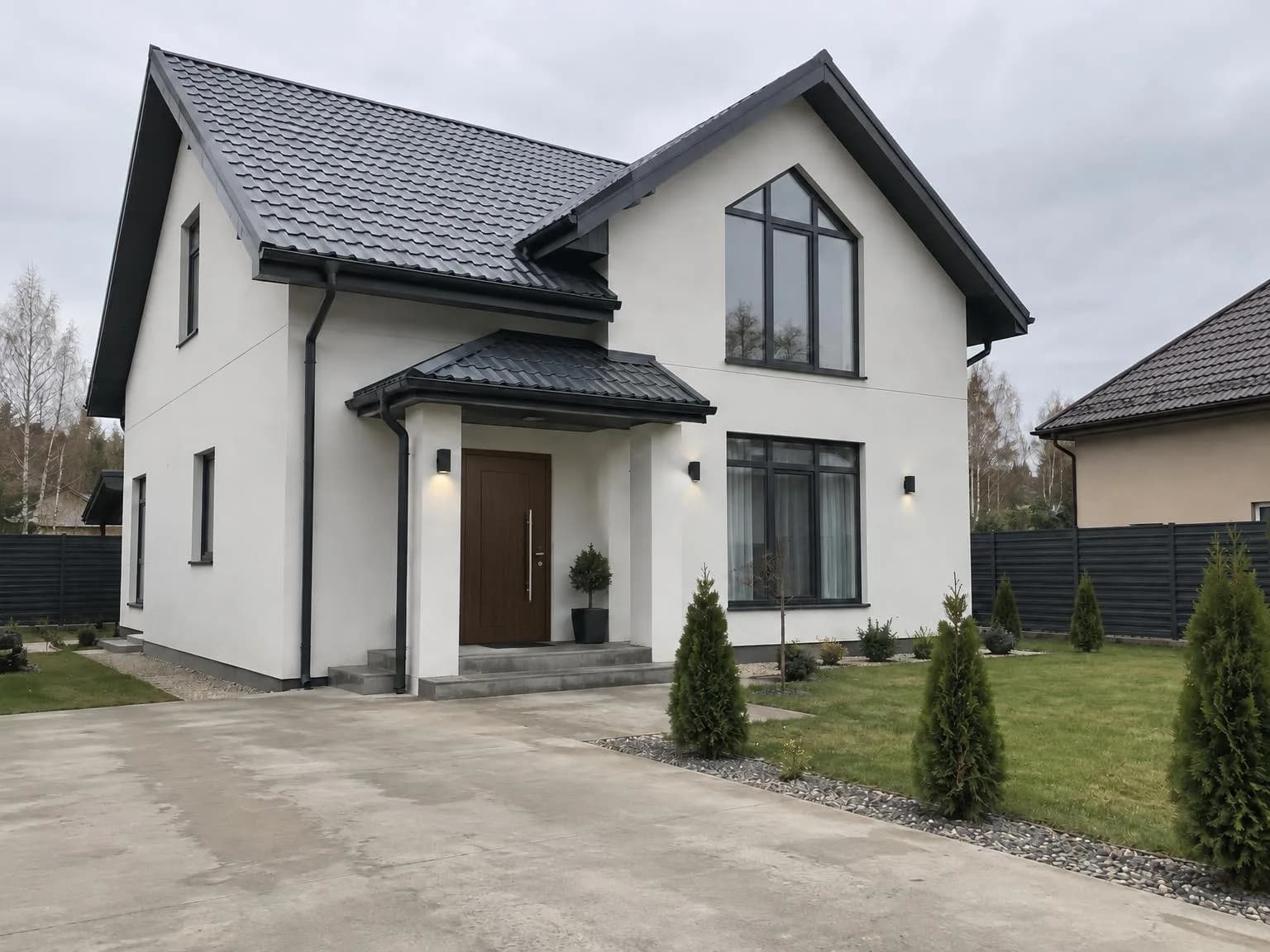
Alle Ergebnisse in diesem Beitrag wurden mit diesen Tools erstellt. Die ursprünglichen Hausfotos haben wir generiert, damit wir keine echte Immobilie von jemandem zeigen.
Hinweise, die funktionieren
Das Hinweisfeld ist in jedem Tool für einzelne Aufgaben optional. Hier sind genau die Hinweise, mit denen die Beispiele entstanden sind. Du kannst dich daran orientieren: Beschreibe das Material, die Farbe und das eine Detail, auf das es ankommt.
Beigefarbene Pflasterklinker mit einem grauen Randstein, Rasen an den Rändern
Gedämmte Stahltür in Holzoptik mit einem langen senkrechten Stangengriff
Matte Oberfläche, Dachrinnen in Dachfarbe
Was es kostet
Die Preise sind dieselben wie bei den Tools mit mehreren Modi, aus denen die neuen Tools hervorgegangen sind. Die Kosten stehen auf der Schaltfläche, bevor du startest.
| Leistung | Preis |
|---|---|
| Ein Bild mit einem Tool für Architektur, Exposé-Fotos, Baumaterialien oder Produkte | 6 Credits |
| Eine Serie: eine Einstellung für 30 Fotos (Architektur, Exposé-Fotos, Baumaterialien) | 180 Credits |
| Kopie in 4K | +2 Credits pro Bild |
| Exposé-Text | 2 Credits |
Falls die Erstellung eines Bildes fehlschlägt, bekommst du die Credits zurück. Neue Konten erhalten 6 kostenlose Credits. Die Tabs und ihre Einstellungen kosten nichts.
Öffne die Tool-Liste, wähle deinen Bereich aus und finde alles, was du für deine Arbeit brauchst, in einem Tab.
Tool-Liste öffnenAlles aus dem Artikel in wenigen Minuten ausprobieren
Alle Modelle und Tools aus diesem Artikel an einem Ort. Nach der Registrierung erhältst du 6 Gratis-Credits, und jeder Preis wird vor dem Start angezeigt.
Tool-Liste öffnen