ImageGPT-App auf iPhone oder iPad installieren und mit deinem Konto anmelden
ImageGPT gibt es jetzt im App Store. So installierst du die App auf iPhone oder iPad, nimmst deine Credits mit und probierst den Assistenten, Vorlagen, das Filmstudio und die Fotobearbeitung per Text aus.
Inhalt
Bisher hieß ImageGPT auf dem iPhone: einen Browsertab öffnen. Jetzt gibt es eine richtige App. Du kannst Fotos direkt aus deiner Mediathek auswählen, Ergebnisse unter „Fotos“ speichern und alles, was du erstellt hast, in einem Tab wiederfinden. Die App ist im App Store kostenlos für iPhone und iPad mit iOS 17 oder neuer erhältlich. Du findest sie unter „AiArt: AI Photo & Video Maker“.
Das ist kein eigener Dienst mit separatem Credit-Guthaben. Melde dich mit dem Konto an, das du auf ImageGPT.org nutzt: Deine Credits, dein Abo und dein Verlauf sind schon da. Starte einen Film auf dem Laptop und sieh auf dem Weg zur Arbeit auf dem Smartphone nach, wie weit er ist. Falls jemand bei dir zu Hause Android nutzt: Dieselbe App gibt es auch bei Google Play.
Das kannst du tun
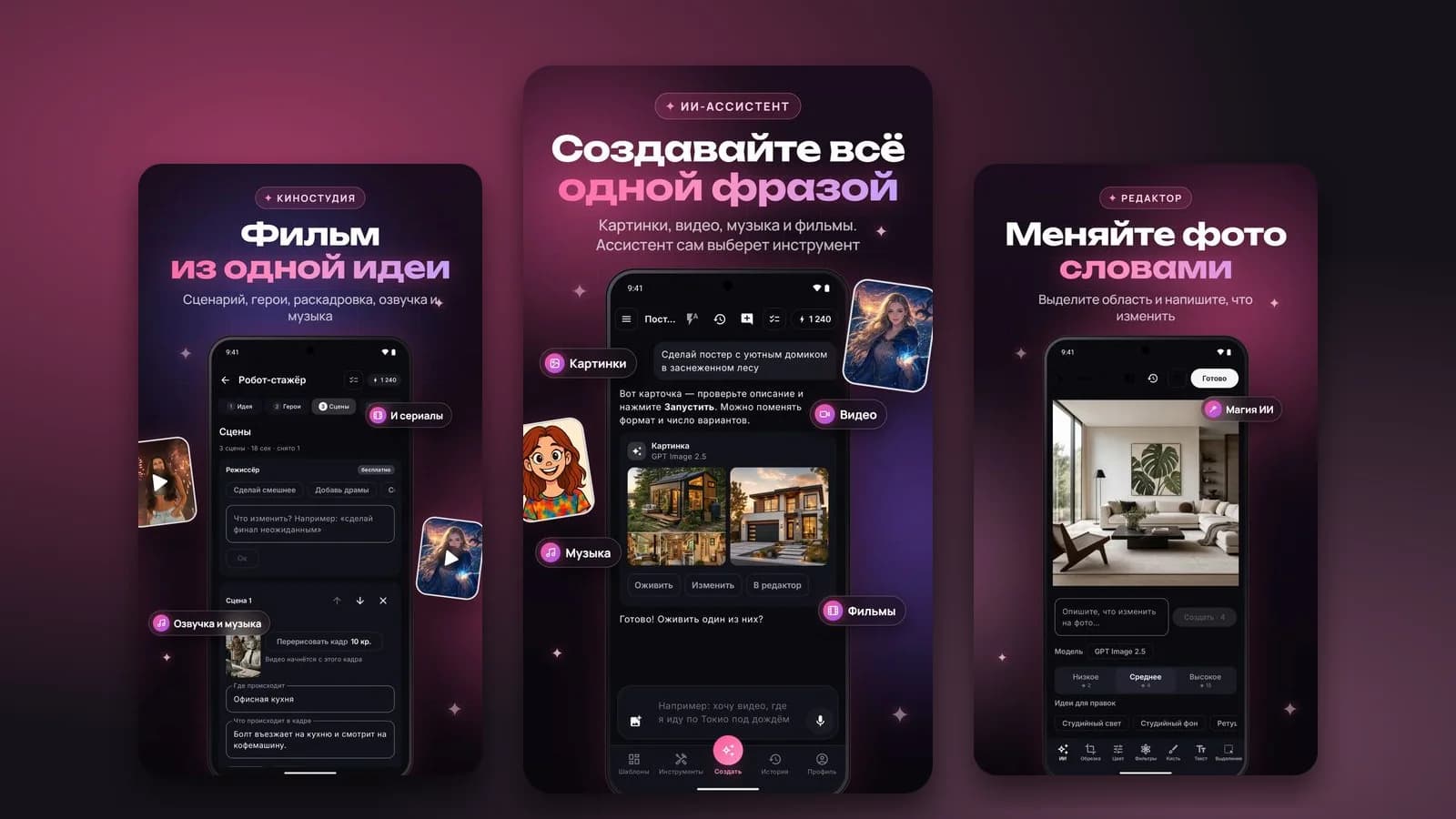
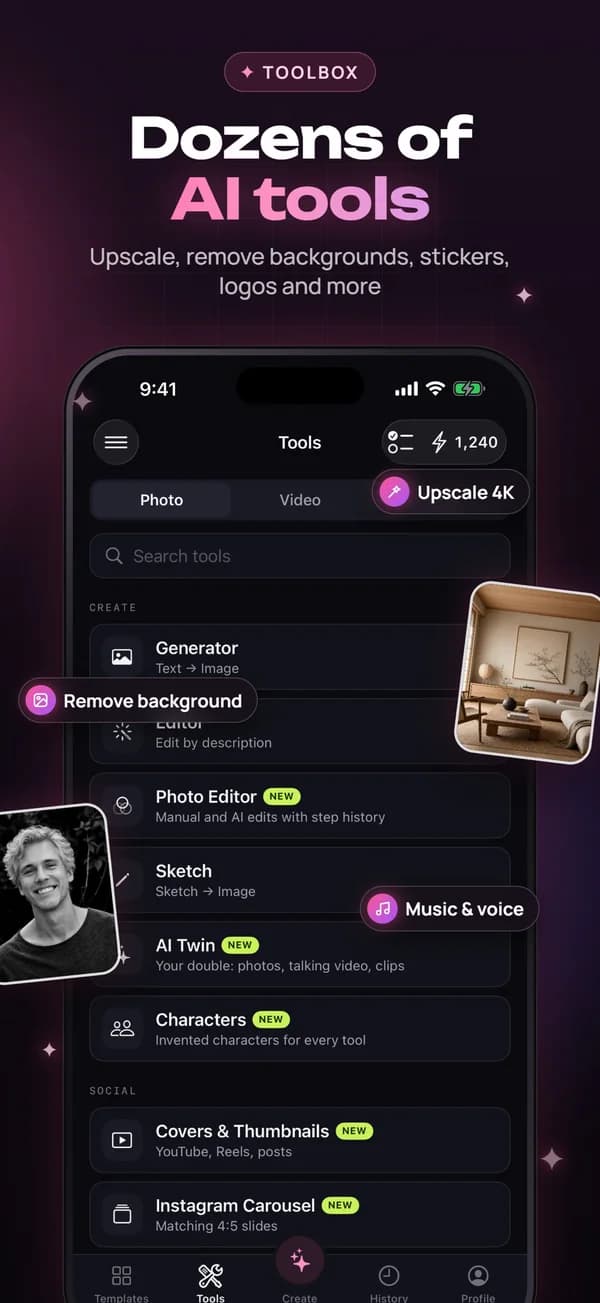
- Bilder aus einer Textbeschreibung erstellen – mit denselben Modellen wie auf der Website.
- Fotos per Text bearbeiten, aus einer groben Skizze ein Bild machen und einen Fotoeditor nutzen, der jeden Schritt speichert.
- Videos aus Text oder einem Foto erstellen.
- Songs und Musik aus einer kurzen Beschreibung erzeugen.
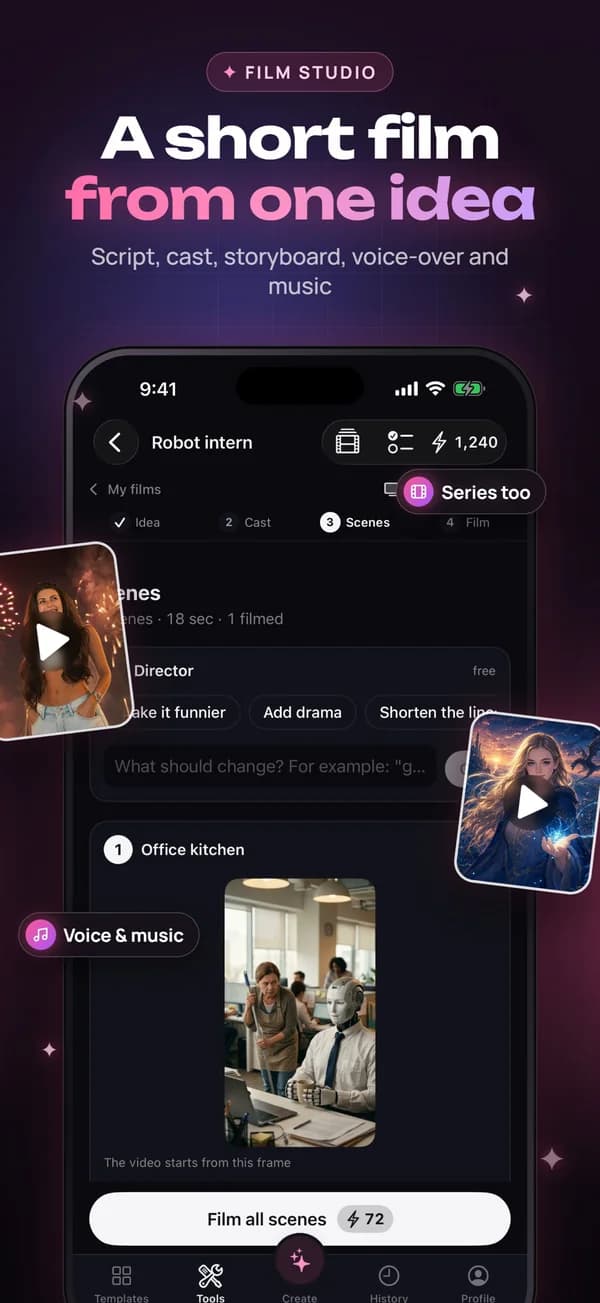
- Im Filmstudio eine Geschichte schreiben, die Besetzung auswählen und einen Kurzfilm mit Sprecherstimme und Musik erhalten.
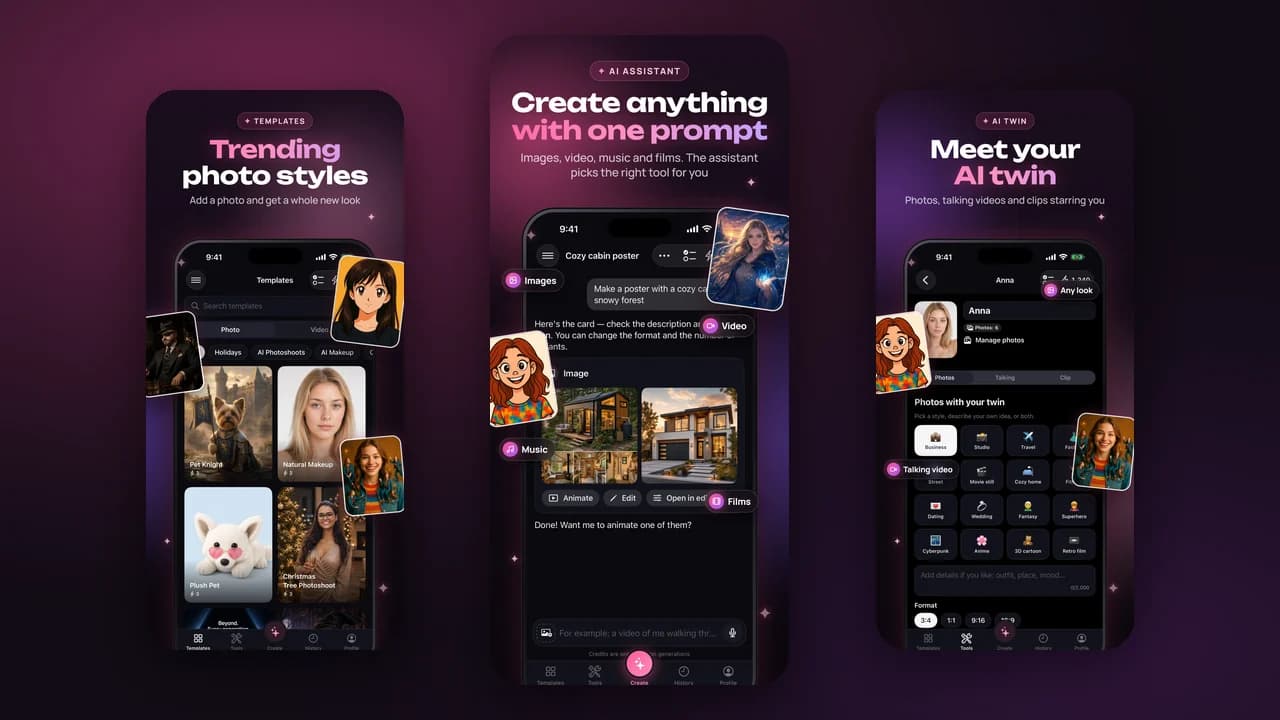
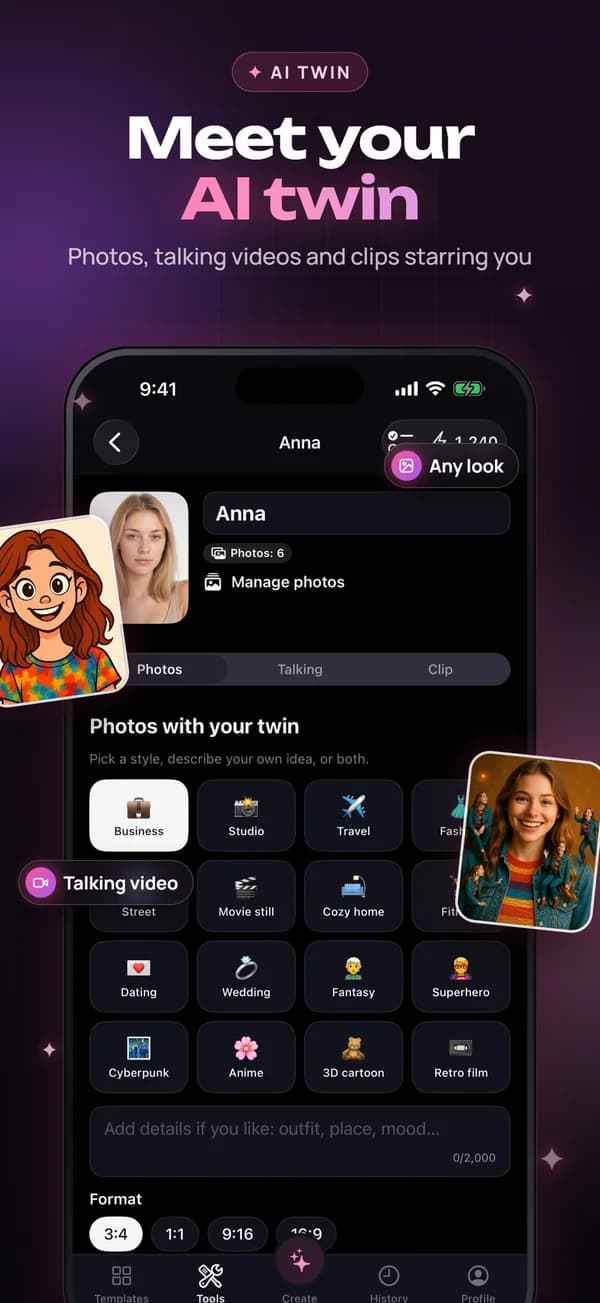
- Vorlagen und Fotoeffekte nutzen, KI-Fotoshootings machen sowie Figuren und einen KI-Zwilling von dir selbst erstellen.
- Dem KI-Assistenten einfach per Text oder Sprache sagen, was du brauchst. Er wählt das Tool aus und schreibt den Prompt.
Bevor du loslegst
- Ein iPhone oder iPad mit iOS 17 oder neuer. Prüfe das unter Einstellungen → Allgemein → Info.
- Die Apple-ID, die du für den App Store verwendest.
- Die E-Mail-Adresse deines ImageGPT-Kontos. Falls du dich auf der Website mit Google registriert hast, ist das deine Google-Adresse.
Die App Schritt für Schritt installieren
- Öffne auf deinem iPhone den App Store und suche nach „AiArt: AI Photo & Video Maker“. Oder tippe unten auf einer beliebigen Seite von ImageGPT.org auf das App-Store-Symbol. Am Computer kannst du auf den App-Button im Seitenkopf klicken und den QR-Code mit der iPhone-Kamera scannen.
- Tippe auf „Laden“ und bestätige mit Face ID, Touch ID oder deinem Apple-ID-Passwort.
- Öffne die App und melde dich an. Im nächsten Abschnitt erfährst du, wie du dabei im richtigen Konto landest.
- Prüfe dein Guthaben oben auf dem Bildschirm: Es sind dieselben Credits wie auf der Website. Frühere Arbeiten findest du im Tab „Verlauf“.
So nimmst du deine Credits bei der Anmeldung mit
Auf dem Anmeldebildschirm kannst du dich mit Apple oder per E-Mail anmelden. E-Mail ist die sicherste Wahl: Gib die Adresse deines ImageGPT-Kontos und anschließend den Code ein, den du erhältst. „Mit Apple anmelden“ findet dein Konto nur, wenn deine Apple-ID dieselbe E-Mail-Adresse verwendet und du nicht „E-Mail-Adresse verbergen“ auswählst. Sonst gibt Apple eine Weiterleitungsadresse weiter und du landest in einem neuen, leeren Konto.
Womit du anfangen kannst
Sag einfach, was du möchtest
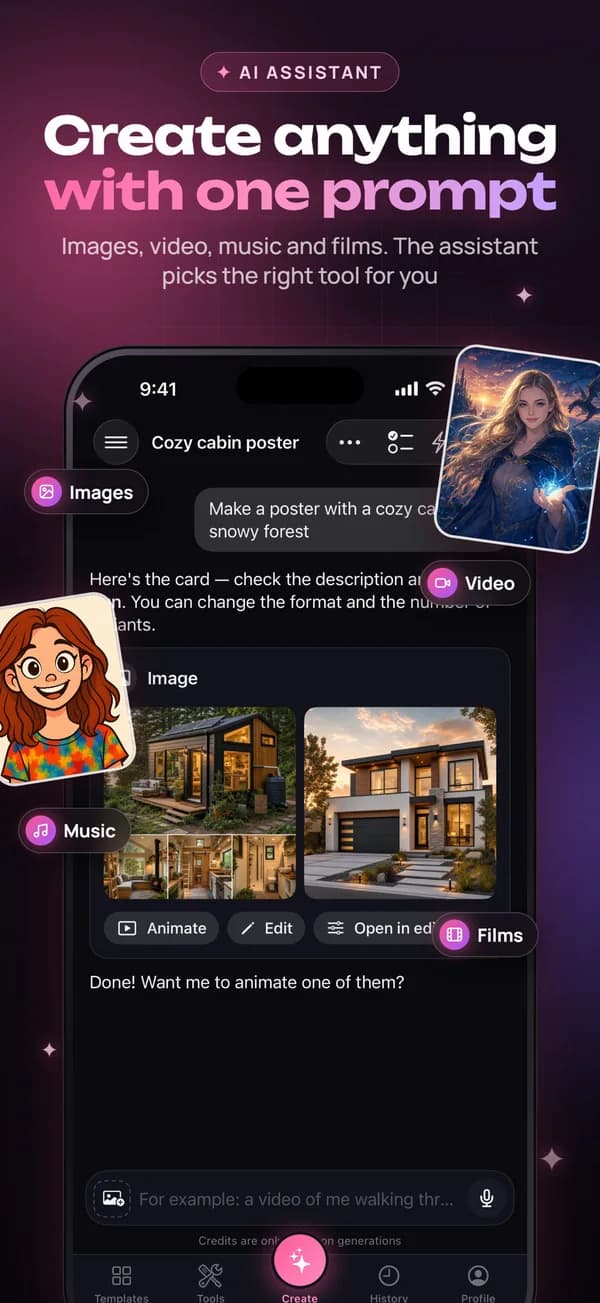
Im Tab „Erstellen“ kannst du in ganz normalen Worten eintippen oder diktieren, was du vorhast. Der Assistent wählt ein Tool und ein Modell aus und zeigt dir eine Karte mit der Beschreibung und dem Preis. Schau sie dir an, ändere bei Bedarf das Format oder die Anzahl der Varianten und tippe auf „Starten“. Du kannst jeder Anfrage ein Foto aus deiner Mediathek hinzufügen.
Zeichne eine Weihnachtskarte mit einer rot getigerten Katze im Strickpullover vor dem Kamin, warmes Licht, Aquarell
Mach aus diesem Foto ein kurzes Video: Die Haare bewegen sich im Wind, die Kamera kreist langsam herum
Vorlagen und KI-Fotoshootings
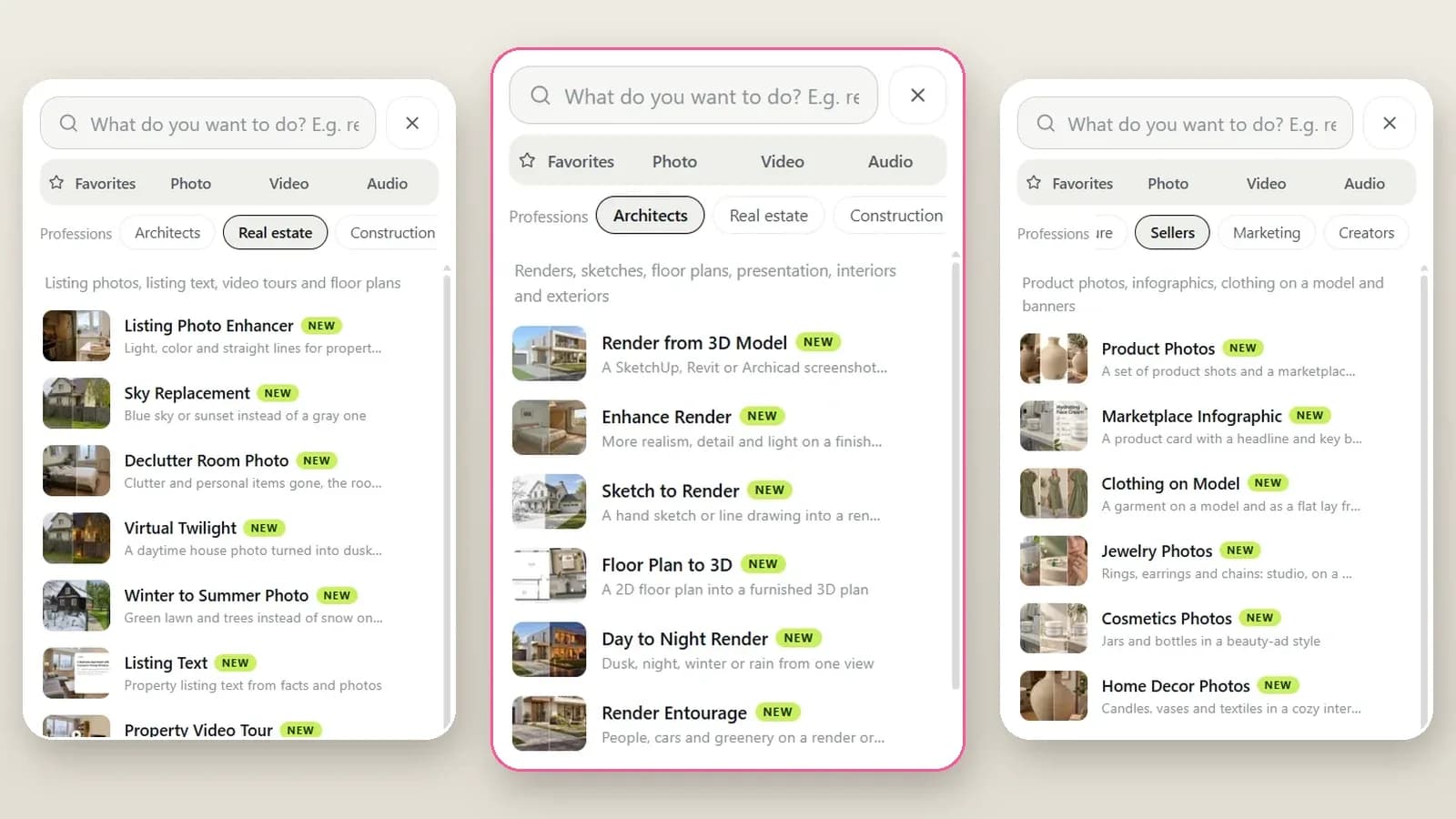
Hier brauchst du keinen Prompt. Öffne „Vorlagen“ – dort findest du Porträts, Avatare, Anime, festliche Looks und Produktaufnahmen. Wähle einen Stil, füge dein Foto hinzu, fertig. Ein Vorlagenfoto kostet ab 3 Credits. Für eine ganze Bildserie an verschiedenen Orten und in unterschiedlichen Outfits kannst du ein KI-Fotoshooting ausprobieren.
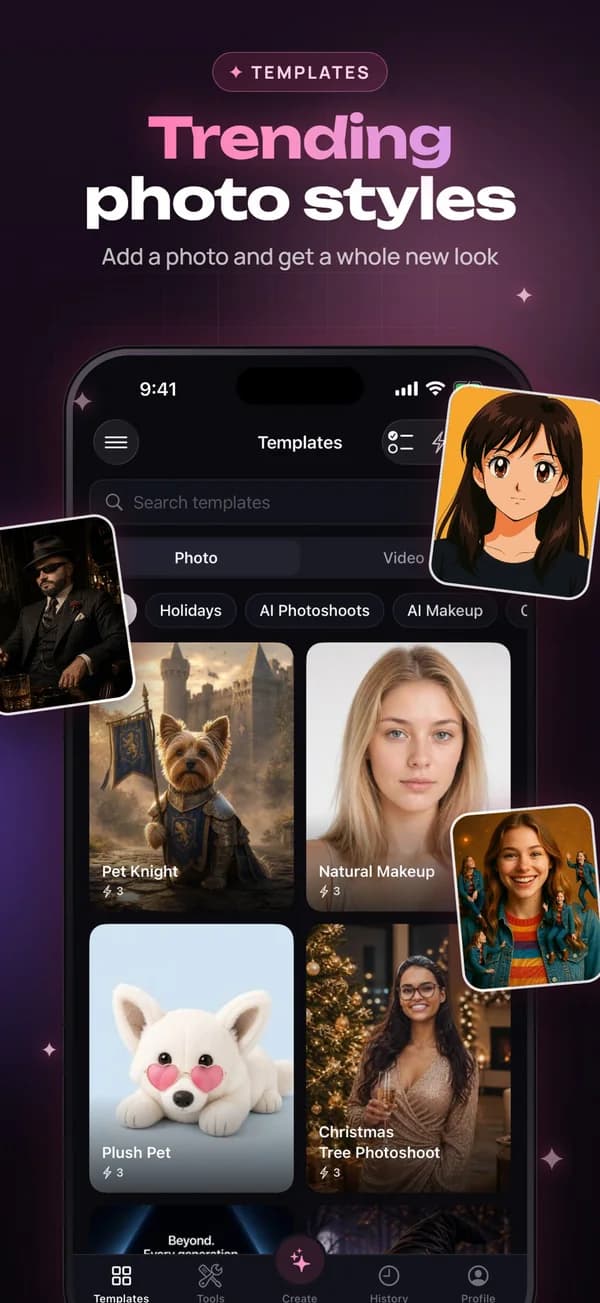
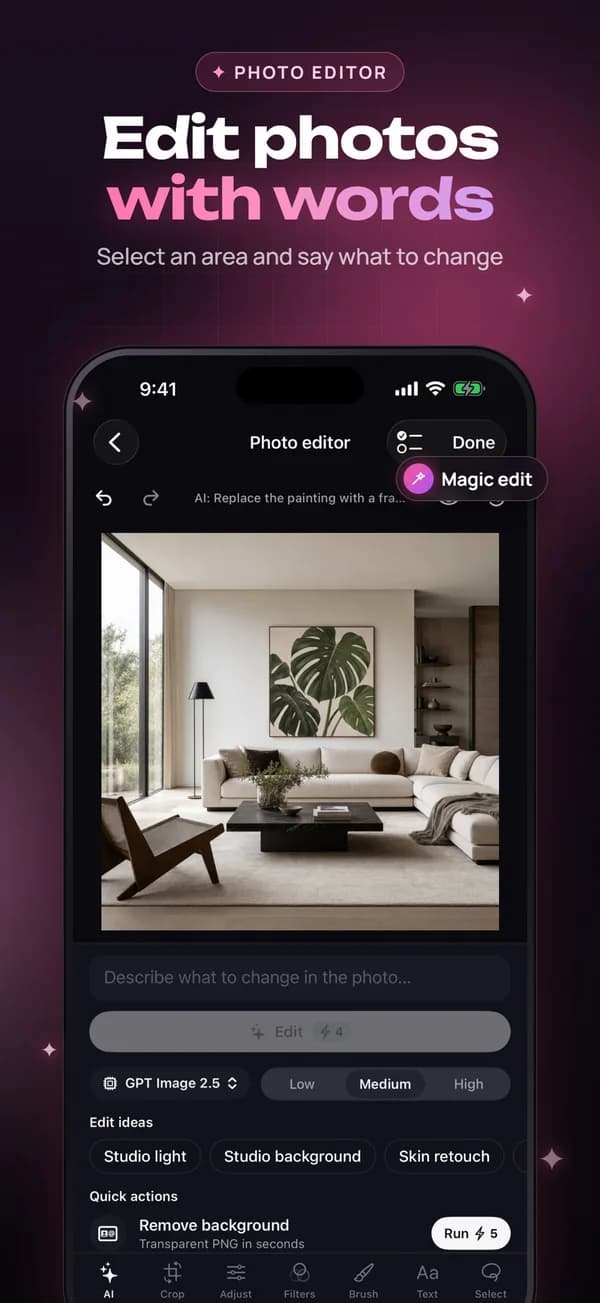
Foto bearbeiten
Markiere im Editor mit dem Pinsel einen Teil des Fotos und beschreibe, was sich ändern soll: neue Möbel, ein aufgeräumterer Hintergrund oder etwas, das verschwinden soll. Jeder Schritt bleibt gespeichert, sodass du zurückgehen kannst. Das fertige Bild speicherst du mit einem Fingertipp unter „Fotos“.
Entferne die Kabel und das Durcheinander vom Schreibtisch, lass alles andere unverändert
Filmstudio und KI-Zwilling
Das Filmstudio macht aus einer Idee einen Kurzfilm – mit Drehbuch, Besetzung, Storyboard, Sprecherstimme und Musik. Die Hauptrolle kann dein KI-Zwilling oder eine Figur übernehmen. Du erstellst sie einmal aus ein paar Fotos und kannst sie dann in Bildern, Videos und Filmen wiederverwenden.
Was es kostet
Die App lässt sich kostenlos installieren. Für Generierungen gelten dieselben Credit-Preise wie auf der Website: Ein Bild mit FLUX 3 Klein kostet 2 Credits, ein Vorlagenfoto ab 3 Credits und ein Musikstück 18 Credits. Du siehst den Preis immer, bevor du etwas startest. Schlägt eine Generierung aus technischen Gründen fehl, bekommst du die Credits zurück.
Wenn etwas nicht klappt
- Du bist angemeldet, siehst aber keine Credits? Wahrscheinlich bist du in einem neuen Konto. Melde dich unter „Einstellungen“ ab und mit deiner ImageGPT-Adresse per E-Mail wieder an.
- Du bekommst keinen Code? Schau im Spam-Ordner nach und prüfe, ob die Adresse richtig geschrieben ist.
- Der App Store installiert die App nicht? Prüfe, ob auf deinem Gerät iOS 17 oder neuer läuft.
- Du kommst immer noch nicht weiter? Schreib an support@imagegpt.org.
ImageGPT für iPhone und iPad gibt es kostenlos im App Store. Dasselbe Konto, dieselben Credits.
Im App Store ladenAlles aus dem Artikel in wenigen Minuten ausprobieren
Alle Modelle und Tools aus diesem Artikel an einem Ort. Nach der Registrierung erhältst du 6 Gratis-Credits, und jeder Preis wird vor dem Start angezeigt.
Im App Store laden