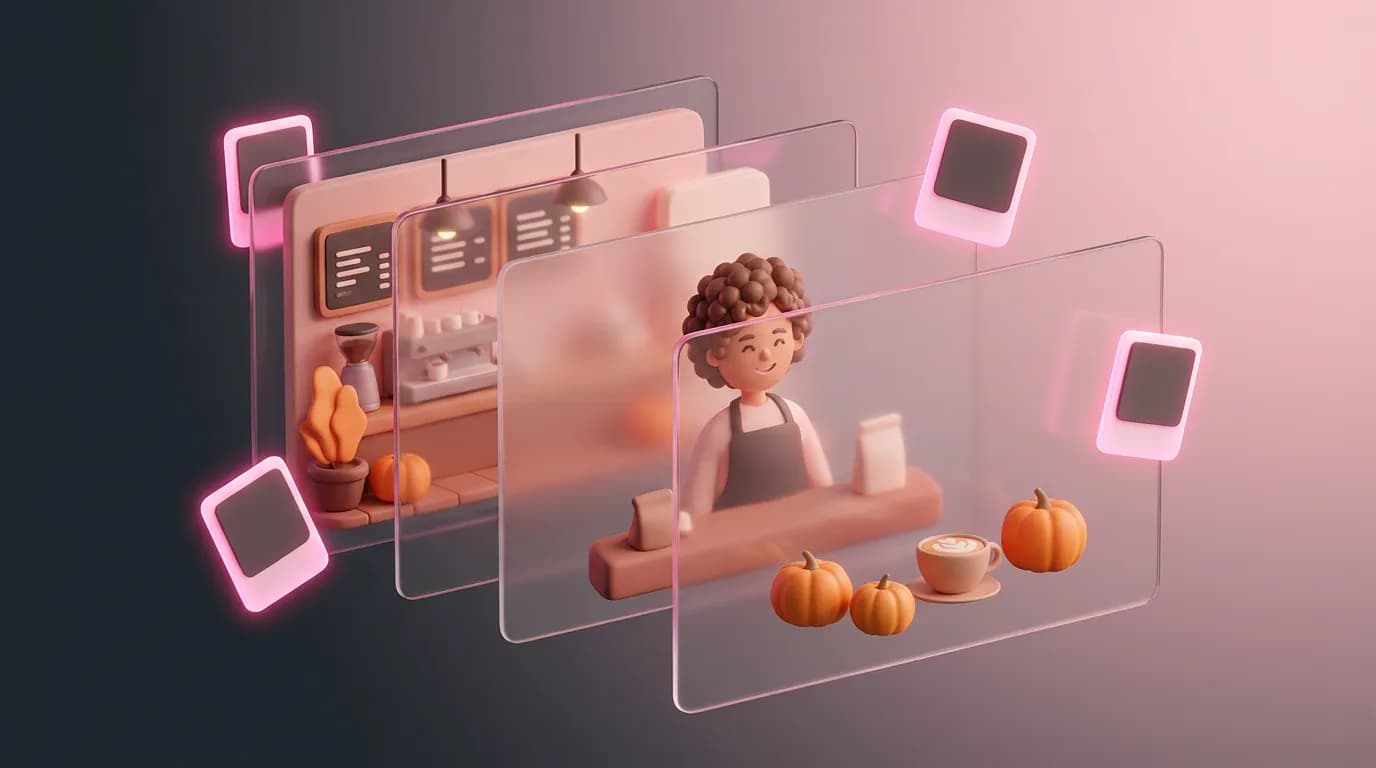
Kostenloser Bildbearbeiter mit Ebenen im Browser: KI-Bilder ohne Photoshop bearbeiten
Ebenen, Masken, Korrekturebenen, Kopierstempel und PSD-Dateien – kostenlos im Browser. Der Clou: Lade mehrere KI-Varianten, richte sie automatisch aus und behalte von jeder nur das, was gelungen ist.
Inhalt
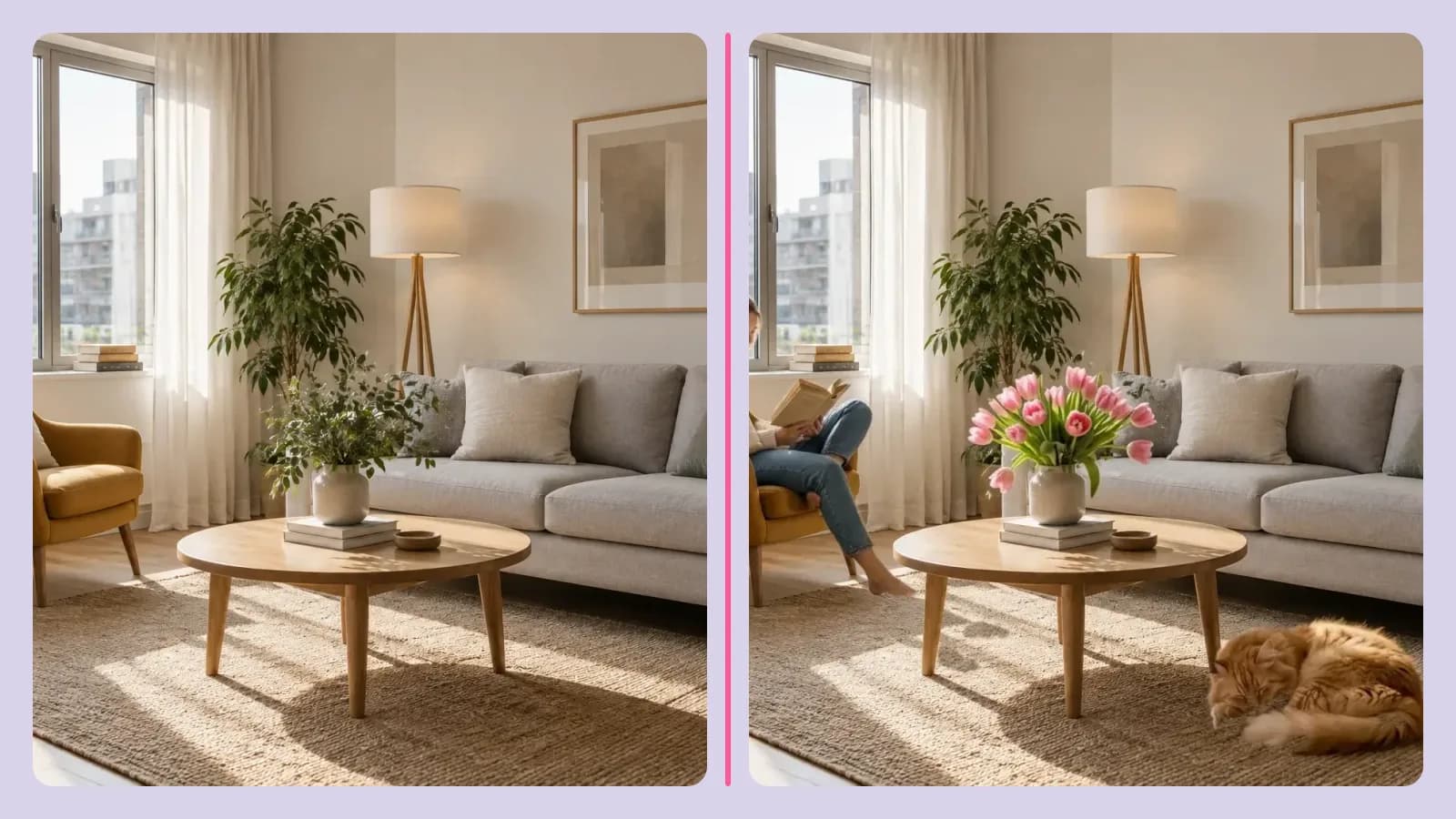
KI-Bildmodelle treffen selten auf Anhieb jedes Detail. Du bekommst vier Varianten: In einer sitzt die Person genau richtig im Sessel, eine andere zeigt die gewünschten Blumen und die Katze – aber keine enthält beides. Du kannst immer neue Bilder erzeugen und hoffen. Oder du machst es wie Designer: Du legst die Varianten als Ebenen übereinander, richtest sie aus und holst per Maske die gelungenen Teile hervor. Bisher bedeutete das Photoshop, ein Abo und einen Rechner, der mit großen Dateien klarkommt.
ImageGPT bietet jetzt einen kostenlosen „Ebenen-Editor“, der im Browser läuft. Stell dir Photoshop oder Pixelmator Pro vor, nur ohne Installation: mit Ebenen, Masken, Mischmodi, Korrekturebenen, Kopierstempel und PSD-Unterstützung. Dazu kommen zwei Werkzeuge speziell für KI-Bilder, bei denen du in den meisten Desktop-Editoren selbst Hand anlegen musst: die automatische Ausrichtung von Varianten und die Maske „Nur Änderungen“.
Was der Editor bietet
- Ebenen und Gruppen mit Deckkraft, 16 Mischmodi, Schnittmasken und freier Transformation (Ctrl+T) zum Neigen, Verzerren und perspektivischen Anpassen.
- Nicht destruktive Masken, deren Dichte und weiche Kante du später noch ändern kannst.
- Korrekturebenen für Gradationskurven, Tonwertkorrektur, Farbton und Sättigung, Weißabgleich, Schwarz-Weiß und mehr – dazu 14 Looks mit einem Klick und eine automatische Bildverbesserung.
- Auswahlwerkzeuge (Rechteck, Lasso, Zauberstab), Pinsel und Radierer mit Stiftdruck, Kopierstempel und Reparaturpinsel, Füllwerkzeug und Verlauf sowie Text, Formen, Zuschneiden und Filter.
- PSD-Import und -Export sowie Export als PNG, JPEG und WebP. Projekte werden nach jedem Schritt automatisch in deinem Browser gespeichert, und jeder Schritt lässt sich rückgängig machen.
Der Editor selbst ist kostenlos und funktioniert ohne Konto. Nur die KI-Funktionen im KI-Menü kosten Credits. Den Preis siehst du auf der Schaltfläche, bevor du etwas startest.
Was du brauchst
- Ein Ausgangsbild: ein KI-generiertes Bild, ein 3D-Rendering oder ein Foto.
- Varianten derselben Aufnahme. KI-Bearbeitungen eines einzigen Ausgangsbilds eignen sich am besten, weil der Kamerawinkel gleich bleibt und sich nur Details ändern. Varianten aus Entourage und aus „Meine Generierungen“ funktionieren ebenfalls.
- Ein ImageGPT-Konto mit Credits – aber nur, wenn du die KI-Funktionen nutzen möchtest.
Die besten Teile von KI-Varianten kombinieren – Schritt für Schritt
Für dieses Beispiel haben wir ein leeres Wohnzimmer generiert und anschließend zwei KI-Bearbeitungen erstellt: Die eine fügt eine lesende Frau im Sessel hinzu, die andere eine schlafende rotbraune Katze und ersetzt die Zweige in der Vase durch Tulpen. Wir möchten ein einziges Bild mit allen drei Motiven.




- Lade die Bilder in den Editor. Klicke unter „Meine Generierungen“ auf „Im Ebenen-Editor öffnen“ oder, wenn eine Generierung mehrere Varianten enthält, auf „Alle N als Ebenen“. Eigene Dateien kannst du hineinziehen, mit Ctrl+V einfügen oder über „Datei → Bilder platzieren …“ und „Aus Meine Generierungen platzieren …“ hinzufügen.
- Richte sie über „Ebene → Automatisch an Basisebene ausrichten“ aus. Bearbeitungsmodelle verschieben oder skalieren den Bildausschnitt manchmal leicht; der Editor ermittelt Verschiebung, Skalierung und Drehung und korrigiert die Ebene in einem einzigen Schritt.
- Wähle die oberste Variante aus und gehe zu „Ebene → Ebenenmaske → Nur Änderungen …“. Der Editor vergleicht die Ebene mit dem Ausgangsbild und behält nur die Unterschiede bei: Personen, Gegenstände und Pflanzen.
- Passe die Maske an. Fehlt ein Teil des Motivs, senke den Schwellenwert und erhöhe „Erweitern“. „Kleine Flecken ignorieren“ entfernt Störungen. Aktiviere „Maske anzeigen“, um genau zu sehen, was erhalten bleibt, und klicke dann auf „Maske erstellen“.
- Wiederhole das für jede Variante. Du kannst die Maske anschließend jederzeit mit dem Pinsel bearbeiten: Weiß macht sichtbar, Schwarz blendet aus.
- Klicke auf „Exportieren“ und speichere das Ergebnis als PNG, JPEG, WebP oder PSD.
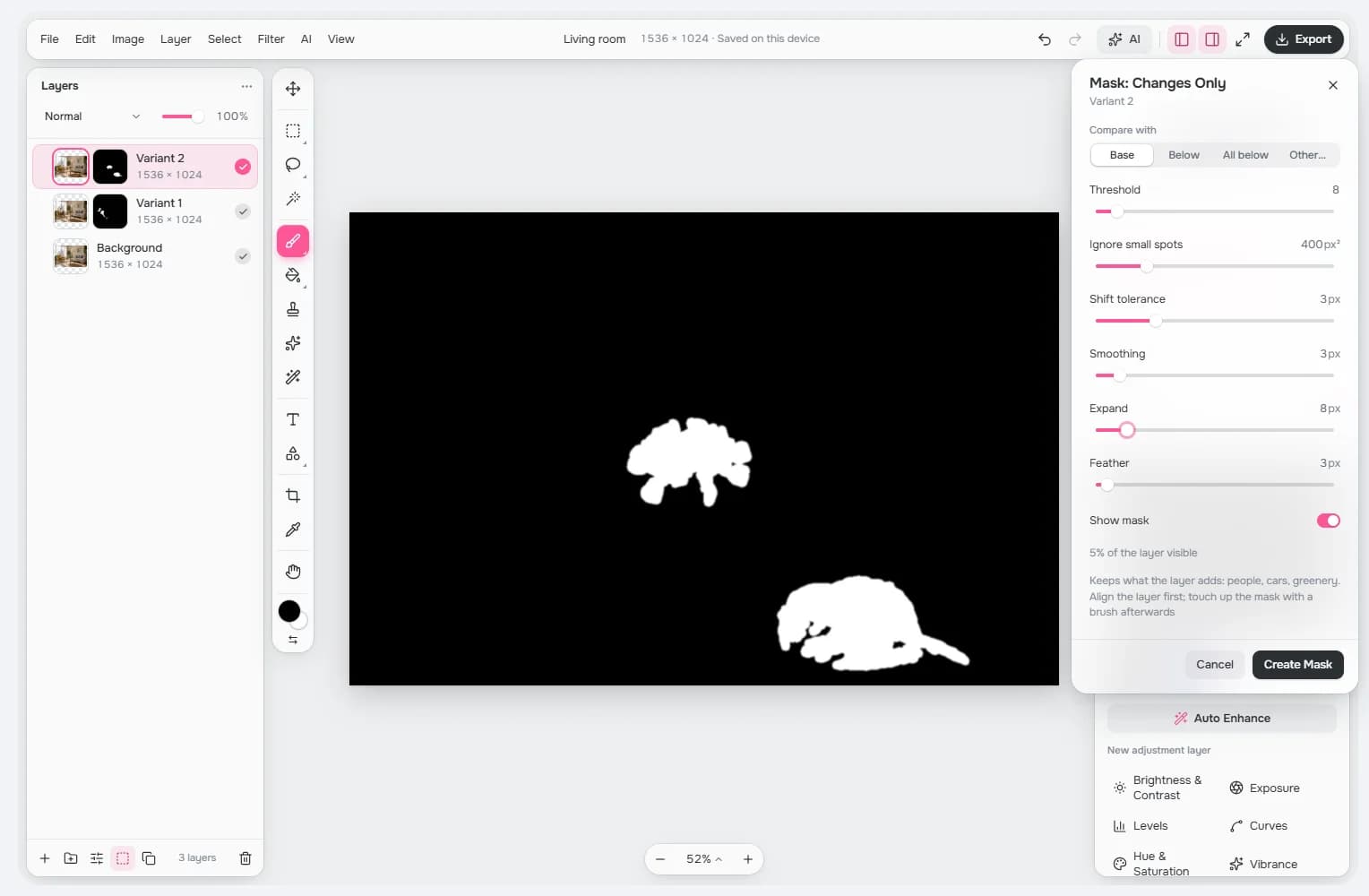
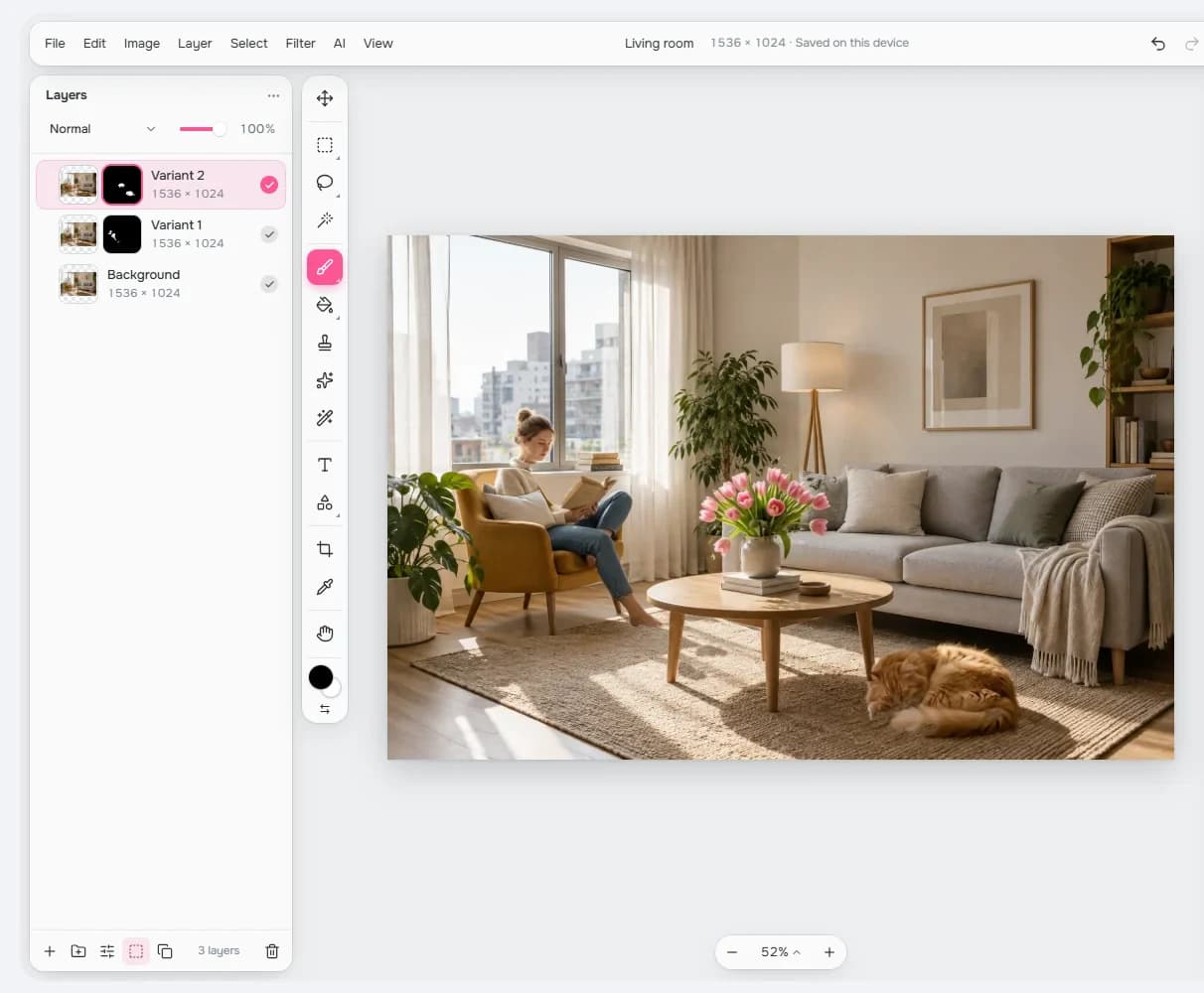
Bei der Katze fehlte in der ersten automatischen Maske ein Teil des Fells: Eine rotbraune Katze auf einem beigen Teppich bietet wenig Kontrast. Nachdem wir den Schwellenwert von 14 auf 8 gesenkt und die Maske um 8 px erweitert hatten, war die ganze Katze wieder sichtbar. Das ist die übliche Lösung und dauert nur Sekunden.
Für Architekten: Renderings zum Leben erwecken
Wenn du den Entourage-Modus der „Architektur-Visualisierung“ nutzt, überträgt die Schaltfläche „Im Ebenen-Editor öffnen“ dein Rendering und alle Varianten bereits ausgerichtet und mit „Nur Änderungen“ maskiert in den Editor. Die Schritte 2 bis 4 sind damit schon erledigt. Du kannst die Funktion auch direkt im Editor aufrufen: „KI → Rendering zum Leben erwecken …“ fügt Passanten, Familien, Autos, Fahrräder, Hunde, beleuchtete Fenster, Grünpflanzen oder ein Straßencafé hinzu. Optional kannst du eigene Anweisungen eingeben, ein Modell wählen, das ganze Bild oder nur einen ausgewählten Bereich bearbeiten und bis zu vier Varianten erstellen. „Gebäude unverändert lassen“ ist standardmäßig aktiviert.
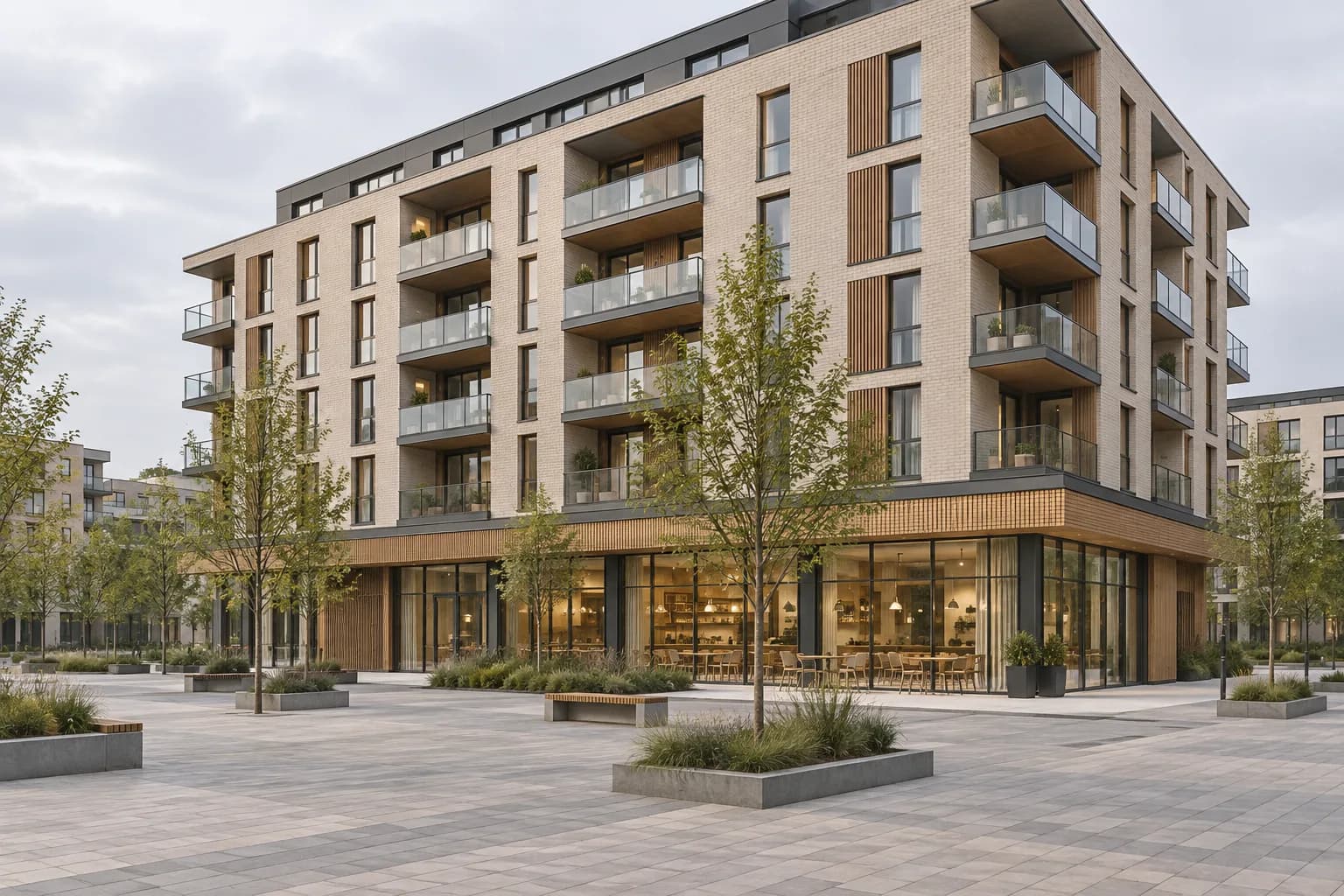
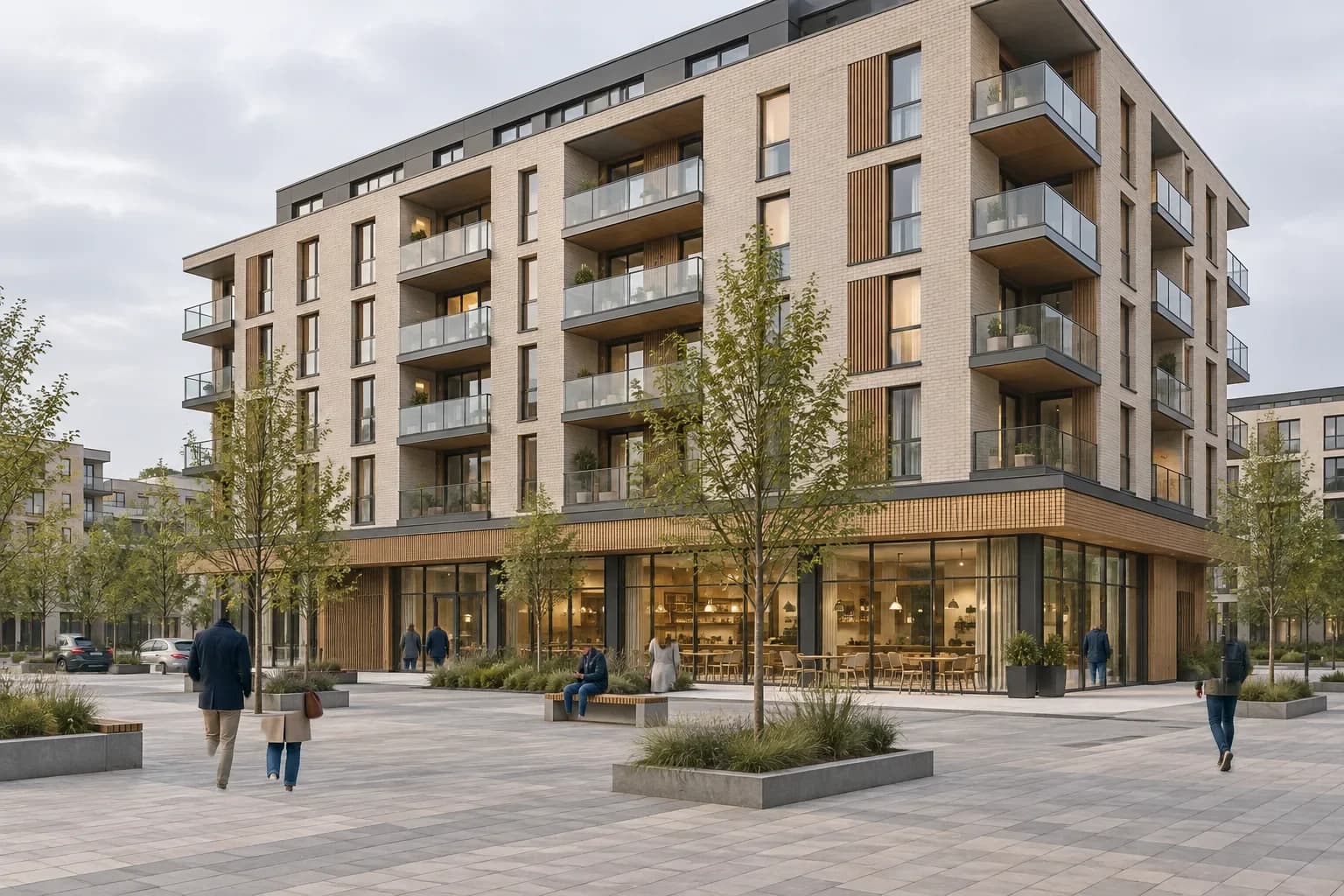
Jede Variante landet als eigene Ebene über deinem Rendering und ist auf die Änderungen maskiert. Alles andere bleibt deine Originaldatei in voller Auflösung. Mit den Pfeilen über der Arbeitsfläche wechselst du zwischen den Varianten. Was du nicht haben möchtest, kannst du ausmaskieren.
KI-Funktionen für die Arbeit mit Ebenen
Jede Funktion im KI-Menü legt ihr Ergebnis auf einer neuen Ebene ab. Die Pixel deines Originals werden also nie überschrieben.
- Generatives Füllen: Wähle einen Bereich aus und beschreibe, was dort erscheinen soll, oder lass die Eingabe leer, damit der Hintergrund fortgesetzt wird. Frage nach einer, zwei oder drei Varianten. Mit dem Standardmodell kostet jede Variante 4 Credits.
- Objekt entfernen löscht eine Auswahl oder einen mit dem KI-Pinsel (Q) markierten Bereich und rekonstruiert, was dahinter liegt – für 4 Credits.
- Motiv auswählen und Hintergrund auswählen erstellen eine Auswahl des Hauptmotivs beziehungsweise des Hintergrunds. Ebenenhintergrund entfernen blendet den Hintergrund mit einer Maske aus. Jede dieser Funktionen kostet 5 Credits.
- Arbeitsfläche mit KI erweitern kostet 4 Credits und Foto restaurieren 5 Credits. Hochskalieren, In Ebene generieren und In Ebenen trennen hängen von Modell und Größe ab; der Dialog zeigt den Preis.
- Rendering zum Leben erwecken kostet mit dem Standardmodell 6 Credits pro Variante.

Retusche und PSD
Für die manuelle Retusche gibt es den Kopierstempel (S) und den Reparaturpinsel (J; mit Shift+J wechselst du zwischen der punktuellen und der normalen Variante). Mit Alt+Klick legst du die Quelle fest. Der Stempel kann die aktuelle Ebene oder alle Ebenen als Quelle verwenden. Die punktuelle Variante findet selbstständig eine passende, saubere Struktur rund um deinen Pinselstrich – praktisch bei Hautunreinheiten, vereinzelten Flecken und kleinen KI-Artefakten.
Photoshop-Dateien lassen sich mit ihren Ebenen, Gruppen und Masken öffnen und wieder als PSD exportieren. Einiges wird dabei allerdings nicht übernommen. Beim Import bleiben Smartfilter, Ebeneneffekte, Vektormasken und Korrekturebenen auf der Strecke; Schnittmasken werden aufgelöst. Der Editor listet alles auf, was er vereinfacht hat. Beim PSD-Export bleiben Korrekturebenen und Schnittmasken nicht erhalten, und Text und Formen werden zu Pixelebenen. Berücksichtige das, wenn du die Datei an jemanden weitergibst, der mit Photoshop arbeitet.
Noch eine Einschränkung: Einzelne Objekte lassen sich nicht per Klick auswählen. „Motiv auswählen“ erfasst das Hauptmotiv im Bild. Für alles andere verwendest du das Lasso, den Zauberstab oder den KI-Pinsel.
Deine Projekte liegen nur im Browser auf deinem Gerät und werden nicht hochgeladen. Exportiere eine PSD-Datei, wenn du eine Kopie behalten möchtest, die auch nach dem Löschen deiner Browserdaten erhalten bleibt. Neue Konten bekommen 6 kostenlose Credits, um die KI-Funktionen auszuprobieren.
Öffne ein generiertes Bild oder ein eigenes Foto und behalte von jeder Variante das Beste.
„Ebenen-Editor“ öffnenAlles aus dem Artikel in wenigen Minuten ausprobieren
Alle Modelle und Tools aus diesem Artikel an einem Ort. Nach der Registrierung erhältst du 6 Gratis-Credits, und jeder Preis wird vor dem Start angezeigt.
„Ebenen-Editor“ öffnen