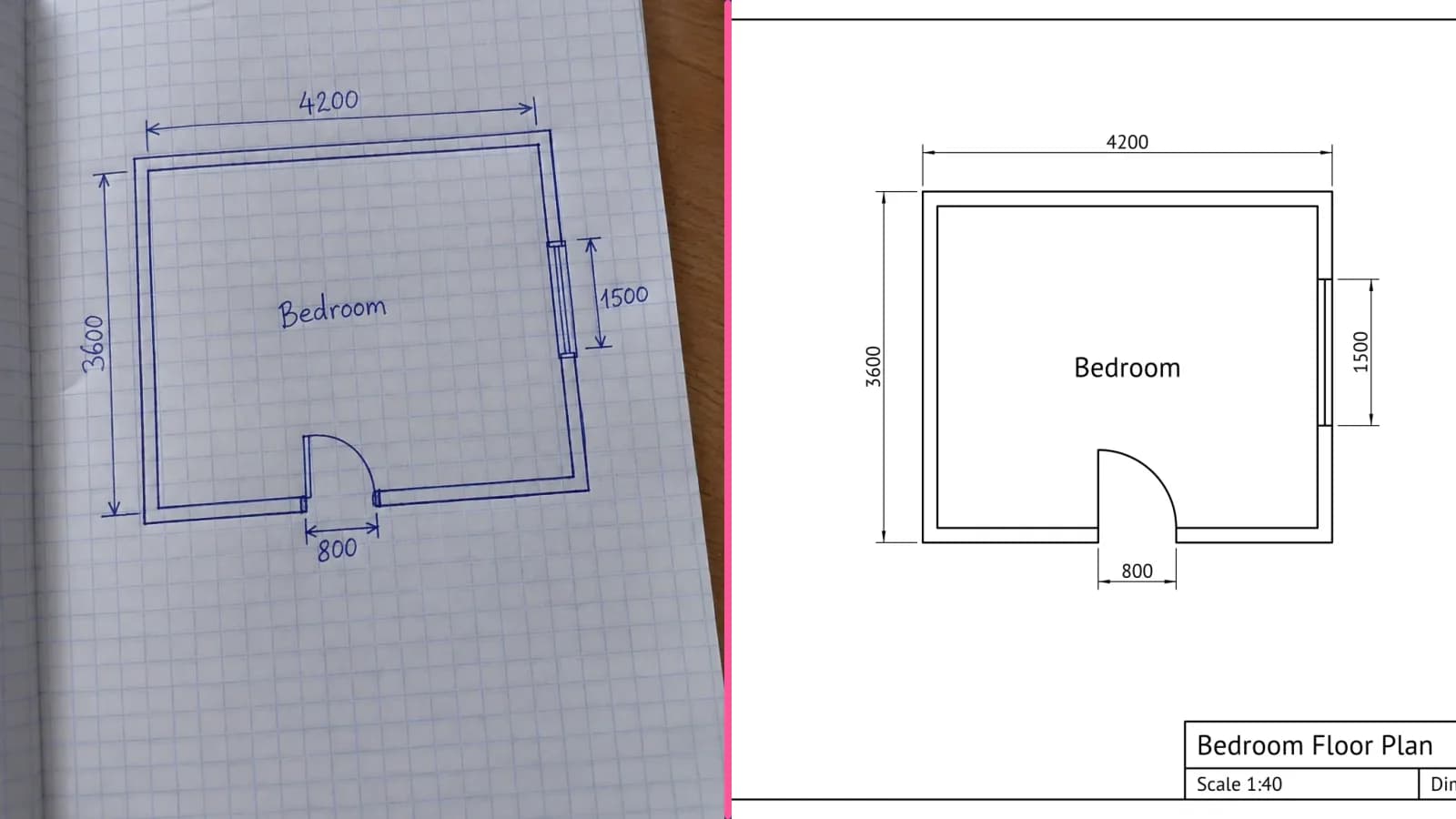
Zeichnung aus Scan in DXF umwandeln – mit editierbarem Text und richtigem Maßstab
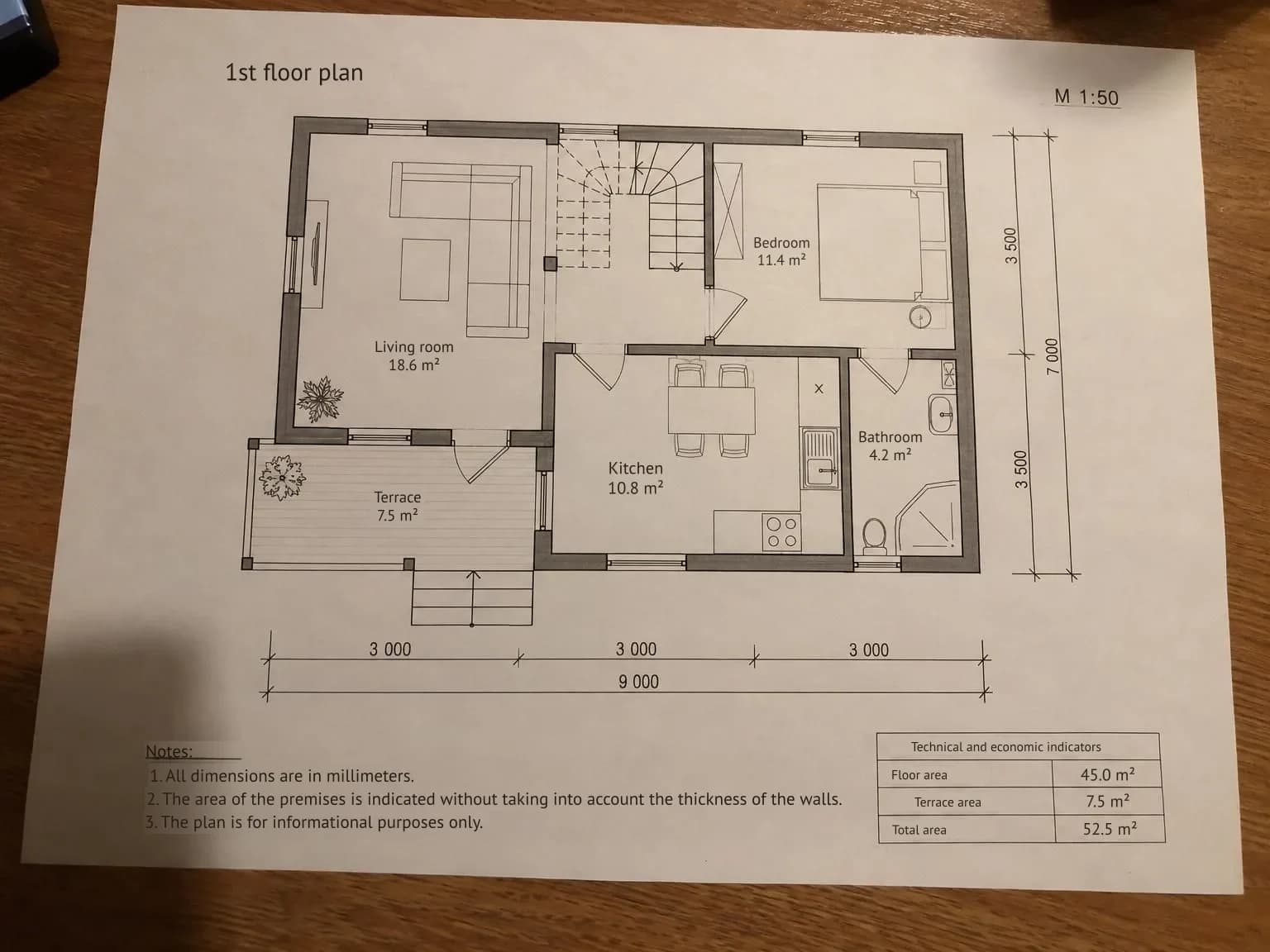
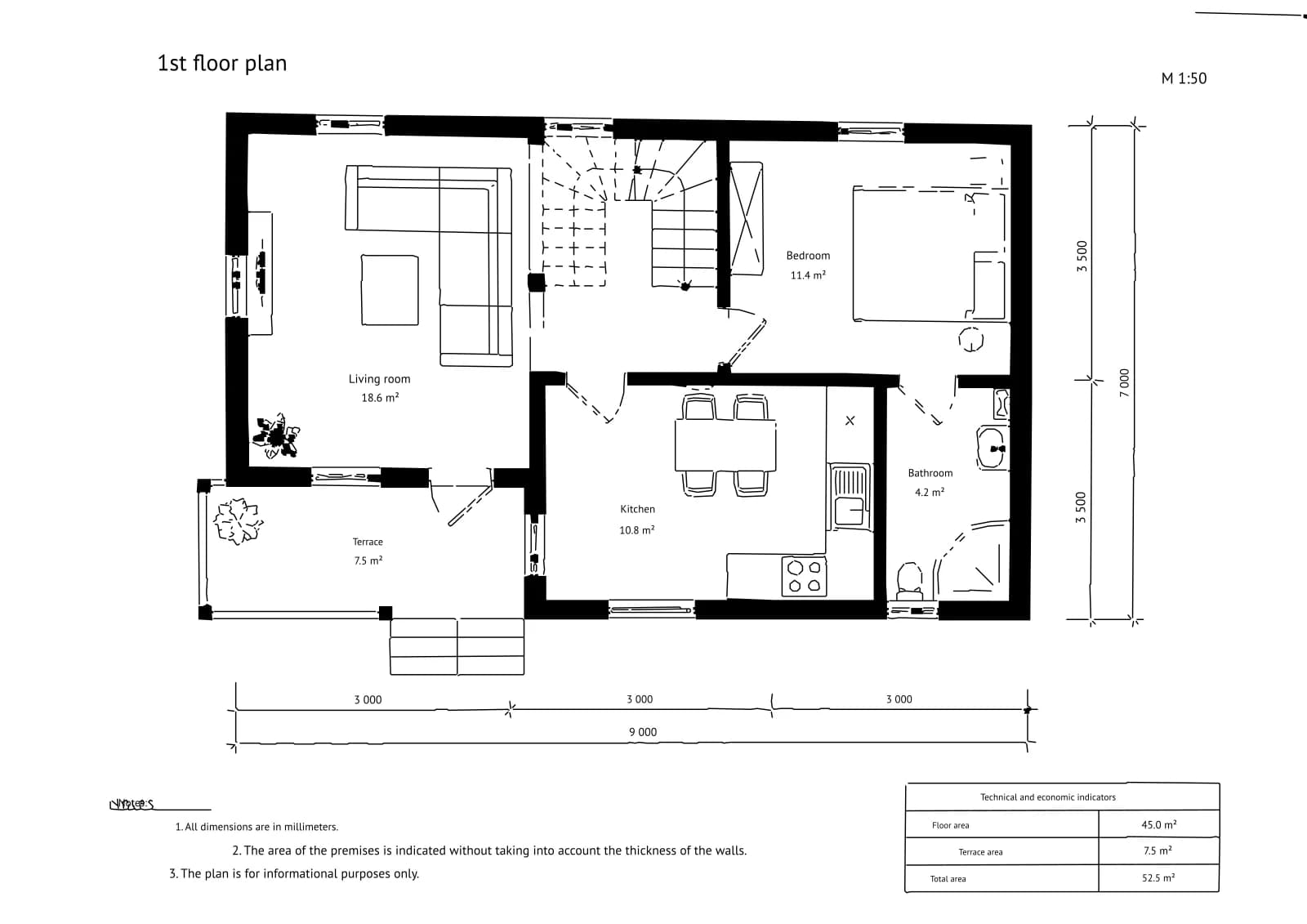
„Zeichnung zu DXF“ liest jetzt den Text auf deinem Plan: Raumnamen, Flächen, Maßzahlen und Schriftfeld werden zu echtem CAD-Text. Den Maßstab ermittelt das Tool aus den Bemaßungen der Zeichnung selbst. Hier zeigen wir es an einem Handyfoto eines gedruckten Grundrisses.
Inhalt
Bei der Umwandlung von Rasterbildern in Vektoren gab es schon immer zwei Schwachstellen. Die erste ist Text. Jeder Raumname, jede Fläche und jede Maßzahl wird zu einem Bündel winziger Polylinien: Das sieht zwar aus wie Schrift, aber du kannst keine Zahl ändern, kein Wort suchen und die Schriftart nicht anpassen. Die zweite ist der Maßstab. Damit eine 9.000 mm lange Wand in deiner DXF-Datei auch 9.000 Einheiten lang ist, musst du Papierformat und Zeichnungsmaßstab kennen. Bei einem alten Bestandsplan aus dem Archiv oder einem Ausdruck, den jemand auf seinem Schreibtisch fotografiert hat, weiß das oft niemand.
„Zeichnung zu DXF“ bietet jetzt für beides eine Option: „Text als Text“ und Maßstab aus Bemaßungen. Ist sie aktiviert, liest Gemini 3.1 Pro jede Textzeile auf dem Blatt. Das Tool entfernt die entsprechenden Striche aus der Vektorisierung und setzt an ihre Stelle echten Text. Außerdem findet es zu jeder Maßzahl die zugehörige Maßlinie, gleicht die Maße miteinander ab und übernimmt den Maßstab direkt aus der Zeichnung, wenn die Werte übereinstimmen.
Was du brauchst
- Einen Scan, eine PDF-Datei oder ein Foto des gesamten Blatts. Fotografiere möglichst frontal bei gleichmäßigem Licht: Blattkanten und Perspektive werden für dich korrigiert, aber unscharfe Ziffern kann niemand lesen.
- Eine Zeichnung mit Bemaßungen, wenn der Maßstab automatisch ermittelt werden soll. Grundrisse, Bestandsaufmaße, Bauträgerpläne und in Millimetern bemaßte Maschinenzeichnungen eignen sich dafür.
- Eine ungefähre Vorstellung von Papierformat und Maßstab. Wenn du beides nicht kennst, lass A3 und 1:100 stehen: Stimmen die Maße überein, dienen diese Angaben nur als Ersatzwert.
So wandelst du einen Scan in DXF mit editierbarem Text um
- Öffne „Zeichnung zu DXF“ und lade den Scan, das Foto oder die PDF-Datei hoch. Du kannst die Datei hineinziehen, aus der Zwischenablage einfügen oder auf deinem Computer auswählen. Bei einer PDF-Datei zeigt dein Browser die Seiten an, aus denen du eine auswählst.
- Wähle Papierformat und Maßstab. Stimmen die Maße in der Zeichnung überein, wird der Maßstab stattdessen daraus übernommen.
- Prüfe, ob die Option „Text als Text“ und Maßstab aus Bemaßungen aktiviert ist. Sie ist standardmäßig eingeschaltet.
- Klicke auf „Digitalisieren“. Mit Texterkennung dauert ein Blatt normalerweise 15–30 Sekunden.
- Sieh dir die Zeile unter dem Ergebnis an: Dort steht, wie viele Zeilen zu Text wurden und wie viele Maße den Maßstab bestimmt haben.
- Lade die DXF-, SVG- oder PDF-Datei oder die bereinigte PNG-Datei herunter.
Was mit dem Text passiert
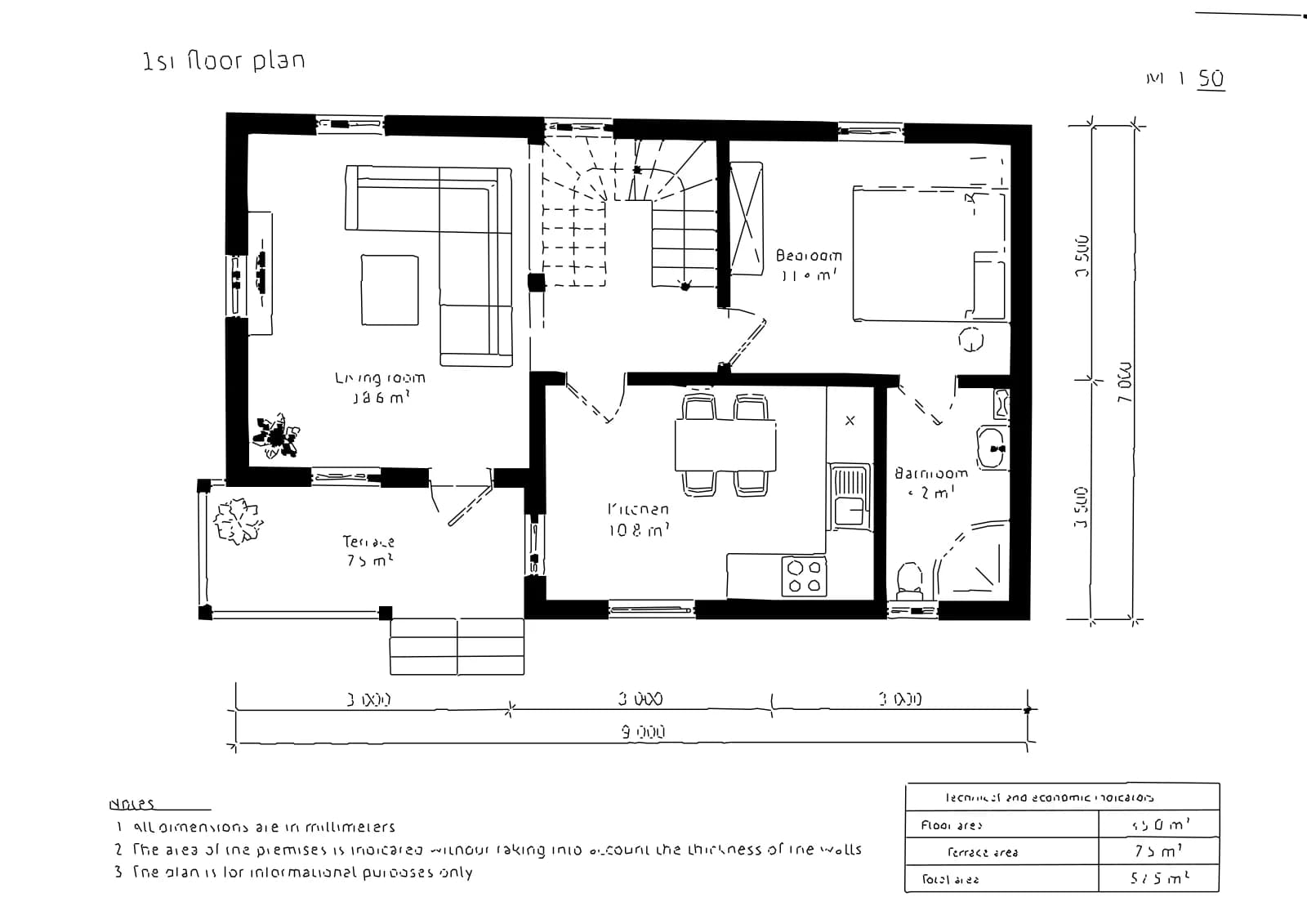
Die KI liest jede Zeile einzeln: Raumnamen, Flächen, Maßzahlen, Anmerkungen, den Zeichnungstitel und die Felder im Schriftfeld. Ein Raumname und die darunterstehende Fläche sind zwei Zeilen; jede Tabellenzelle ist eine eigene Zeile. Senkrechter Text, etwa eine 7 000 am Rand des Plans, wird gelesen und gedreht platziert. Bevor eine Zeile ihre nachgezeichneten Striche ersetzt, prüft das Tool, ob der Text tatsächlich in den Bereich passt, aus dem er gelesen wurde. Hat die KI zwei benachbarte Beschriftungen vertauscht – was bei Kleingedrucktem vorkommen kann –, bleibt die betreffende Zeile wie in der Vorlage nachgezeichnet, statt an der falschen Stelle zu landen.
In der DXF-Datei liegt der Text als gewöhnliche einzeilige Textelemente auf einer eigenen Ebene namens TEXT. Du kannst ihn auswählen, bearbeiten, durchsuchen, neu formatieren oder die Ebene einfrieren. In der PDF-Datei lässt sich der Text auswählen und kopieren. In der SVG-Datei wird er in einer klaren Schriftart als Umriss ausgegeben, damit er auf jedem Rechner gleich aussieht – auch ohne installierte Schriftarten.
Stempel, Siegel, Unterschriften, handschriftliche Notizen und schräg stehender Text bleiben unangetastet und werden weiterhin wie in der Vorlage nachgezeichnet. Auch sehr kleine, blasse oder dekorative Schrift kann als Umriss erhalten bleiben, wie die unterstrichene Überschrift „Notes“ im obigen Beispiel.
So wird der Maßstab ermittelt
Für jede Maßzahl zeigt die KI auf die zugehörige Maßlinie. Das Tool findet diese Linie in der Vektorisierung, sucht nach Hilfslinien oder Markierungen an ihren Enden und misst ihre Länge in Pixeln. Eine Maßzahl von 3 000 über einer Linie bekannter Länge liefert einen Maßstab. Jedes Maß auf dem Blatt wird so geprüft. Stimmen mehrere überein, wird die DXF-Datei anhand dieser Werte erstellt: Eine 9.000 mm lange Wand ist dann 9.000 Einheiten lang, unabhängig davon, was du im Maßstabsfeld ausgewählt hast.
Das Ergebnis zeigt dir, was passiert ist, zum Beispiel: „Maßstab aus den Bemaßungen der Zeichnung ermittelt: vier von sieben stimmen überein.“ Weichen die Maße um bis zu ein Viertel voneinander ab, ist die Zeichnung nicht exakt maßstabsgetreu: Das Tool verwendet ihren Durchschnitt und bittet dich, ein wichtiges Maß in CAD zu prüfen. Widersprechen sie sich stärker, bleibt der von dir gewählte Maßstab erhalten.
Bei Fotos kommt noch etwas hinzu: Wird ein schräg fotografiertes Blatt gerade ausgerichtet, muss das Tool die Proportionen des Papiers schätzen. Dabei kann der Plan leicht gestreckt werden. Deshalb werden bei Fotos waagerechte und senkrechte Maße getrennt geprüft und die Streckung korrigiert. Beim obigen Plan wurden die Proportionen um 25 % korrigiert: Das gerade ausgerichtete Foto war entlang einer Achse um ein Viertel gestreckt.
Derselbe Plan für ein Immobilieninserat
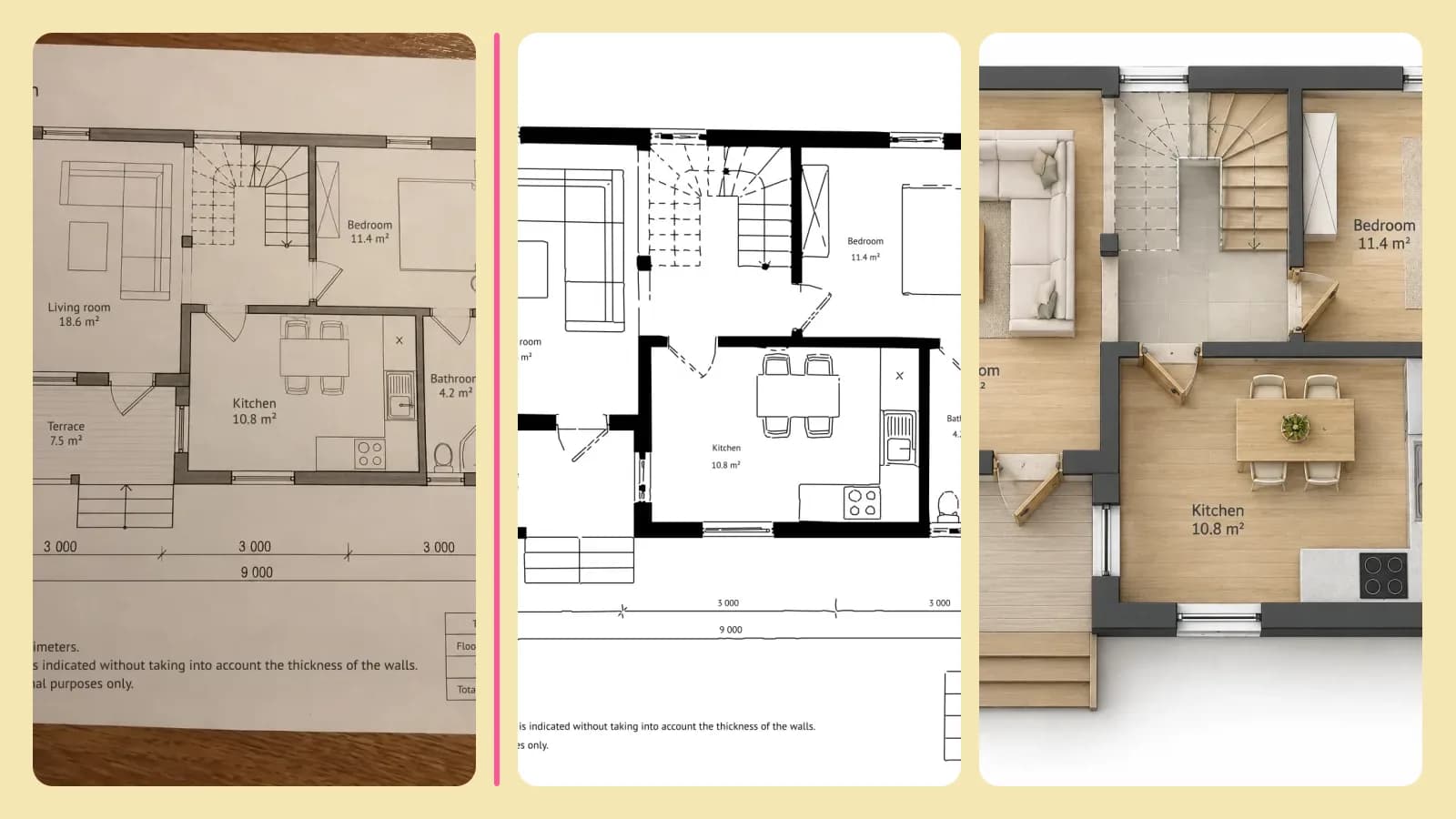
Derselbe Grundriss ist auch außerhalb von CAD nützlich. Unter „3D-Grundriss“ gibt es für die „Draufsicht“ jetzt die Option „Raumnamen und Flächen“: Die KI möbliert die Wohnung und beschriftet jeden Raum genau wie auf deinem Plan. Das Ergebnis kannst du direkt in ein Immobilieninserat übernehmen. Maße, Titel und Stempel werden nicht übernommen.
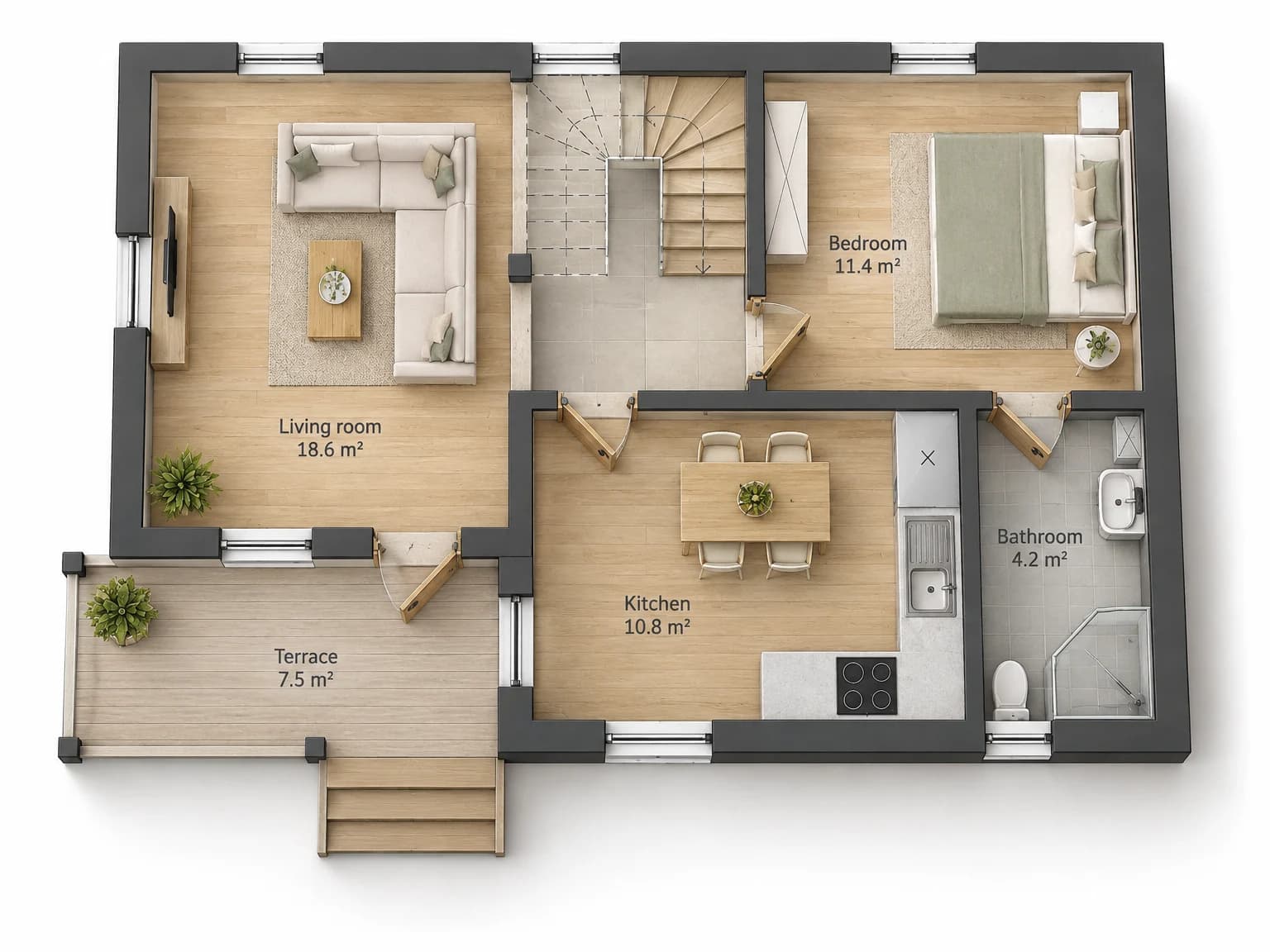
Die Beschriftungen werden von einem Bildmodell erzeugt. Gleiche sie deshalb vor der Veröffentlichung mit dem Plan ab. In unseren Tests stimmten Namen und Flächen, garantieren lässt sich das aber nicht für jeden Plan.
Was es kostet
| Leistung | Preis |
|---|---|
| „Zeichnung zu DXF“: DXF, SVG, PDF und PNG für ein Blatt | 2 Credits |
| „Text als Text“ und Maßstab aus Bemaßungen | +2 Credits pro Blatt |
| 3D-Grundriss mit Raumbeschriftungen | 6 Credits pro Bild |
Wird auf dem Blatt kein Text gefunden, fällt der Aufpreis nicht an; du zahlst nur für die Vektorisierung. Deaktiviere die Option, wenn du den Text nicht brauchst: Das Blatt wird dann in wenigen Sekunden zum Grundpreis verarbeitet. Neue Konten erhalten 6 kostenlose Credits – genug, um es mit einer eigenen Zeichnung auszuprobieren.
Lade einen Scan oder ein Foto einer Zeichnung hoch: Die Beschriftungen werden zu Text und der Maßstab wird aus den Bemaßungen ermittelt.
„Zeichnung zu DXF“ öffnenAlles aus dem Artikel in wenigen Minuten ausprobieren
Alle Modelle und Tools aus diesem Artikel an einem Ort. Nach der Registrierung erhältst du 6 Gratis-Credits, und jeder Preis wird vor dem Start angezeigt.
„Zeichnung zu DXF“ öffnen