Cómo amueblar una vivienda con IA para anuncios inmobiliarios
Las habitaciones vacías salen mal en las fotos, y las llenas de objetos, aún peor. Amueblamos dos habitaciones vacías del mismo apartamento en una sola generación, despejamos otra que tenía muebles y cambiamos el suelo. Todo a partir de fotos hechas con el móvil.
Contenido
Los compradores pasan de largo ante las fotos de habitaciones vacías. Sin muebles, cuesta hacerse una idea del tamaño del espacio, de dónde iría el sofá o de si cabe una cama bajo la ventana. Las habitaciones llenas de objetos son aún peores: el comprador ve las cosas del vendedor, no la vivienda. Preparar la vivienda para las fotos resuelve ambos problemas, pero alquilar muebles para un anuncio cuesta dinero y lleva días.
«Diseño de interiores» de ImageGPT tiene ahora cuatro modos para fotos de habitaciones y permite preparar varias habitaciones de una misma vivienda a la vez. Así, todo el anuncio muestra una vivienda amueblada y coherente. A continuación verás resultados reales obtenidos a partir de fotos hechas con el móvil.
Cuatro modos para una foto de una habitación
| Modo | Qué hace | Para qué usarlo |
|---|---|---|
| Nuevo diseño | Renueva el estilo de la habitación, los muebles y los acabados según el estilo que elijas | Mostrar cómo podría quedar una habitación anticuada |
| Amueblar habitación vacía | Añade muebles y decoración; conserva las paredes, el suelo, las ventanas y las puertas | Viviendas vacías y de obra nueva |
| Despeja la habitación | Elimina los muebles y los objetos acumulados; conserva la habitación | Mostrar el espacio sin las cosas del vendedor |
| Repintar y renovar acabados | Cambia solo lo que describas: paredes, suelo, techo o armarios de cocina | Mostrar al comprador una renovación rápida y económica |
Ejemplo: dos habitaciones de un apartamento en una sola generación
Subimos dos fotos de habitaciones vacías del mismo apartamento, elegimos Amueblar habitación vacía y el estilo Japandi, y activamos Añadir la etiqueta «Amueblado virtualmente». Una sola generación produjo una imagen por habitación. Ambas comparten la misma paleta, tonos de madera y textiles, así que parecen parte de la misma vivienda y no de dos catálogos distintos.
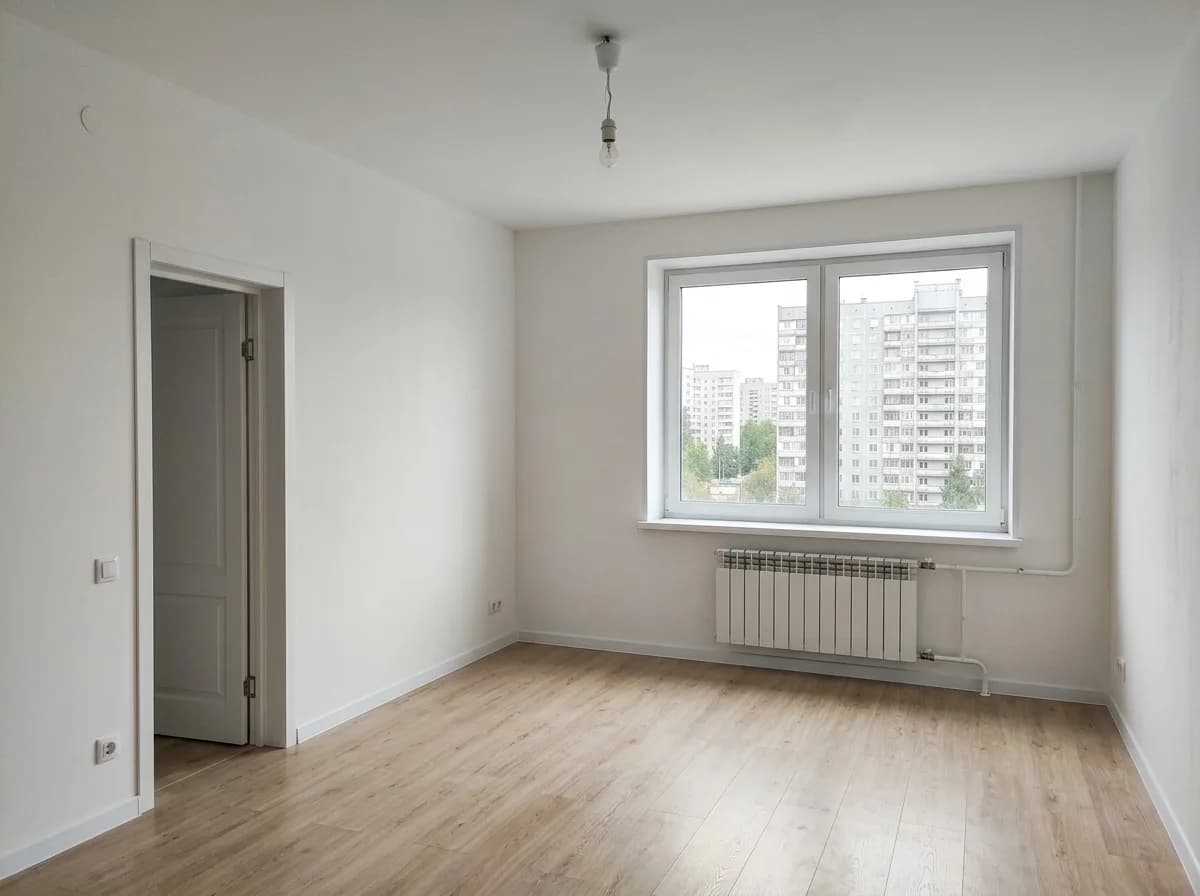
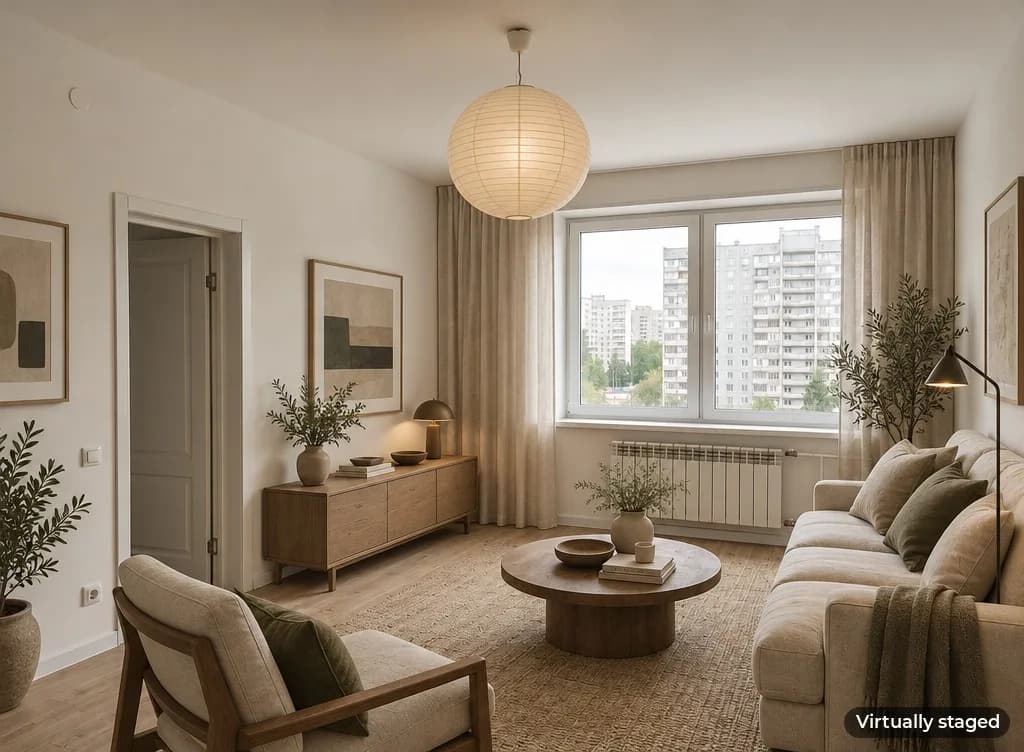
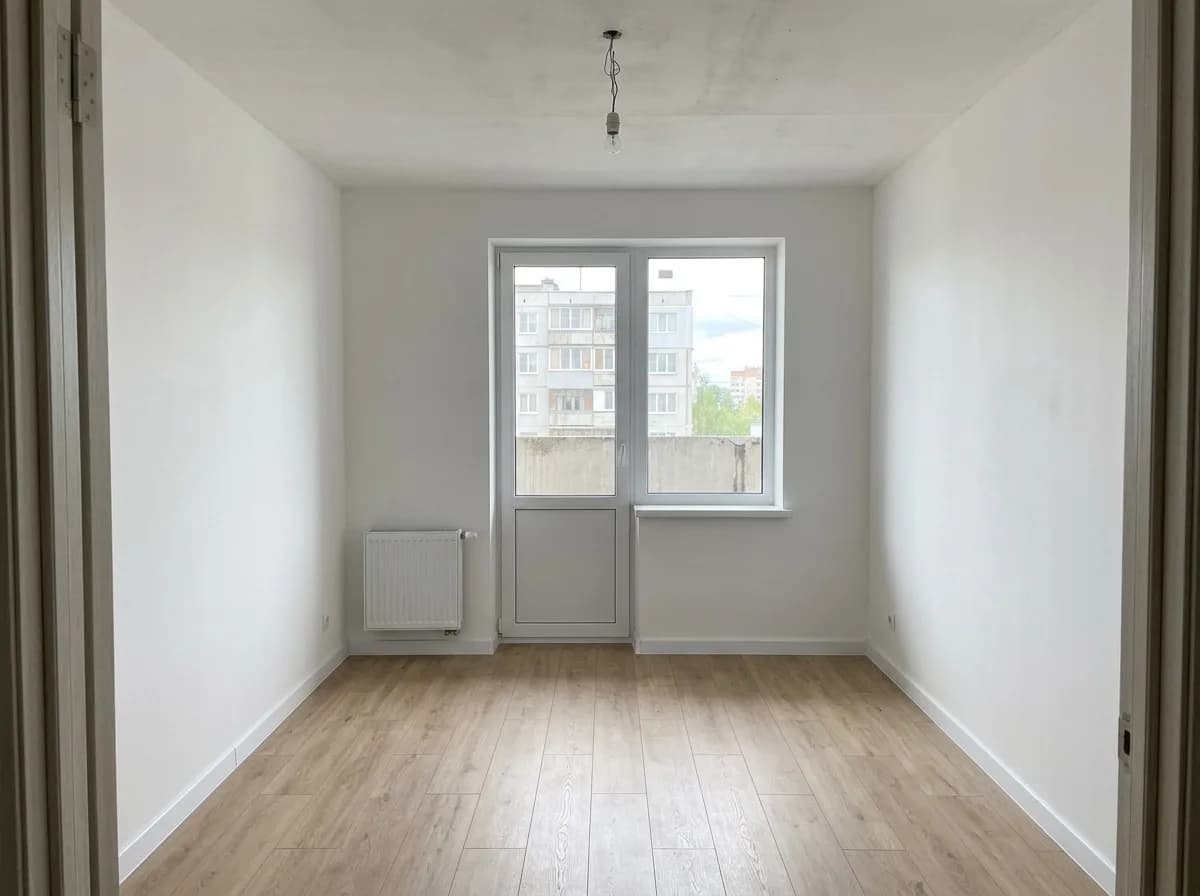
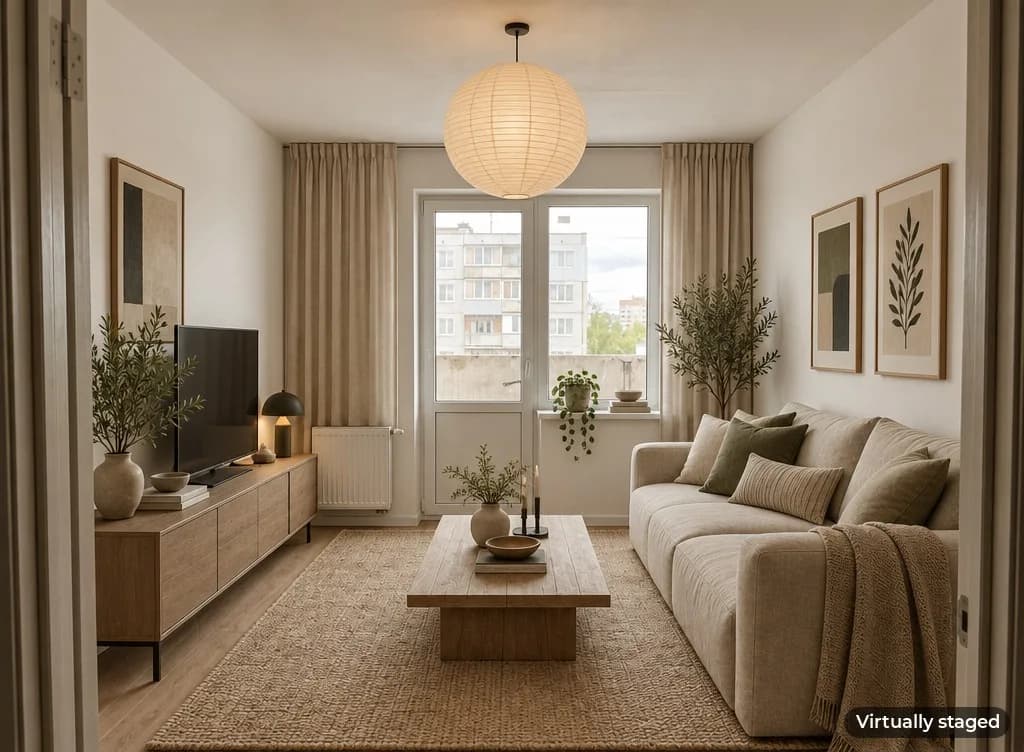
Para preparar toda la vivienda, añade las demás habitaciones en «Más habitaciones de la misma vivienda»: hasta siete fotos además de la primera, es decir, ocho habitaciones en total. La opción de varias habitaciones funciona con Nuevo diseño, Amueblar habitación vacía y Despeja la habitación. Obtendrás una imagen por habitación, todas con el mismo estilo.
Despejar una habitación amueblada
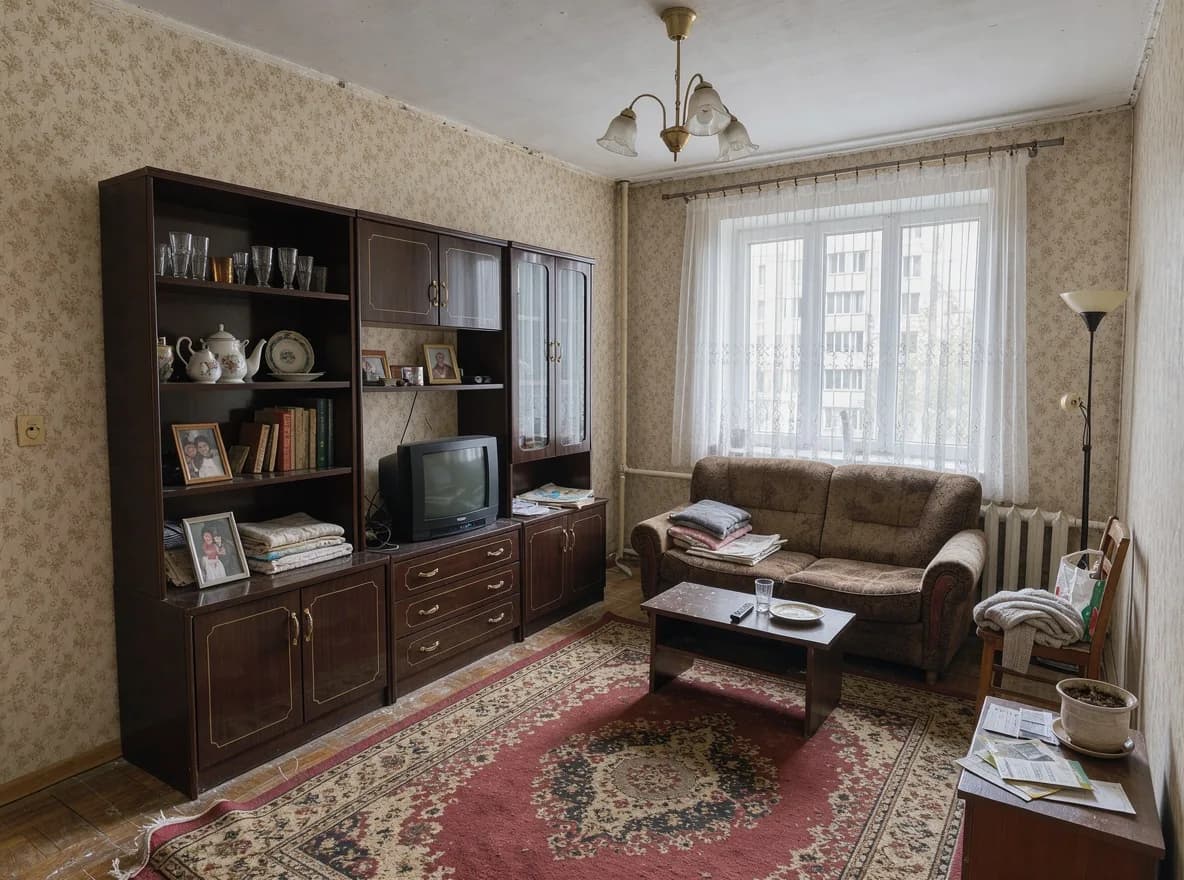
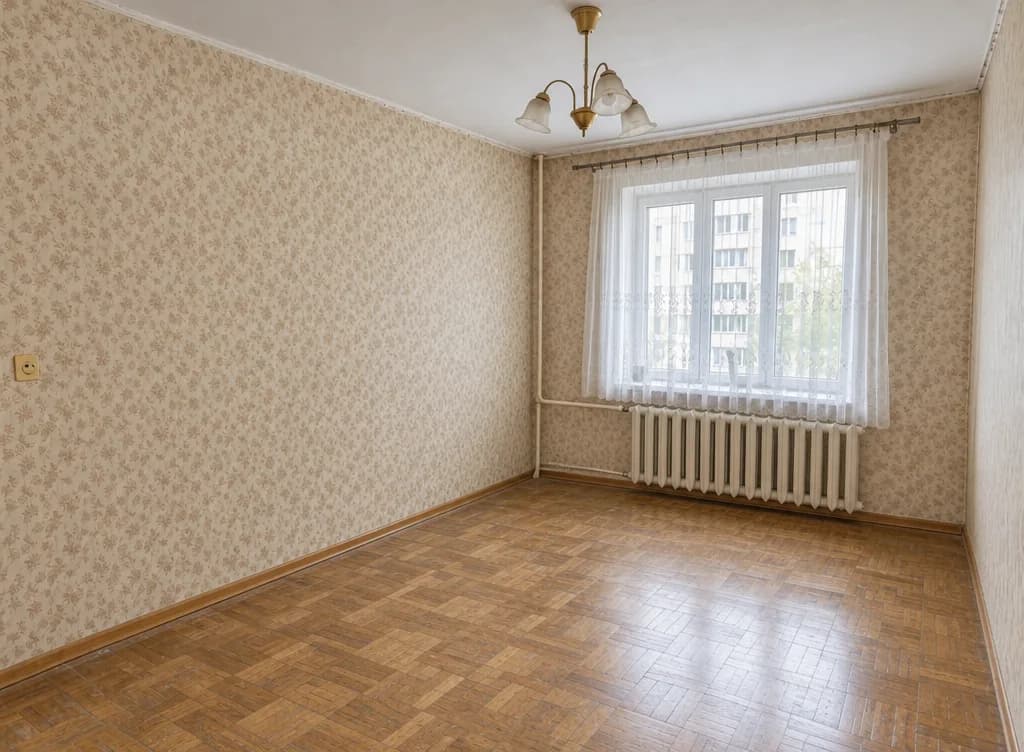
«Despeja la habitación» elimina muebles, alfombras y objetos acumulados, pero conserva las paredes, ventanas, radiadores y lámparas. Es útil cuando el vendedor todavía vive en la casa y también es un buen primer paso antes de amueblar la habitación con otro estilo.
Repintar y renovar acabados
Este modo cambia únicamente lo que escribas en «Qué cambiar» y deja intactos los muebles, la distribución y la iluminación. Funciona con una foto a la vez. Indica materiales y colores concretos:
paredes pintadas de verde salvia, suelo de parqué de roble claro en espiga
paredes blanco cálido, una pared de acento con papel pintado de motivos botánicos pequeños, suelo de roble claro
armarios de cocina blancos mate, encimera de madera clara, salpicadero de azulejos blancos tipo metro
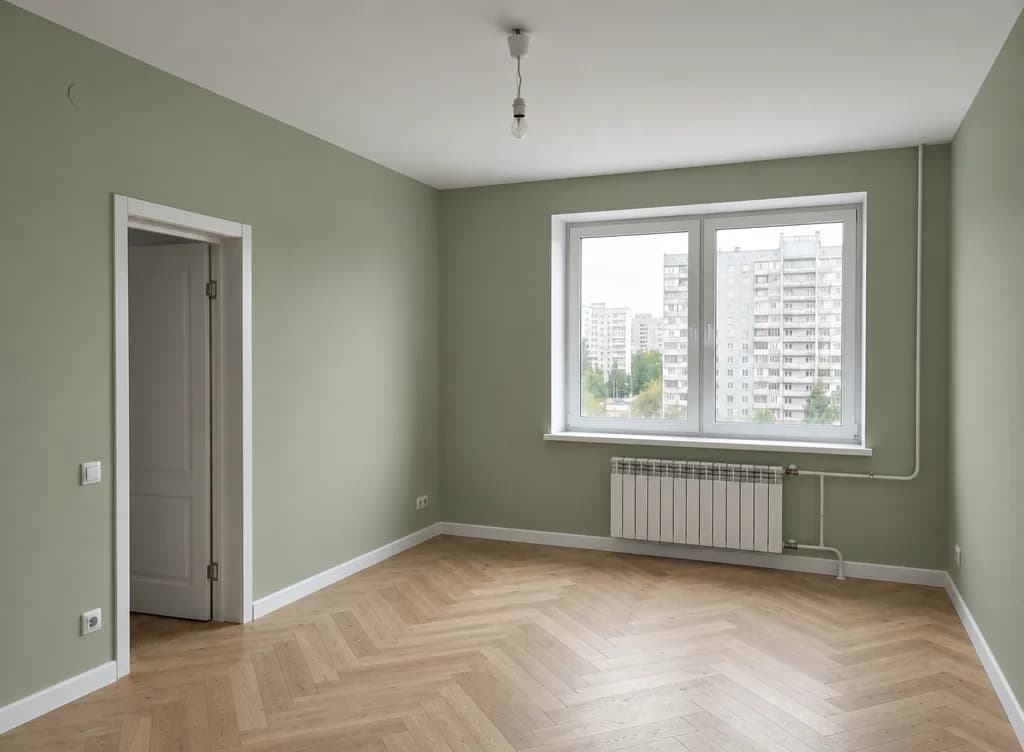
Cómo fotografiar las habitaciones para amueblarlas
- Haz la foto desde una esquina para que se vea toda la habitación. El gran angular de un móvil funciona bien.
- Sujeta el móvil nivelado a la altura del pecho: si las líneas verticales quedan inclinadas, el resultado se verá extraño.
- Aprovecha la luz natural y enciende las luces si la habitación está oscura.
- Si vas a procesar varias habitaciones juntas, fotografía todas del mismo modo para que el conjunto se vea coherente.
Paso a paso
- Abre «Diseño de interiores» en la sección «Foto» y sube una foto de la habitación.
- En Qué hacer, elige un modo.
- Para preparar toda la vivienda, añade más habitaciones en «Más habitaciones de la misma vivienda».
- Elige un estilo: Escandinavo, Moderno, Loft, Japandi, Clásico, Clásico moderno, Provenzal, Boho, Minimalista, Lujo o Art Déco.
- Activa Añadir la etiqueta «Amueblado virtualmente» si vas a usar las fotos en un anuncio.
- Si quieres, añade indicaciones como «un escritorio junto a la ventana» o «toques de verde» y haz clic en «Ver diseño».
Deja claro que las imágenes están editadas
Muchos portales inmobiliarios y normativas locales exigen indicar que las fotos se han amueblado virtualmente. Además, si los compradores se sienten engañados, dejarán de confiar en el resto del anuncio. La opción añade una pequeña etiqueta en una esquina: «Amueblado virtualmente» o «Editado virtualmente» si usas «Despeja la habitación». Incluye también las fotos originales en el anuncio y no uses IA para ocultar defectos como grietas o manchas de humedad.
Precios
Cada imagen cuesta 6 créditos, así que amueblar ocho habitaciones de una vivienda cuesta 48 créditos. Se reembolsan los créditos de las imágenes que no se generen correctamente. Las cuentas nuevas reciben 6 créditos gratis.
Sube las fotos de tu anuncio y mira cómo quedan las habitaciones amuebladas en un par de minutos.
Prepara un anuncio inmobiliarioMás información sobre el amueblado virtual para agentes inmobiliarios y vendedores.
Amueblado virtual con IAPrueba todo lo del artículo en minutos
Todos los modelos y herramientas del artículo en un solo lugar. Al registrarte recibes 6 créditos gratis y cada precio se muestra antes de generar.
Prepara un anuncio inmobiliario