Prueba colores para la fachada de tu casa con una foto
Cambiamos 2 veces el color de la misma casa: primero con la paleta integrada y después con códigos de color exactos. Nada más en la foto cambió. Luego rediseñamos el patio trasero.
Contenido
Las muestras de pintura son pequeñas; una casa, no. Un color que parece discreto en una tarjeta de 2 pulgadas puede resultar demasiado llamativo a lo largo de 40 pies de fachada, y una prueba de pintura solo te muestra una pared. Lo más seguro es ver primero toda la casa con el nuevo color.
«Exterior de la casa» de ImageGPT tiene un modo «Solo pintar» justo para eso: la casa conserva la forma, las ventanas y la línea del tejado que aparecen en tu foto; la entrada para coches y las casas vecinas tampoco cambian. Solo cambian los colores que eliges.
Ejemplo: colores de la paleta frente a códigos exactos
Tomamos una foto de una casa con revestimiento beige y usamos «Solo pintar» 2 veces. Primero elegimos los colores de la paleta integrada: paredes en verde salvia, tejado en antracita, marcos y molduras en blanco y puerta principal en terracota. Después introdujimos códigos en el campo de texto: paredes RAL 1015, tejado RAL 8019, marcos, molduras y canalones RAL 9016 y puerta principal RAL 5011.
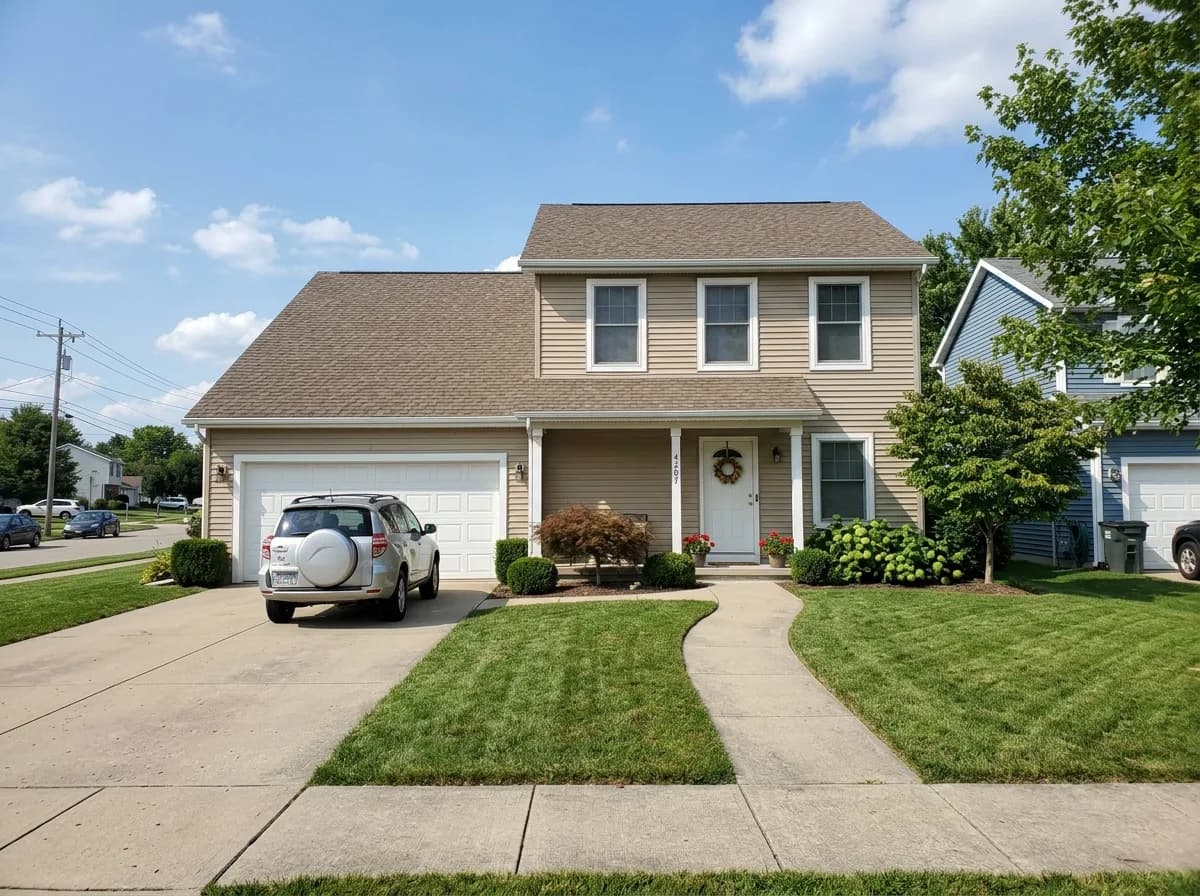
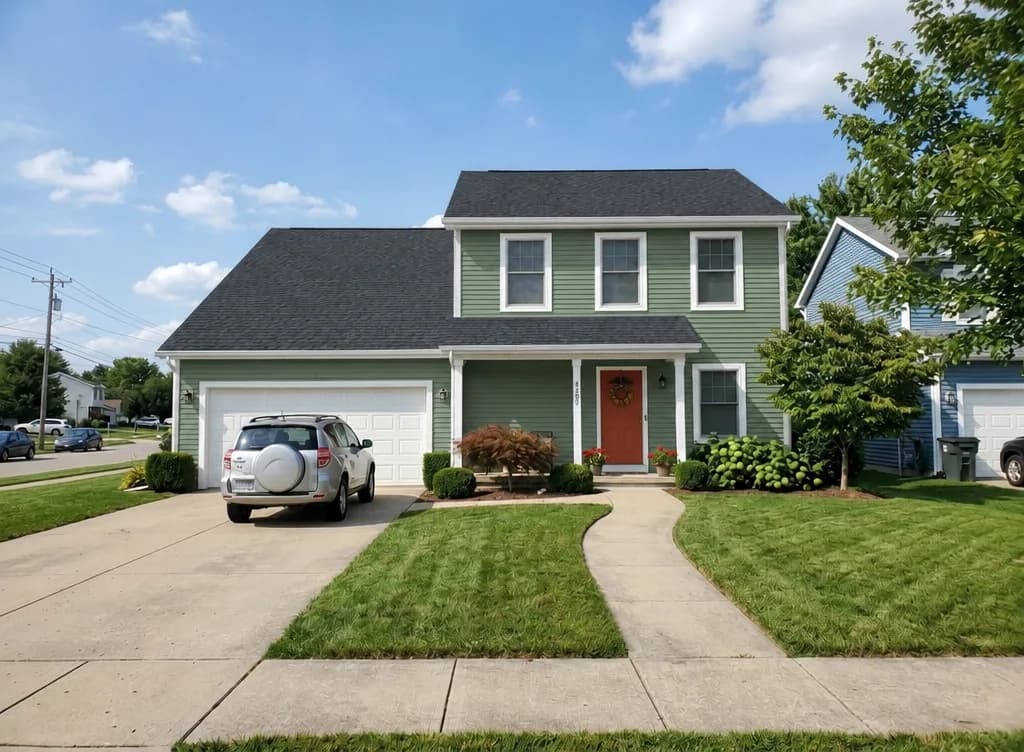
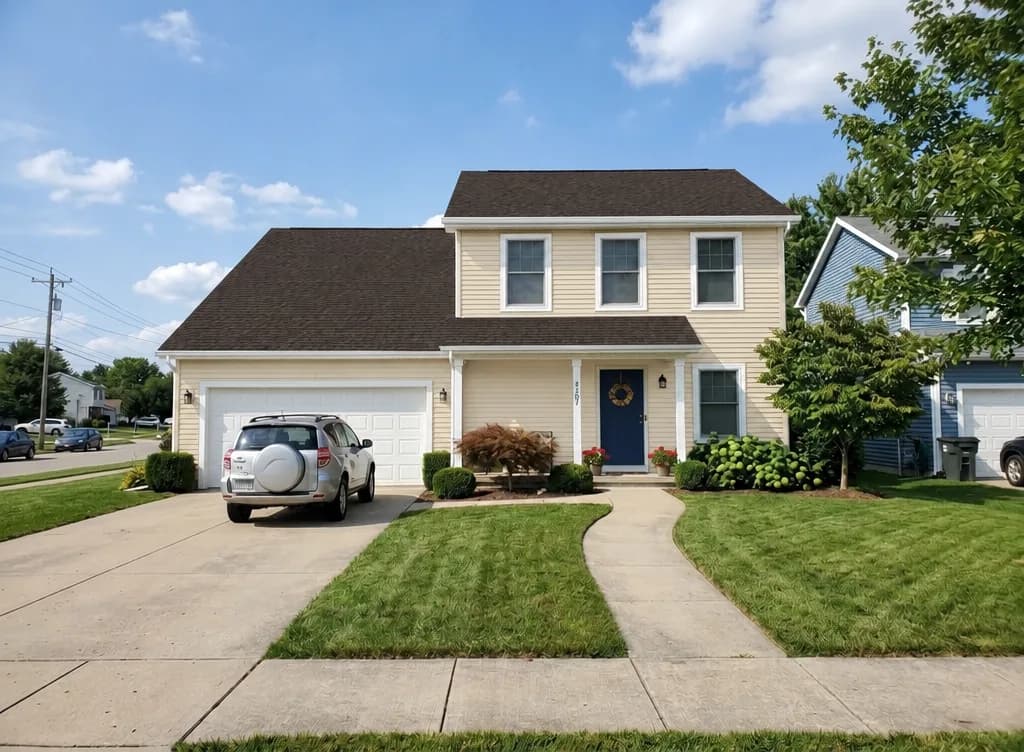
Puedes cambiar el color de 6 partes: paredes, «Tejado», «Trim, windows, gutters», «Foundation / base», «Puerta principal» y «Valla». Cada una tiene 12 colores, desde blanco y marfil hasta grafito, marrón chocolate, terracota, verde salvia, verde bosque y azul marino, además de la opción «Mantener». Si buscas un tono exacto, escribe códigos RAL, NCS o hex en «Color codes or wishes»:
paredes RAL 9010, tejado RAL 7024, puerta #8B2E2E
paredes NCS S 1005-Y20R, zócalo RAL 7016, marcos y molduras blancos, puerta verde bosque
Cada pantalla muestra los colores de forma distinta y la imagen conserva la iluminación de tu foto, así que usa el resultado como orientación. Cuando hayas reducido las opciones, aplica una muestra real en la pared y mírala a la luz del día.
Una fachada totalmente nueva
Si tienes pensado hacer algo más que pintar, cambia a «Nueva fachada». «Pick a style»: «Estilo granja», «Moderno», «Escandinavo», «Chalet», «Clásico», «Entramado de madera», «Alta tecnología» o «Mismo estilo, nuevos acabados». También puedes elegir un material para la fachada: enlucido, revestimiento de madera, siding, ladrillo o piedra. Se mantienen la superficie que ocupa la casa, el número de plantas, la línea del tejado, las ventanas, las puertas y el ángulo de la cámara; las paredes, el tejado y los marcos y molduras adquieren el nuevo aspecto.
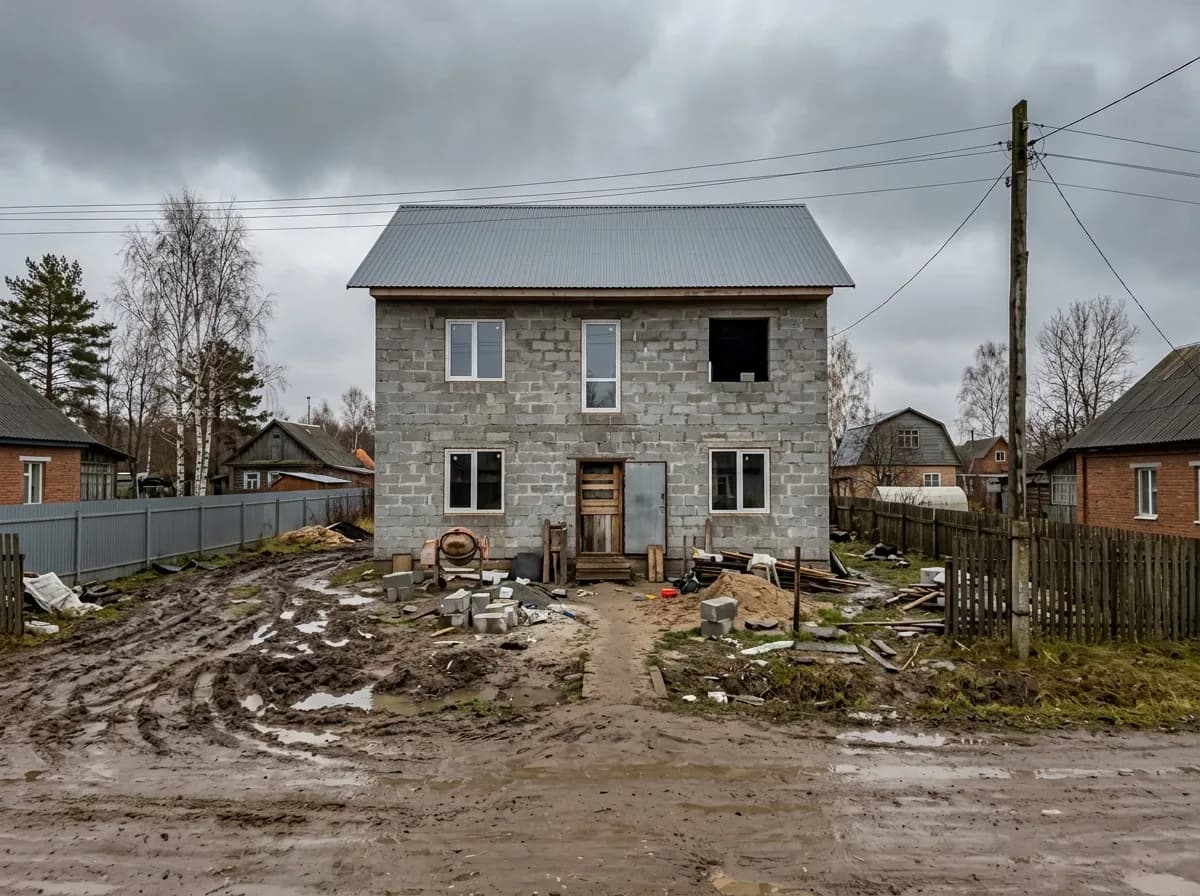
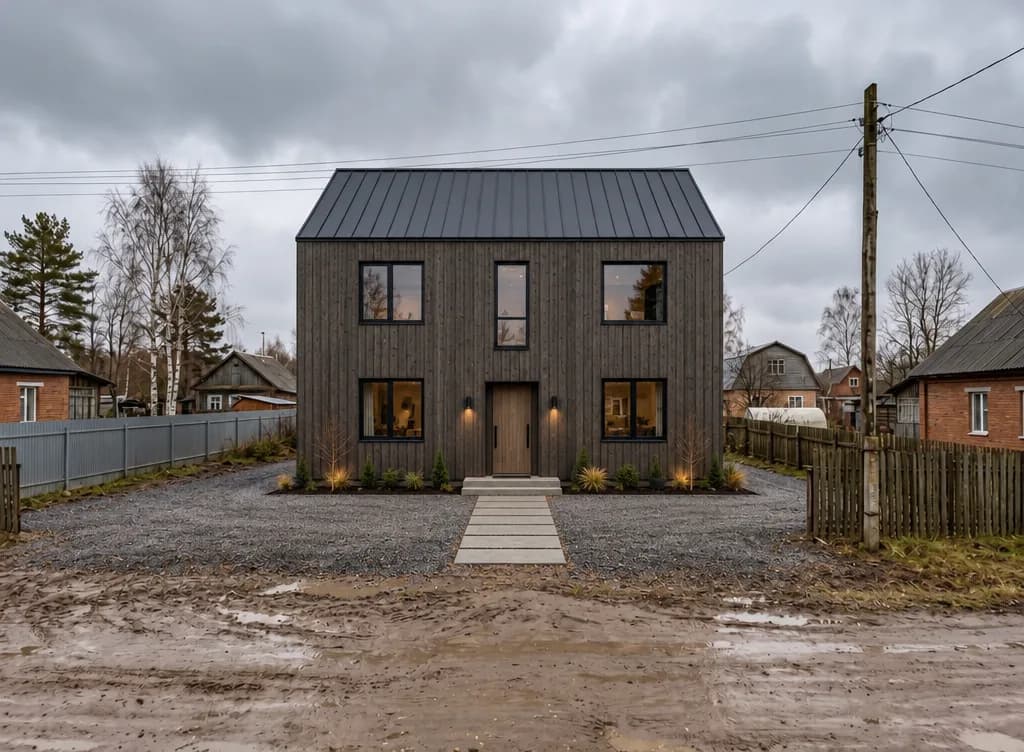
¿Aún no tienes una foto? Describe la casa que quieres construir y «Exterior de la casa» la dibujará desde cero con el estilo elegido.
También puedes diseñar el jardín
«Diseño de jardines» funciona de forma parecida. Sube una foto del jardín, elige un estilo —«Moderno», «Natural», «Inglés», «Japonés», «Mediterráneo» o «Jardín rústico»— y marca «What to do»: césped, caminos, terraza, cenador, «Zona de barbacoa», piscina, estanque, parterres, huertos, zona de juegos, casa con sauna, valla, cochera o iluminación. Se conservan la casa, los árboles grandes y la forma del terreno, así como la valla existente, salvo que marques «Valla» para obtener una nueva.
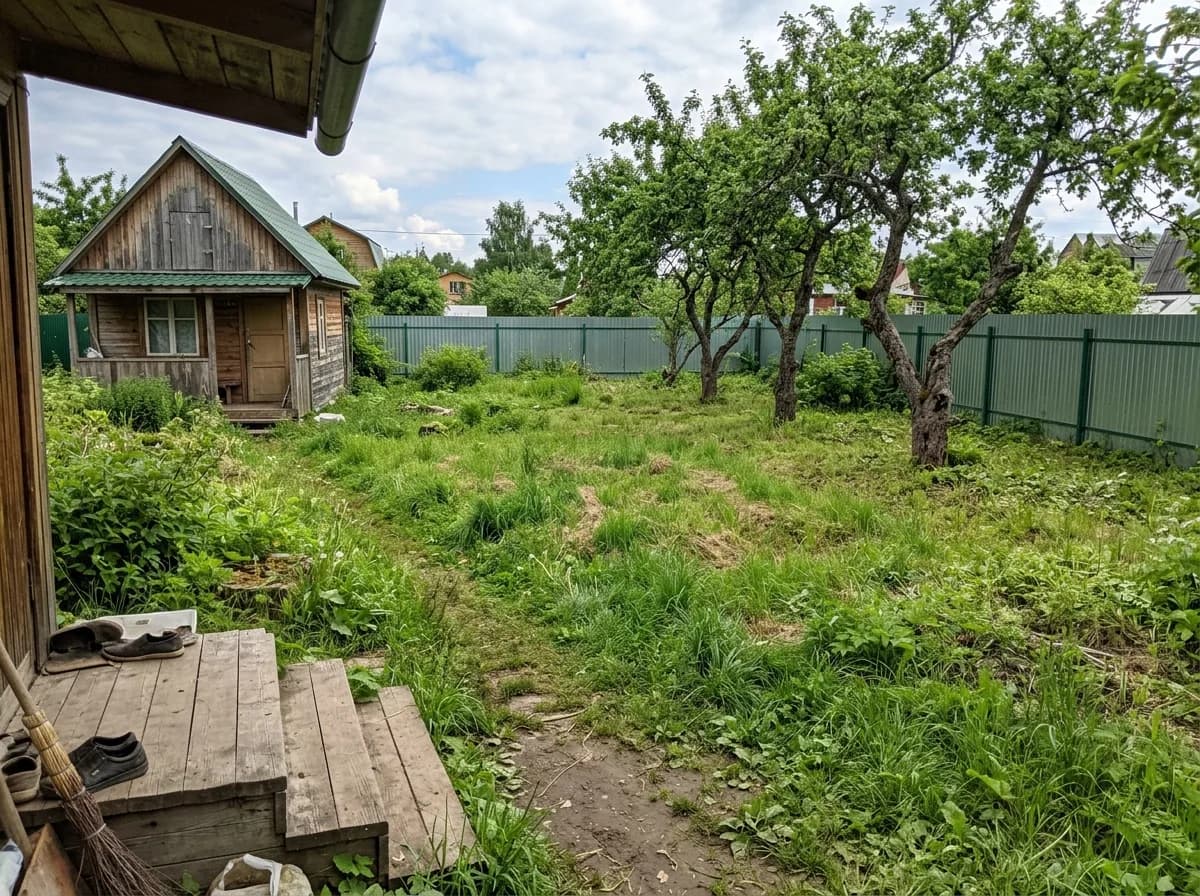
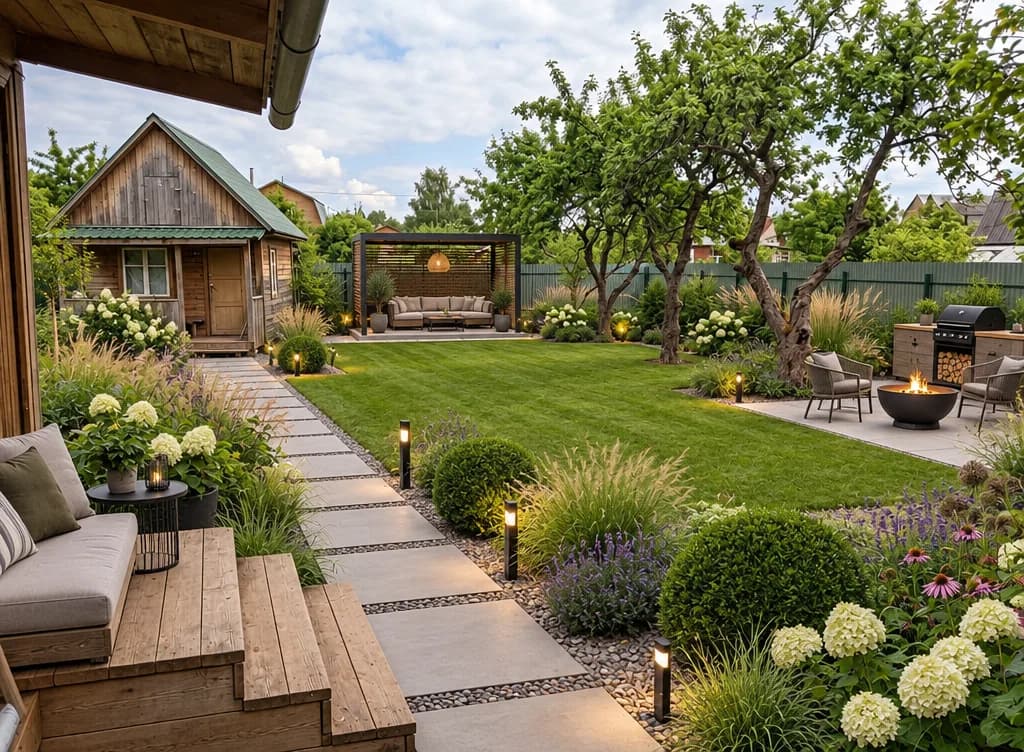
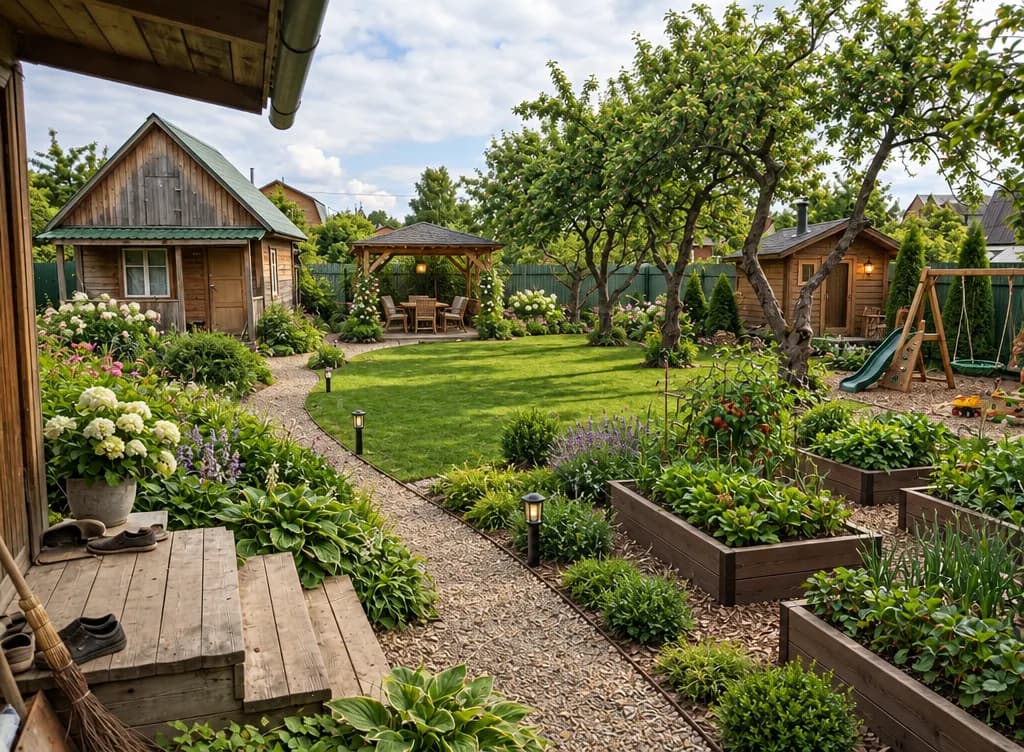
Las plantas se eligen para un clima templado con inviernos fríos. Si vives en una zona cálida, indícalo en las preferencias; por ejemplo, «plantas mediterráneas resistentes a la sequía».
Cómo hacer la foto
- Fotografía toda la casa desde la calle, de frente o con un ligero ángulo, a la luz del día.
- Evita las sombras intensas del mediodía y el contraluz: los días nublados muestran los colores con mayor fidelidad.
- Para el jardín, fotografía toda la parcela desde el porche o desde una esquina.
Paso a paso
- Abre «Exterior de la casa» en la sección «Foto» y sube tu foto.
- En «What to do», elige «Solo pintar» o «Nueva fachada».
- Si eliges «Solo pintar», selecciona los colores de las partes que quieras cambiar o escribe los códigos en el campo de texto.
- Si eliges «Nueva fachada», selecciona un estilo y un material, y añade preferencias como «un porche con cubierta».
- Elige hasta 4 variantes y haz clic en «Ver exterior».
Precios
| Herramienta | 1 variante | 4 variantes |
|---|---|---|
| Exterior de la casa | 6 créditos | 24 créditos |
| Diseño de jardines | 6 créditos | 24 créditos |
Si alguna variante falla, se reembolsan los créditos. Las cuentas nuevas reciben 6 créditos gratis.
Sube una foto de tu casa y prueba una nueva combinación de colores.
Cambiar el color de mi casa¿También estás planificando el jardín?
Diseñar un jardín con IAPrueba todo lo del artículo en minutos
Todos los modelos y herramientas del artículo en un solo lugar. Al registrarte recibes 6 créditos gratis y cada precio se muestra antes de generar.
Cambiar el color de mi casa