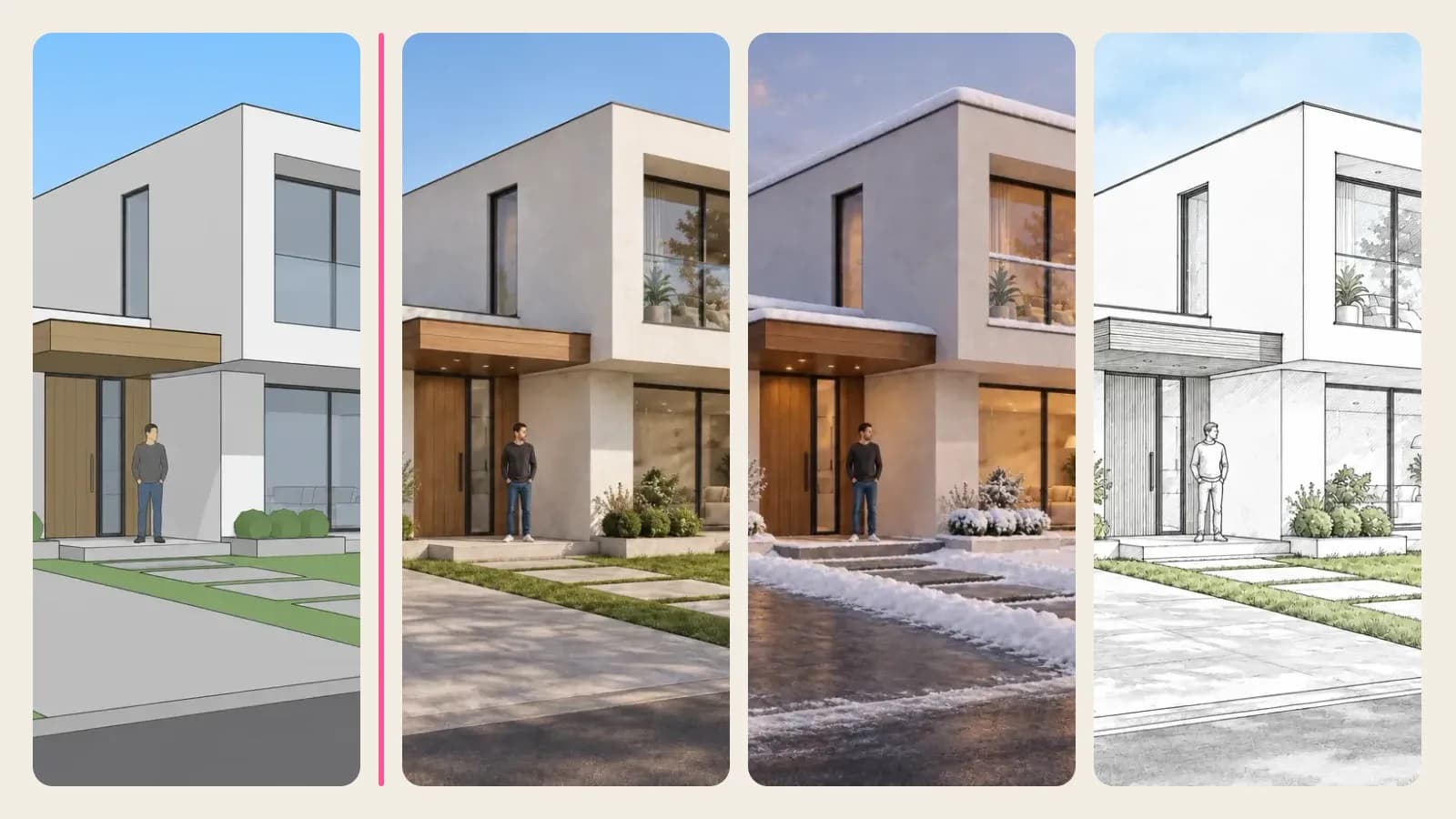
Añade personas, autos y ventanas iluminadas a un render arquitectónico con IA sin tocar el edificio
Añade elementos a tu render sin redibujarlo: la fachada queda intacta, el pincel delimita dónde aparecen las personas, puedes pedir correcciones por escrito y exportar lo añadido como capa para Photoshop.

Contenido
Una calle vacía hace que un render parezca una maqueta, y colocar a mano recortes de personas y autos puede llevar una hora por vista. Los modelos de imagen pueden dar vida a la escena en un minuto, pero una edición con IA convencional redibuja todo el encuadre: las líneas verticales se desvían, el pavimento se convierte en césped, cambia el aparejo de los ladrillos y aparecen autos con los faros encendidos a pleno mediodía. Nada de eso se le puede entregar a un cliente.
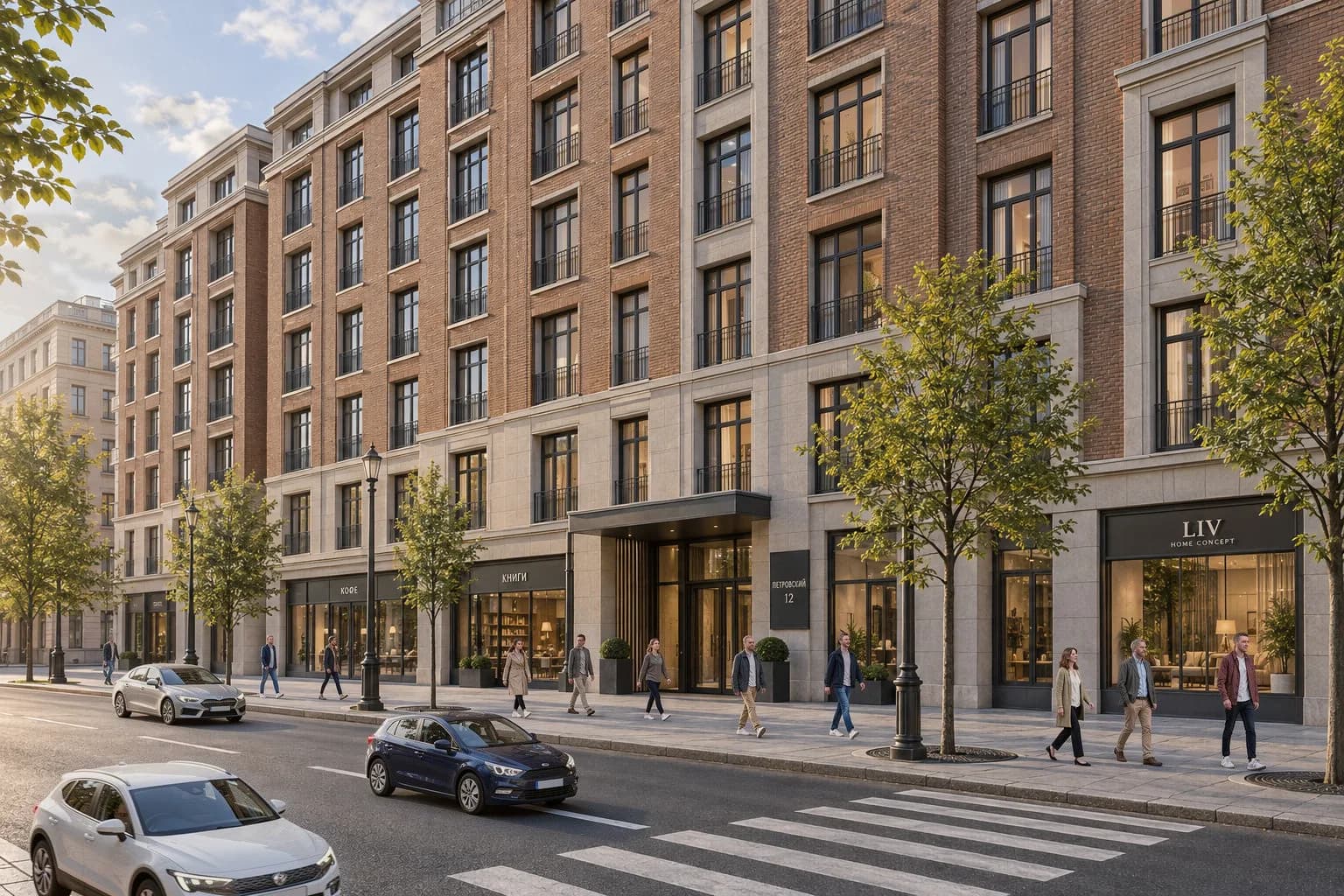
El modo «Añadir entourage» de «Visualización Arquitectónica» en ImageGPT funciona de otra manera. El modelo añade personas, autos e iluminación; después, el resultado se alinea con tu archivo y solo se incorporan los elementos añadidos. Todo lo demás procede de tu render, píxel por píxel y con su resolución original, hasta 3840 px en el lado más largo.
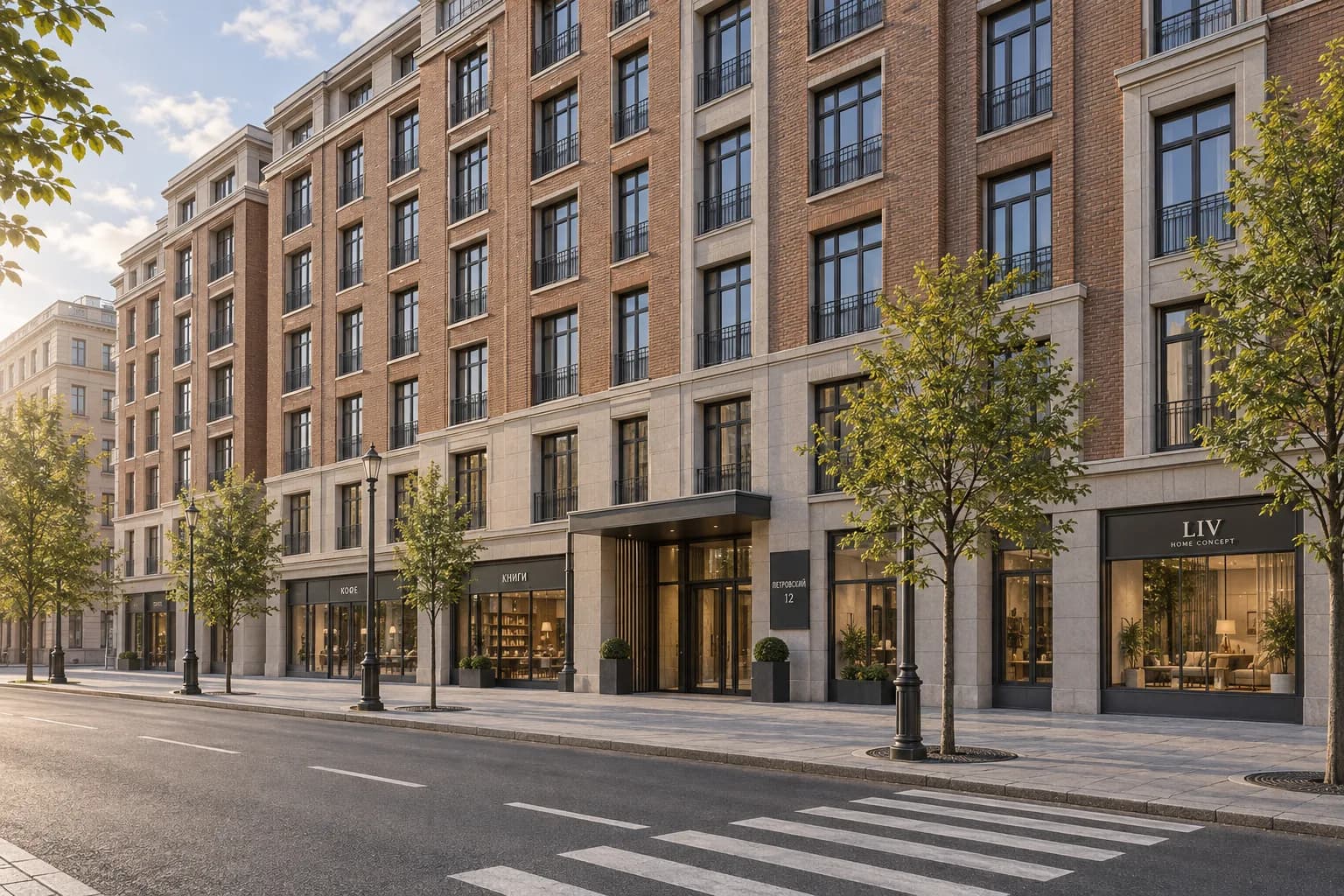
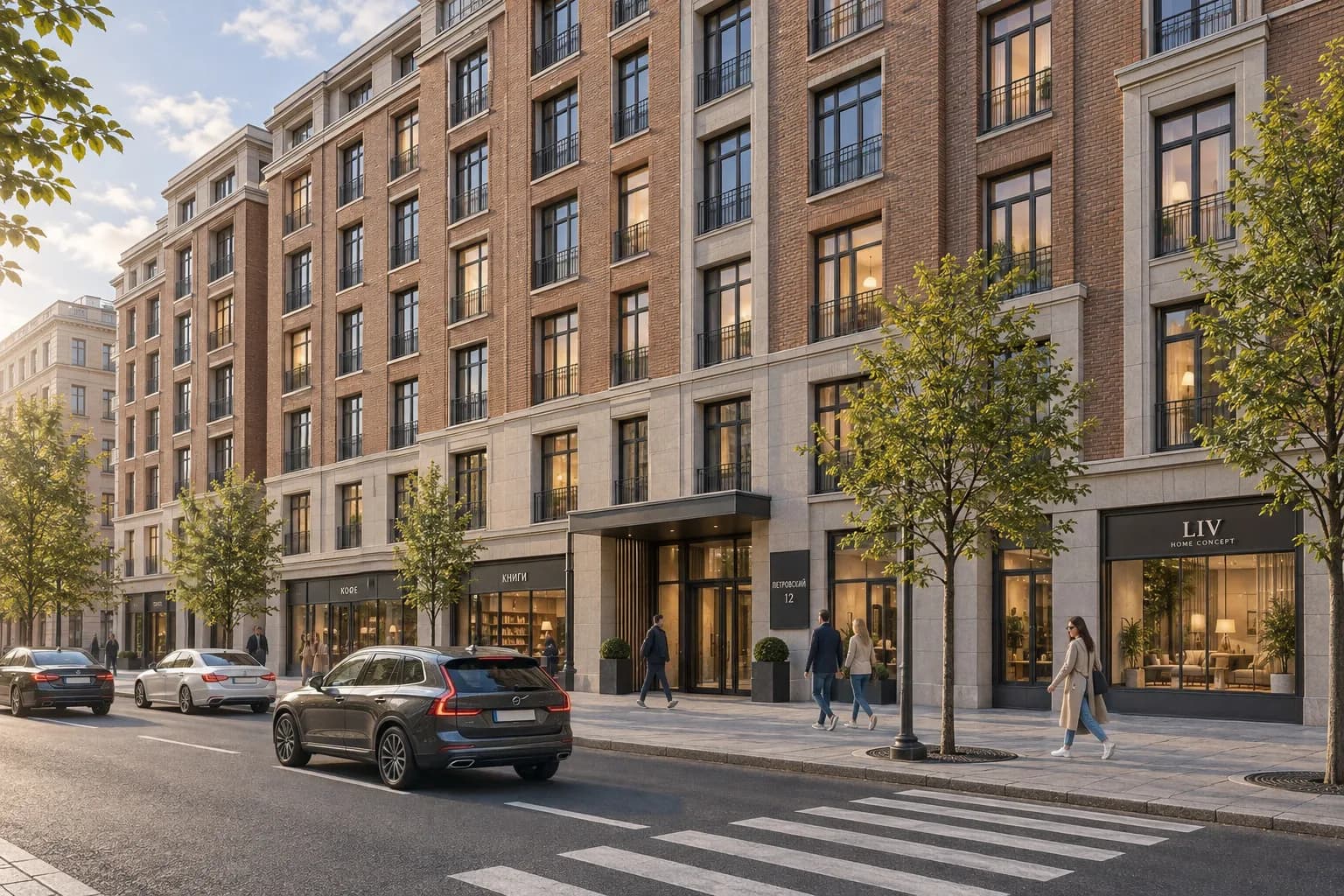
Todos los resultados de este artículo se hicieron con la herramienta. También generamos el render original, así que no mostramos el proyecto real de nadie.
Qué necesitas
- Un render terminado o una foto del lugar sin personas, en JPG, PNG o WebP. No hace falta reducir su tamaño: recibirás el resultado con las mismas dimensiones, hasta 3840 px.
- Tener claro dónde deben aparecer las personas. Si solo una zona es peatonal, márcala con el pincel.
- ¿Tienes varias vistas de un mismo proyecto? Sube hasta 30 y procésalas en serie con los mismos ajustes.
Paso a paso
- Abre «Añadir entourage» y sube tu imagen.
- En «Marca qué añadir», selecciona transeúntes, familias, autos, bicicletas, perros, una cafetería al aire libre, algunas ventanas iluminadas o vegetación nueva. También puedes elegir «Actualizar vegetación» para que los árboles y el césped existentes se vean más frondosos, sin plantar otros nuevos.
- En «Elige un modelo», selecciona uno. «Estándar» sirve para la mayoría de las vistas; más abajo explicamos las diferencias.
- Deja activada la opción «No tocar el edificio». Si la desactivas, recibirás la imagen completa del modelo, incluidas las partes que haya redibujado.
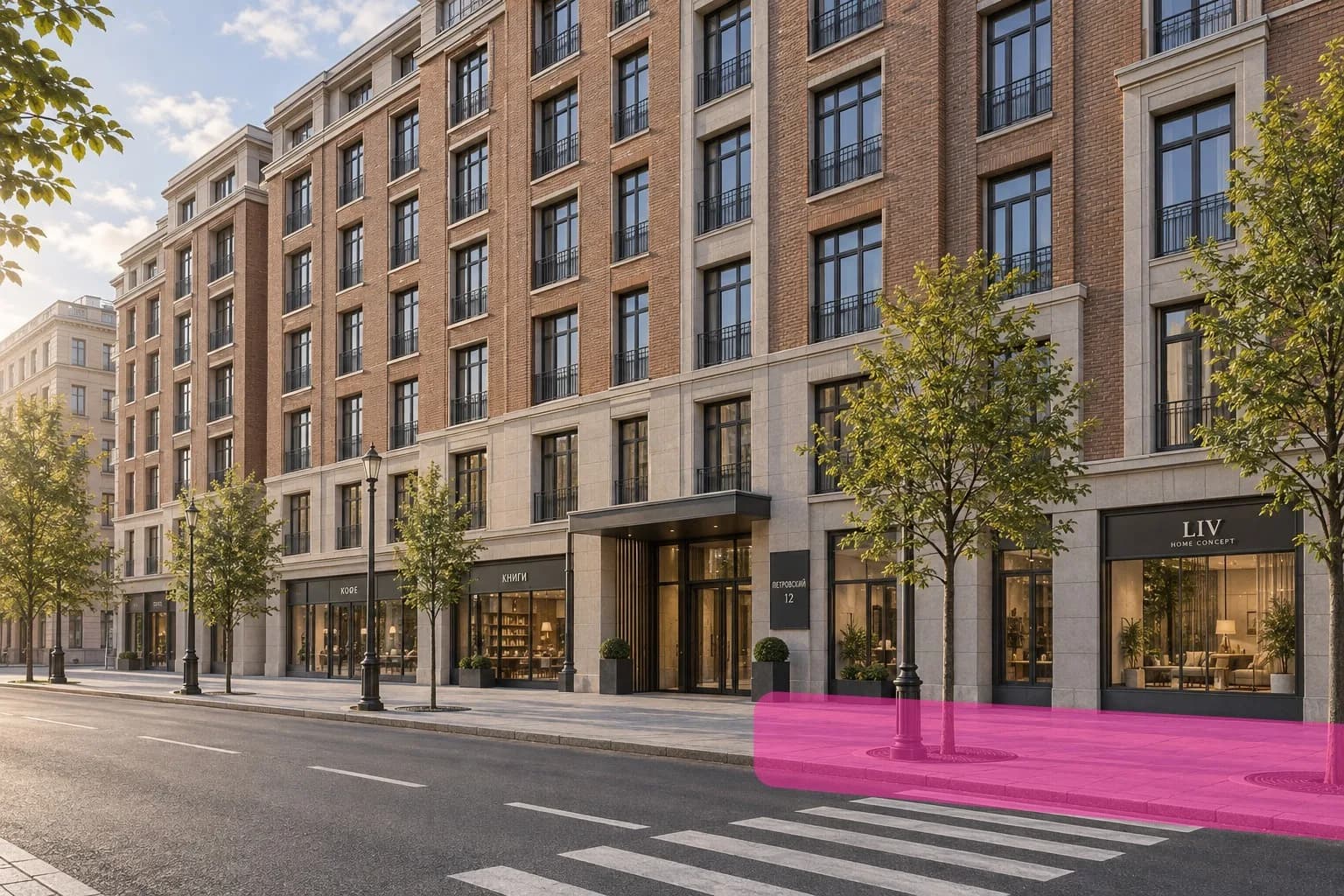
- Si las personas solo deben aparecer en una parte del encuadre, activa «Pincel para cambiar» y pinta sobre la acera o el patio.
- Si quieres, describe la estación del año, la ropa o quién debe situarse en cada lugar. Después, genera el resultado. Tarda alrededor de un minuto.
Las instrucciones que recibe el modelo contemplan las quejas habituales de quienes hacen visualizaciones: autos solo en la calzada o en plazas de aparcamiento, con los faros apagados de día; personas completas, a la escala de la escena y en su perspectiva; nada de farolas, bancos ni árboles nuevos a menos que los pidas; y ningún cambio en la luz, el cielo ni el tratamiento del color. Aun así, los modelos se equivocan de vez en cuando. Para eso están el pincel y las correcciones.
El pincel: dónde se permiten los cambios
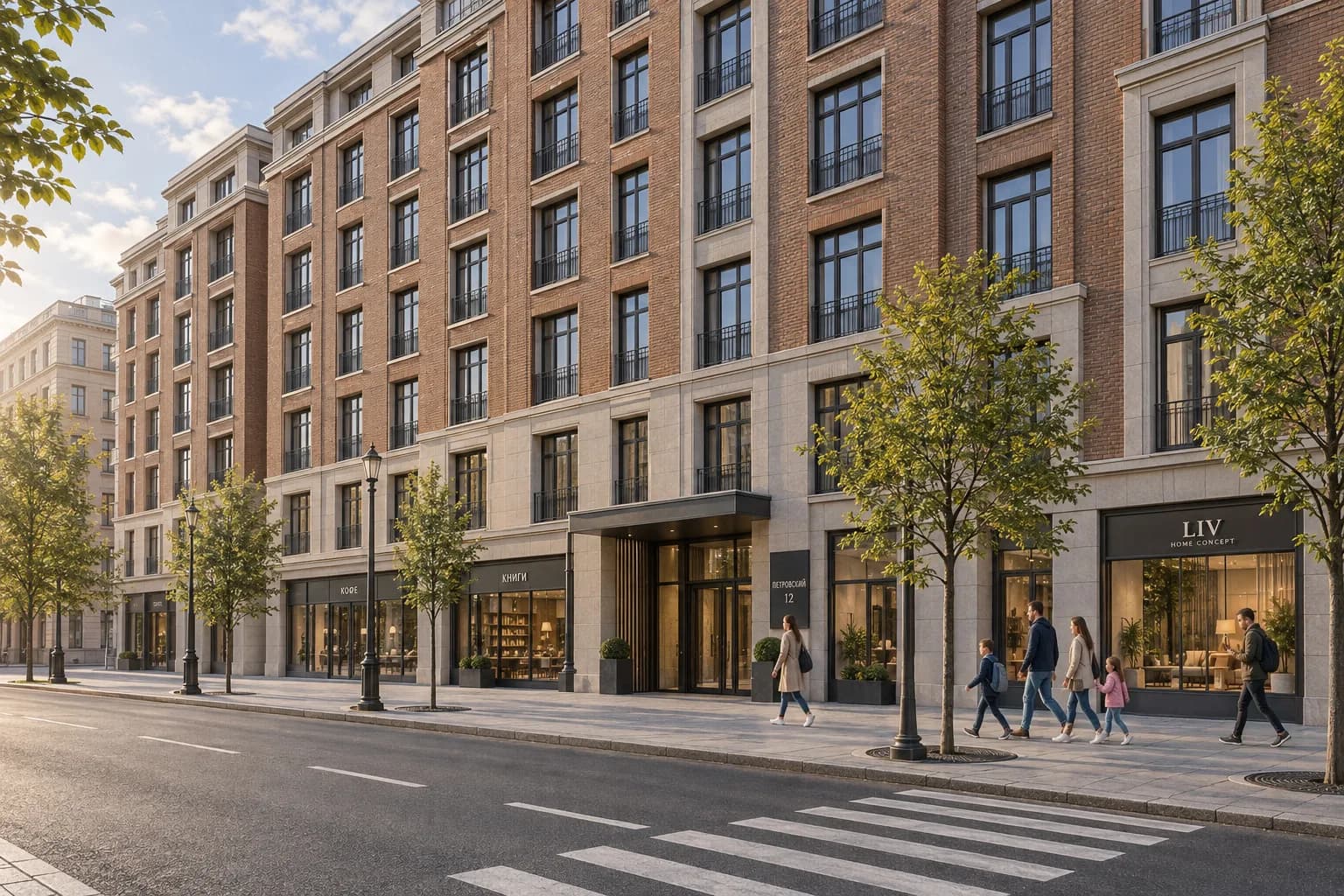
Pinta una zona —la acera junto a la entrada, un patio o un aparcamiento— y solo se incorporará al resultado lo que el modelo coloque allí. Si una persona está de pie sobre la acera pintada, se conservará entera, aunque su cabeza quede por encima de la pincelada. Se descartará todo lo que el modelo haya dibujado en otros lugares.
Corrige una imagen terminada con tus propias palabras
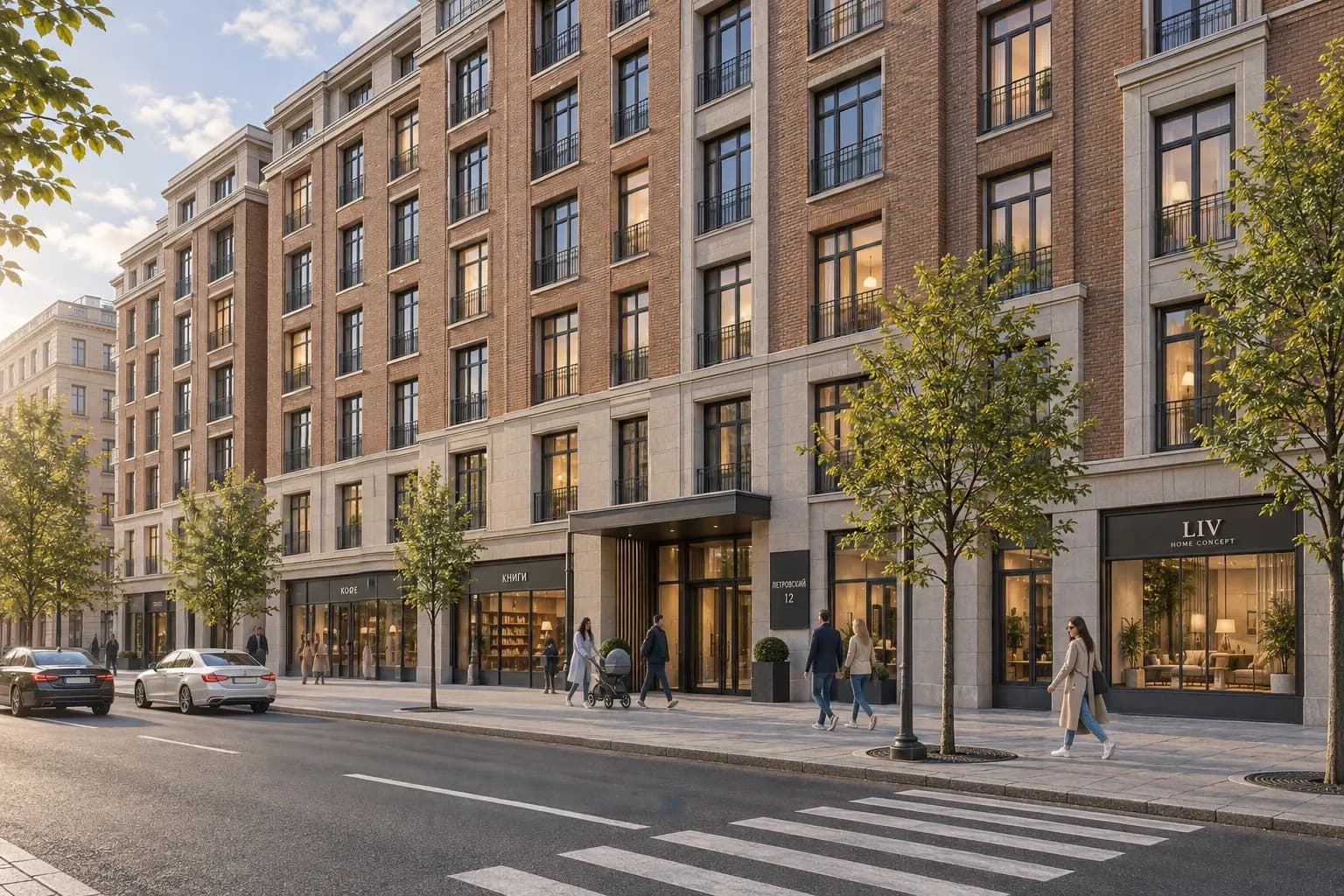
¿Un auto estacionado donde no debe, una pose extraña o nadie junto a la entrada? No hace falta empezar de nuevo. Pasa el cursor sobre el resultado y haz clic en «Corregir»: se convertirá en la imagen de partida y podrás escribir qué quieres cambiar. Todo lo demás se mantiene. Puedes pintar la zona con el pincel y encadenar varias correcciones.
Peticiones que probamos
Escribe como si le dieras indicaciones a alguien que prepara visualizaciones. Comprobamos las dos peticiones siguientes para este artículo; la herramienta las entiende en cualquier idioma.
Principios de otoño: chaquetas ligeras y gabardinas. Una pareja con un perro junto al escaparate de la tienda de muebles y un ciclista en el paso de peatones
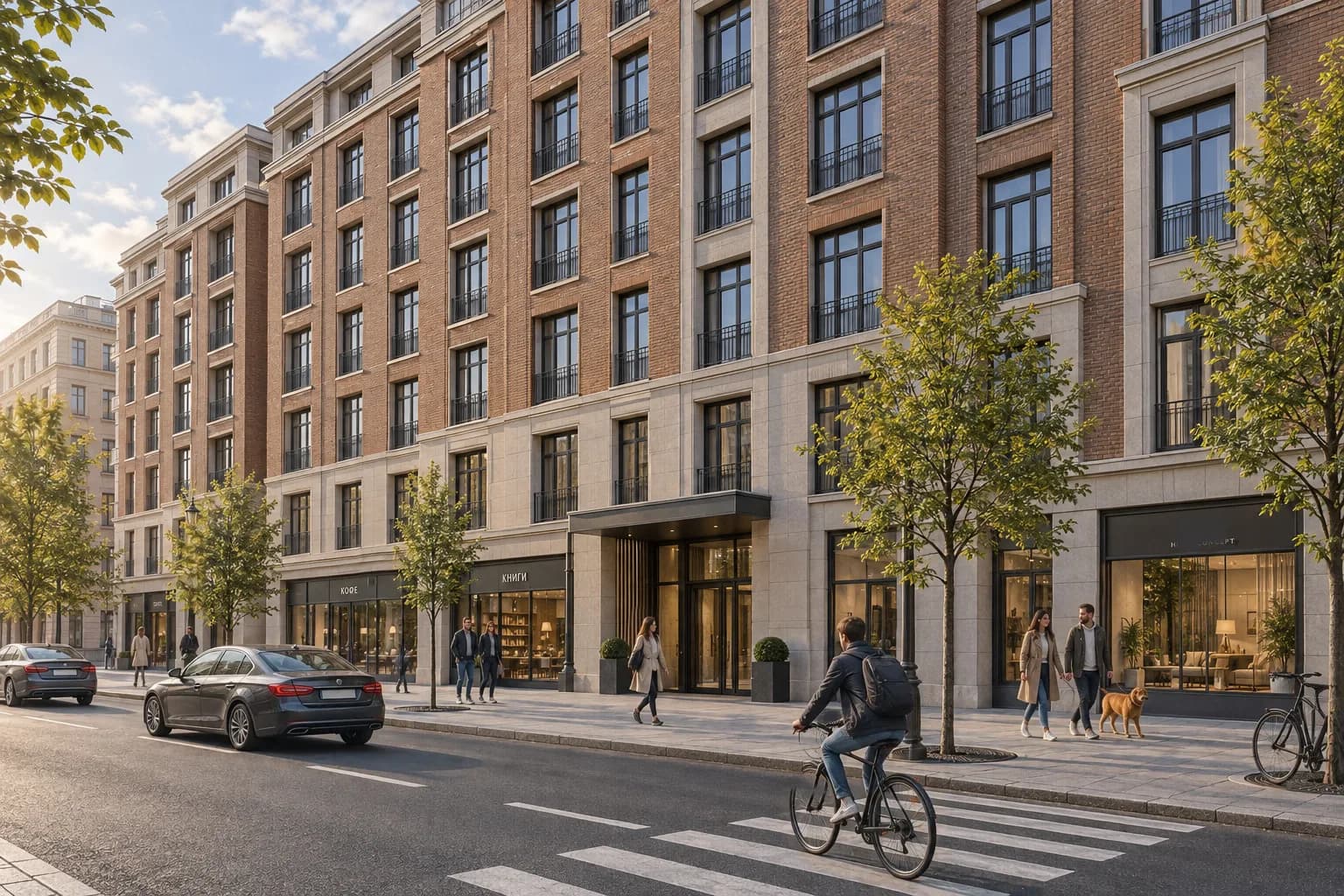
Elimina el auto gris del primer plano a la izquierda y deja la calzada vacía en esa zona. Añade una mujer con un cochecito de bebé junto a la entrada
Esa es la corrección del ejemplo anterior. Identifica el objeto por su color y su posición en el encuadre —el auto gris de la izquierda, el hombre junto a la entrada— para que el modelo no altere los elementos cercanos.
Una capa PNG para Photoshop
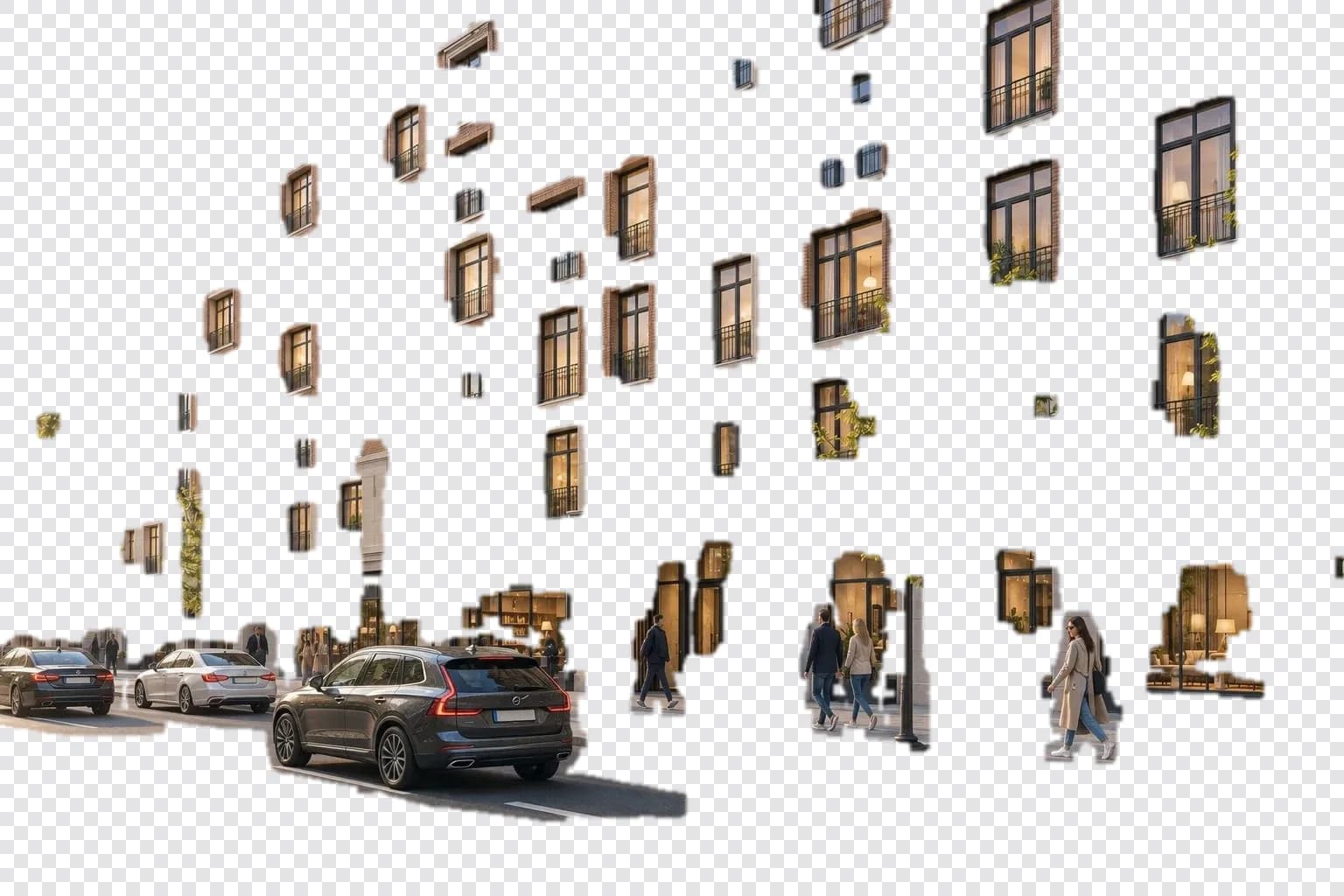
Si de todos modos terminas tus imágenes en Photoshop, haz clic en «Capa PNG» sobre el resultado. Obtendrás un archivo del mismo tamaño que el original, con solo los elementos añadidos sobre un fondo transparente: personas, autos y ventanas iluminadas. Colócalo encima de tu render y quedará alineado píxel por píxel. Borra lo que no quieras; la fachada seguirá en tus propias capas. Crear esta capa es gratis.
Qué modelo elegir
- Estándar — GPT Image 2.5. Es el más cuidadoso a la hora de mantener a las personas en la acera y los autos en la calzada. Adecuado para la mayoría de las vistas.
- «Alta calidad» — el mismo modelo con su configuración más alta, para obtener caras, poses y autos más detallados. Merece la pena en primeros planos donde las personas están cerca de la cámara.
- «Mínimos cambios» — FLUX 3. Es el que menos añade y el que menos probablemente altere lo que no le hayas pedido. Útil cuando la escena ya tiene entourage y solo necesita algunos elementos más.
Precios
| Opción | Por imagen |
|---|---|
| Estándar | 6 créditos |
| Alta calidad | 24 créditos |
| Mínimos cambios | 26 créditos |
| Entrega en 4K | +2 créditos |
| Corregir una imagen terminada | lo mismo que una generación con el modelo elegido |
| Capa PNG | gratis |
Si falla una imagen, se te devuelven los créditos. Las cuentas nuevas reciben 6 créditos gratis, suficientes para probar el modo con tu propio render.
Sube un render sin personas: tendrás entourage en alrededor de un minuto y el edificio seguirá siendo el tuyo.
Añadir entouragePrueba todo lo del artículo en minutos
Todos los modelos y herramientas del artículo en un solo lugar. Al registrarte recibes 6 créditos gratis y cada precio se muestra antes de generar.
Añadir entourage