Cómo eliminar texto de una foto con IA: fechas, subtítulos, memes y logotipos antiguos
Quitamos la fecha naranja de una foto de un lago, borramos el texto de un meme y el logotipo de un estudio en un retrato de mascota, y mostramos cuándo conviene conservar los letreros de una tienda.

Contenido
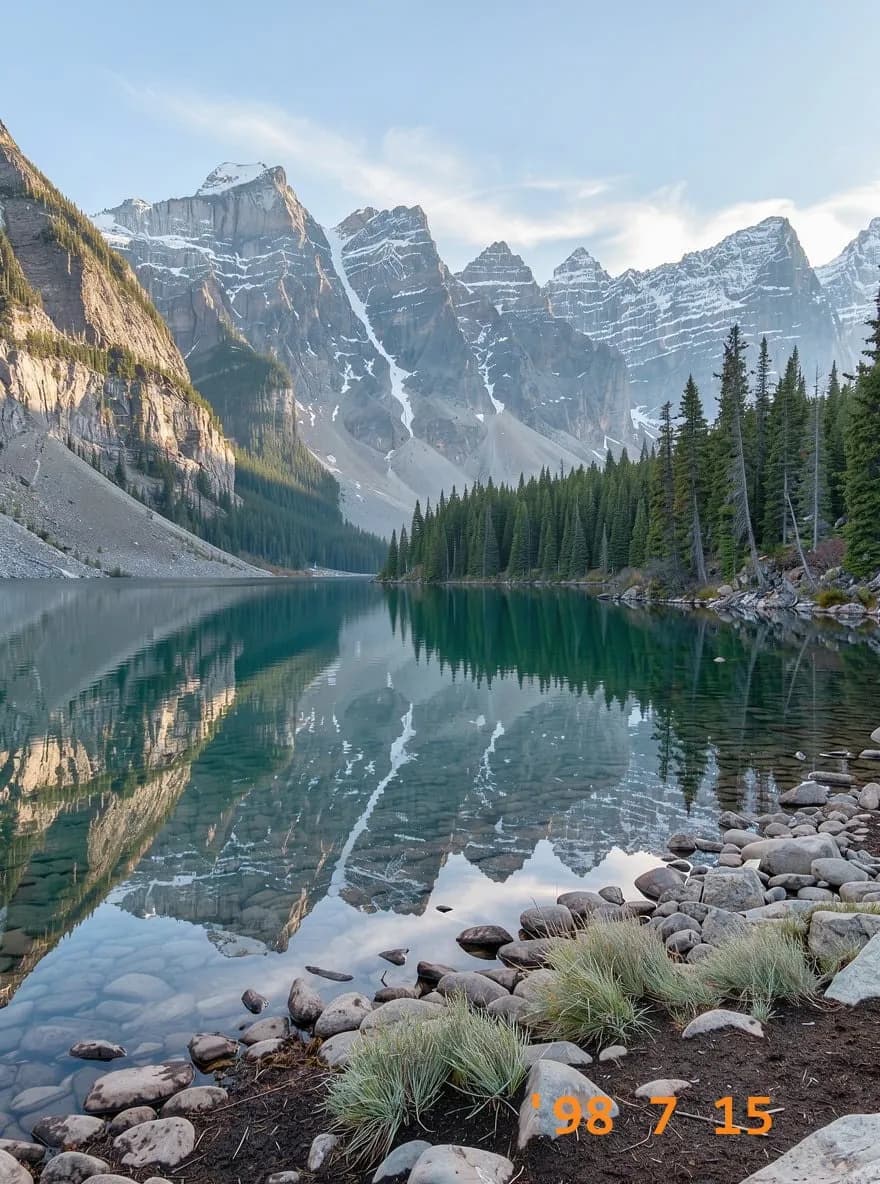
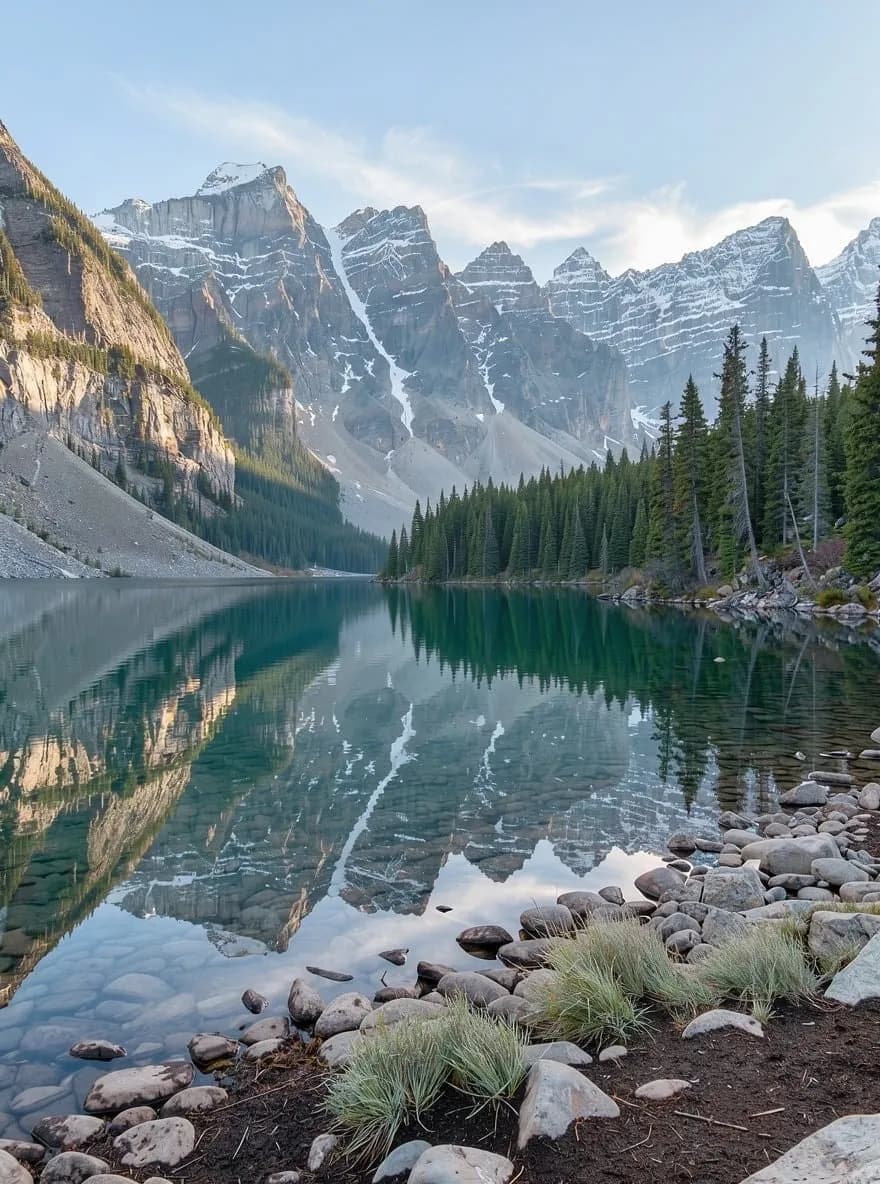
Escaneaste una caja de fotos antiguas y todas tienen una fecha naranja, '98 7 15, grabada en una esquina. Una foto familiar que te encanta pasó por una app de collages y volvió con un texto en la parte superior. Cambiaste la marca de tu negocio de fotografía, pero las imágenes de 2 años de trabajo aún llevan el nombre anterior. Borrar todo eso a mano con la herramienta de clonar lleva tiempo y, sobre piel, pelo o hierba, rara vez queda bien.
Eliminar texto de una imagen de ImageGPT lo hace con un clic. Sube la foto, pulsa Eliminar texto y la IA detectará el texto y los elementos gráficos añadidos encima de la imagen para reconstruir lo que había debajo. No tienes que seleccionar nada ni usar un pincel.
Por qué tu foto no pierde calidad
FLUX 3 Klein de Black Forest Labs realiza la edición, con GPT Image 2.5 como alternativa si Klein falla. El modelo trabaja sobre una copia más pequeña; después, ImageGPT compara el resultado con el original y aplica únicamente las zonas que cambiaron. Tu archivo conserva su tamaño completo, hasta 4096 píxeles en el lado más largo, y todos los píxeles fuera del texto quedan exactamente igual. Los rostros no se vuelven a generar sin que te des cuenta y la imagen no acaba convertida en una masa borrosa por la recompresión.
Para qué sirve
- Fechas y horas impresas en escaneos de fotos analógicas y en fotos digitales antiguas.
- Textos, marcos y stickers añadidos por apps de collages e historias.
- Texto de memes, si quieres una plantilla limpia para ponerle tu propio texto.
- Nombres de usuario de cuentas que ya no usas.
- Tu antiguo logotipo o marca de agua tras un cambio de marca.
- Texto en tus propias capturas de pantalla y fotos de productos antes de incluirlas en una presentación o un anuncio.


Conservar o eliminar el texto de la escena
De forma predeterminada, la herramienta solo elimina lo que se ha añadido encima de la foto. Los letreros de tiendas, pósteres, etiquetas, estampados de ropa, pantallas y matrículas se conservan, porque normalmente eso es lo que quieres. Si necesitas una imagen sin ningún texto, por ejemplo, la fachada de una tienda en la que quieres probar tu propio nombre de marca, activa «Quitar también el texto de la escena». Las letras desaparecerán de letreros, pizarras y envases, y las superficies quedarán limpias.



Una advertencia sincera: si te fijas en el escaparate de la imagen central, verás que una palabra pequeña del cristal reapareció con una letra incorrecta. A veces, el modelo modifica textos pequeños de la escena aunque no se lo hayas pedido. Vuelve a procesar la foto o corrige esa zona con el pincel del editor de fotos.
Paso a paso
- Abre Eliminar texto de una imagen en la sección «Foto» y sube tu foto.
- Si también quieres borrar letreros, etiquetas y pósteres, activa «Quitar también el texto de la escena».
- Si quieres, describe cualquier otra cosa que deba desaparecer en Otra (hasta 200 caracteres).
- Elige 1 o 2 variantes. Si eliges 2, podrás quedarte con la que haya quedado mejor.
- Haz clic en Eliminar texto. El resultado aparecerá en pantalla y en tu historial, con el tamaño original.
Qué escribir en «¿Qué más quieres eliminar?»
No necesitas describir el texto: la IA lo detecta sola. Usa este campo para elementos que quizá no identifique como texto, como stickers, insignias o bordes, e indica dónde están:
el sticker de corazón de la esquina superior izquierda
el logotipo del canal y la dirección web de la parte inferior central
el borde blanco con un texto a lo largo del borde inferior
Pon tus fotos al día tras un cambio de marca
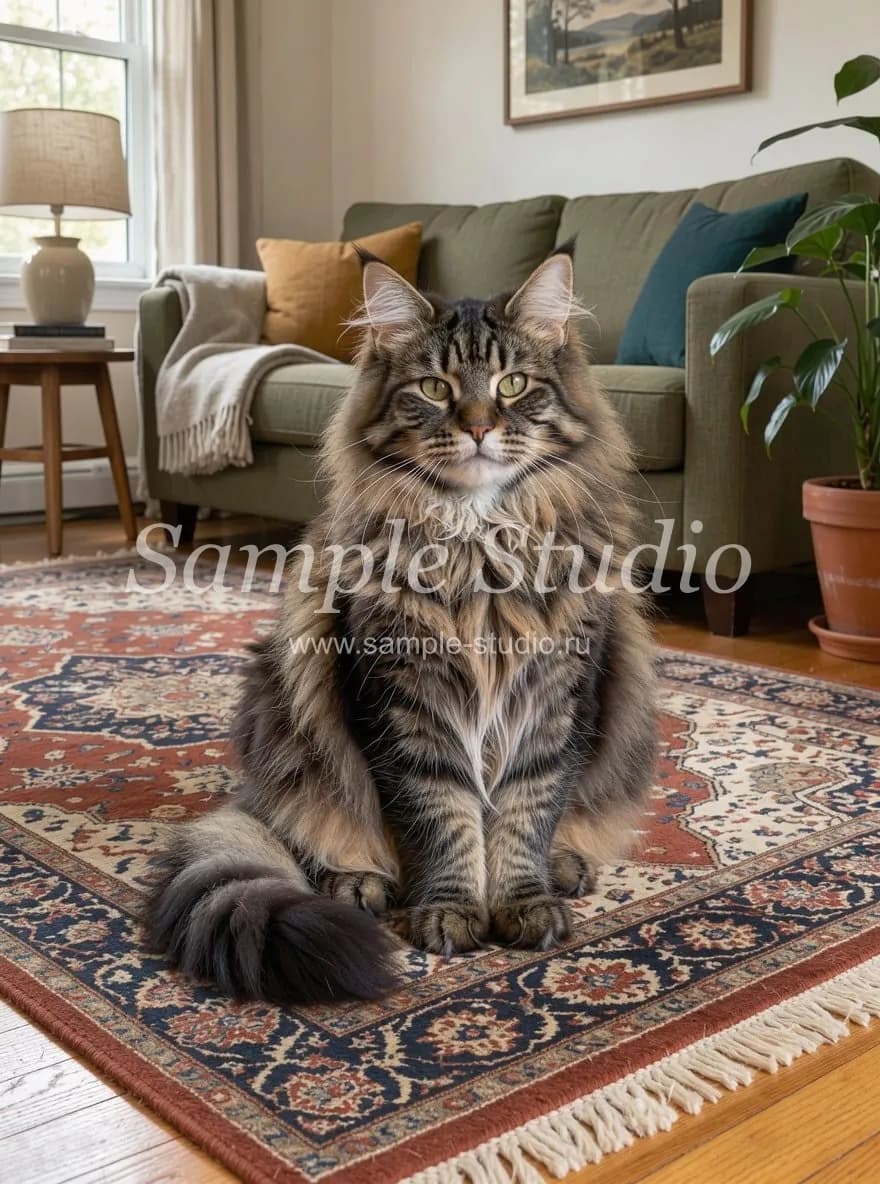
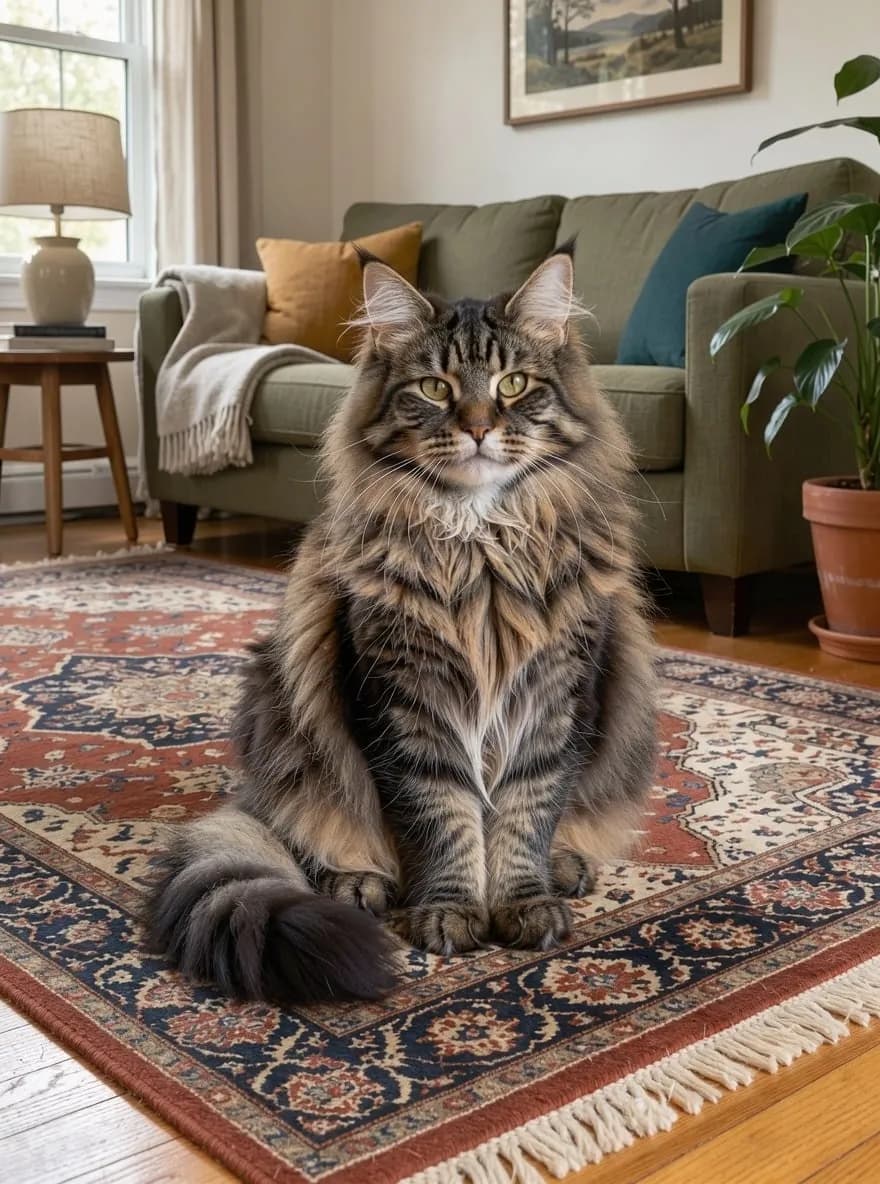
A fotógrafos y pequeños comercios les pasa continuamente: el estudio se mudó o cambió de nombre, pero cientos de imágenes todavía llevan el logotipo anterior. Un logotipo semitransparente con una dirección web en el centro de la imagen se elimina igual que una fecha, incluso si está sobre el pelo de un animal o una alfombra estampada.
Tus fotos, tus derechos
Esta herramienta es para tus propias fotos y para imágenes sobre las que tengas derechos. No la uses para quitar marcas de agua, firmas o créditos de obras ajenas, incluidas las fotos de stock para las que no tengas licencia.
Precios
Una edición cuesta 3 créditos; generar 2 variantes en una sola ejecución cuesta 6 créditos. Si el resultado falla, se te reembolsan los créditos. Las cuentas nuevas reciben 6 créditos gratis.
Sube una foto y elimina la fecha, el texto superpuesto o tu antiguo logotipo.
Eliminar textoEncontrarás más ejemplos y preguntas frecuentes en la página de la herramienta.
Eliminar texto de una imagenPrueba todo lo del artículo en minutos
Todos los modelos y herramientas del artículo en un solo lugar. Al registrarte recibes 6 créditos gratis y cada precio se muestra antes de generar.
Eliminar texto