
Cómo comprimir un video para Discord, Email y WhatsApp sin que se vea fatal
Tomamos un video de 16 segundos en 1080p que ocupaba 58.7 MB y lo comprimimos de 3 maneras. Te mostramos cómo afecta cada ajuste a la imagen y cómo cumplir un límite de subida exacto.

Contenido
Los teléfonos graban videos que ocupan más de lo que nadie necesita: las cámaras usan tasas de bits altas, y hasta un clip corto puede pesar decenas de megabytes. Si intentas subirlo a un canal de Discord, puede superar el límite de tu plan. Si lo adjuntas a un correo electrónico, quizá sea demasiado grande para enviarlo como archivo adjunto normal. Y si lo mandas por WhatsApp, la otra persona tendrá que esperar a que se descargue usando datos móviles.
La sección «Convertidores y compresores» de ImageGPT lo resuelve en 2 clics. Elige adónde va el video y obtendrás un MP4 que se reproduce en cualquier teléfono, navegador o aplicación de chat. Es gratis, no requiere registro ni añade marcas de agua. Además, los clips habituales se comprimen directamente en tu navegador, así que no se suben a ningún sitio.
Qué le hace realmente la compresión a un video
Para la prueba, generamos con IA un clip de 16 segundos en 1080p: un lago de montaña al amanecer seguido de una cascada en el bosque. Lo guardamos como MP4 con una tasa de bits alta, de unos 30 Mbps, y ocupó 58.7 MB. Después lo procesamos con 3 ajustes predefinidos. Los tiempos de abajo corresponden solo al procesamiento en nuestro servidor, sin contar la subida.
| Ajuste predefinido | Resolución | Tamaño | Procesamiento |
|---|---|---|---|
| Original, MP4 | 1920 × 1080 | 58.7 MB | — |
| Telegram | 1280 × 720 | 8.1 MB (−86%) | 5 s |
| 1280 × 720 | 14.9 MB (−75%) | 11 s | |
| Intensa | 854 × 480 | 2.4 MB (−96%) | 3.5 s |
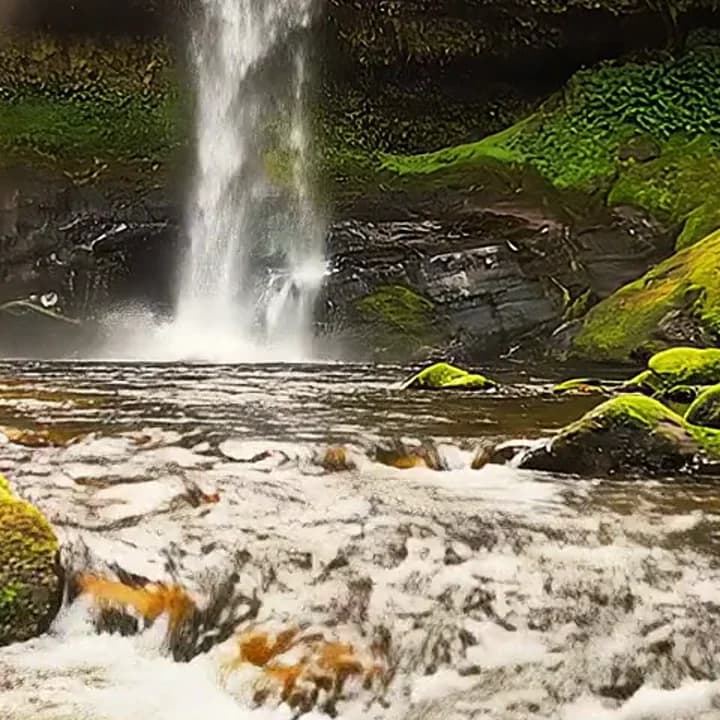
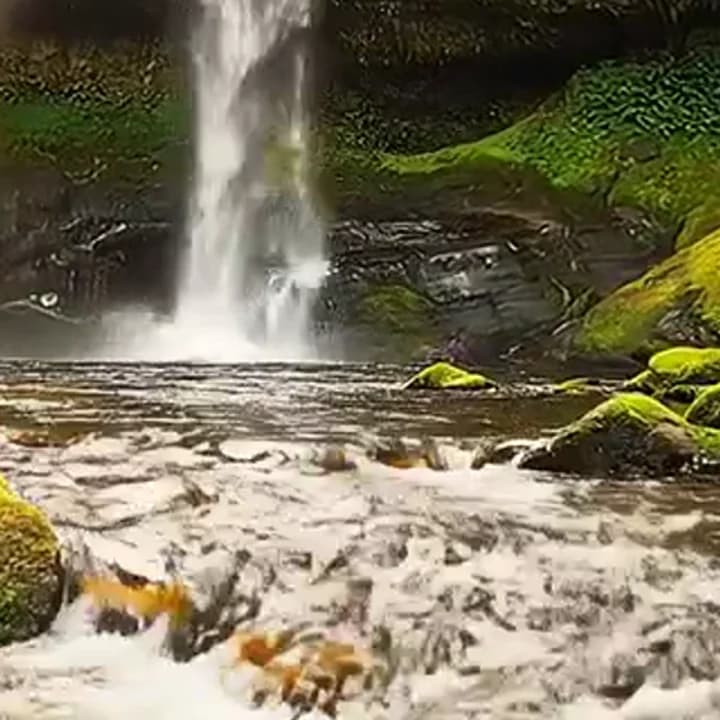
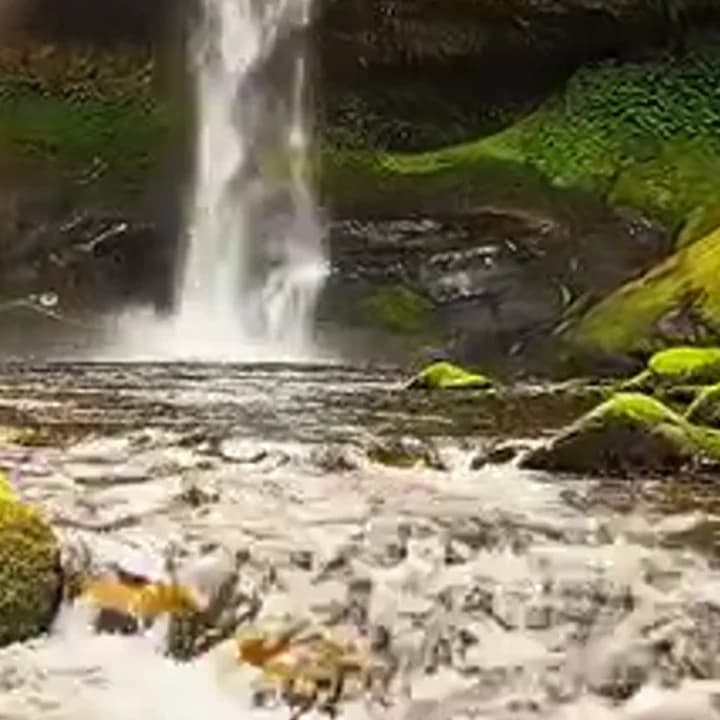
Ten en cuenta que son recortes ampliados. A pantalla completa en un teléfono, cuesta distinguir el original de la versión de Telegram. «Intensa» sirve cuando importa más el contenido que la imagen: una grabación de pantalla, un fragmento de una reunión o un video rápido para mostrar lo que está pasando.
Qué ajuste predefinido elegir
- Telegram: 720p con buena calidad. El tamaño depende de la duración del clip y de cuánto movimiento haya. Es una buena opción por defecto para cualquier aplicación de chat sin un límite estricto.
- WhatsApp: ajusta el clip a 16 MB en 720p. Si es más largo, reduce automáticamente la tasa de bits.
- Email: hasta 24 MB, un tamaño adecuado para un archivo adjunto.
- Web: 1080p, para clips que se verán en una pantalla grande.
- Strong: 480p y el archivo más pequeño.
- Tamaño «Personalizado»: introduce una cifra en megabytes y la tasa de bits se calcula según la duración del clip. Si el objetivo es imposible —por ejemplo, una hora de video en 10 MB—, el convertidor te lo indica en vez de entregarte un video irreconocible.
Todos los archivos resultantes usan H.264, un códec que puede reproducir cualquier teléfono, navegador o aplicación. El contenido HDR de iPhone se convierte a SDR estándar para que los colores no se vean apagados en Android o Windows. Y si tu clip ya ocupa menos que el tamaño indicado, el convertidor lo deja como está y te lo dice.
Cómo comprimir un video para Discord
El límite de subida de Discord depende de tu plan, así que no hay un ajuste predefinido que sirva para todos. Consulta el límite que te corresponde, elige el tamaño «Personalizado» e introduce una cifra un poco menor para que el archivo no quede justo al límite. Cuanto más corto sea el clip, menos calidad perderá para un mismo tamaño; por eso, recórtalo primero para dejar solo la parte importante.
Antes de empezar
- Prepara el clip: MP4, MOV, AVI, MKV, WEBM, WMV, FLV, 3GP o MTS.
- Decide adónde vas a enviarlo. Eso determina el ajuste predefinido; si vas a subirlo mediante un formulario con un límite indicado, usa el tamaño «Personalizado».
- ¿Solo necesitas una parte? Recórtalo primero en la galería de tu teléfono. La herramienta comprime el video entero.
Paso a paso
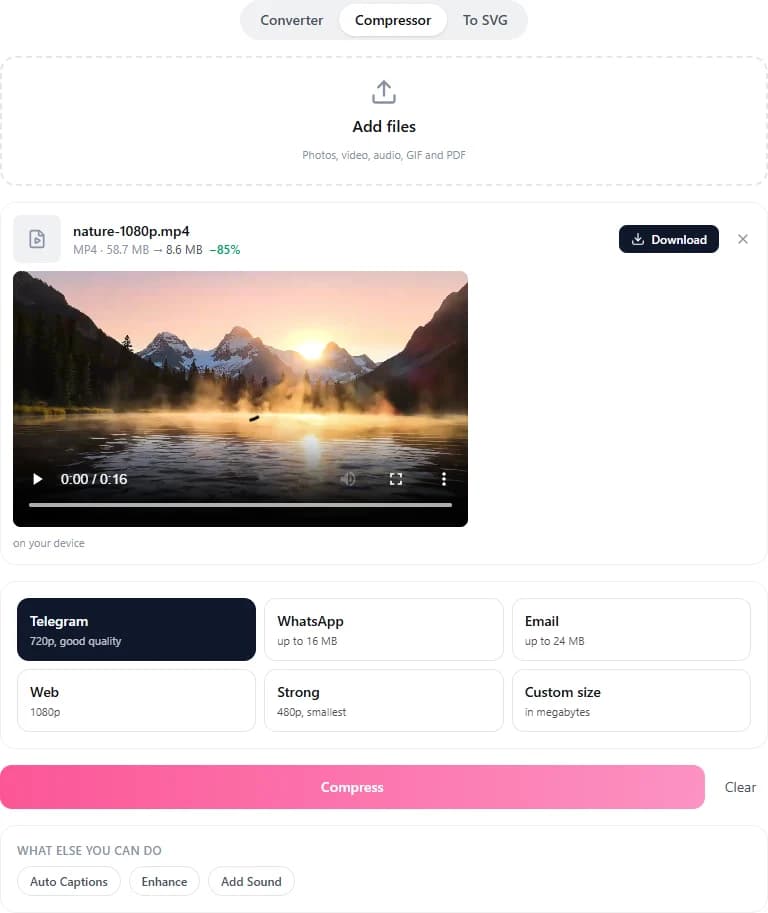
- Abre «Convertidores y compresores» y cambia a Compress, o ve directamente a la página Comprimir, donde la herramienta está integrada.
- Arrastra el video al recuadro, selecciónalo desde tu dispositivo o pégalo con Ctrl+V. Puedes añadir varios archivos a la vez.
- Elige una opción: Telegram, WhatsApp, Email, Web, Intensa o tamaño Personalizado.
- Haz clic en Comprimir. El progreso aparece en el recuadro y, cuando termina cada archivo, se muestran su tamaño original y su tamaño final.
- Haz clic en «Descargar». Si has añadido varios archivos, bájalos todos con Descargar todo (ZIP).
Adónde va tu video
La herramienta intenta procesarlo primero en tu navegador, usando tu propia computadora o teléfono, para que el archivo no salga de tu dispositivo. Esto funciona con videos de hasta 1 GB. Si el navegador no puede procesarlo —por un códec poco habitual, un archivo enorme o una salida en WEBM o GIF—, el clip se envía a nuestro servidor y se elimina aproximadamente una hora después de estar listo. Sin una cuenta, puedes enviar al servidor archivos de hasta 100 MB y videos de hasta 10 minutos; si inicias sesión, los límites suben a 500 MB y 30 minutos.
Otras 3 cosas que puedes hacer con un video
- Convertir MOV a MP4. Si el MOV ya contiene H.264, solo se reempaqueta: tarda segundos y no pierde calidad.
- Extraer el audio como MP3. En nuestra prueba, un clip de 55 segundos en 1080p se convirtió en un MP3 de 1.3 MB en 0.6 segundos.
- Crear un GIF. El mismo clip produjo un GIF de 2.4 MB en 2 segundos. Tú eliges el ancho, la frecuencia de fotogramas y la duración, hasta 60 segundos.
O pídeselo al Asistente
¿No quieres elegir ajustes? Adjunta el clip en un chat con el Asistente de ImageGPT y dile qué necesitas. Iniciará la tarea al instante, gratis, y te dará un enlace de descarga. Puedes escribir, por ejemplo:
comprime este video para que pueda enviarlo por WhatsApp
haz que este video sea lo bastante pequeño para enviarlo por correo electrónico
extrae el audio como mp3
Precio
Comprimir y convertir videos es gratis: en el navegador, en nuestro servidor y en el chat con el Asistente. Los únicos límites son el tamaño del archivo y la duración del video, y aumentan cuando inicias sesión.
Añade un clip y elige adónde vas a enviarlo.
Comprimir un videoTodos los ajustes predefinidos y las preguntas frecuentes están en la página de la herramienta.
Comprimir video onlinePrueba todo lo del artículo en minutos
Todos los modelos y herramientas del artículo en un solo lugar. Al registrarte recibes 6 créditos gratis y cada precio se muestra antes de generar.
Comprimir un video

