Cómo convertir HEIC a JPG: fotos de iPhone para Windows, Android y formularios
Convertimos 3 fotos HEIC a JPG en el navegador, comprobamos qué determina el tamaño del JPG y redujimos una de 7 MB a 520 KB para subirla a un formulario.

Contenido
Copias varias fotos de tu iPhone a un portátil del trabajo y, en vez de imágenes, encuentras una carpeta de archivos .HEIC que no se abren. Windows te pide una extensión adicional. El formulario en línea para solicitar un apartamento solo acepta JPG o PNG. El quiosco de impresión de la farmacia tampoco sabe qué hacer con ellas. Y tu amigo con Android recibe un archivo que su aplicación de galería no reconoce.
Con los convertidores y compresores de ImageGPT puedes transformar HEIC en archivos JPG normales directamente en tu navegador. Las fotos no se suben a ningún sitio, no tienes que registrarte y no hay marcas de agua. Además, puedes añadir un lote entero y descargarlo en un solo ZIP.
Por qué tu iPhone guarda las fotos en HEIC
HEIC guarda la misma imagen en menos bytes que JPG, así que caben más fotos en el almacenamiento del teléfono. Es estupendo dentro del ecosistema de Apple, pero puede ser un inconveniente fuera de él. JPG es más antiguo y menos eficiente, pero lo abre prácticamente cualquier dispositivo, aplicación o sitio web.
¿El JPG será más grande o más pequeño?
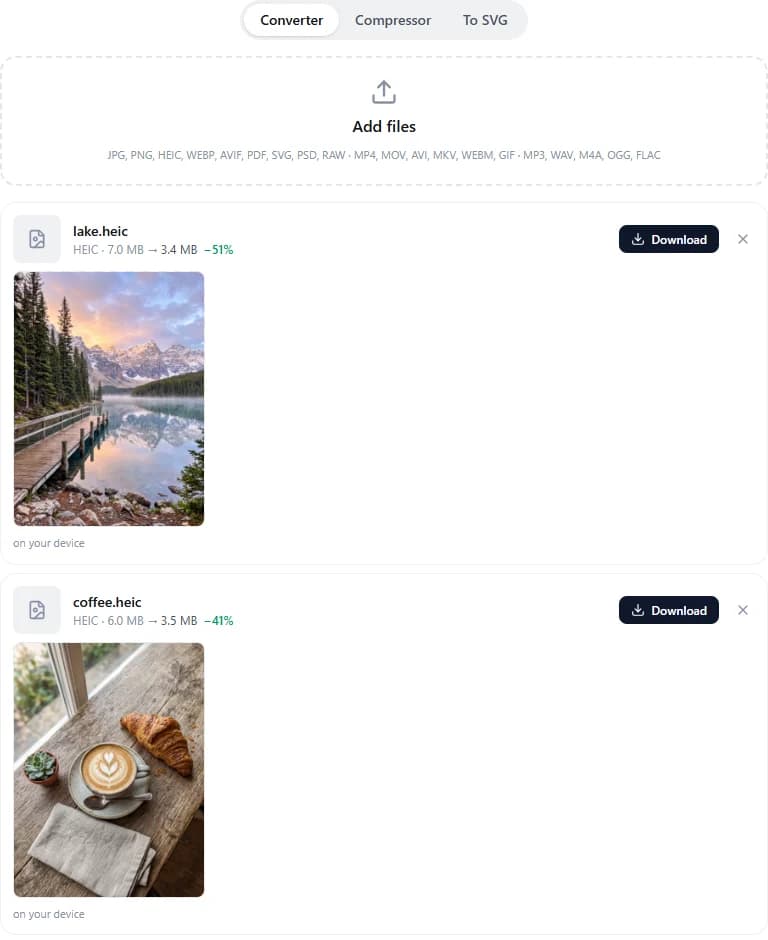
Depende de cuánto se haya comprimido el HEIC. Para la prueba generamos 3 fotos con IA —un lago de montaña, un capuchino con un cruasán y una antigua calle empedrada, cada una de 17 megapíxeles y 3584 × 4800— y las guardamos como archivos HEIC reales de alta calidad. Ocupaban 7.0, 6.0 y 6.5 MB. Al convertirlas a JPG con una calidad del 90 % (el valor predeterminado), quedaron en 3.4, 3.5 y 3.9 MB.
También puede ocurrir lo contrario. HEIC comprime de forma más eficiente que JPG, así que, si el original estaba más comprimido, el JPG puede ser más grande: el mismo lago, guardado como un HEIC muy comprimido de 1.4 MB, se convirtió en un JPG de 2.6 MB. En cualquiera de los dos casos, no pierdes nada que puedas apreciar a simple vista; con una calidad del 90 %, el JPG se ve igual que el original.
Si necesitas un archivo pequeño, limita sus dimensiones. La foto del lago, con el lado más largo ajustado a 1920 px y una calidad del 85 %, ocupa 520 KB en lugar de 7.0 MB. Es más que suficiente para un formulario, un sitio web o un chat.

Antes de empezar
- Las fotos HEIC, copiadas del iPhone por cable, descargadas de iCloud o recibidas como archivos.
- Decide qué hacer con los metadatos: fecha, modelo de cámara y ubicación. De forma predeterminada, se eliminan.
- Comprueba los requisitos del lugar donde vas a enviar la foto, como un límite en megabytes o unas dimensiones en píxeles.
Paso a paso
- Abre «Convertidores y compresores» o ve directamente a la página «HEIC a JPG», donde está integrada la herramienta.
- Arrastra las fotos al recuadro, selecciónalas desde tu dispositivo o pégalas con Ctrl+V. Puedes añadir hasta 50 archivos a la vez.
- Comprueba que «Convertir a» indique JPG; el convertidor lo selecciona automáticamente para los HEIC. Si quieres, ajusta Calidad y Tamaño.
- Haz clic en «Convertir». Verás el tamaño de cada foto antes y después.
- Descarga los archivos uno por uno o todos a la vez con «Descargar todo (ZIP)».
Ajustes que conviene conocer
- Calidad: del 40 al 100 %. El 90 % funciona bien casi siempre; el 80 % reduce bastante el peso y sigue viéndose bien.
- Tamaño: Original, o un lado más largo de 3840, 2560, 1920, 1280, 800 o 512 px. Se conservan las proporciones y nunca se amplían las fotos.
- Conservar EXIF copia la fecha, la cámara y la ubicación al JPG. Si lo activas, la foto se procesa en nuestro servidor y se elimina aproximadamente una hora después.
- La rotación EXIF se aplica a los píxeles, así que ninguna foto queda de lado.
- Además de a JPG, puedes convertir HEIC a PNG (sin pérdida, pero más pesado), WEBP, AVIF o PDF, y reunir varias fotos en un solo PDF.
Cómo cumplir un límite de subida
Si un formulario indica «máximo 1 MB», cambia a la pestaña «Compresor». Elige «Tamaño objetivo» y un límite: 100 KB, 200 KB, 500 KB, 1 MB o 2 MB. El HEIC se convierte a JPG durante el proceso, y el compresor busca la calidad adecuada y, si hace falta, reduce la resolución. Encontrarás más información en la página «Comprimir imágenes».
Live Photos y vídeos de iPhone
La imagen fija se obtiene del HEIC. La parte animada de una Live Photo, como cualquier vídeo de iPhone, es un archivo MOV independiente. La misma herramienta puede convertirlo a MP4 o GIF, o comprimirlo para compartirlo.
O pídeselo al Asistente
Ni siquiera tienes que abrir el convertidor. Adjunta las fotos en un chat con el Asistente de ImageGPT y dile lo que necesitas: las convierte al momento y gratis. Por ejemplo:
convierte esta foto a jpg
haz que esta foto ocupe menos de 1 MB
Tomar fotos en JPG desde el principio
Si HEIC te sigue causando problemas, ve a Configuración → Cámara → Formatos en el iPhone y elige El más compatible. Las fotos nuevas serán JPG y ocuparán más espacio en el teléfono. Las que ya hayas tomado seguirán siendo HEIC; para eso está el convertidor.
Precio
Gratis, sin registro y sin marca de agua. El navegador admite fotos de hasta 150 MB y, sin una cuenta, puedes enviar archivos de hasta 100 MB al servidor.
Añade las fotos de tu iPhone y obtén archivos JPG normales.
HEIC a JPGEn la página del convertidor encontrarás respuestas a tus preguntas sobre calidad, EXIF y Live Photos.
Convertidor de HEIC a JPGPrueba todo lo del artículo en minutos
Todos los modelos y herramientas del artículo en un solo lugar. Al registrarte recibes 6 créditos gratis y cada precio se muestra antes de generar.
HEIC a JPG