De un plano escaneado a DXF: traducción de planos y cuadros de superficies en Excel
Una foto o un escaneo de un plano se convierte en un DXF vectorial, las etiquetas de un plano de montaje chino se traducen en su sitio y una planta pasa a ser una hoja de cálculo con las superficies de las habitaciones. Planos reales, resultados reales y los límites de cada herramienta.

Contenido
Una cantidad sorprendente de documentación de ingeniería sigue en papel: levantamientos de obra ejecutada, planos de hace décadas o el conjunto de planos que llegó con una bomba de un proveedor chino. Para utilizarla, hay que redibujarla en CAD, buscar quién la traduzca o copiar las superficies de las habitaciones a una hoja de cálculo. ImageGPT tiene ahora tres herramientas precisamente para eso: «Plano a DXF», «Traductor de planos» y «Plano a Excel». Cada una admite una foto, un escaneo o un PDF, y las encontrarás en las pestañas «Arquitectos» y «Construcción» de la lista de herramientas.
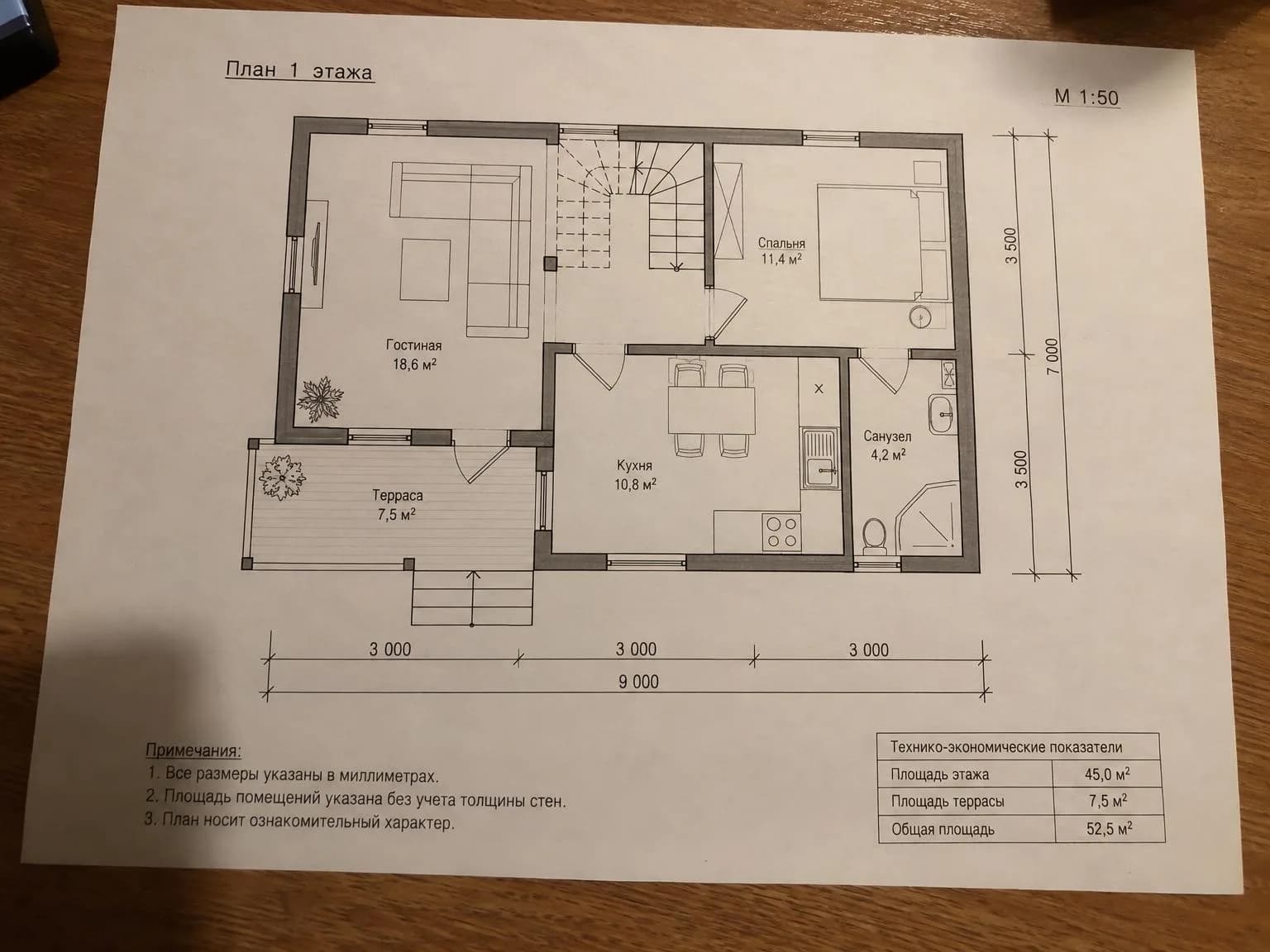
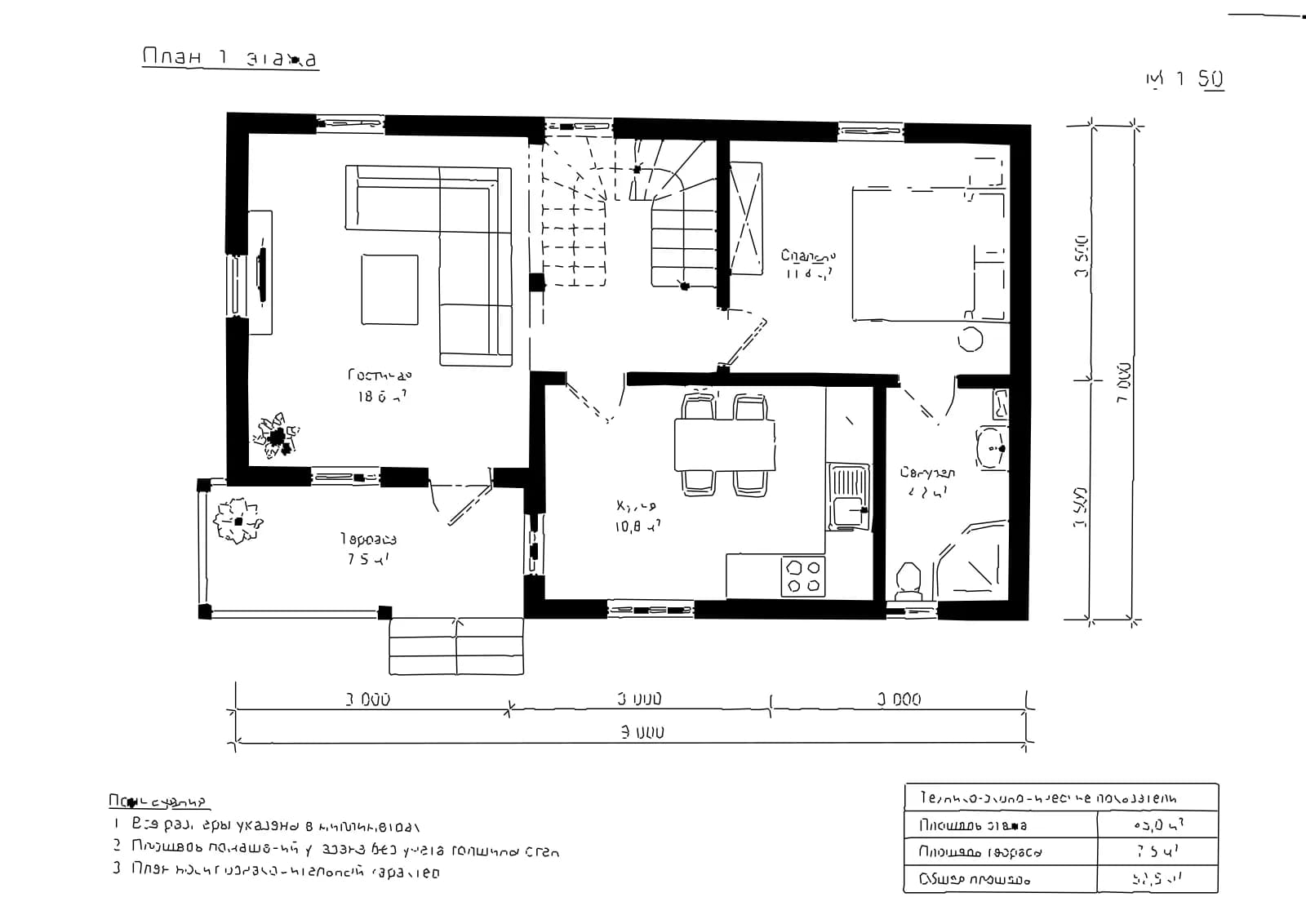
Antes de empezar
- Un escaneo o una foto de la hoja completa. Los escaneos dan el resultado más limpio, pero también sirve una foto con el móvil: hazla con luz natural uniforme, sin reflejos y lo más de frente posible.
- Puedes usar archivos PDF de hasta 80 MB. El navegador abre el archivo, muestra sus páginas y sube únicamente la que elijas.
- Para el DXF, ten a mano el tamaño del papel y la escala del plano. Si no estás seguro, no pasa gran cosa: puedes ajustar la escala en CAD tomando como referencia una cota conocida.
Cómo convertir un plano escaneado a DXF
- Abre «Plano a DXF» y arrastra el archivo, pégalo desde el portapapeles o selecciónalo en tu ordenador.
- Elige el tamaño del papel (de A4 a A0) y la escala del plano (de 1:1 a 1:1000). Las plantas suelen estar a 1:50 o 1:100; los planos de maquinaria, a menudo a 1:10 o 1:5.
- Haz clic en «Digitalizar». Procesar una hoja lleva unos segundos: aquí no hay una IA interpretando el plano, sino procesamiento de imágenes en el servidor.
- Descarga el DXF y ábrelo en AutoCAD, BricsCAD, DraftSight o LibreCAD. Mide una cota conocida y, si no coincide, corrige el plano con SCALE.
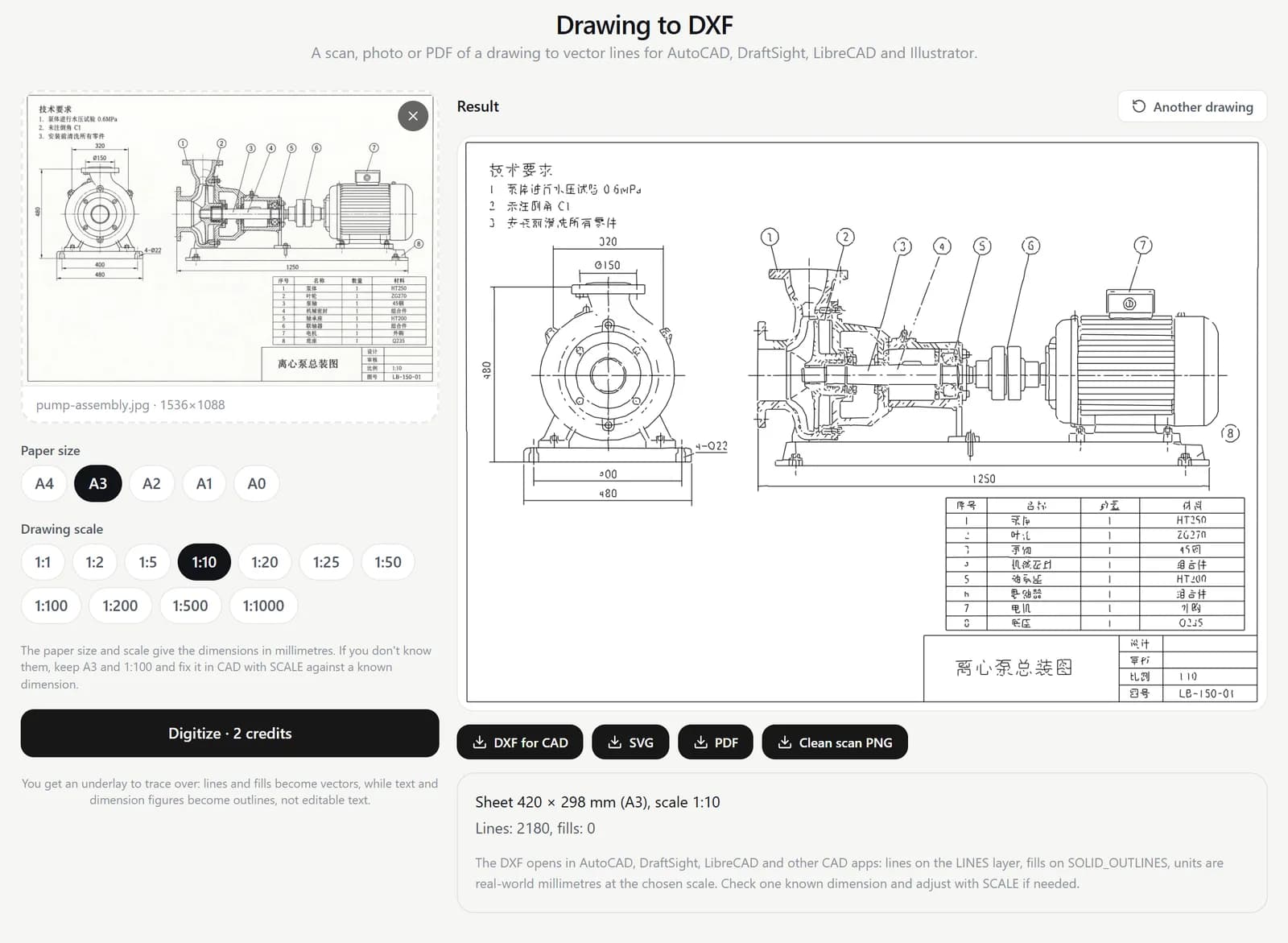
En el DXF, las líneas quedan en la capa LINES y las zonas rellenas en SOLID_OUTLINES, en milímetros reales según la escala elegida. También obtienes un SVG para Illustrator o una cortadora láser, un PDF para imprimir y la hoja original como PNG limpio, sin sombras ni el gris del papel.
Conviene tener claro qué obtienes: una base precisa sobre la que calcar, no un plano terminado con objetos CAD. Los textos y las cifras de las cotas se convierten en contornos de letras: se ven bien, pero no se pueden editar como texto. Los trazos tenues de lápiz y las sombras intensas pueden desaparecer. A cambio, puedes usar referencias a objetos en cada línea y obtienes un archivo mucho más ligero que una imagen ráster dentro del plano.
Cómo traducir un plano técnico chino
«Traductor de planos» coloca la traducción sobre el propio plano. Gemini 3.1 Pro encuentra todas las etiquetas —requisitos técnicos, llamadas, encabezados y filas de la lista de piezas, y cuadro de rotulación— y las traduce teniendo en cuenta que forman parte de un documento técnico. Después se elimina el texto original y se coloca la traducción en el mismo recuadro. Las líneas, cotas, calidades de los materiales y números de pieza no cambian.
- Abre «Traductor de planos» y sube la hoja.
- Elige el idioma de destino. El idioma original se detecta automáticamente, ya sea chino, alemán, japonés o cualquier otro.
- Haz clic en «Traducir». Una hoja normal está lista en menos de un minuto; una grande puede tardar hasta tres minutos.
- Descarga la hoja traducida como PNG o PDF y el glosario como archivo Excel.
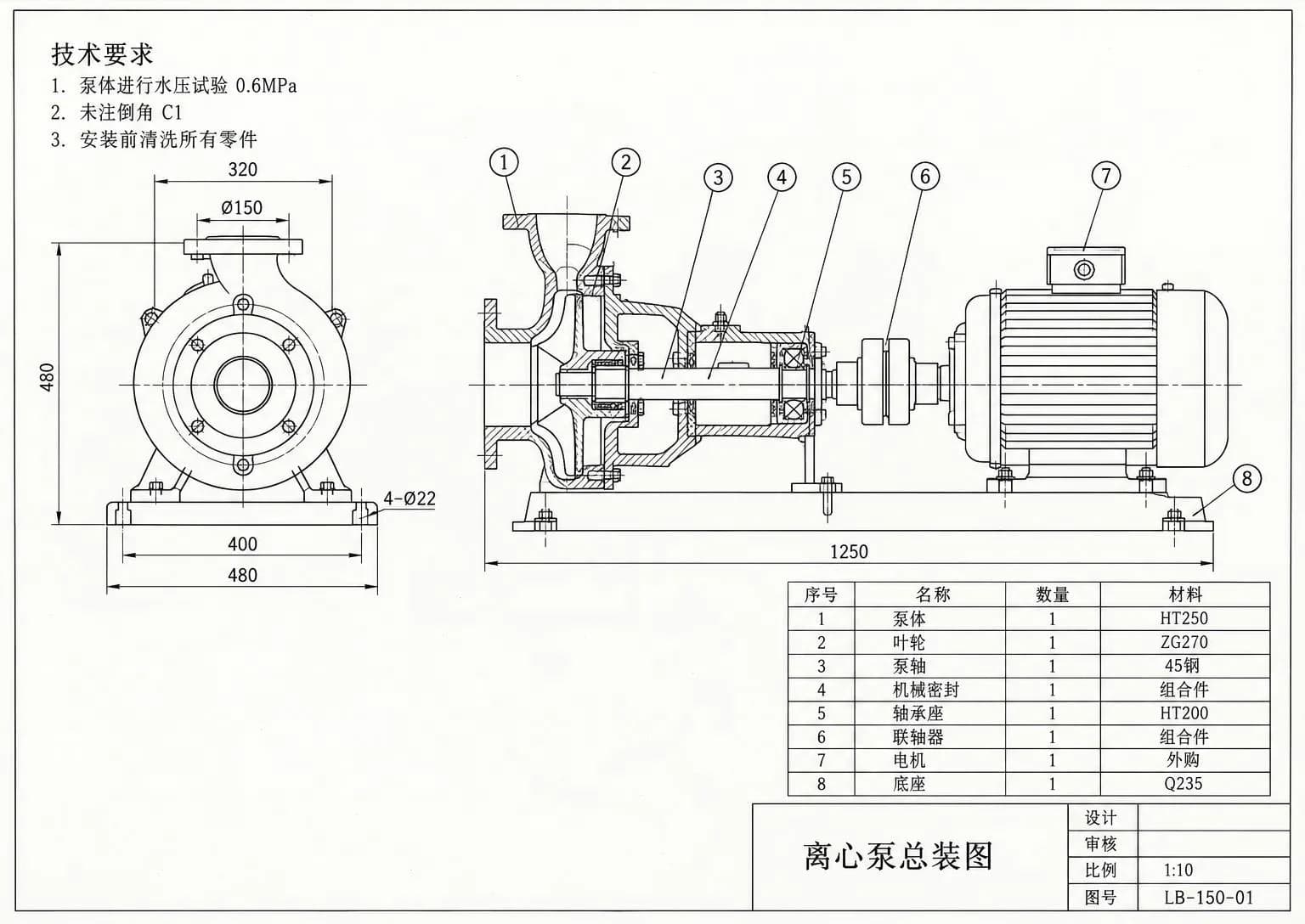
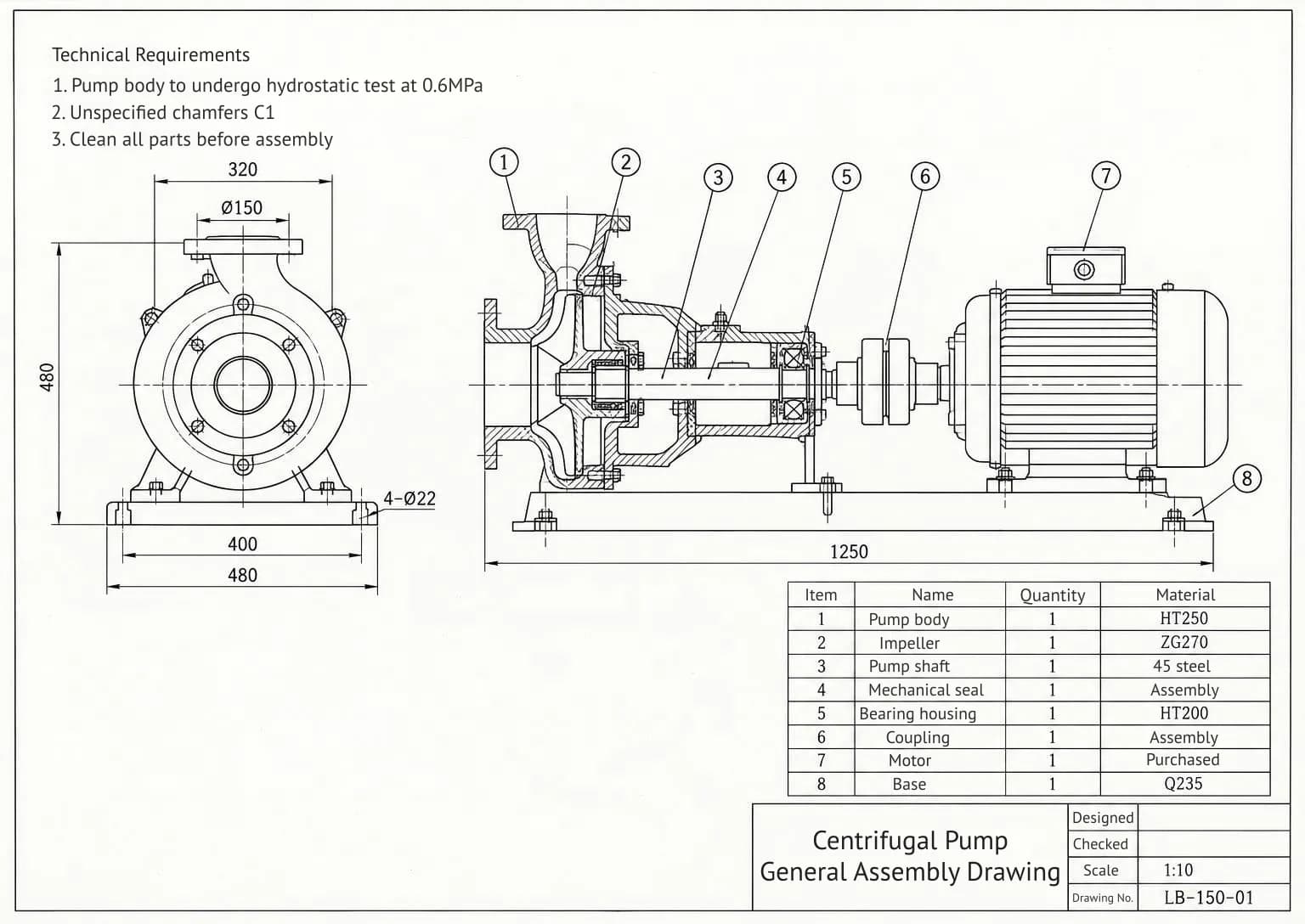
El glosario muestra cada etiqueta original junto a su traducción. Pásaselo a tu equipo de ingeniería para que lo revise y guárdalo para el próximo conjunto de planos del mismo proveedor: las piezas tendrán los mismos nombres. La misma lista aparece debajo del resultado en la web.
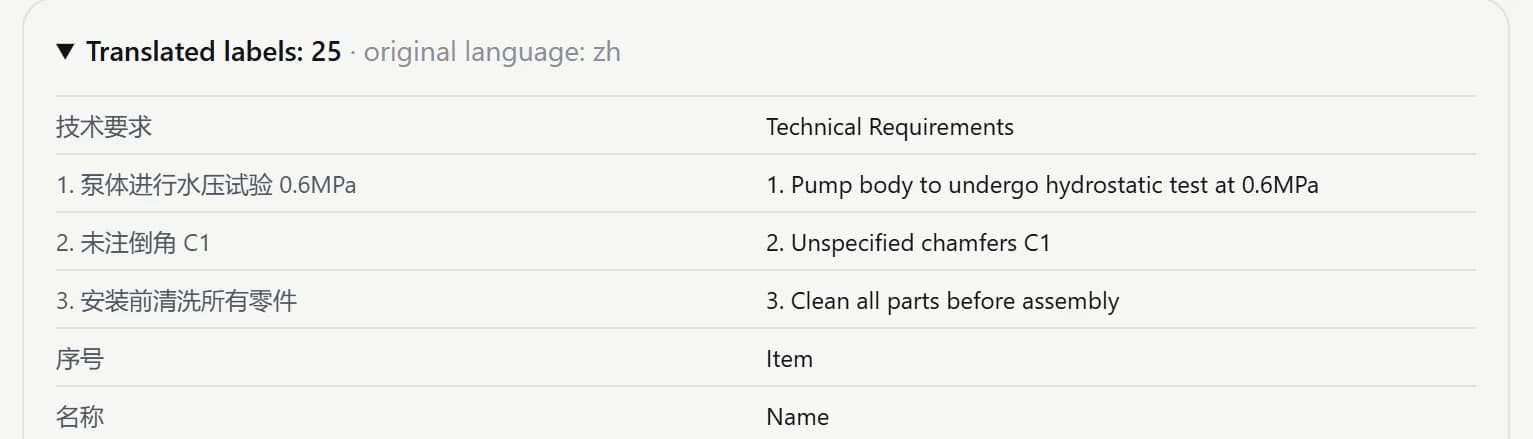
Puedes traducir desde cualquier idioma, pero los idiomas de destino están limitados por la fuente utilizada para componer el texto, que admite alfabetos latino y cirílico. Esto incluye inglés, los principales idiomas europeos, turco, ruso, ucraniano, kazajo y uzbeko. Los sellos redondos, las firmas y las notas manuscritas se dejan tal como están. Y sigue siendo una traducción automática: comprueba los términos clave antes de enviar una hoja a un cliente o al taller.
Cómo pasar las superficies de una planta a Excel
- Abre «Plano a Excel» y sube una planta, un plano de una promotora con superficies o una hoja que incluya un cuadro de superficies.
- Haz clic en «Crear hoja de cálculo». En menos de un minuto verás la lista de habitaciones.
- Revisa la comprobación: la suma de las habitaciones aparece junto a los totales escritos en el plano, y cada uno se marca según coincida o no.
- Descarga el archivo Excel. El total usa una «Fórmula SUMA», así que, si corriges una cifra, se recalcula.
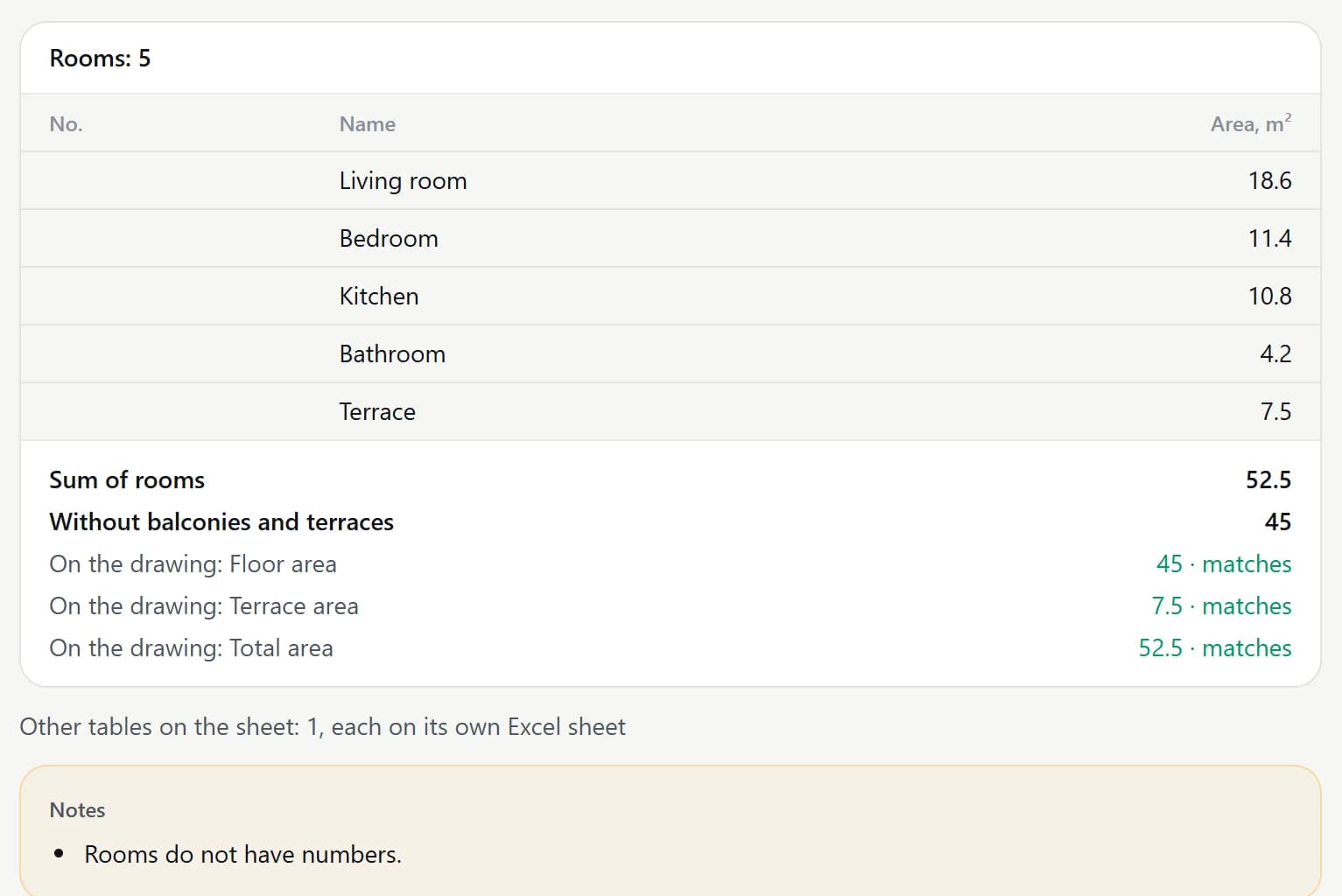
La IA copia únicamente las superficies escritas en el plano; no mide las habitaciones a partir de la imagen. Si una habitación no tiene indicada su superficie, la celda queda vacía. La superficie sin balcones, galerías ni terrazas se calcula por separado, y cualquier otra tabla de la hoja —listas de piezas, cuadros de acabados o datos del proyecto— pasa a su propia pestaña en el mismo libro. Las superficies se expresan en metros cuadrados; no se admiten planos en pies cuadrados.
Cuánto cuesta
| Herramienta | Precio |
|---|---|
| Plano a DXF: DXF, SVG, PDF y PNG de una hoja | 2 créditos |
| Traductor de planos: hoja de hasta 2400 px en el lado más largo | 4 créditos |
| Traductor de planos, hoja grande: se lee en cuatro partes para no pasar por alto la letra pequeña | 16 créditos |
| Plano a Excel: una hoja | 3 créditos |
Solo se cobran créditos si se obtiene un resultado: si una hoja no se puede procesar, permanecen en tu saldo. Verás el precio en el botón antes de empezar. Las cuentas nuevas reciben 6 créditos gratis, suficientes para probar las tres herramientas con un plano propio. Todos los resultados y sus archivos se guardan en «Mis obras».
Sube un escaneo o una foto de un plano: tu primera hoja en DXF estará lista en segundos.
Abrir «Plano a DXF»Prueba todo lo del artículo en minutos
Todos los modelos y herramientas del artículo en un solo lugar. Al registrarte recibes 6 créditos gratis y cada precio se muestra antes de generar.
Abrir «Plano a DXF»