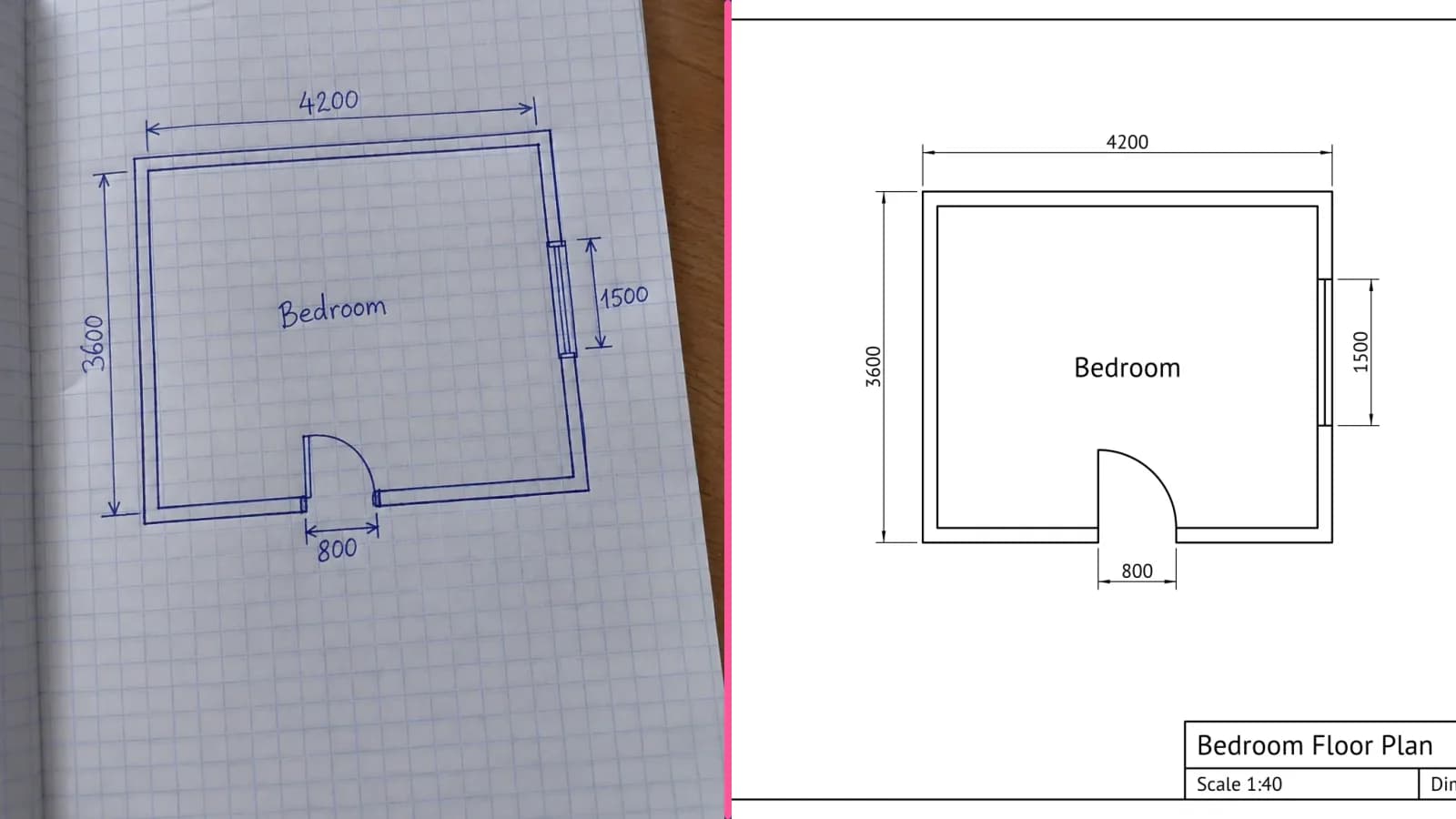
Convertir un plan scanné en DXF avec texte modifiable et à l’échelle
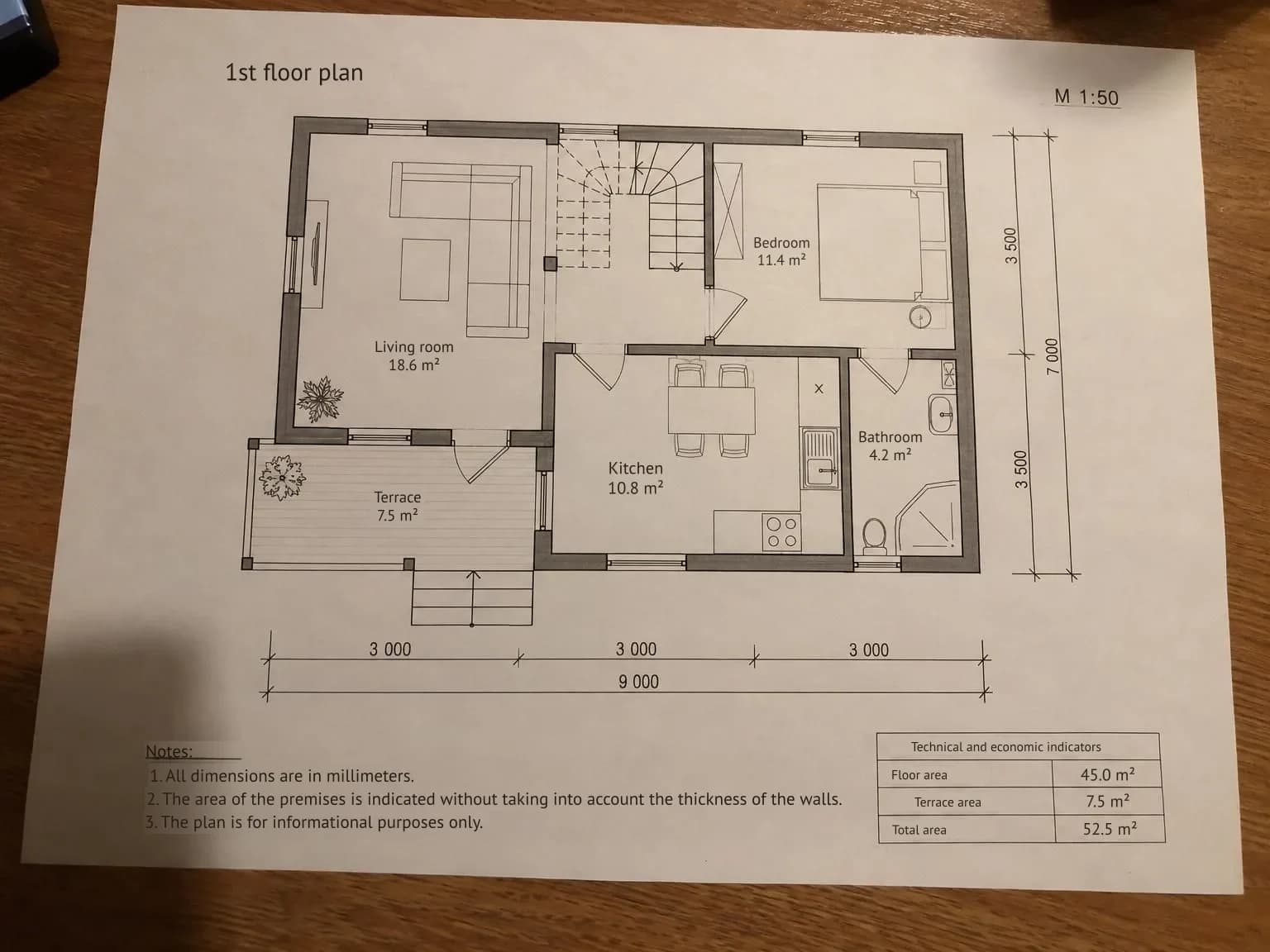
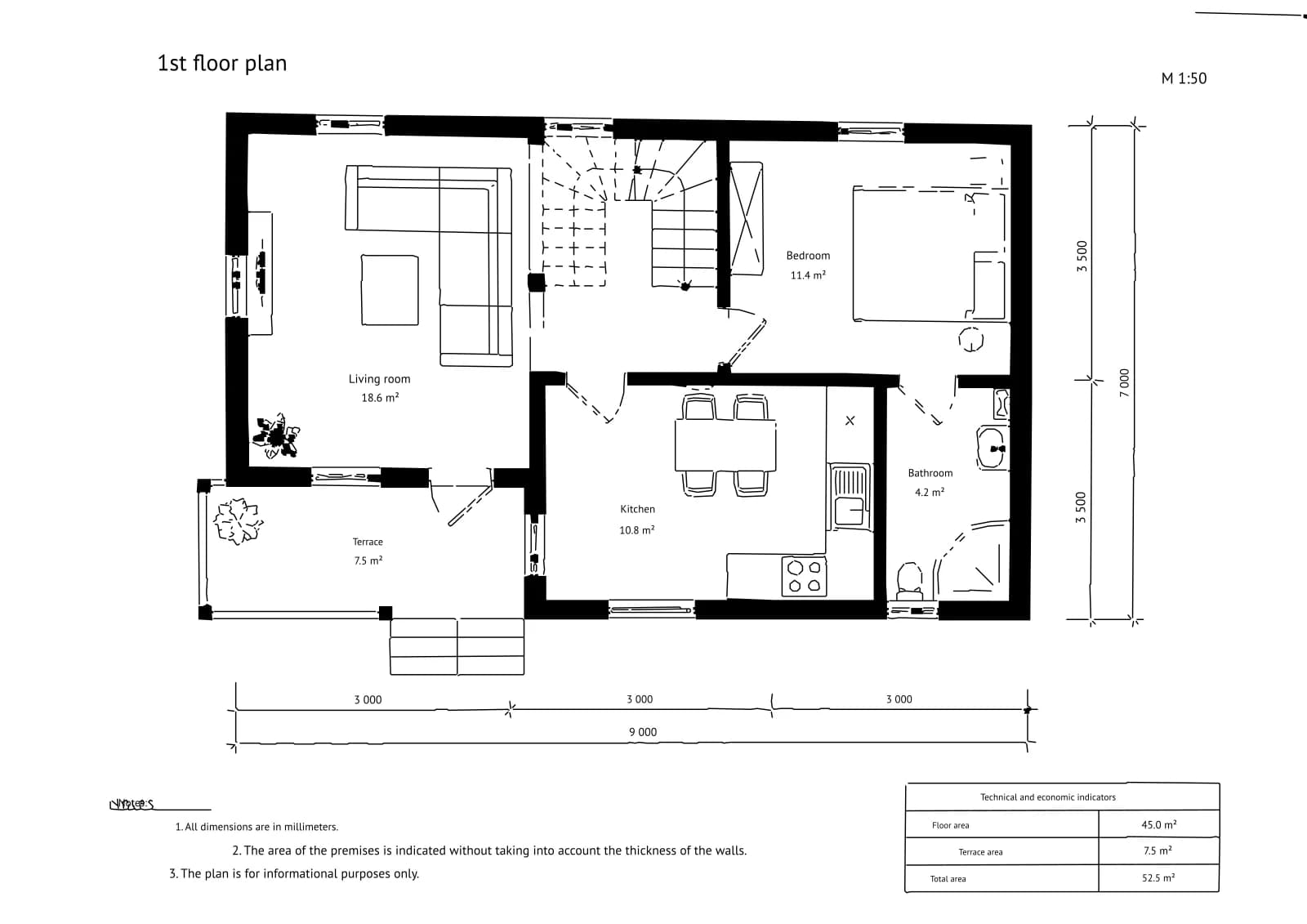
« Plan vers DXF » lit désormais les textes de votre plan : noms des pièces, surfaces, cotes et cartouche deviennent de vrais textes CAO. L’échelle est calculée à partir des cotes du dessin. Démonstration avec la photo d’un plan imprimé prise au téléphone.
Sommaire
La conversion d’une image en dessin vectoriel a toujours eu deux points faibles. Le premier, c’est le texte. Chaque nom de pièce, surface et cote devient un assemblage de minuscules polylignes : cela ressemble à des lettres, mais impossible de modifier un chiffre, de rechercher un mot ou de changer la police. Le second, c’est l’échelle. Pour qu’un mur de 9 000 mm mesure 9 000 unités dans votre DXF, il faut connaître le format du papier et l’échelle du dessin. Or, face à un ancien relevé tiré des archives ou à un plan imprimé photographié sur un bureau, personne ne les connaît forcément.
« Plan vers DXF » propose désormais une option qui résout les deux problèmes : « Texte en texte, échelle à partir des cotes ». Une fois activée, Gemini 3.1 Pro lit chaque ligne de texte sur la feuille. L’outil retire les traits correspondants du tracé et les remplace par du vrai texte. Il repère aussi le trait de cote associé à chaque valeur, compare les cotes entre elles et, si elles concordent, déduit directement l’échelle du dessin.
Ce qu’il vous faut
- Un scan, un PDF ou une photo de la feuille entière. Photographiez-la bien de face, sous un éclairage uniforme : l’outil corrige les bords de la feuille et la perspective, mais personne ne peut lire des chiffres flous.
- Un dessin coté si vous souhaitez que l’échelle soit calculée. Plans d’étage, relevés de l’existant, plans de promoteur et dessins mécaniques cotés en millimètres conviennent tous.
- Une idée approximative du format du papier et de l’échelle. Si vous ne les connaissez pas, laissez A3 et 1:100 : lorsque les cotes concordent, ces valeurs ne servent que de solution de repli.
Convertir un scan en DXF avec du texte modifiable
- Ouvrez « Plan vers DXF » et importez le scan, la photo ou le PDF. Glissez le fichier dans l’outil, collez-le depuis le presse-papiers ou sélectionnez-le sur votre ordinateur. Pour un PDF, votre navigateur affiche les pages afin que vous puissiez en choisir une.
- Choisissez le format du papier et l’échelle. Si les cotes du dessin concordent, c’est leur échelle qui sera utilisée à la place.
- Vérifiez que l’option « Texte en texte, échelle à partir des cotes » est cochée. Elle est activée par défaut.
- Cliquez sur « Numériser ». Avec la lecture du texte, le traitement d’une feuille prend généralement 15–30 secondes.
- Regardez la ligne sous le résultat : elle indique combien de lignes ont été converties en texte et combien de cotes ont servi à définir l’échelle.
- Téléchargez le DXF, le SVG, le PDF ou le PNG nettoyé.
Ce qui se passe avec le texte
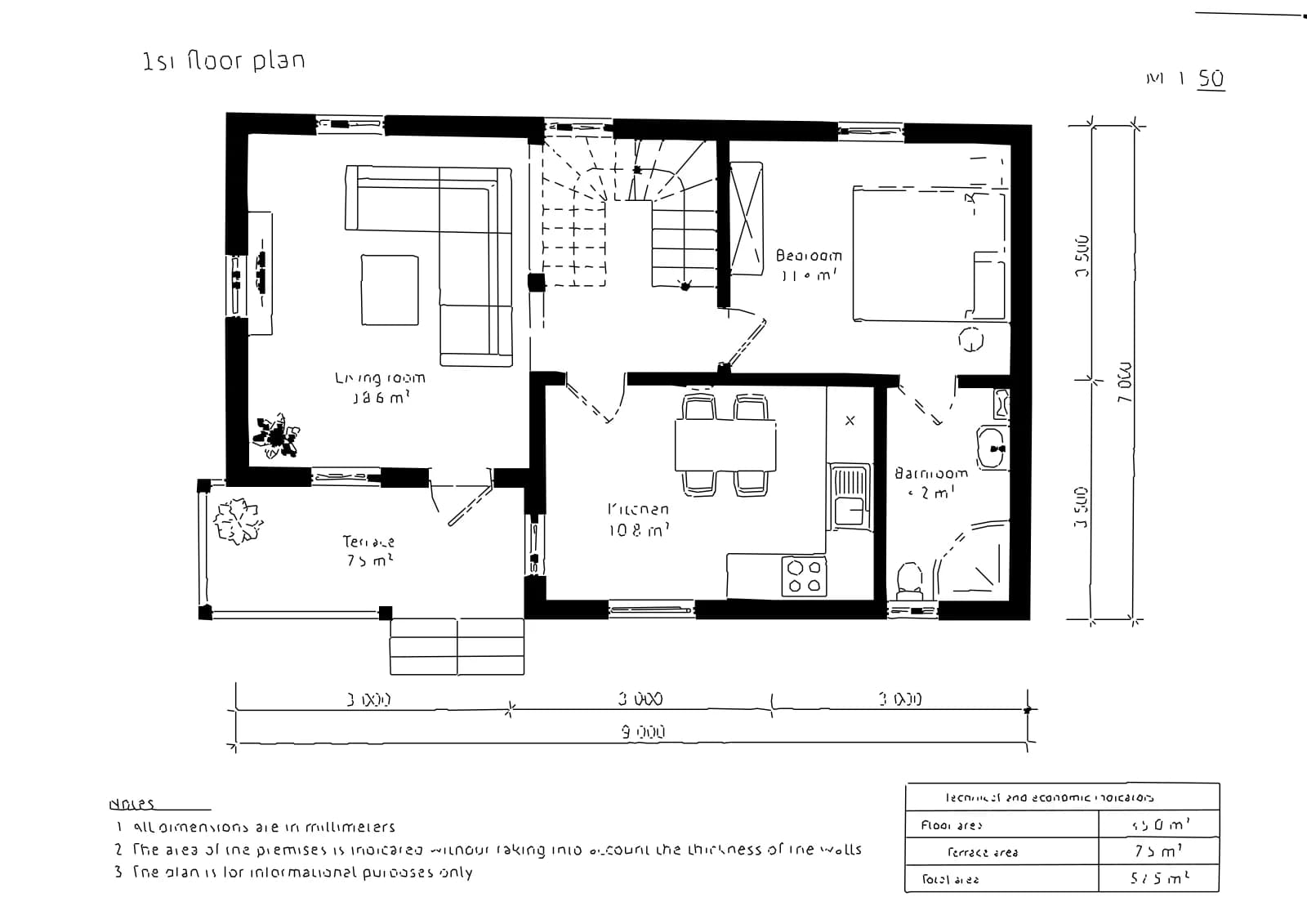
L’IA lit chaque ligne séparément : noms des pièces, surfaces, cotes, notes, titre du dessin et champs du cartouche. Un nom de pièce et la surface inscrite dessous forment deux lignes ; chaque cellule d’un tableau constitue sa propre ligne. Le texte vertical, comme une cote de 7 000 inscrite le long du plan, est lu puis placé avec la bonne rotation. Avant de remplacer les traits d’une ligne, l’outil vérifie que le texte tient bien dans l’espace où il a été lu. Si l’IA intervertit deux annotations voisines, ce qui peut arriver avec de petits caractères, la ligne concernée reste tracée telle quelle plutôt que d’être placée au mauvais endroit.
Dans le DXF, le texte se trouve sur un calque TEXT dédié, sous forme d’entités de texte ordinaires sur une seule ligne. Vous pouvez donc le sélectionner, le modifier, y effectuer une recherche, changer son style ou geler le calque. Dans le PDF, le texte peut être sélectionné et copié. Dans le SVG, il est converti en contours à partir d’une police nette : son apparence reste ainsi identique sur toutes les machines, même sans police installée.
Les tampons, sceaux, signatures, notes manuscrites et textes inclinés ne sont pas modifiés : ils restent dans le tracé. Les caractères très petits, pâles ou décoratifs peuvent également rester sous forme de contours, comme le titre « Notes » souligné dans l’exemple ci-dessus.
Comment l’échelle est calculée
Pour chaque valeur de cote, l’IA désigne le trait de cote correspondant. L’outil retrouve ce trait dans le tracé, cherche les lignes d’attache ou les repères à ses extrémités, puis mesure sa longueur en pixels. Une valeur de 3 000 inscrite au-dessus d’un trait de longueur connue permet d’obtenir une échelle. Chaque cote de la feuille est vérifiée de cette manière. Lorsque plusieurs concordent, elles servent à construire le DXF : un mur de 9 000 mm y mesure 9 000 unités, quelle que soit l’échelle choisie dans le champ.
Le résultat vous indique ce qui s’est passé, par exemple : « Échelle calculée à partir des cotes du dessin : quatre sur sept concordent ». Si les cotes présentent un écart allant jusqu’à un quart, le dessin n’est pas strictement à l’échelle : l’outil utilise leur moyenne et vous invite à vérifier une cote importante dans votre logiciel de CAO. Si elles se contredisent davantage, l’échelle que vous avez choisie est conservée.
Les photos présentent une difficulté supplémentaire. Quand l’outil redresse une feuille photographiée en biais, il doit estimer ses proportions, et le plan peut se retrouver légèrement étiré. Pour les photos, les cotes horizontales et verticales sont donc vérifiées séparément afin de corriger cette déformation. Sur le plan ci-dessus, les proportions ont été corrigées de 25 % : la photo redressée était étirée d’un quart sur un axe.
Le même plan pour une annonce immobilière
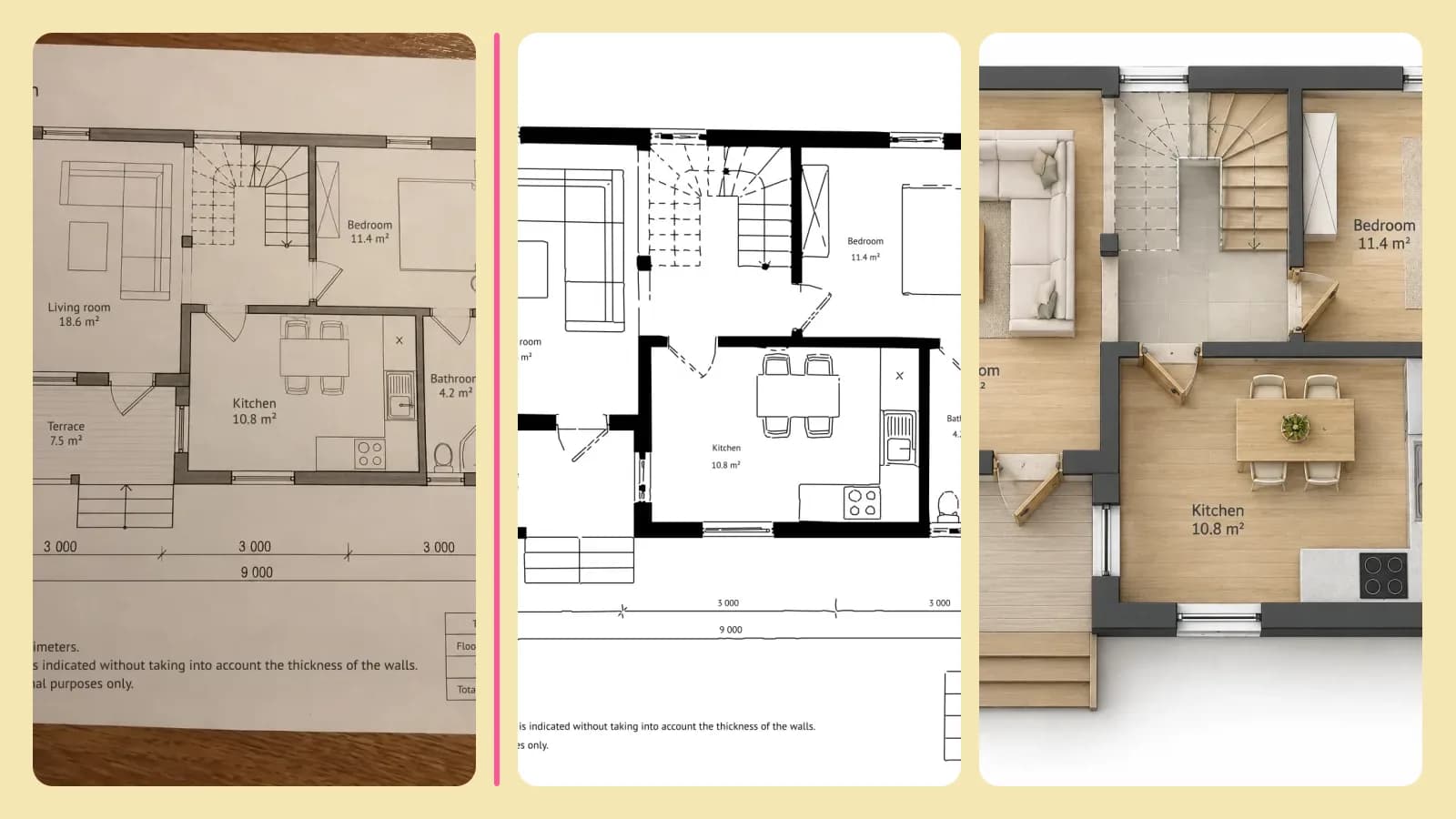
Ce plan d’étage peut aussi servir ailleurs qu’en CAO. Dans « Plan 3D », la « Vue du dessus » propose désormais l’option « Noms et surfaces des pièces » : l’IA meuble le logement et nomme chaque pièce exactement comme sur votre plan. Le résultat est prêt à être ajouté à une annonce immobilière. Les cotes, titres et tampons ne sont pas repris.
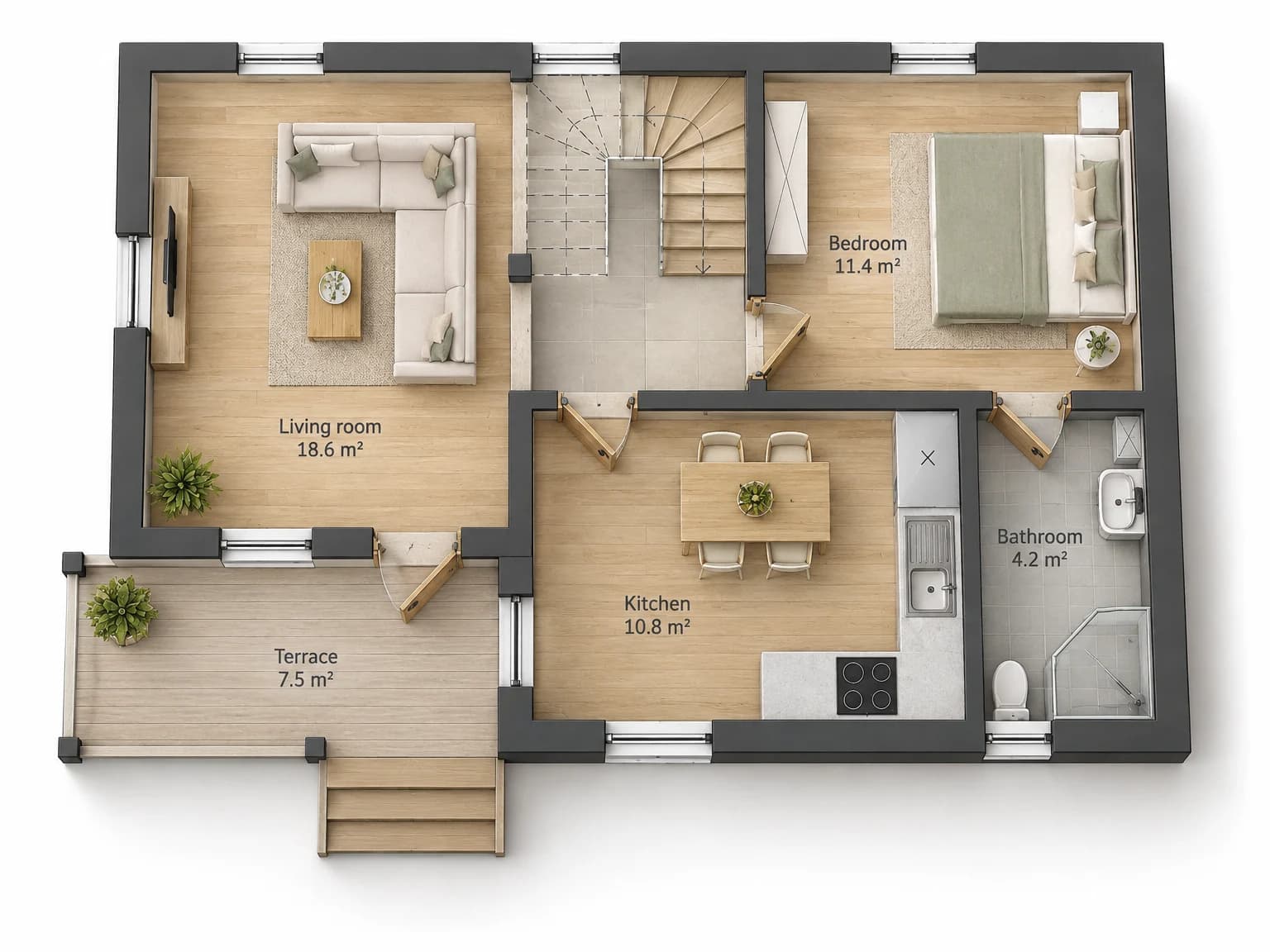
Les annotations sont dessinées par un modèle d’image : comparez-les donc au plan avant de publier. Lors de nos tests, les noms et les surfaces correspondaient, mais nous ne pouvons pas le garantir pour tous les plans.
Combien ça coûte
| Prestation | Prix |
|---|---|
| « Plan vers DXF » : DXF, SVG, PDF et PNG pour une feuille | 2 crédits |
| « Texte en texte » et échelle à partir des cotes | +2 crédits par feuille |
| « Plan 3D » avec noms des pièces | 6 crédits par image |
Si aucun texte n’est trouvé sur la feuille, le supplément n’est pas facturé : vous ne payez que la vectorisation. Décochez l’option si vous n’avez pas besoin du texte : la feuille sera alors traitée en quelques secondes, au tarif de base. Les nouveaux comptes reçoivent 6 crédits gratuits, de quoi essayer avec l’un de vos dessins.
Importez le scan ou la photo d’un dessin : les annotations deviennent du texte et l’échelle est calculée à partir des cotes.
Ouvrir « Plan vers DXF »Testez tout l’article en quelques minutes
Tous les modèles et outils de cet article réunis au même endroit. Vous recevez 6 crédits gratuits à l’inscription, et chaque prix est affiché avant le lancement.
Ouvrir « Plan vers DXF »