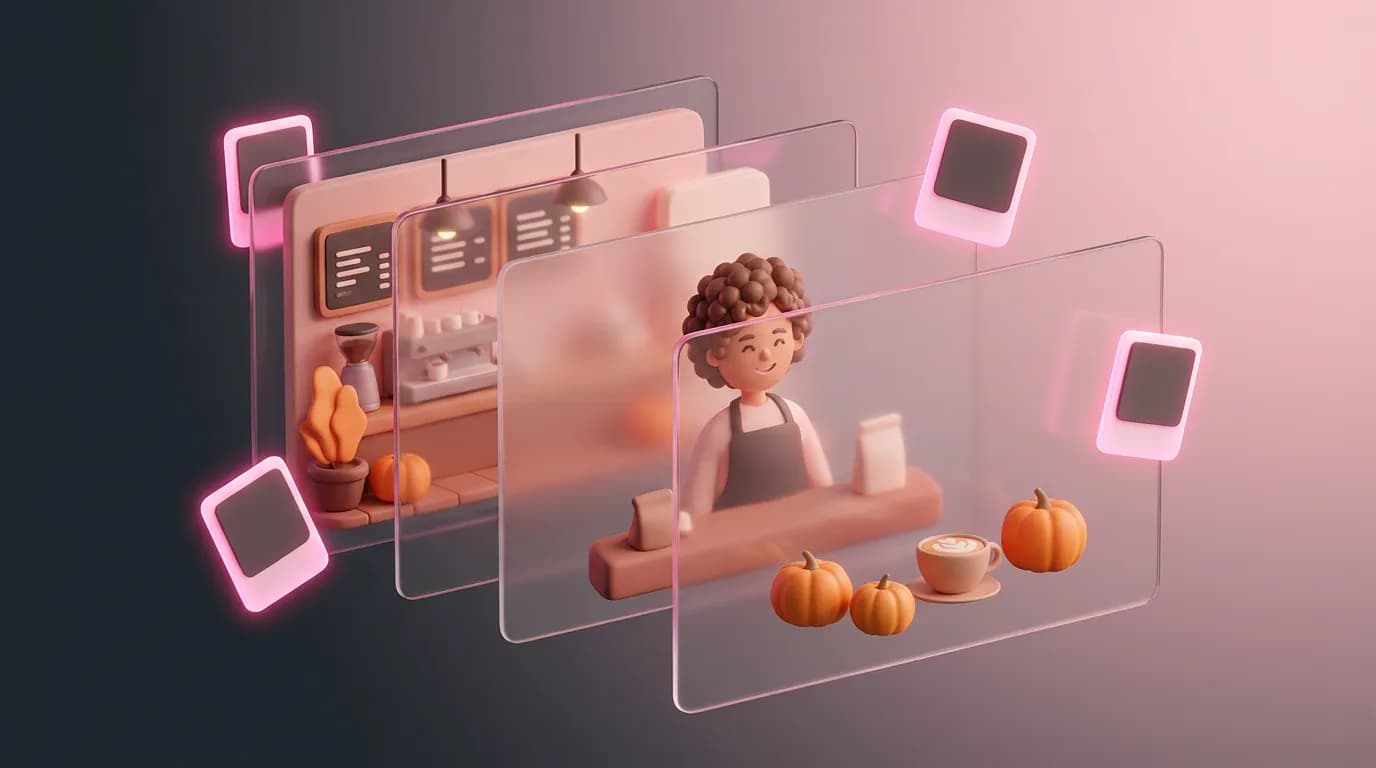
Éditeur photo gratuit avec calques en ligne : une alternative à Photoshop pour retoucher vos images IA
Calques, masques, calques de réglage, tampon de duplication et fichiers PSD : tout est gratuit, dans votre navigateur. L’astuce phare consiste à importer plusieurs variantes IA, à les aligner automatiquement, puis à ne garder que les éléments réussis de chacune.
Sommaire
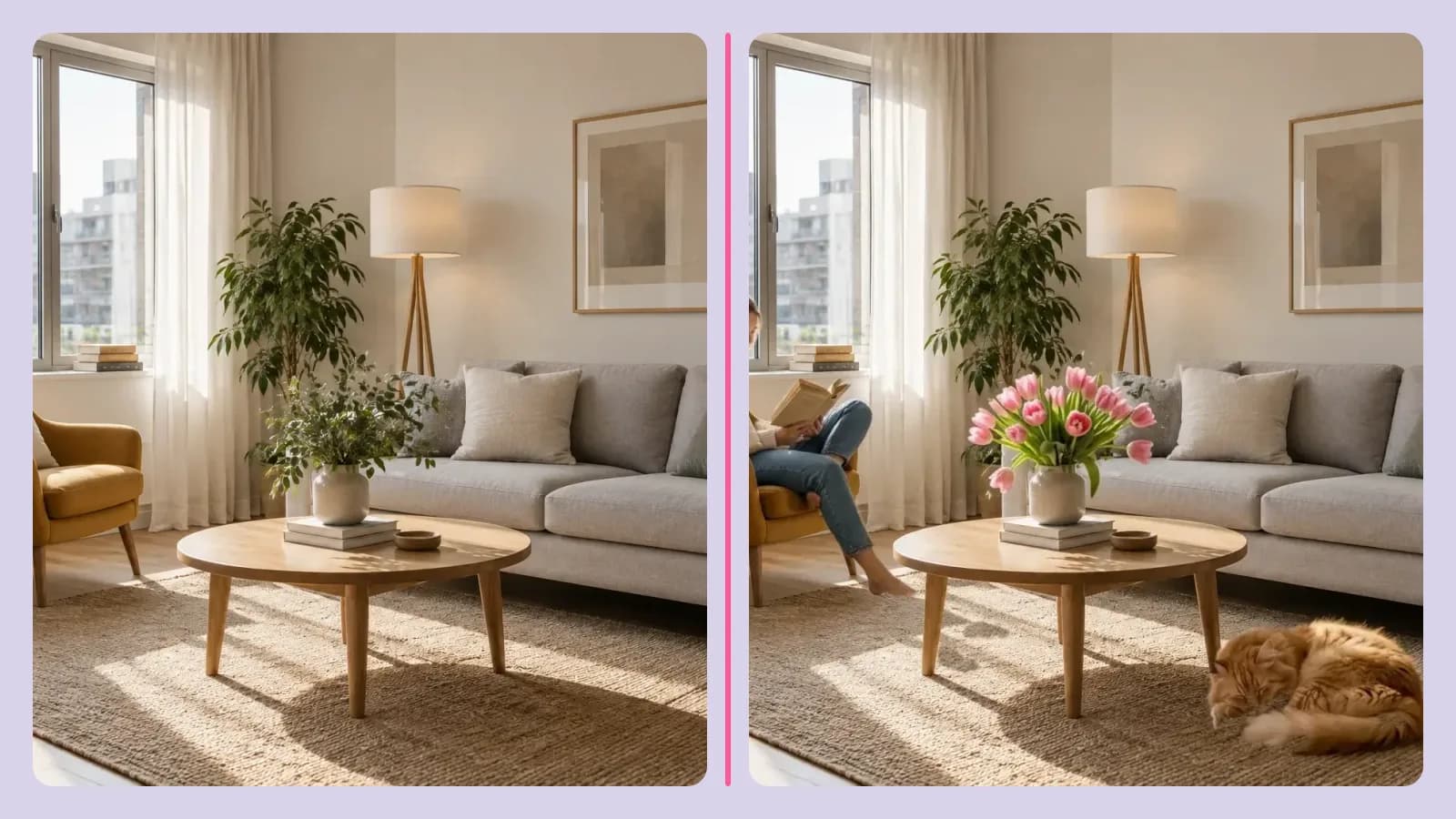
Les modèles d’image IA réussissent rarement tout du premier coup. Vous obtenez quatre variantes : dans l’une, la personne installée dans le fauteuil est parfaite ; dans une autre, les fleurs et le chat demandés sont là ; mais aucune ne réunit les deux. Vous pouvez relancer la génération en espérant tomber juste, ou faire comme les designers : empiler les variantes en calques, les aligner et récupérer les bonnes parties grâce à des masques. Jusqu’ici, il fallait pour cela Photoshop, un abonnement et une machine capable de gérer de gros fichiers.
ImageGPT propose désormais un « Éditeur de calques » gratuit qui fonctionne dans votre navigateur. Pensez à Photoshop ou Pixelmator Pro, sans rien installer : calques, masques, modes de fusion, calques de réglage, tampon de duplication et prise en charge des PSD. Il comprend aussi deux outils pensés pour les images IA, dont la plupart des logiciels de bureau vous laissent gérer l’équivalent à la main : l’alignement automatique des variantes et un masque qui ne conserve que les modifications.
Que trouve-t-on dans l’éditeur ?
- Des calques et des groupes avec réglage de l’opacité, 16 modes de fusion, des masques d’écrêtage et la transformation libre (Ctrl+T), avec inclinaison, distorsion et perspective.
- Des masques non destructifs dont vous pouvez modifier la densité et le contour progressif par la suite.
- Des calques de réglage : courbes, niveaux, teinte et saturation, balance des blancs, noir et blanc, entre autres, ainsi que 14 rendus applicables en un clic et une amélioration automatique.
- Des outils de sélection (rectangle, lasso, baguette magique), un pinceau et une gomme sensibles à la pression du stylet, un tampon de duplication et un correcteur, un pot de peinture et un dégradé, ainsi que du texte, des formes, un outil de recadrage et des filtres.
- L’importation et l’exportation PSD, ainsi que l’exportation en PNG, JPEG et WebP. Les projets sont enregistrés automatiquement dans votre navigateur après chaque action, et vous pouvez annuler chacune d’elles.
L’éditeur lui-même est gratuit et fonctionne sans compte. Seules les fonctions du menu IA coûtent des crédits, et leur prix est affiché sur le bouton avant toute opération.
Ce qu’il vous faut
- Une image de base : une génération IA, un rendu 3D ou une photo.
- Des variantes d’une même prise de vue. Les retouches IA réalisées à partir d’une seule image source donnent les meilleurs résultats : l’angle de vue reste fixe et seuls les détails changent. Les variantes issues d’Entourage et de « Mes générations » fonctionnent aussi.
- Un compte ImageGPT avec des crédits, uniquement si vous souhaitez utiliser les fonctions IA.
Combiner le meilleur de vos variantes IA, étape par étape
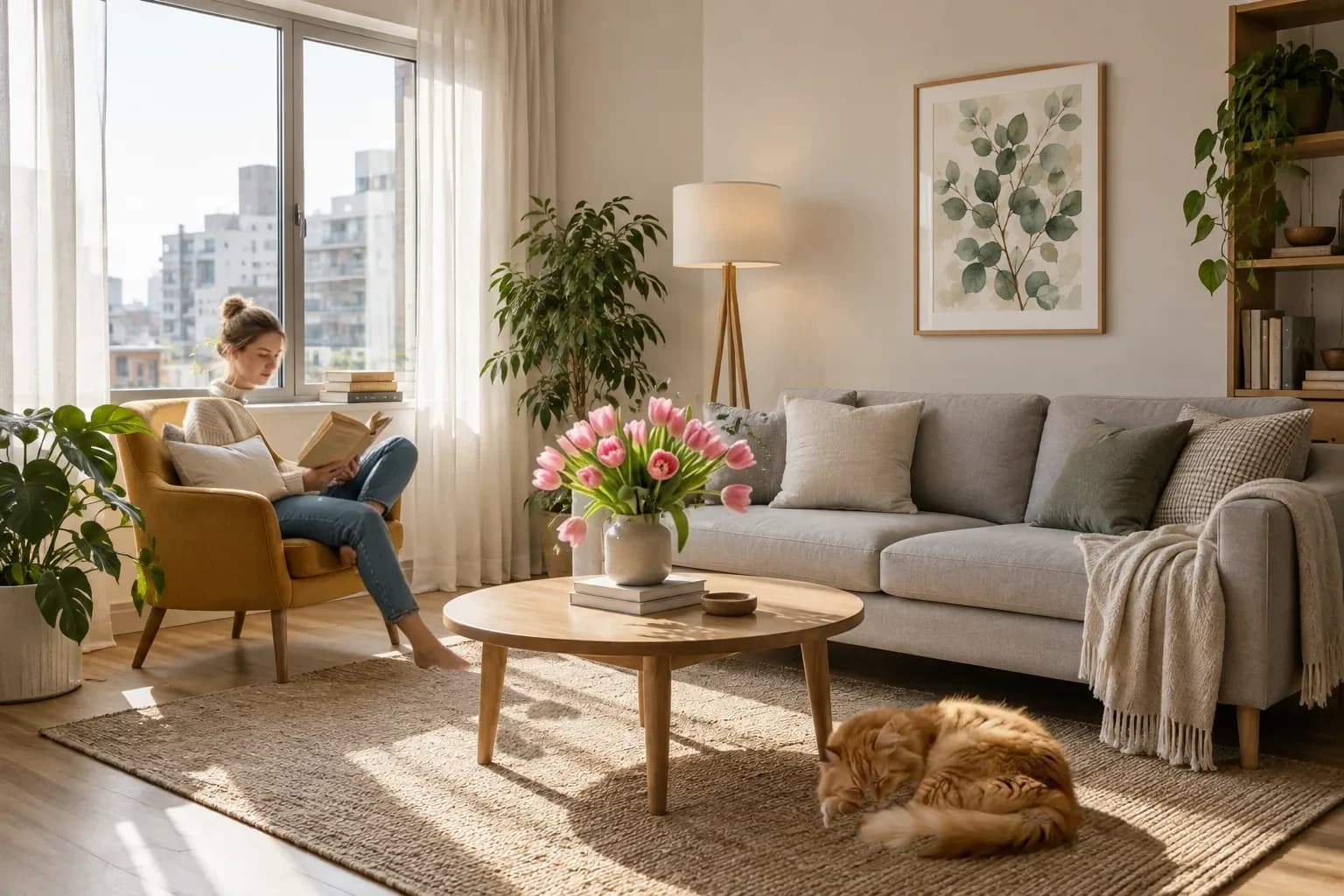
Pour cet exemple, nous avons généré un salon vide, puis réalisé deux retouches IA : la première ajoute une femme qui lit dans le fauteuil ; la seconde, un chat roux endormi et des tulipes à la place des branches dans le vase. Notre objectif : réunir les trois dans une seule image.
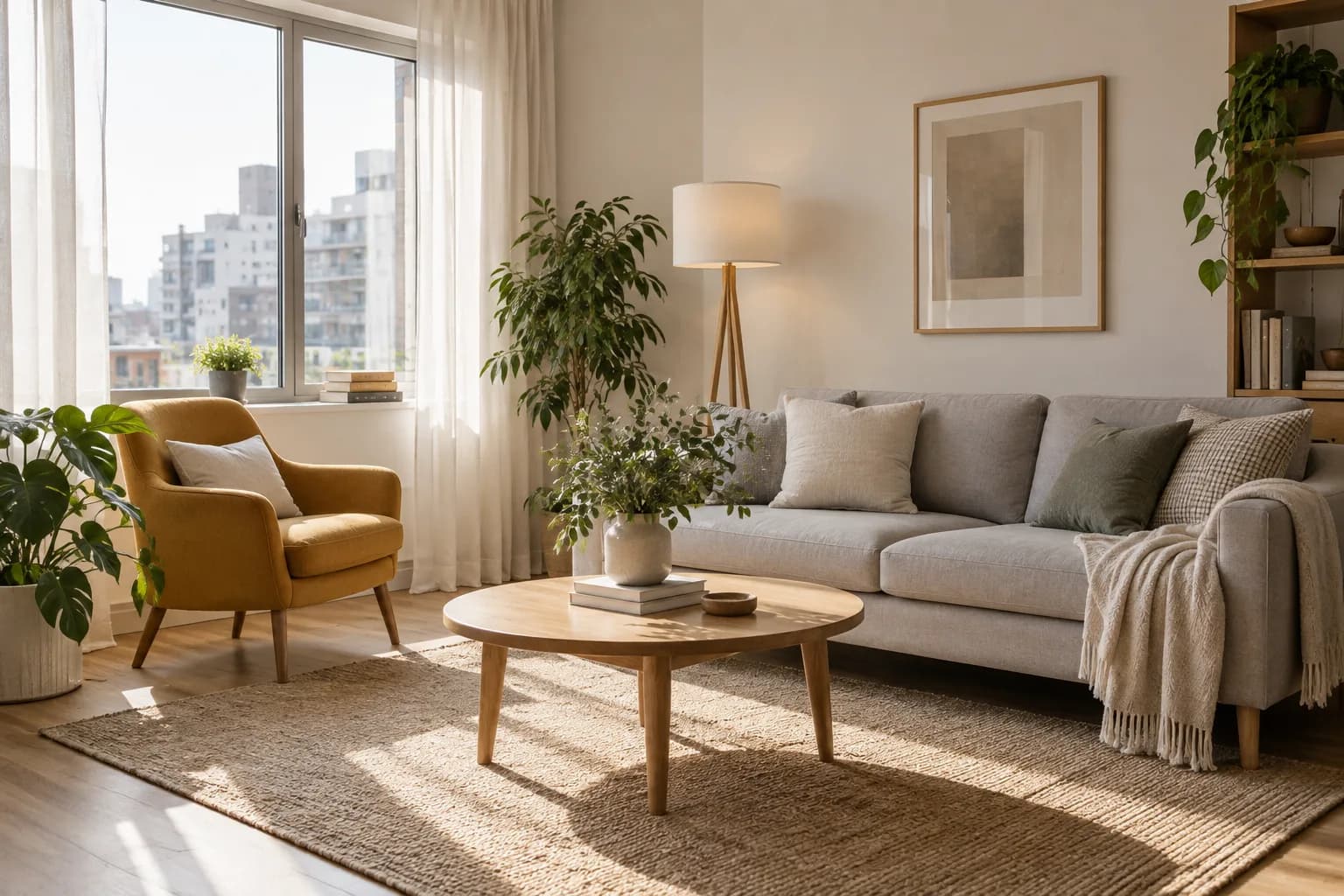
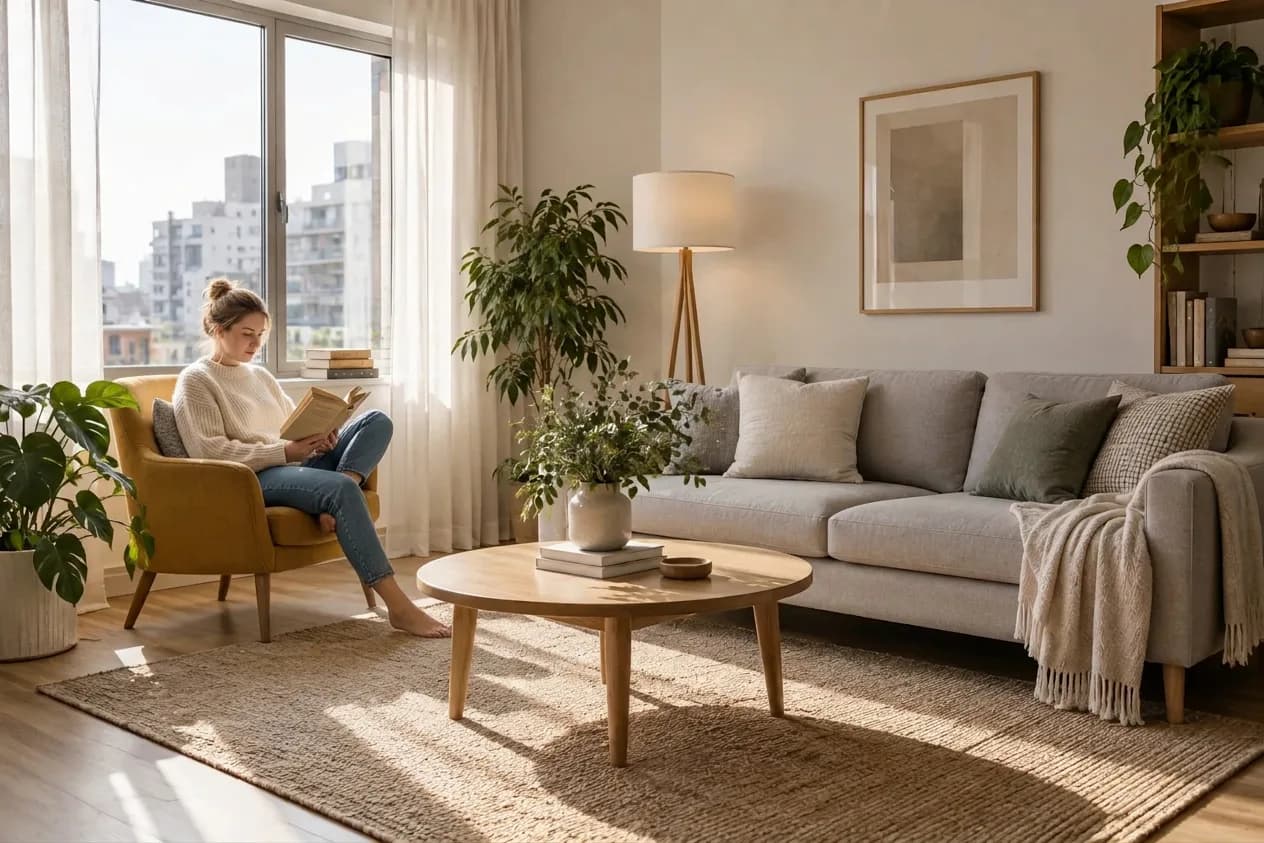
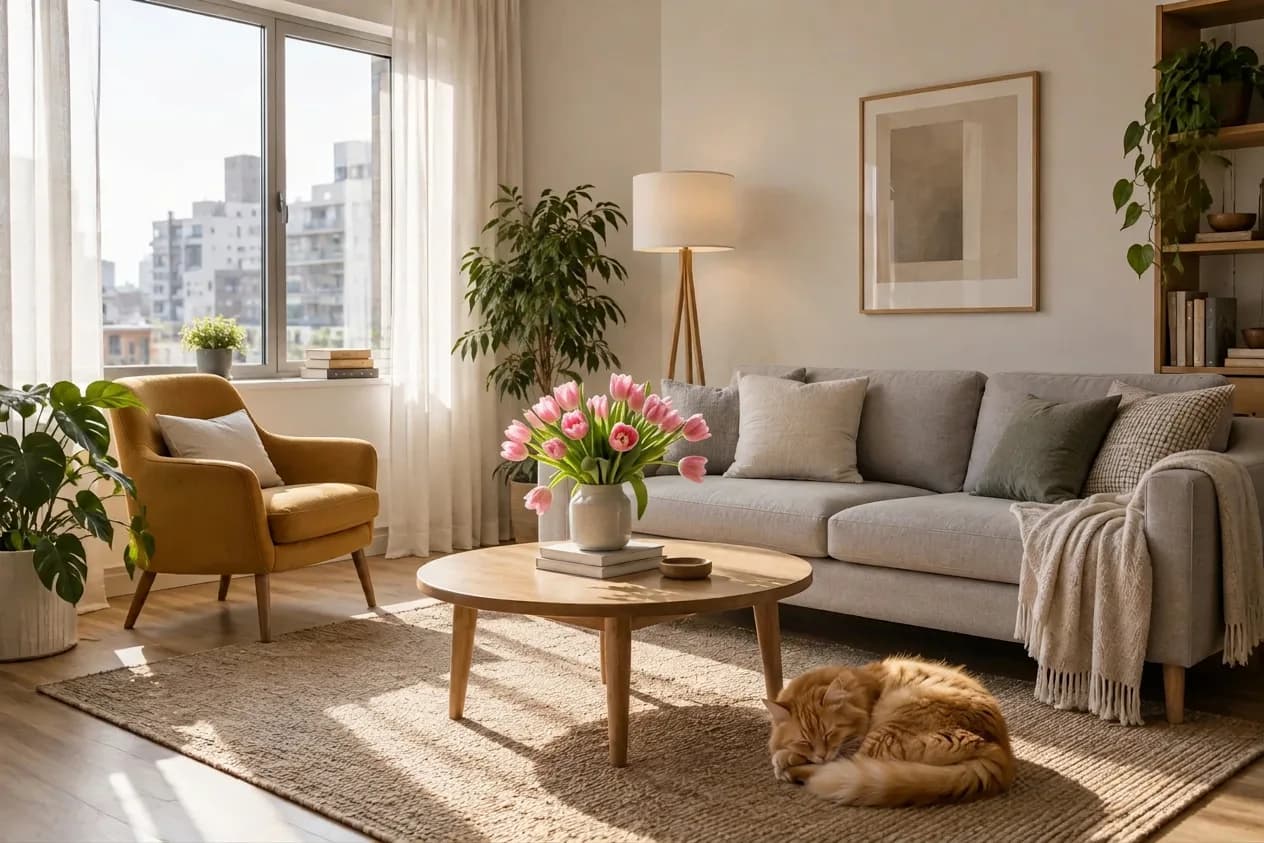
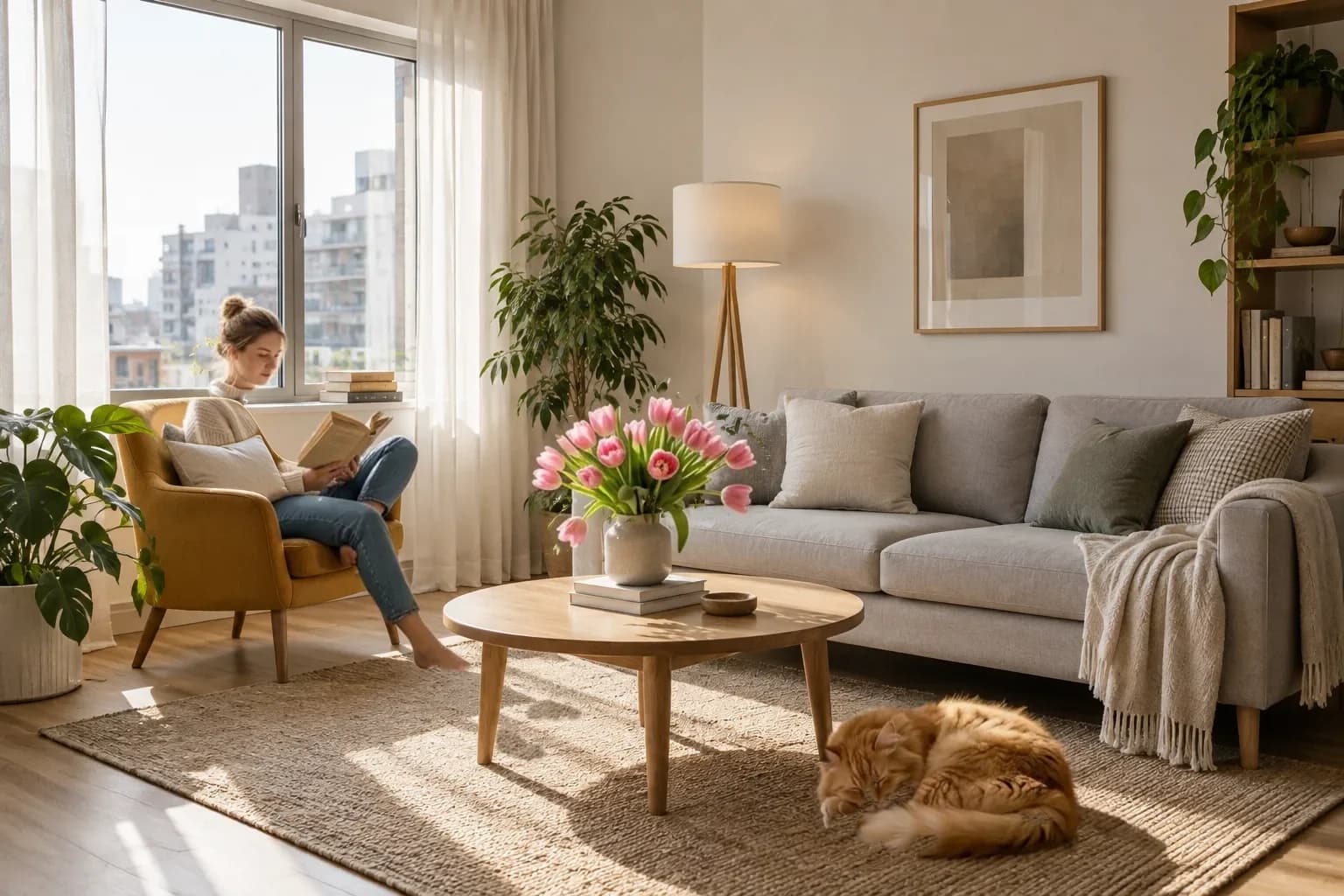
- Importez les images dans l’éditeur. Dans « Mes générations », cliquez sur « Ouvrir dans l’Éditeur de calques », ou sur « Toutes les N en tant que calques » si une génération comporte plusieurs variantes. Vous pouvez aussi glisser vos propres fichiers dans l’éditeur, les coller avec Ctrl+V ou les ajouter via « Fichier → Placer des images… » et « Placer depuis Mes générations… ».
- Alignez-les avec « Calque → Aligner automatiquement sur le calque de base ». Les modèles de retouche déplacent ou redimensionnent parfois légèrement le cadrage ; l’éditeur calcule le décalage, l’échelle et la rotation, puis corrige le calque en une seule action annulable.
- Sélectionnez la variante du dessus, puis choisissez « Calque → Masque de calque → Modifications uniquement… ». L’éditeur compare le calque à l’image de base et ne garde que ce qui diffère : personnes, objets, plantes.
- Ajustez le masque. S’il manque une partie du sujet, baissez le « Seuil » et augmentez « Étendre » ; « Ignorer les petites taches » élimine le bruit. Activez « Afficher le masque » pour voir précisément ce qui sera conservé, puis cliquez sur « Créer le masque ».
- Recommencez pour chaque variante. Vous pourrez toujours peindre sur un masque ensuite : le blanc révèle, le noir masque.
- Cliquez sur « Exporter » et enregistrez votre image en PNG, JPEG, WebP ou PSD.
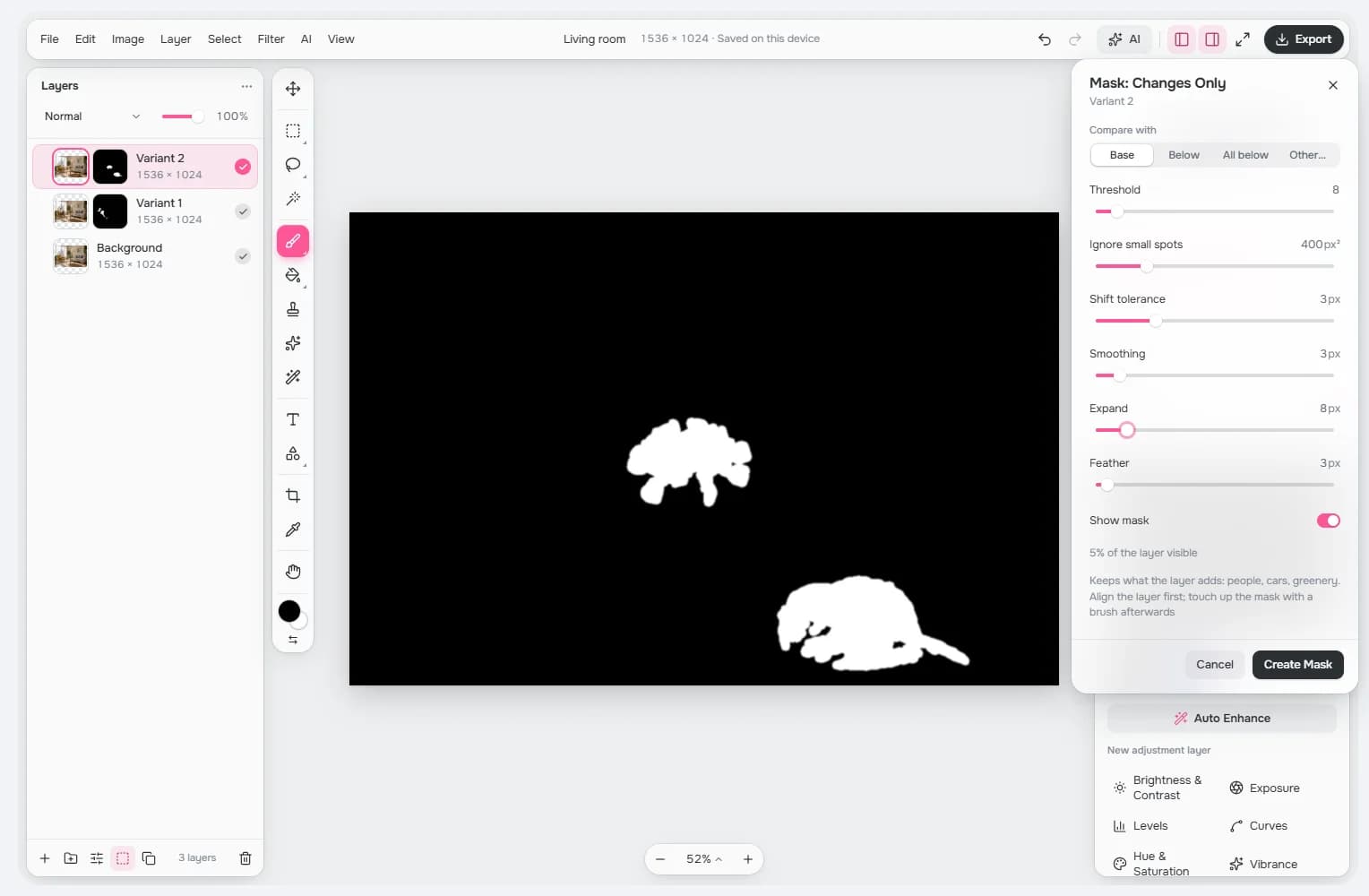
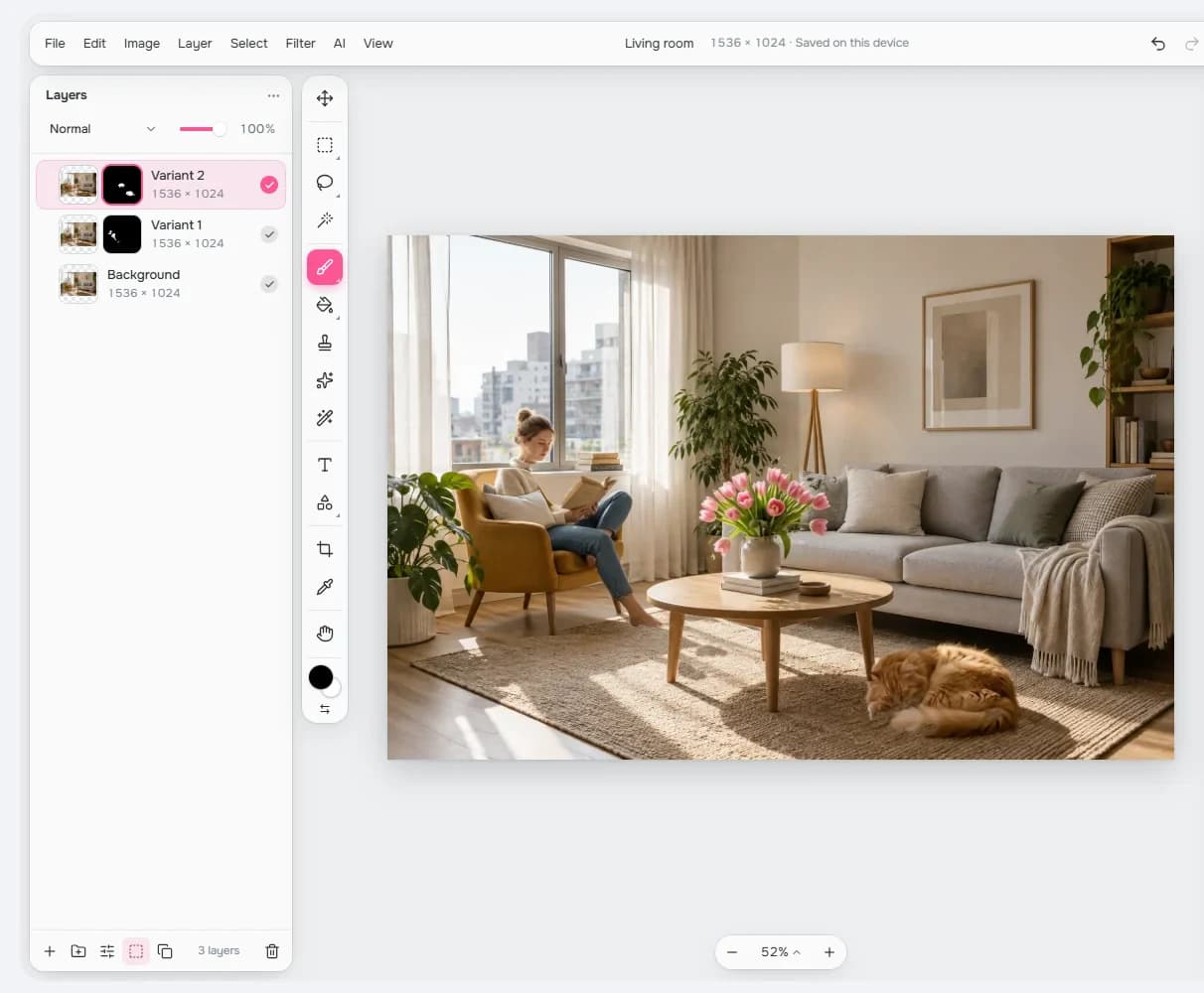
Sur le chat, le premier masque automatique avait oublié une partie du pelage : un chat roux sur un tapis beige présente peu de contraste. En passant le seuil de 14 à 8 et en étendant le masque de 8 px, nous avons récupéré le chat entier. C’est la correction habituelle, et elle ne prend que quelques secondes.
Pour les architectes : donner vie à un rendu
Si vous utilisez le mode Entourage de « Visualisation architecturale », le bouton « Ouvrir dans l’Éditeur de calques » y envoie votre rendu et toutes ses variantes, déjà alignées et dotées d’un masque qui ne conserve que les modifications : les étapes 2 à 4 sont donc effectuées pour vous. Vous pouvez aussi le faire depuis l’éditeur : « IA → Donner vie au rendu… » ajoute des passants, des familles, des voitures, des vélos, des chiens, des fenêtres éclairées, de la végétation ou un café en terrasse. Vous pouvez ajouter une consigne rédigée avec vos propres mots, choisir le modèle, traiter l’image entière ou seulement une sélection, et obtenir jusqu’à quatre variantes. L’option « Ne pas toucher au bâtiment » est activée par défaut.
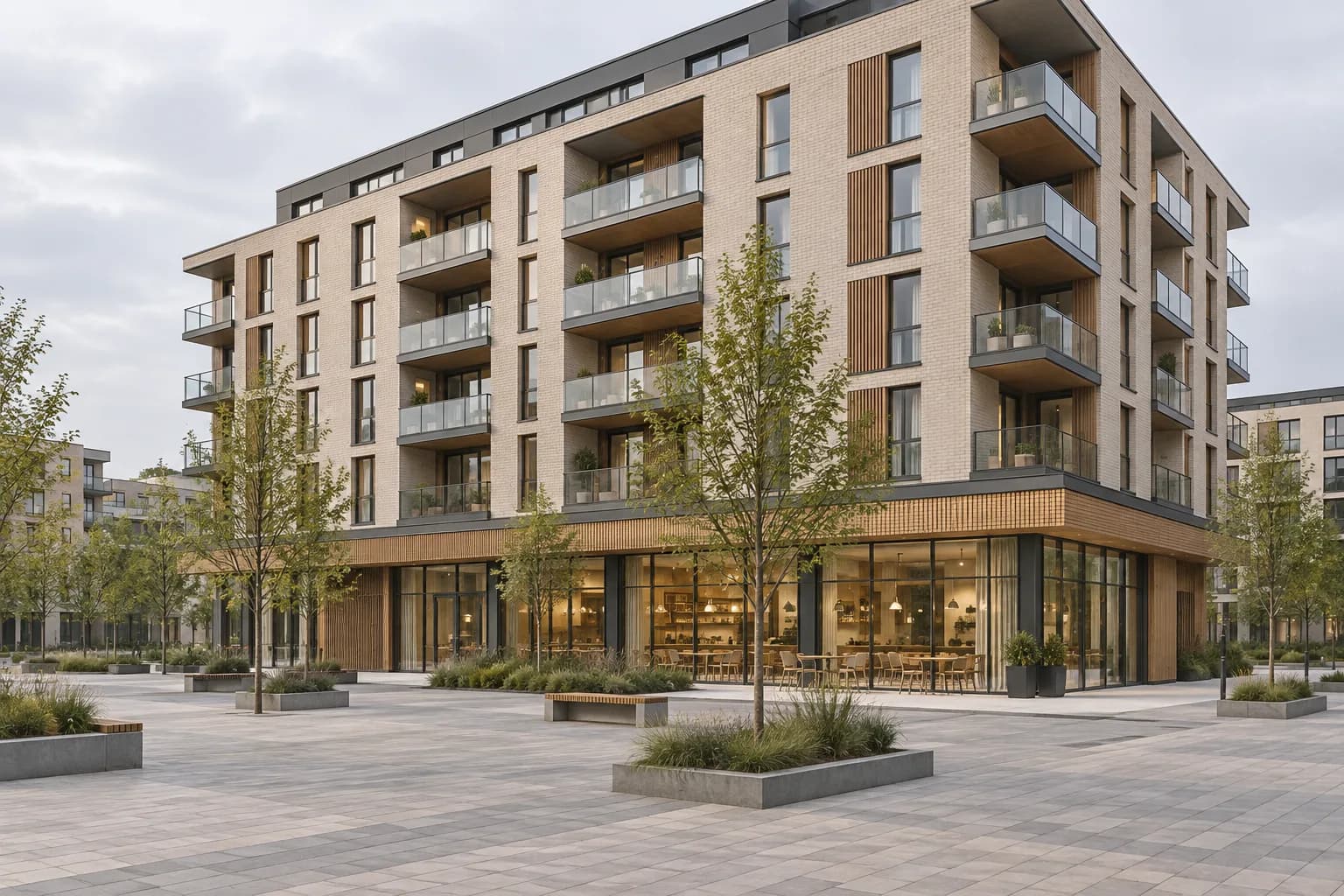
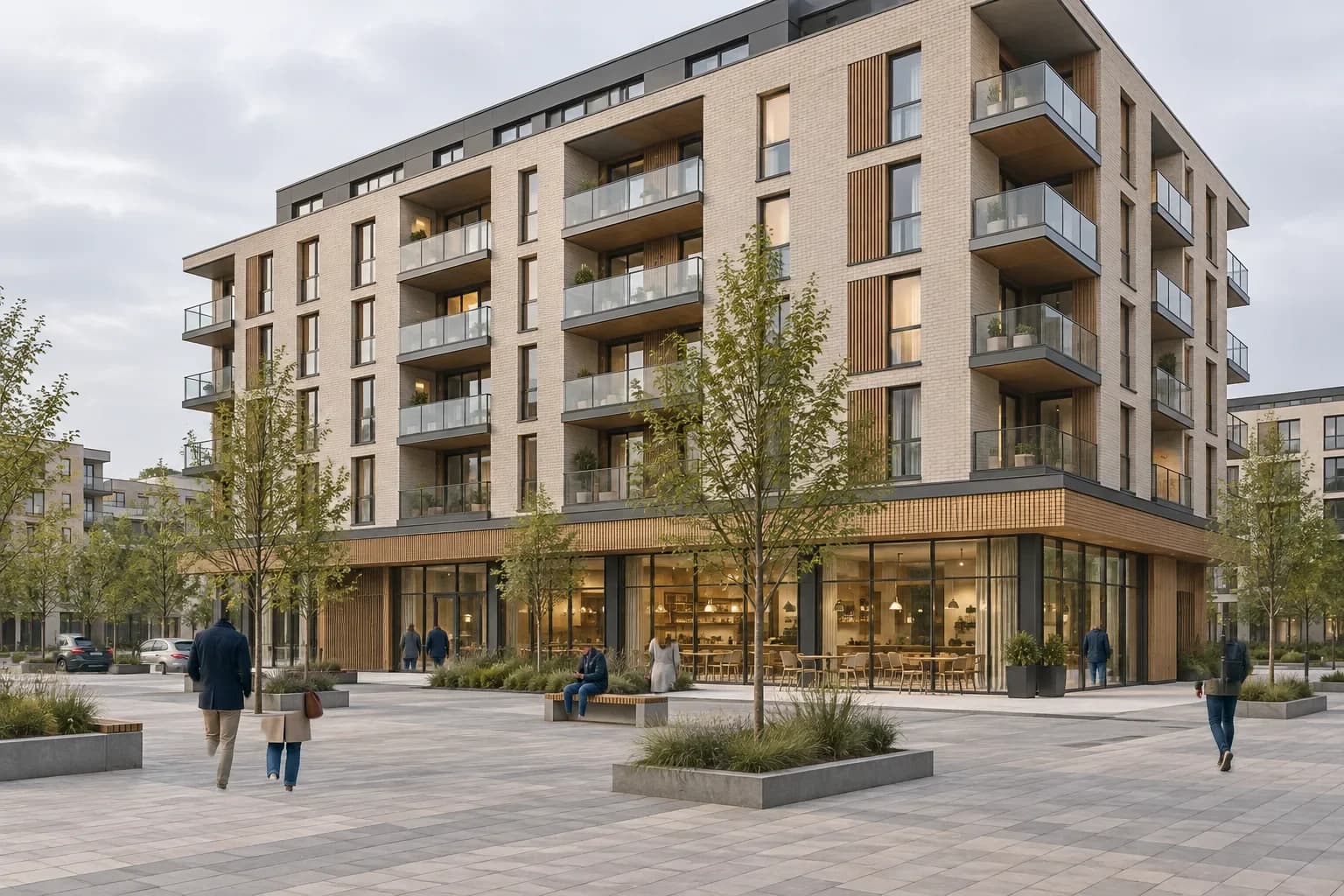
Chaque variante est ajoutée sur son propre calque au-dessus de votre rendu, avec un masque limité aux modifications. Tout le reste provient de votre fichier d’origine, en pleine résolution. Les flèches au-dessus de la zone de travail permettent de passer d’une variante à l’autre, et vous pouvez masquer les éléments dont vous ne voulez pas.
Des fonctions IA compatibles avec les calques
Toutes les fonctions du menu IA placent leur résultat sur un nouveau calque : les pixels d’origine ne sont jamais écrasés.
- « Remplissage génératif » : sélectionnez une zone et décrivez ce que vous souhaitez y placer, ou laissez le prompt vide pour prolonger l’arrière-plan. Demandez une, deux ou trois variantes. Avec le modèle par défaut, chaque variante coûte 4 crédits.
- « Supprimer un objet » efface une sélection ou une zone peinte avec le « Pinceau IA » (Q), puis reconstitue ce qui se trouve derrière, pour 4 crédits.
- « Sélectionner le sujet » et « Sélectionner l’arrière-plan » permettent de sélectionner le sujet principal ou l’arrière-plan ; « Supprimer l’arrière-plan du calque » masque l’arrière-plan. Chaque opération coûte 5 crédits.
- « Étendre » avec l’IA coûte 4 crédits et « Restaurer une photo », 5 crédits. Pour l’agrandissement de la résolution, « Générer dans un calque » et « Séparer en calques », le prix dépend du modèle et de la taille ; il s’affiche dans la fenêtre correspondante.
- « Donner vie au rendu » coûte 6 crédits par variante avec le modèle Standard.
Retouche et fichiers PSD
Pour les retouches manuelles, vous disposez du tampon de duplication (S) et du correcteur (J ; Shift+J permet de passer du correcteur localisé au correcteur classique). Un Alt+clic définit la source, et le tampon peut prélever les pixels du calque actif ou de tous les calques. Le correcteur localisé trouve tout seul une texture propre autour de votre coup de pinceau : pratique pour les imperfections, les petites taches et les artefacts IA discrets.
Les fichiers Photoshop s’ouvrent avec leurs calques, groupes et masques, et vous pouvez les réexporter en PSD. Certains éléments ne suivent toutefois pas. À l’importation, les filtres dynamiques, effets de calque, masques vectoriels et calques de réglage ne sont pas conservés ; les masques d’écrêtage sont dissociés, et l’éditeur répertorie tout ce qu’il a simplifié. À l’exportation PSD, les calques de réglage et les masques d’écrêtage ne sont pas conservés, tandis que le texte et les formes deviennent des calques de pixels. Tenez-en compte si le fichier doit retourner chez une personne utilisant Photoshop.
Autre limite à connaître : vous ne pouvez pas sélectionner un objet individuel d’un simple clic. « Sélectionner le sujet » cible le sujet principal de l’image ; pour le reste, utilisez le lasso, la baguette magique ou le « Pinceau IA ».
Vos projets restent uniquement dans le navigateur de votre appareil : ils ne sont pas téléversés. Exportez un PSD si vous voulez conserver une copie même après avoir effacé les données de votre navigateur. Les nouveaux comptes reçoivent 6 crédits gratuits pour essayer les fonctions IA.
Ouvrez une génération ou l’une de vos photos et gardez le meilleur de chaque variante.
Ouvrir l’« Éditeur de calques »Testez tout l’article en quelques minutes
Tous les modèles et outils de cet article réunis au même endroit. Vous recevez 6 crédits gratuits à l’inscription, et chaque prix est affiché avant le lancement.
Ouvrir l’« Éditeur de calques »