Modifier le texte d’une image avec l’IA : enseignes, mugs et maquettes avec la même police
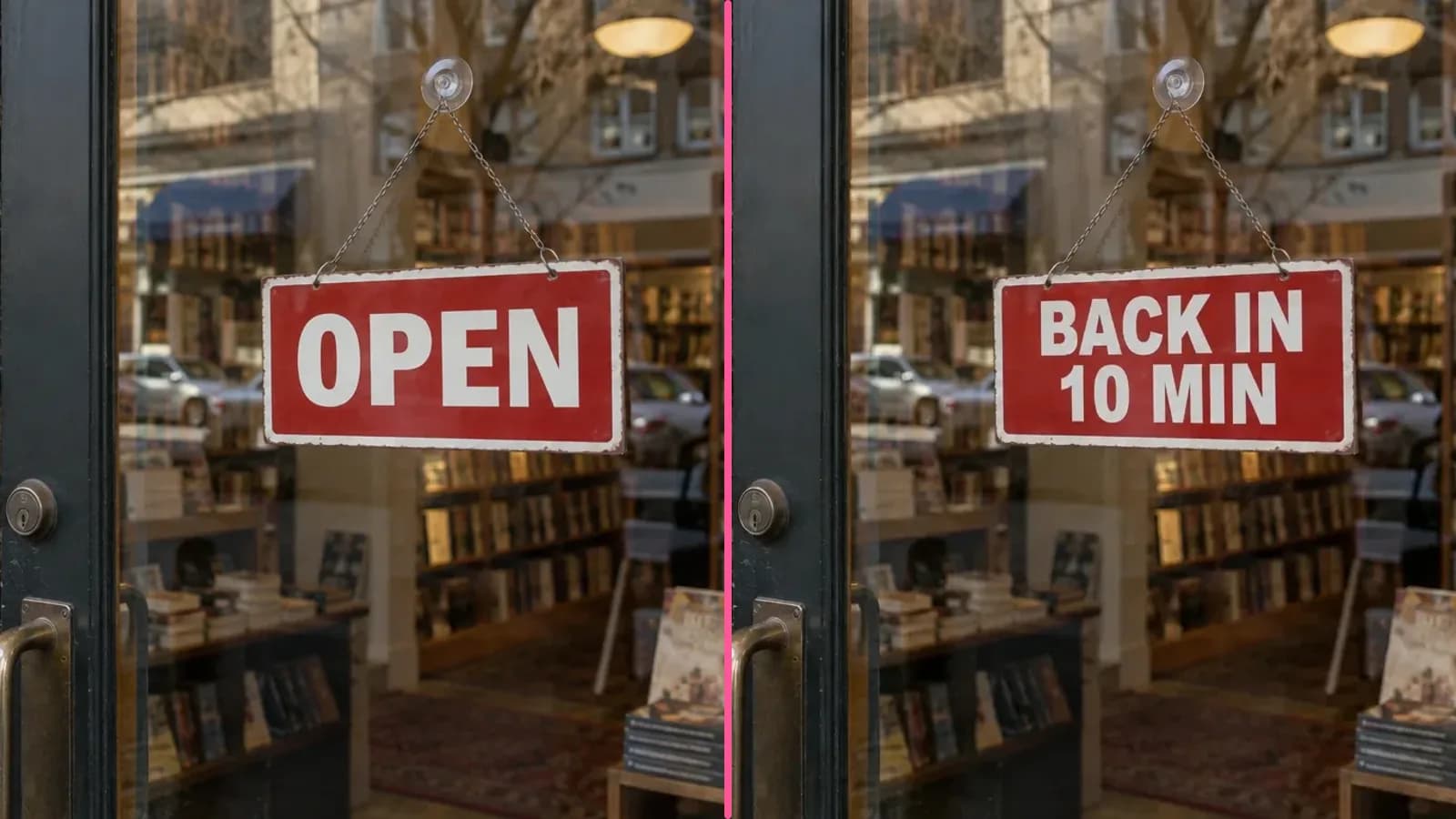
Nous avons remplacé OPEN par BACK IN 10 MIN sur l’enseigne d’une librairie, et Monday Mood par Friday Mood sur un mug, sans toucher au reste. Découvrez aussi le nouveau recadrage et l’extension au format A4 pour l’impression.
Sommaire
La maquette de votre devanture affiche le mauvais nom. Le design du mug vous plaît, mais vous aimeriez voir ce qu’il donne avec un autre slogan avant d’en commander 50. L’affiche de l’événement de l’an dernier est parfaite, à la date près. Retaper le texte dans Photoshop semble rapide… jusqu’au moment où il faut retrouver la bonne police, l’adapter à la perspective et recréer la texture de la peinture ainsi que les reflets sur la vitre.
L’éditeur photo d’ImageGPT propose désormais « Remplacer le texte ». Vous saisissez les nouveaux mots, et l’IA les écrit à la lettre près à la place de l’ancien texte, avec la même police, la même couleur et la même perspective. Tout le reste de l’image reste inchangé.
À quoi ça sert ?
- Enseignes de magasins, panneaux de menus et inscriptions sur vitrine dans une maquette : essayez un nouveau nom avant de vous décider.
- Maquettes de produits pour mugs, tee-shirts et tote bags : testez des slogans avant de lancer l’impression.
- Affiches et flyers d’événements : gardez le design et changez la date ou le lieu.
- Fautes de frappe dans les images générées par l’IA. Les modèles d’image écorchent encore parfois les mots ; cet outil les corrige sur place.
- Vos propres photos : le prénom sur un gâteau d’anniversaire ou la banderole d’une fête.
Avant de commencer
- Une photo où le texte est entièrement visible, sans être coupé par le bord de l’image.
- Le nouveau texte à la lettre près, avec les majuscules, la ponctuation et les retours à la ligne souhaités.
- Un texte à peu près aussi long que l’ancien. Si une ligne est beaucoup plus longue, elle devra être réduite ou étalée davantage et risque de dépasser les bords de l’enseigne ou de l’étiquette.
Étape par étape
- Ouvrez l’éditeur photo, cliquez sur « Votre photo », importez l’image, puis choisissez « Ouvrir dans l’éditeur ».
- Sélectionnez l’outil IA dans la barre d’outils et repérez la section « Remplacer le texte ».
- Dans « Texte à remplacer (facultatif) », saisissez le texte actuel. Vous pouvez aussi laisser ce champ vide : l’IA remplacera alors le texte principal de l’image.
- Dans « Nouveau texte, à la lettre près », saisissez le texte souhaité.
- S’il y a plusieurs textes dans l’image, indiquez lequel modifier : passez à l’outil Sélection et peignez par-dessus.
- Cliquez sur « Remplacer le texte ». Le résultat apparaît comme une nouvelle étape dans l’historique, intitulée « Text: » suivie de votre texte. Maintenez « Avant/après » enfoncé pour comparer avec l’étape précédente ; un clic suffit pour revenir à toute version précédente en un clic.
Exemples
Nous avons généré les images de départ de cet article avec l’IA, puis remplacé leur texte avec le même prompt et le même modèle que ceux utilisés par l’éditeur photo : GPT Image 2.5. Chaque exemple a fonctionné du premier coup.
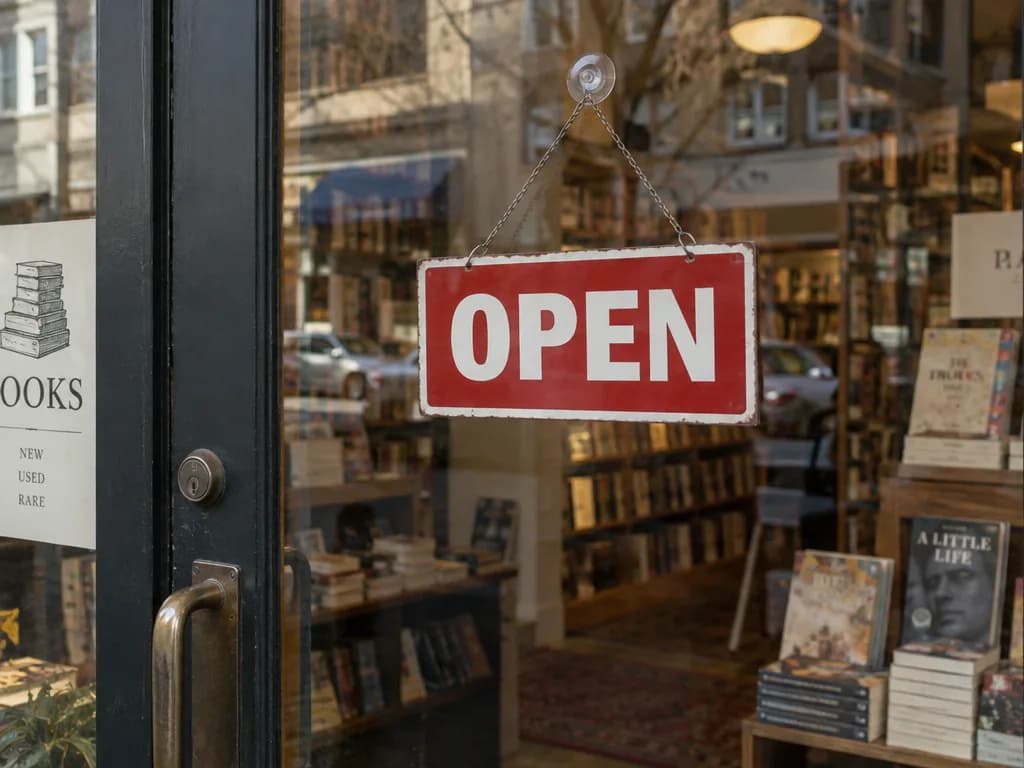
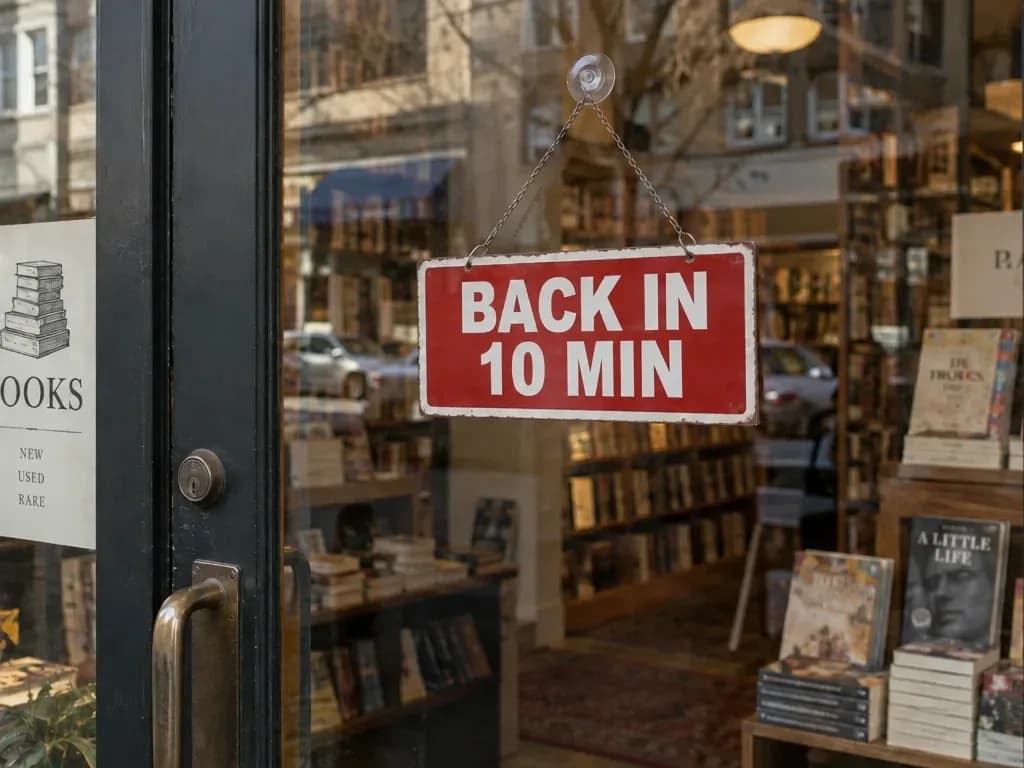
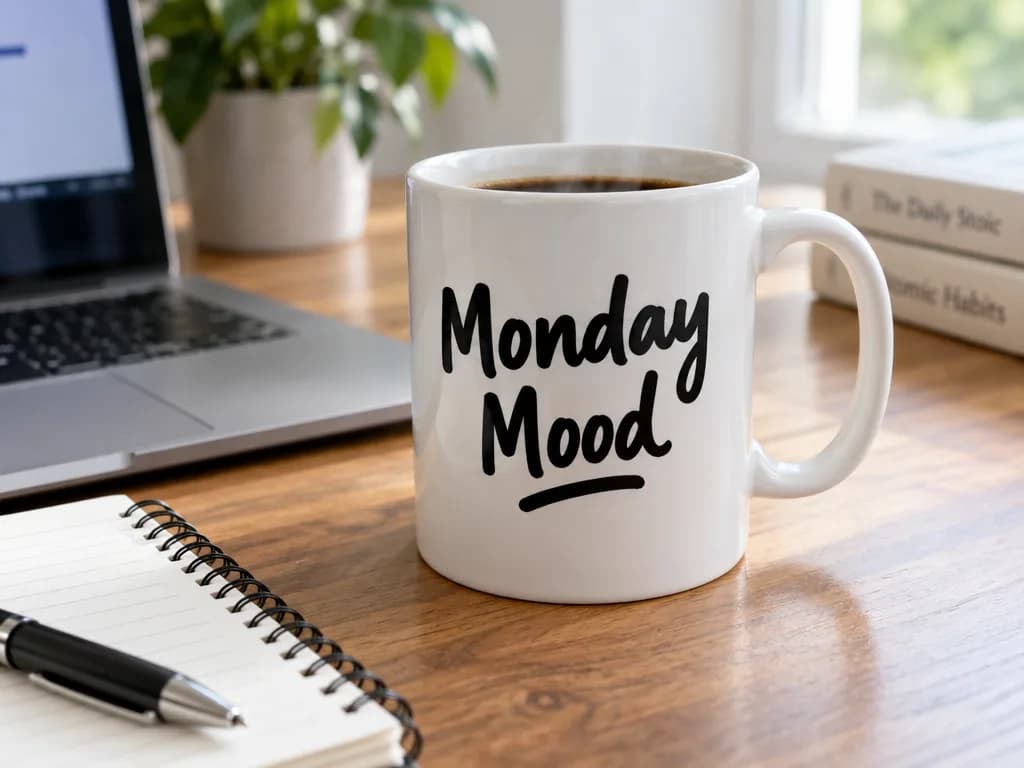
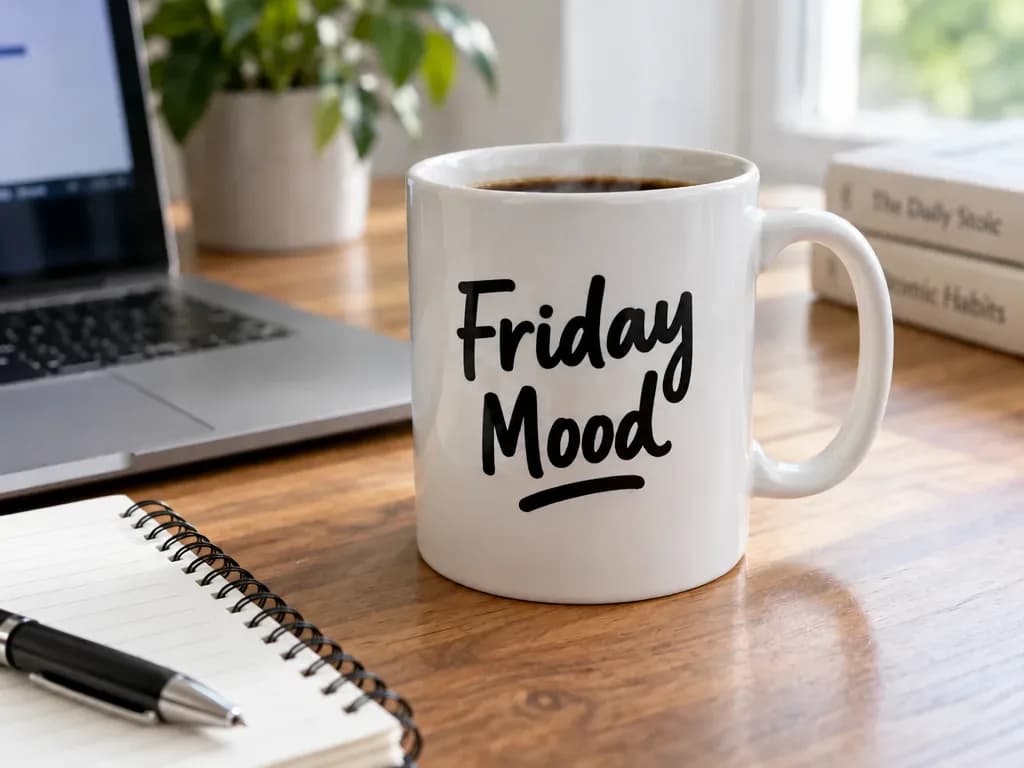
Vérifiez le résultat dans son ensemble, pas seulement les mots : relisez chaque lettre et regardez ce qui entoure le texte. Si quelque chose cloche, recommencez. Les « Versions précédentes » restent accessibles dans votre historique.
Prêt à imprimer : recadrage et extension au format A4
Cette mise à jour ajoute aussi le format A4 à l’éditeur. Dans l’outil de recadrage, vous trouverez A4 (portrait) et A4 ↔ (paysage) à côté des formats habituels. Le cadre adopte les proportions exactes de la feuille. Le recadrage est gratuit et s’effectue dans votre navigateur.
Si vous préférez conserver les bords de l’image, ouvrez « Actions rapides » dans le panneau IA, choisissez « Élargir le cadre », puis A4. L’IA peint de nouvelles marges en haut et en bas, ou sur les côtés, jusqu’à ce que l’image corresponde au format de la feuille. Si elle est déjà au format A4, l’éditeur vous le signale.
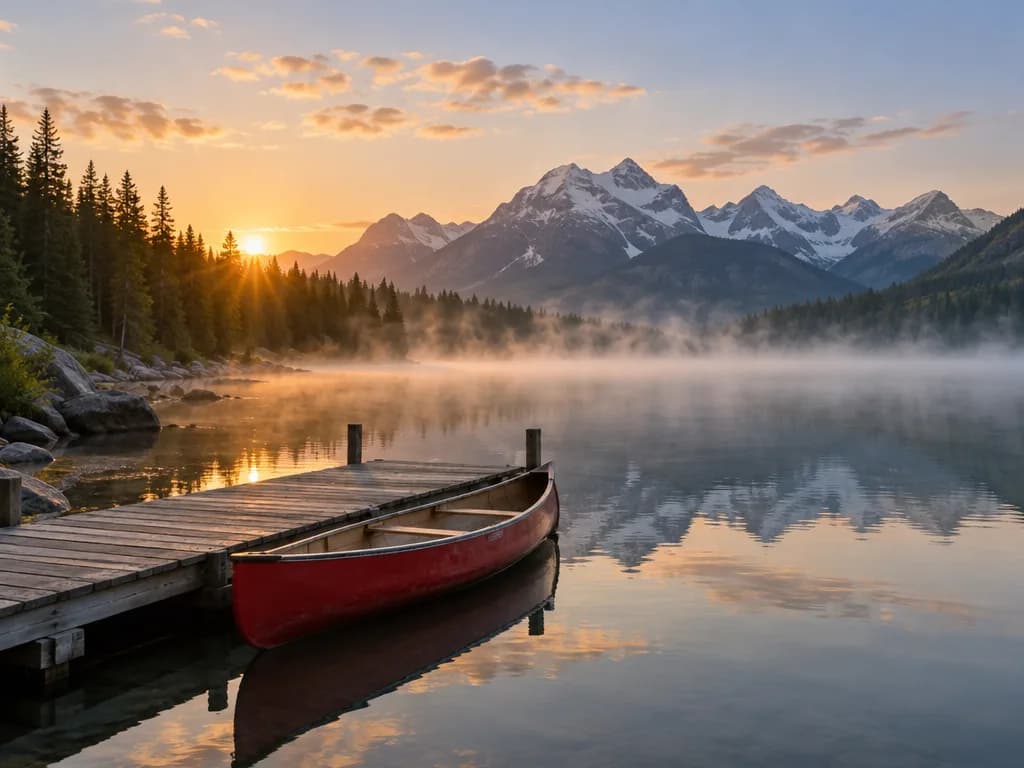
Vous imprimez sur du papier US Letter ? L’éditeur ne propose que le format A4, sans préréglage US Letter. Le format A4 est un peu plus étroit et plus haut que le format US Letter : une image A4 imprimée avec l’option d’ajustement à la page sur du papier US Letter aura donc de fines marges blanches sur les côtés.
Autre détail qui vous évite de dépenser des crédits : si vous écrivez « mets-la au format A4 ou 16:9 » dans le prompt de retouche, une note apparaît en dessous. Les retouches IA conservent le cadrage de la photo et ne peuvent donc pas changer son format. Le bouton « Ouvrir le recadrage » vous mène directement au cadre de recadrage.
Tarifs
« Remplacer le texte » est une retouche IA classique : son prix dépend du modèle choisi dans « Retoucher avec l’IA ». Avec le modèle GPT Image 2.5 sélectionné par défaut, elle coûte 4 crédits en mode « Équilibré », 2 crédits en mode « Rapide » et 15 crédits en mode HD. Élargir une image au format A4 coûte 4 crédits, tandis que le recadrage est gratuit. Les nouveaux comptes reçoivent 6 crédits gratuits.
Utilisez cet outil sur vos propres photos et créations. Ne l’utilisez pas pour modifier des documents, des reçus, les étiquettes de prix d’autres personnes ou le logo de quelqu’un d’autre.
Importez une photo et modifiez le texte d’une enseigne, d’un mug ou d’une affiche.
Ouvrir l’éditeur photoTestez tout l’article en quelques minutes
Tous les modèles et outils de cet article réunis au même endroit. Vous recevez 6 crédits gratuits à l’inscription, et chaque prix est affiché avant le lancement.
Remplacer le texte