AI से इमेज में टेक्स्ट कैसे बदलें: वही फ़ॉन्ट, वही लुक
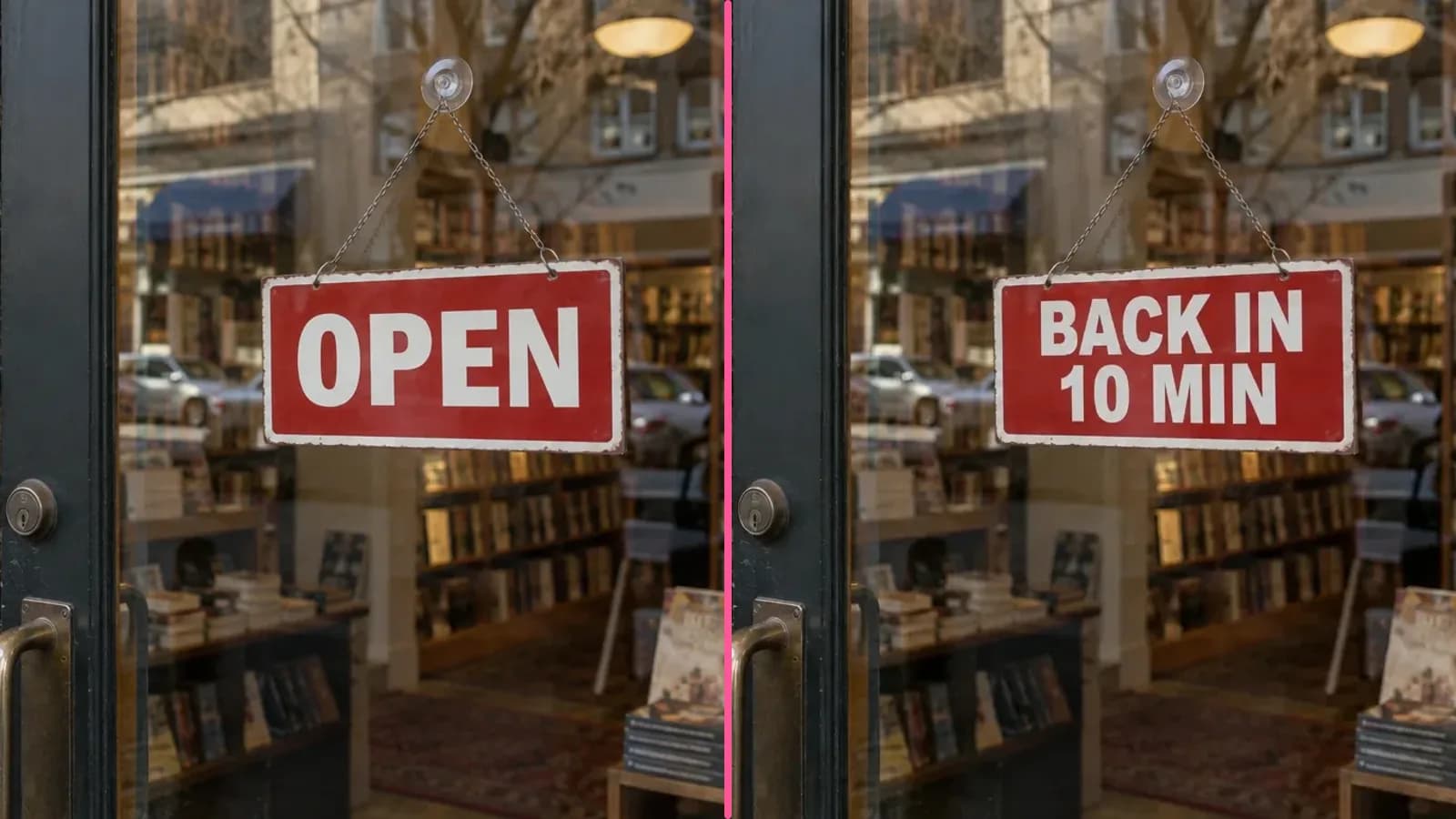
हमने एक किताब की दुकान के OPEN साइन को BACK IN 10 MIN और Monday Mood मग को Friday Mood में बदला, बाकी कुछ छुए बिना। प्रिंट के लिए नया A4 क्रॉप और फ़्रेम बढ़ाने का विकल्प भी देखें।
विषय-सूची
दुकान के मॉकअप पर गलत नाम लिखा है। मग का डिज़ाइन बढ़िया लग रहा है, लेकिन 50 मग ऑर्डर करने से पहले आप उस पर दूसरा स्लोगन देखना चाहते हैं। पिछले साल का इवेंट पोस्टर तारीख छोड़कर बिल्कुल सही है। Photoshop में टेक्स्ट दोबारा लिखना आसान लगता है—जब तक आपको उससे मिलता फ़ॉन्ट ढूँढना, टेक्स्ट को सही परिप्रेक्ष्य में ढालना और पेंट की बनावट व शीशे की चमक जैसी दिखाना न पड़े।
ImageGPT के फ़ोटो एडिटर में अब «टेक्स्ट बदलें» का विकल्प है। आप नया टेक्स्ट लिखते हैं और AI उसे पुराने टेक्स्ट की जगह अक्षरशः उसी फ़ॉन्ट, रंग और परिप्रेक्ष्य में लगा देता है। तस्वीर में बाकी सब पहले जैसा रहता है।
यह कहाँ काम आता है
- दुकानों के साइन, मेन्यू बोर्ड और शीशे पर लिखे टेक्स्ट के मॉकअप में: नाम फ़ाइनल करने से पहले नया नाम आज़माएँ।
- मग, टी-शर्ट और टोट बैग के प्रोडक्ट मॉकअप में: प्रिंटिंग शुरू करने से पहले स्लोगन जाँचें।
- इवेंट पोस्टर और फ़्लायर में: डिज़ाइन वही रखें, बस तारीख या जगह बदलें।
- AI से बनी इमेज में स्पेलिंग की गलतियाँ सुधारने में। इमेज मॉडल अब भी कभी-कभी शब्द गलत लिख देते हैं; इससे आप उसी जगह सुधार कर सकते हैं।
- अपनी फ़ोटो में: जैसे बर्थडे केक पर लिखा नाम या पार्टी में लगा बैनर।
शुरू करने से पहले
- ऐसी फ़ोटो लें जिसमें पूरा टेक्स्ट दिख रहा हो और फ़्रेम के किनारे से कटा न हो।
- नया टेक्स्ट ठीक वैसा तैयार रखें जैसा आप दिखाना चाहते हैं—बड़े अक्षरों, विराम चिह्नों और लाइन ब्रेक सहित।
- नया टेक्स्ट पुराने टेक्स्ट जितना लंबा हो तो बेहतर है। बहुत लंबी लाइन को छोटा करना या ज़्यादा जगह में फैलाना पड़ता है, जिससे वह साइन या लेबल के किनारों से बाहर जा सकती है।
स्टेप-बाय-स्टेप
- फ़ोटो एडिटर खोलें, «आपकी फ़ोटो» पर क्लिक करें, तस्वीर अपलोड करें और «एडिटर में खोलें» चुनें।
- टूलबार में AI टूल चुनें और «टेक्स्ट बदलें» सेक्शन ढूँढें।
- «कौन सा टेक्स्ट बदलना है (वैकल्पिक)» में मौजूदा टेक्स्ट लिखें। इसे खाली भी छोड़ सकते हैं; तब AI तस्वीर के मुख्य टेक्स्ट को बदल देगा।
- «नया टेक्स्ट, अक्षरशः» में वह टेक्स्ट लिखें जो आप दिखाना चाहते हैं।
- अगर तस्वीर में कई जगह टेक्स्ट है, तो सही जगह बताएँ: Select टूल चुनें और उस टेक्स्ट पर ब्रश चलाएँ।
- «टेक्स्ट बदलें» पर क्लिक करें। नतीजा History में नए स्टेप के रूप में दिखेगा, जिसके लेबल में Text: के बाद आपका टेक्स्ट होगा। पिछले स्टेप से तुलना करने के लिए Before/after दबाकर रखें। आप एक क्लिक में पिछले वर्ज़न पर वापस जा सकते हैं।
उदाहरण
इस लेख की मूल तस्वीरें हमने AI से बनाईं, फिर फ़ोटो एडिटर में इस्तेमाल होने वाले उसी प्रॉम्प्ट और उसी मॉडल, GPT Image 2.5, से टेक्स्ट बदला। हर उदाहरण पहली कोशिश में ही सफल रहा।
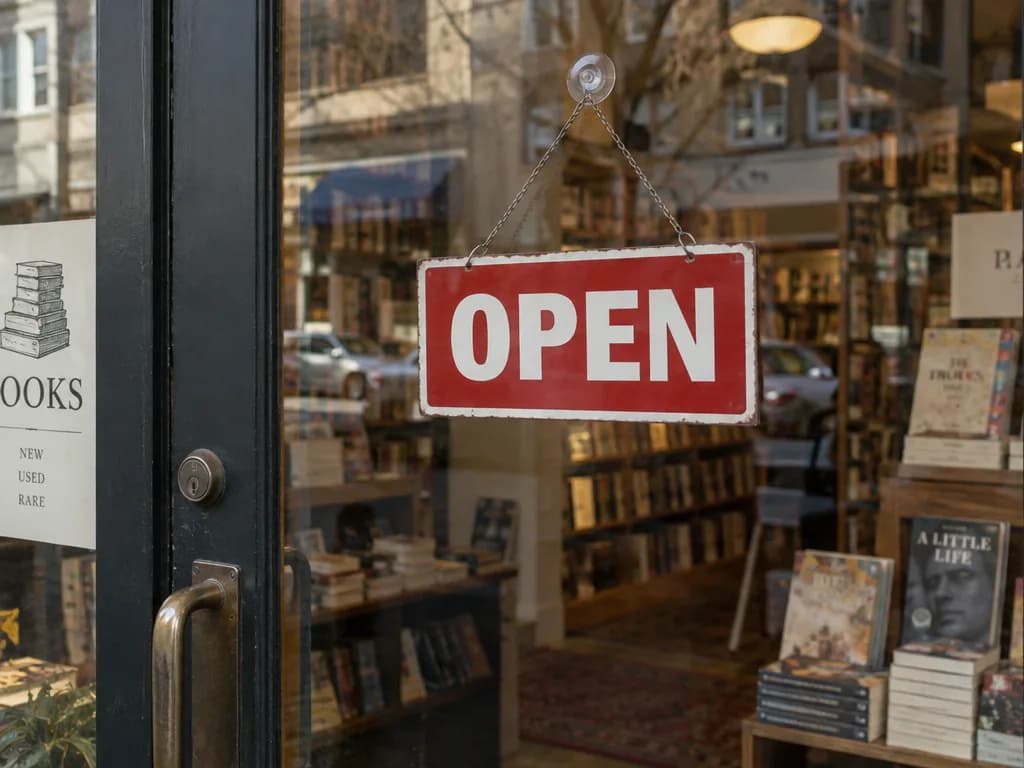
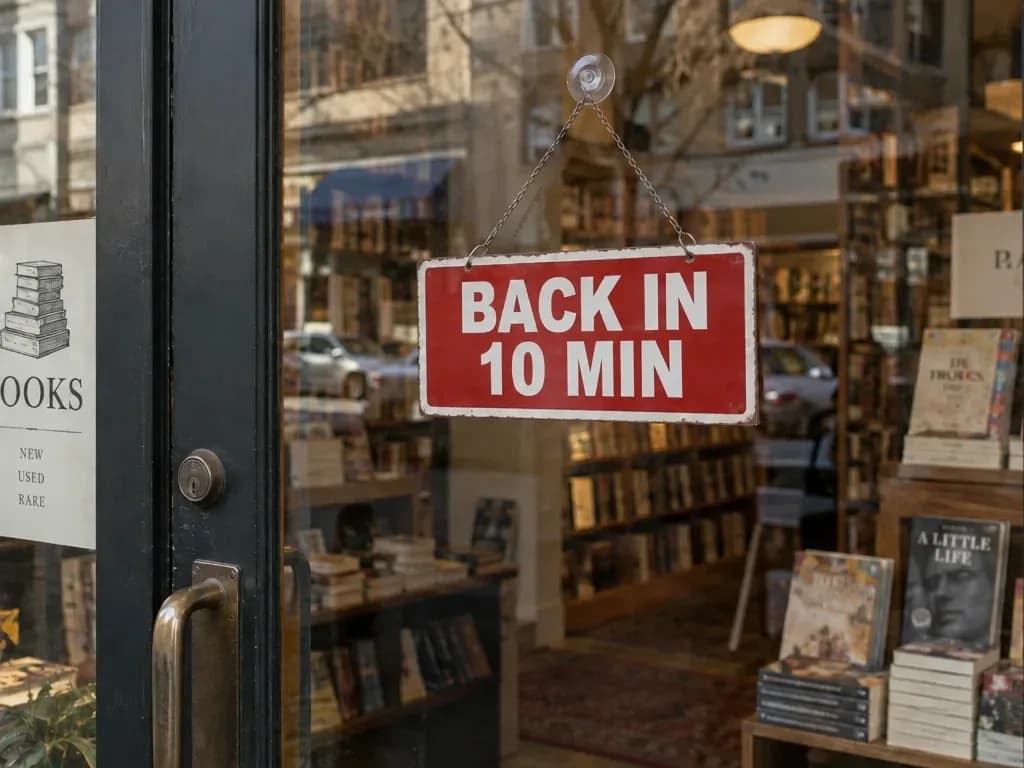
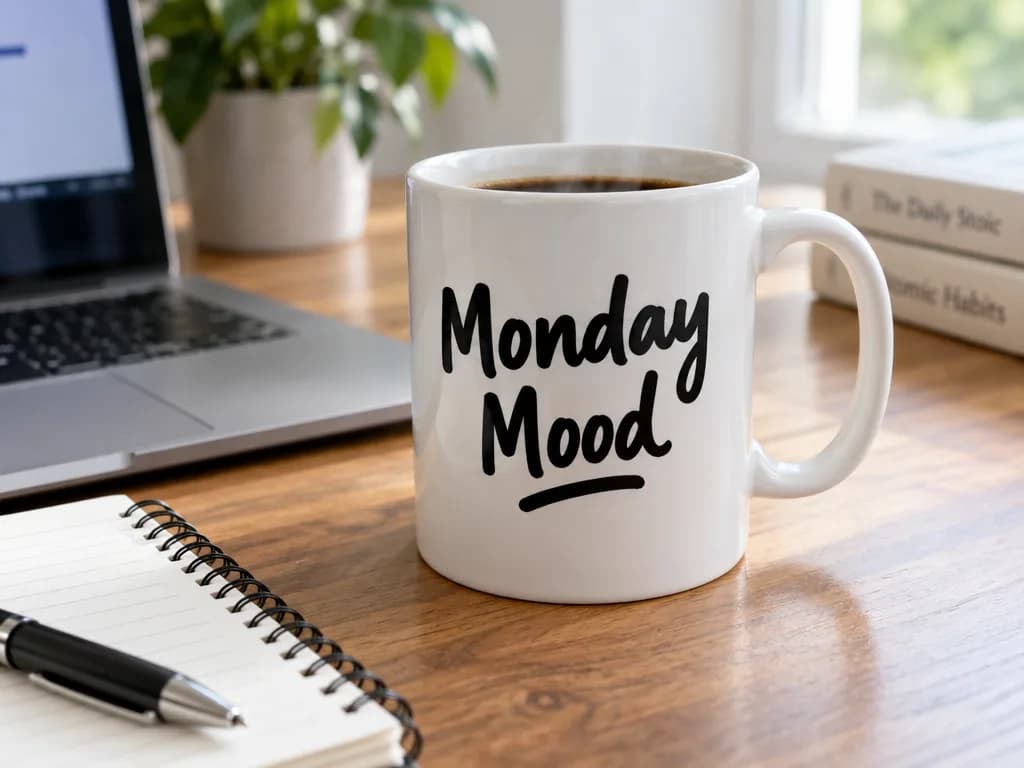
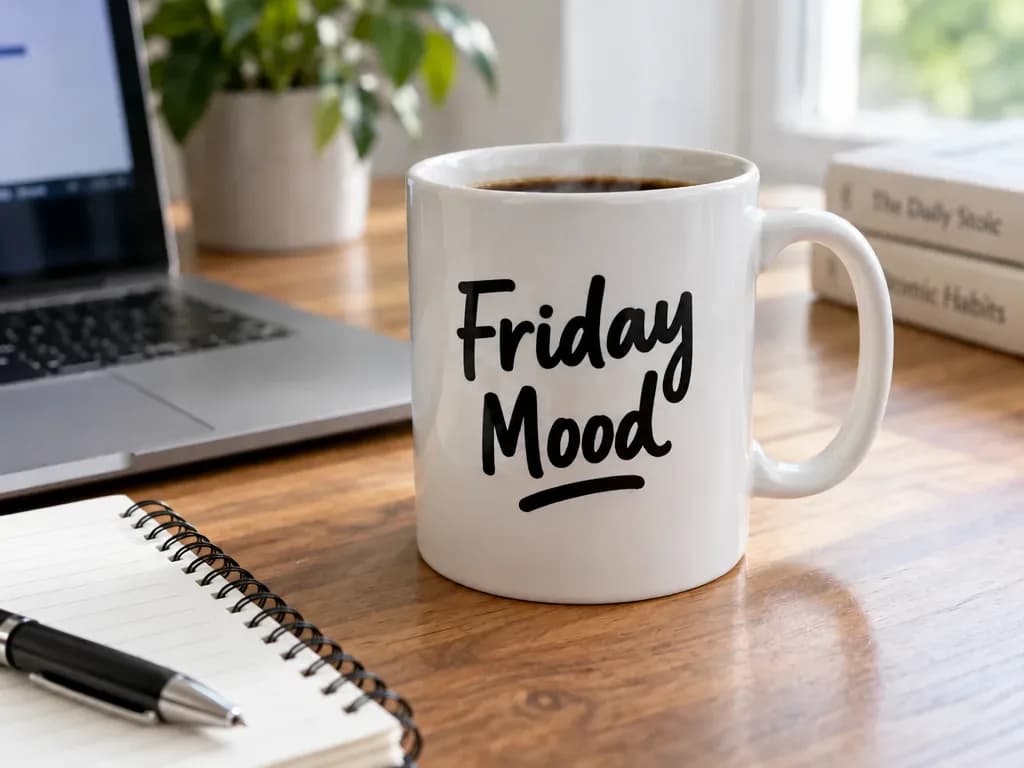
सिर्फ़ शब्द नहीं, पूरा नतीजा जाँचें: हर अक्षर पढ़ें और टेक्स्ट के आसपास भी नज़र डालें। कुछ गड़बड़ लगे तो दोबारा चलाएँ। पिछले वर्ज़न आपकी हिस्ट्री में बने रहते हैं।
प्रिंट के लिए तैयार: A4 क्रॉप और फ़्रेम बढ़ाएँ
इसी अपडेट में एडिटर में A4 भी जोड़ा गया है। Crop टूल में सामान्य अनुपातों के साथ A4 (पोर्ट्रेट) और A4 ↔ (लैंडस्केप) मिलेंगे। फ़्रेम शीट के सटीक अनुपात में सेट हो जाता है। क्रॉपिंग मुफ़्त है और आपके ब्राउज़र में ही होती है।
अगर आप तस्वीर के किनारे काटना नहीं चाहते, तो AI पैनल में «क्विक एक्शन» खोलें, «फ़्रेम बढ़ाएँ» चुनें और A4 सिलेक्ट करें। AI तस्वीर के ऊपर-नीचे या दोनों तरफ़ नए हिस्से बनाता है, जब तक तस्वीर शीट के आकार में फ़िट न हो जाए। तस्वीर पहले से A4 हो तो एडिटर आपको बता देगा।
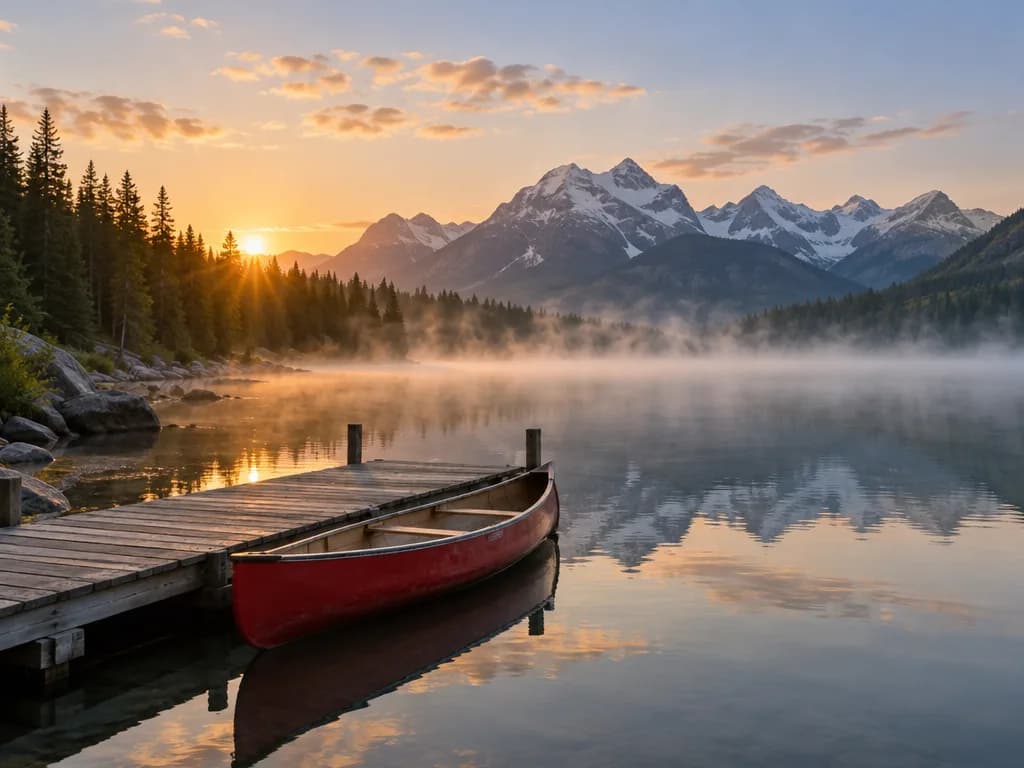
US Letter पर प्रिंट करना है? एडिटर में सिर्फ़ A4 है; Letter का प्रीसेट नहीं है। A4, Letter से थोड़ा सँकरा और लंबा होता है, इसलिए A4 तस्वीर को Letter पेपर पर पेज के हिसाब से फ़िट करके प्रिंट करने पर दोनों तरफ़ पतली सफ़ेद किनारियाँ आती हैं।
क्रेडिट बचाने वाली एक और बात: एडिट प्रॉम्प्ट में make it A4 या 16:9 लिखने पर प्रॉम्प्ट के नीचे एक सूचना दिखती है। AI एडिट फ़ोटो का फ़्रेम नहीं बदलते, इसलिए वे फ़ॉर्मैट भी नहीं बदल सकते। «क्रॉप खोलें» बटन आपको सीधे क्रॉप फ़्रेम पर ले जाता है।
कीमत
«टेक्स्ट बदलें» एक सामान्य AI एडिट है, इसलिए इसकी कीमत «AI से एडिट करें» में चुने गए मॉडल पर निर्भर करती है। डिफ़ॉल्ट GPT Image 2.5 के साथ «संतुलित» पर 4 क्रेडिट, «तेज़» पर 2 क्रेडिट और HD पर 15 क्रेडिट लगते हैं। फ़्रेम को A4 तक बढ़ाने में 4 क्रेडिट लगते हैं, जबकि क्रॉपिंग मुफ़्त है। नए अकाउंट को 6 मुफ़्त क्रेडिट मिलते हैं।
इसे अपनी फ़ोटो और डिज़ाइन पर इस्तेमाल करें। दस्तावेज़, रसीदें, दूसरों के लगाए प्राइस टैग या किसी और का लोगो बदलने के लिए इस्तेमाल न करें।
फ़ोटो अपलोड करें और साइन, मग या पोस्टर पर लिखा टेक्स्ट बदलें।
फ़ोटो एडिटर खोलेंलेख की हर चीज़ कुछ ही मिनटों में आज़माएँ
लेख के सभी मॉडल और टूल एक ही जगह पर हैं। साइन-अप करने पर 6 मुफ़्त क्रेडिट मिलते हैं, और हर काम की कीमत चलाने से पहले दिखती है।
टेक्स्ट बदलें