ब्राउज़र में फ़्री लेयर फ़ोटो एडिटर: AI इमेज ठीक करने के लिए Photoshop का विकल्प
लेयर, मास्क, एडजस्टमेंट लेयर, क्लोन स्टैम्प और PSD फ़ाइलों के साथ फ़्री ब्राउज़र एडिटर। इसकी खास तरकीब: कई AI वेरिएंट डालें, उन्हें अपने आप एक सीध में लाएँ और हर वेरिएंट का सिर्फ़ सही हिस्सा रखें।
विषय-सूची
AI इमेज मॉडल शायद ही पहली बार में सब कुछ सही बनाते हैं। मान लीजिए आपको 4 वेरिएंट मिले: एक में आर्मचेयर पर बैठा व्यक्ति एकदम सही है, दूसरे में आपके बताए फूल और बिल्ली हैं, लेकिन दोनों चीज़ें किसी एक में नहीं हैं। आप बार-बार नई इमेज बनाकर किस्मत आज़मा सकते हैं। या फिर डिज़ाइनरों वाला तरीका अपना सकते हैं: वेरिएंट को लेयर के रूप में रखें, एक सीध में लाएँ और मास्क से उनके अच्छे हिस्से जोड़ लें। अब तक इसके लिए Photoshop, उसका सब्सक्रिप्शन और बड़ी फ़ाइलें सँभालने वाला कंप्यूटर चाहिए होता था।
ImageGPT पर अब फ़्री ‘लेयर एडिटर’ है, जो सीधे ब्राउज़र में चलता है। इसे Photoshop या Pixelmator Pro जैसा समझिए, बस कुछ इंस्टॉल नहीं करना पड़ता। इसमें लेयर, मास्क, ब्लेंड मोड, एडजस्टमेंट लेयर, क्लोन स्टैम्प और PSD सपोर्ट है। AI इमेज पर काम करने के लिए इसमें दो खास सुविधाएँ भी हैं, जो ज़्यादातर डेस्कटॉप एडिटर में आपको खुद करनी पड़ती हैं: वेरिएंट को अपने आप एक सीध में लाना और ‘सिर्फ़ बदलाव’ वाला मास्क।
एडिटर में क्या-क्या है
- ओपैसिटी के साथ लेयर और ग्रुप, 16 ब्लेंड मोड, क्लिपिंग मास्क और स्क्यू, डिस्टॉर्ट व पर्सपेक्टिव वाला फ़्री ट्रांसफ़ॉर्म (Ctrl+T)।
- नॉन-डिस्ट्रक्टिव मास्क, जिनकी डेंसिटी और फ़ेदर आप बाद में भी बदल सकते हैं।
- एडजस्टमेंट लेयर: कर्व्स, लेवल्स, ह्यू और सैचुरेशन, व्हाइट बैलेंस, ब्लैक एंड व्हाइट और भी बहुत कुछ। साथ में 14 एक-क्लिक लुक और ऑटो एन्हांस।
- सेलेक्शन (रेक्टैंगल, लैसो, मैजिक वैंड), पेन प्रेशर सपोर्ट वाला ब्रश और इरेज़र, क्लोन स्टैम्प और हीलिंग ब्रश, पेंट बकेट और ग्रेडिएंट, टेक्स्ट, शेप, क्रॉप और फ़िल्टर।
- PSD इंपोर्ट और एक्सपोर्ट, साथ ही PNG, JPEG और WebP में एक्सपोर्ट। हर स्टेप के बाद प्रोजेक्ट ब्राउज़र में अपने आप सेव होता है और हर स्टेप को अनडू किया जा सकता है।
एडिटर खुद फ़्री है और बिना अकाउंट के चलता है। सिर्फ़ AI मेन्यू की सुविधाओं पर क्रेडिट लगते हैं; कोई भी सुविधा चलाने से पहले उसकी कीमत बटन पर दिखती है।
आपको क्या चाहिए
- एक बेस इमेज: AI से बनी इमेज, 3D रेंडर या फ़ोटो।
- उसी शॉट के वेरिएंट। एक ही सोर्स इमेज पर किए गए AI एडिट सबसे अच्छे रहते हैं, क्योंकि कैमरे का एंगल वही रहता है और सिर्फ़ डिटेल बदलती हैं। ‘Entourage’ और ‘मेरी जनरेशन’ के वेरिएंट भी काम करते हैं।
- क्रेडिट वाला ImageGPT अकाउंट, लेकिन सिर्फ़ तब जब आप AI सुविधाएँ इस्तेमाल करना चाहते हों।
AI वेरिएंट के बेहतरीन हिस्से कैसे जोड़ें: स्टेप-बाय-स्टेप
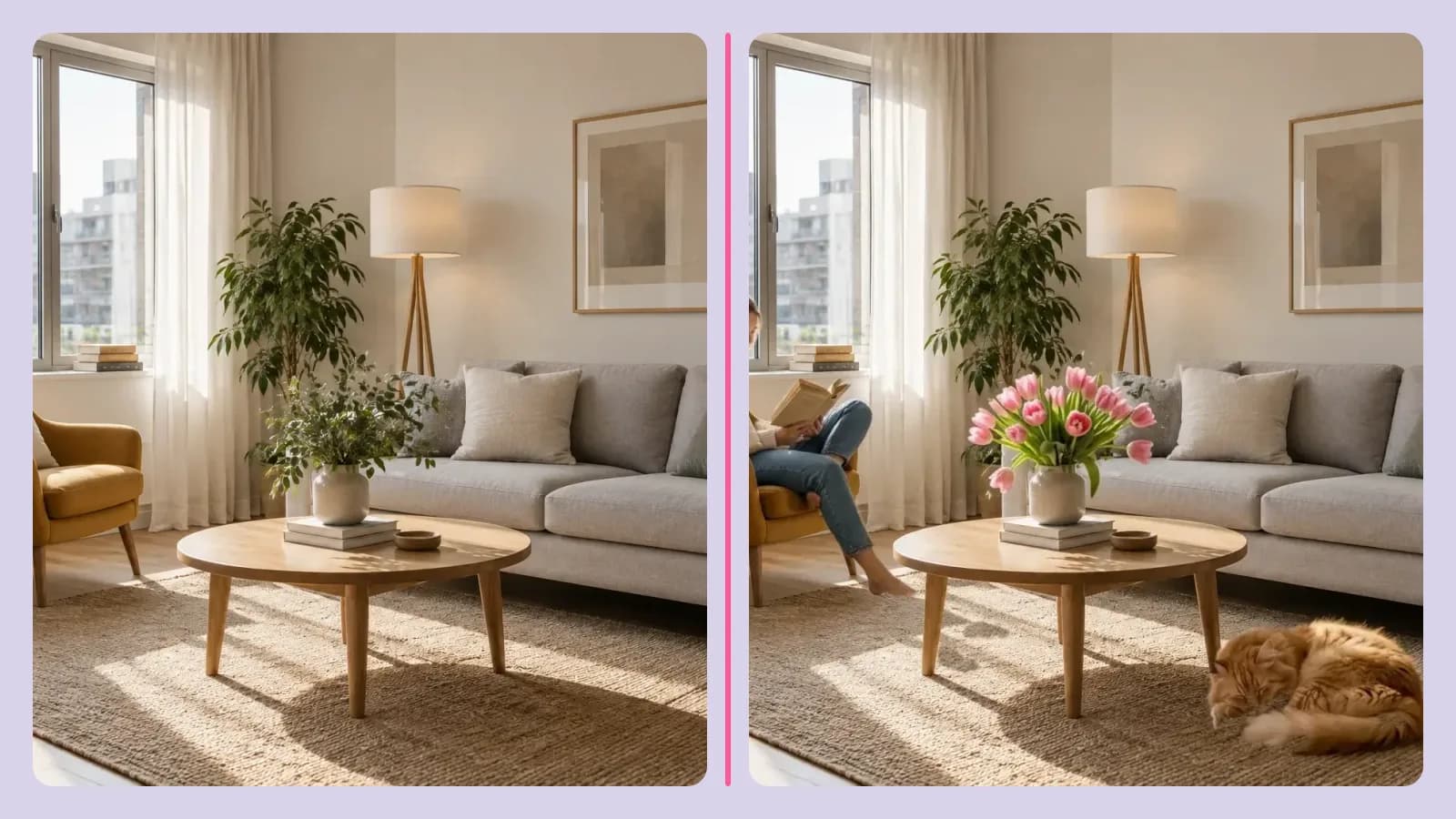
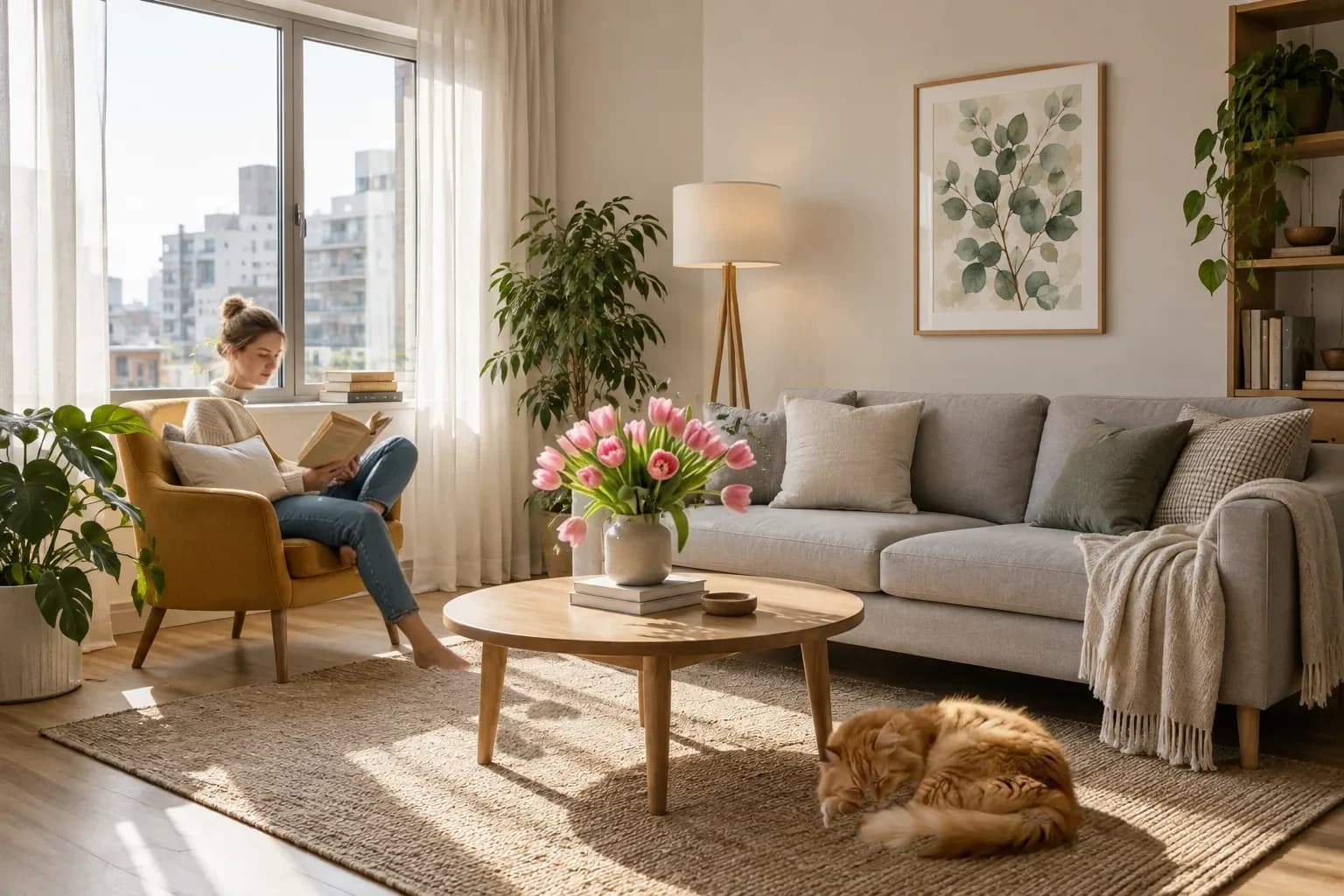
इस उदाहरण में हमने पहले एक खाली लिविंग रूम बनाया, फिर उसके दो AI एडिट किए। एक में आर्मचेयर पर किताब पढ़ती महिला है। दूसरे में सोती हुई नारंगी बिल्ली है और फूलदान की टहनियों की जगह ट्यूलिप हैं। हमें एक ही इमेज में ये तीनों चाहिए।
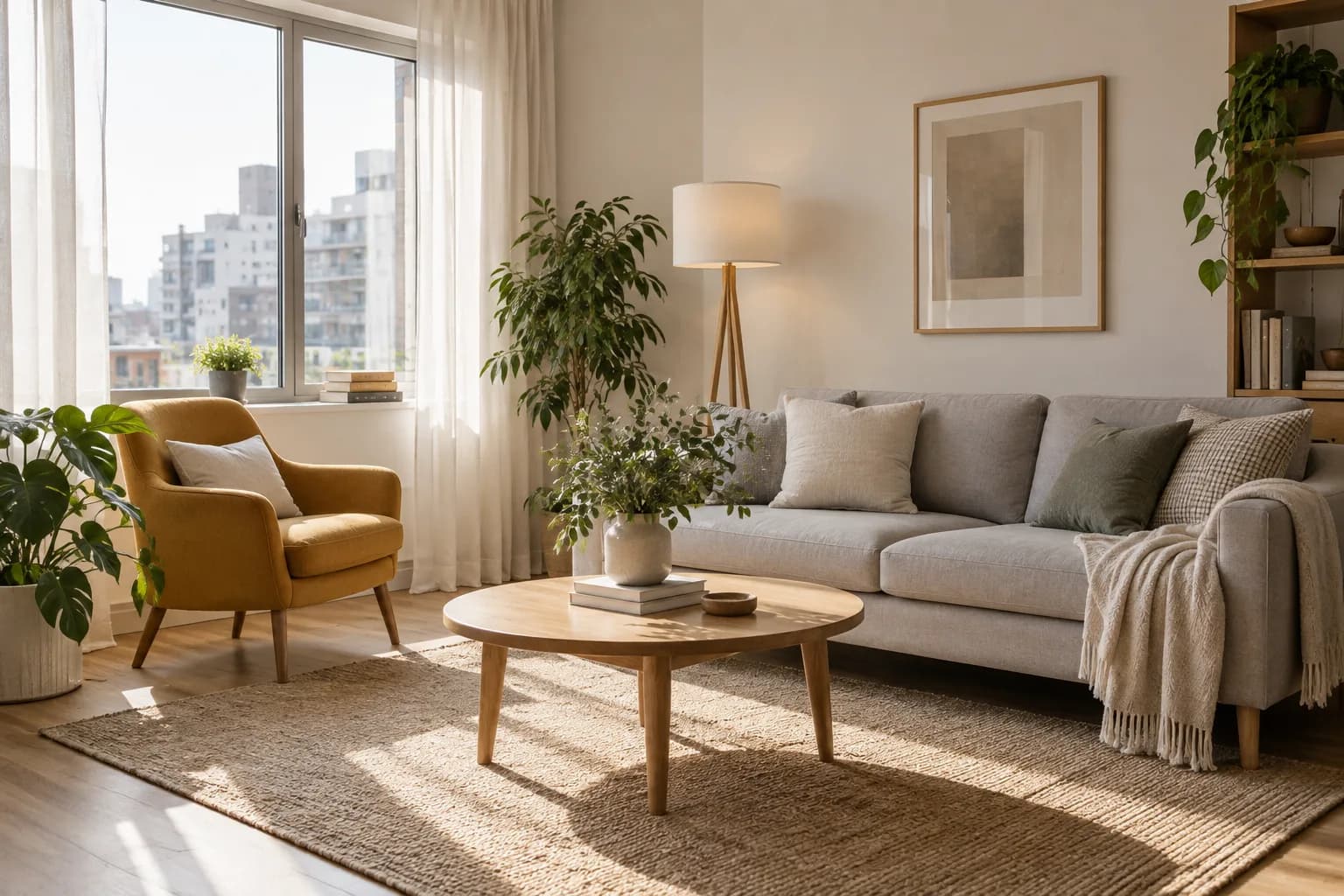
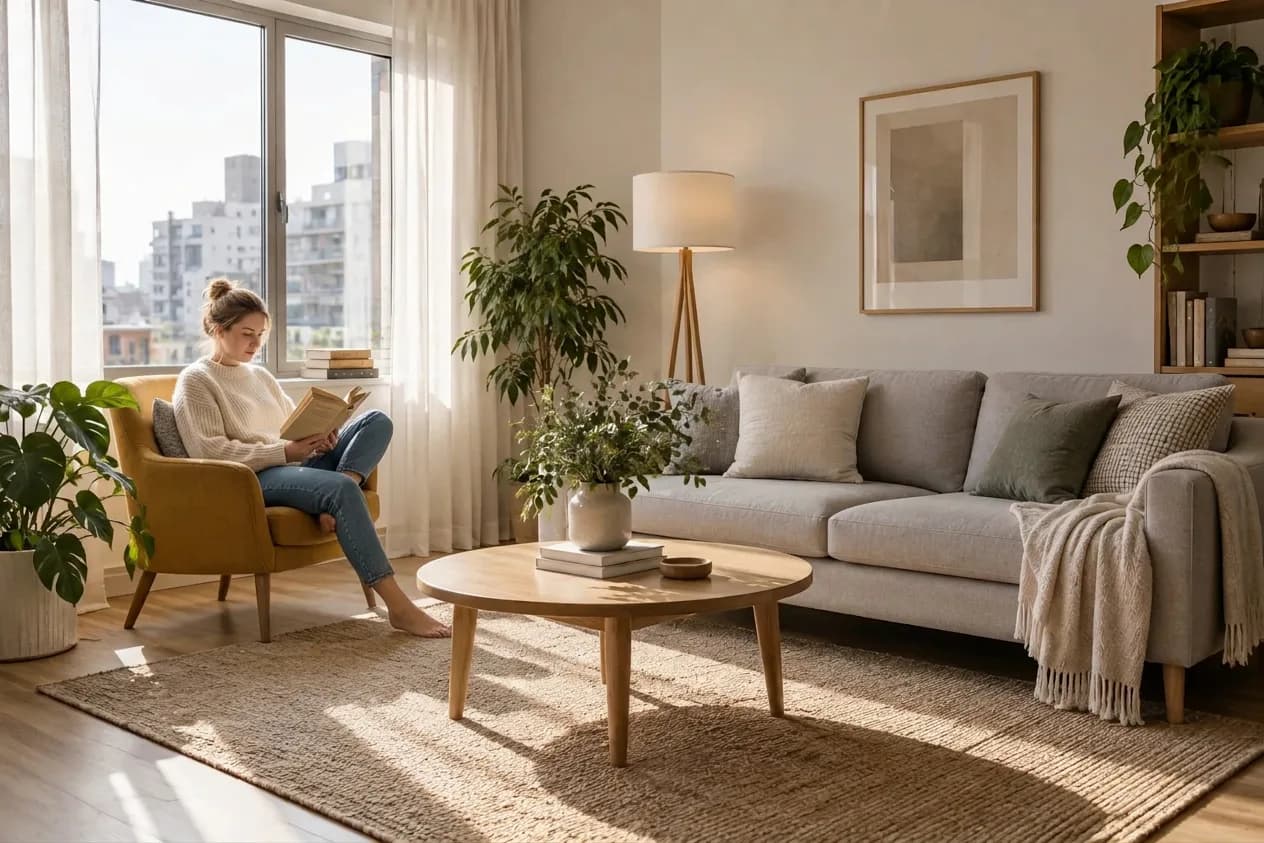
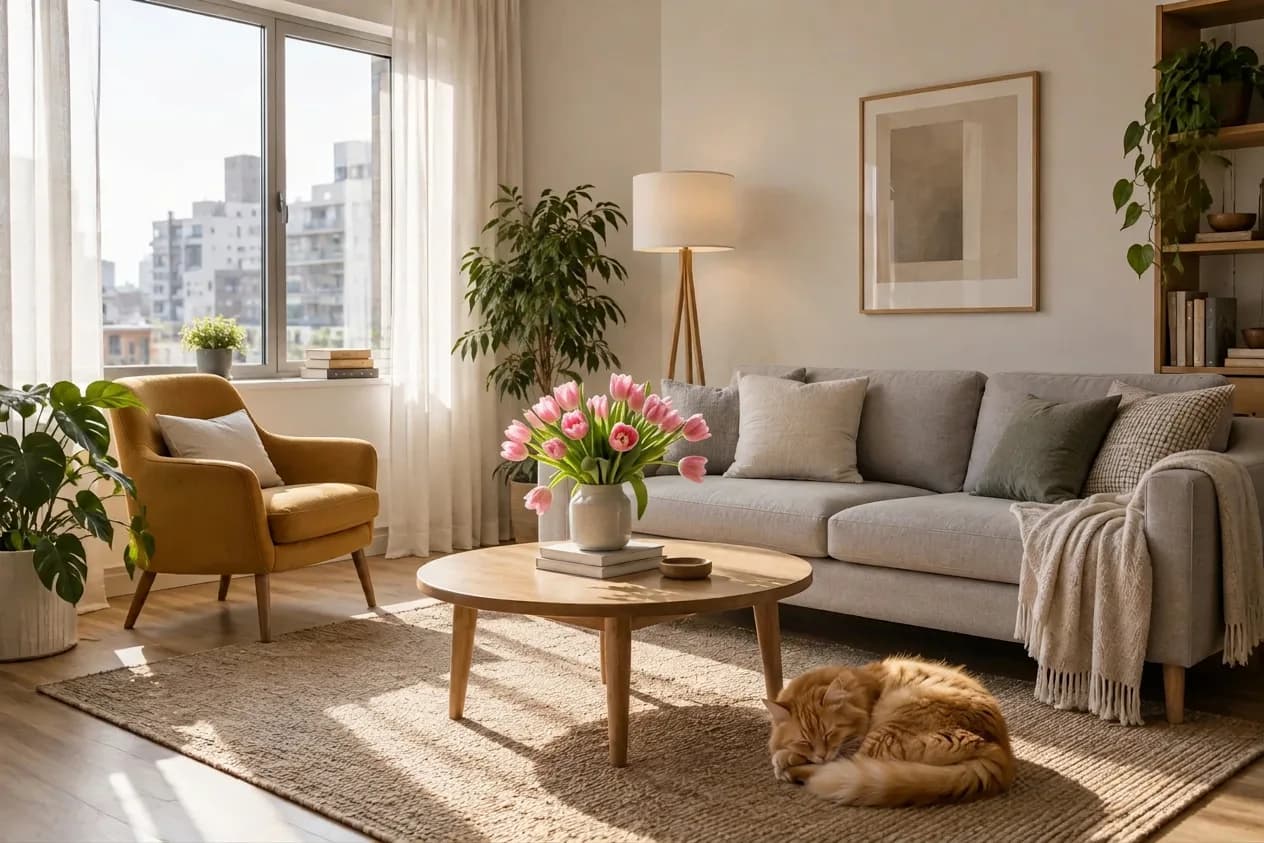
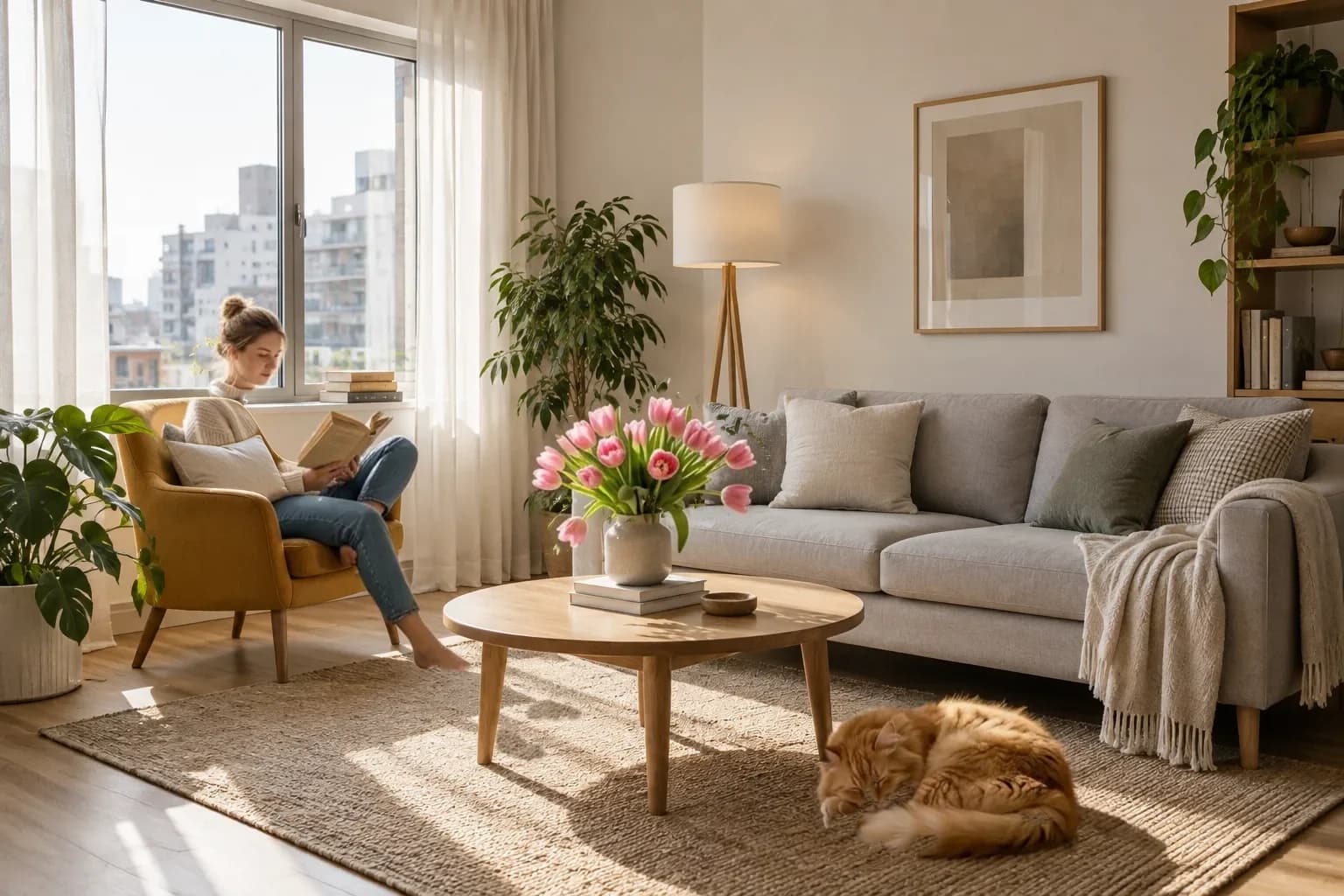
- इमेज एडिटर में लाएँ। ‘मेरी जनरेशन’ में ‘लेयर एडिटर में खोलें’ पर क्लिक करें। अगर किसी जनरेशन के कई वेरिएंट हैं, तो ‘सभी N को लेयर के रूप में’ चुनें। अपनी फ़ाइलें ड्रैग करके, Ctrl+V से पेस्ट करके या ‘फ़ाइल → इमेज रखें…’ और ‘मेरी जनरेशन से रखें…’ से भी जोड़ सकते हैं।
- ‘लेयर → बेस लेयर से ऑटो-अलाइन करें’ से उन्हें एक सीध में लाएँ। एडिट मॉडल कभी-कभी फ़्रेम को थोड़ा खिसका या रीस्केल कर देते हैं। एडिटर खिसकाव, स्केल और रोटेशन पहचानकर एक ही अनडू स्टेप में लेयर ठीक कर देता है।
- सबसे ऊपर वाला वेरिएंट चुनें और ‘लेयर → लेयर मास्क → सिर्फ़ बदलाव…’ पर जाएँ। एडिटर उस लेयर की बेस से तुलना करता है और सिर्फ़ अलग हिस्से रखता है, जैसे लोग, चीज़ें और पौधे।
- मास्क ठीक करें। अगर सब्जेक्ट का कोई हिस्सा छूट गया है, तो ‘थ्रेशोल्ड’ घटाएँ और ‘विस्तार करें’ बढ़ाएँ। ‘छोटे धब्बे अनदेखे करें’ से बेकार के निशान साफ़ होते हैं। क्या-क्या बचेगा, यह देखने के लिए ‘मास्क दिखाएँ’ चालू करें, फिर ‘मास्क बनाएँ’ पर क्लिक करें।
- हर वेरिएंट के लिए यही दोहराएँ। बाद में भी मास्क पर ब्रश चला सकते हैं: सफ़ेद रंग हिस्सा दिखाता है, काला छिपाता है।
- ‘एक्सपोर्ट’ पर क्लिक करें और PNG, JPEG, WebP या PSD में सेव करें।
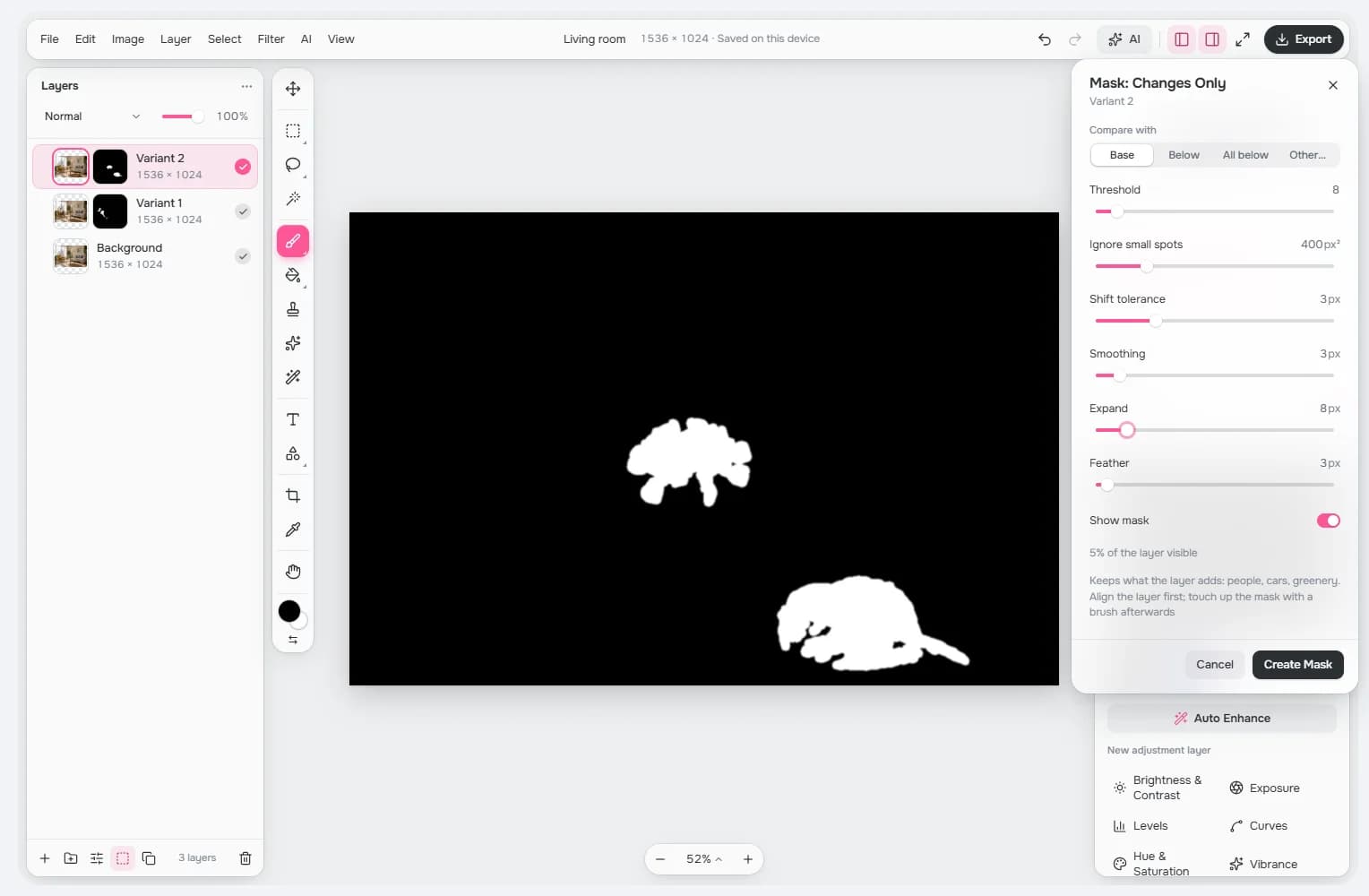
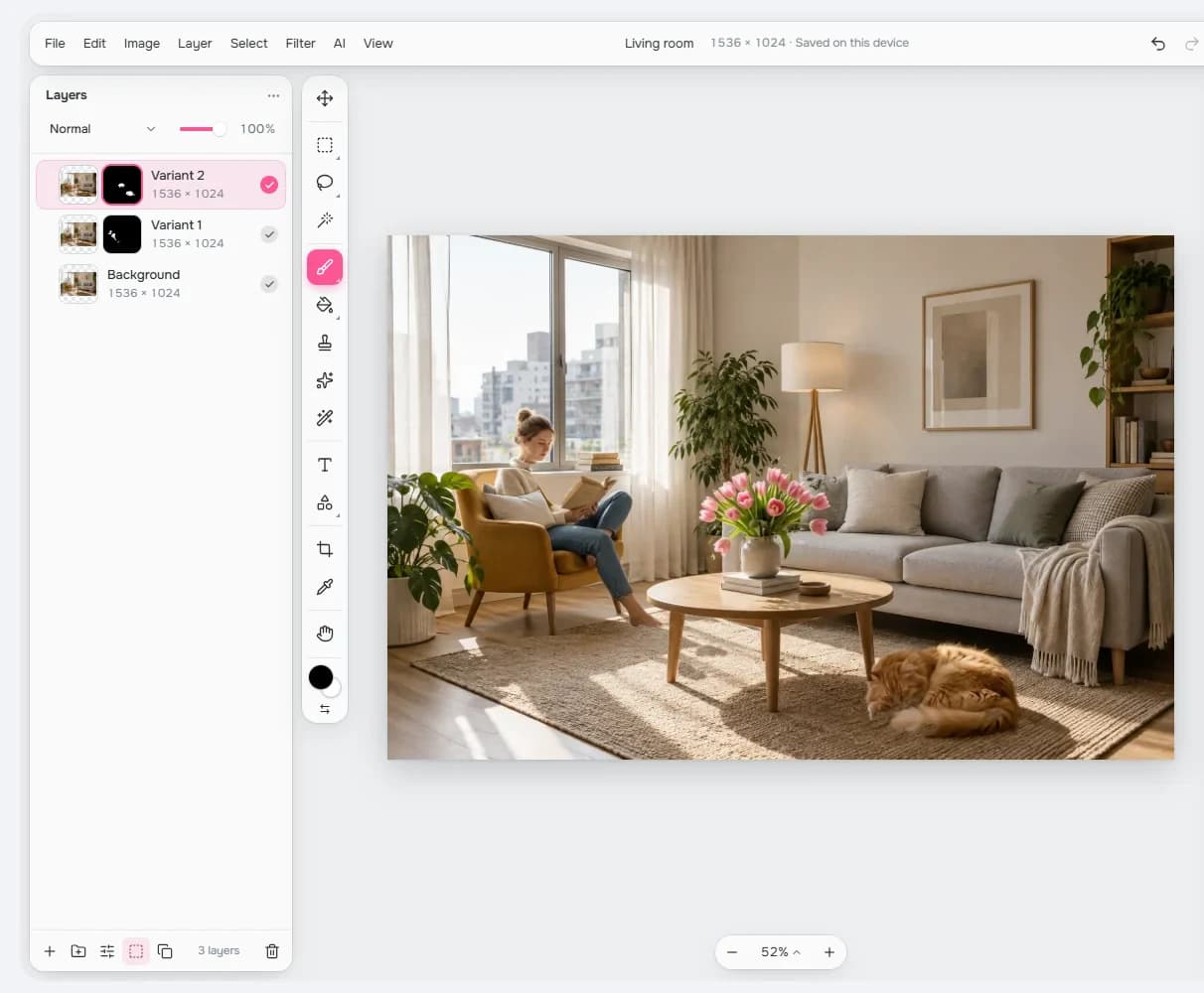
बिल्ली के मामले में पहले ऑटोमैटिक मास्क से उसके बालों का कुछ हिस्सा छूट गया: बेज रंग के कालीन पर नारंगी बिल्ली का कॉन्ट्रास्ट कम है। थ्रेशोल्ड 14 से घटाकर 8 करने और मास्क को 8 px तक फैलाने से पूरी बिल्ली वापस आ गई। आम तौर पर यही उपाय काम करता है और इसमें कुछ ही सेकंड लगते हैं।
आर्किटेक्ट्स के लिए: रेंडर में जान डालें
अगर आप ‘स्थापत्य विज़ुअलाइज़ेशन’ का ‘Entourage’ मोड इस्तेमाल करते हैं, तो उसका ‘लेयर एडिटर में खोलें’ बटन आपके रेंडर और सभी वेरिएंट को पहले से एक सीध में लाकर, उन पर ‘सिर्फ़ बदलाव’ मास्क लगाकर खोलता है। यानी स्टेप 2 से 4 अपने आप हो जाते हैं। आप एडिटर के अंदर भी ‘AI → रेंडर में जान डालें…’ चुन सकते हैं। इससे राहगीर, परिवार, कारें, बाइक, कुत्ते, रोशन खिड़कियाँ, हरियाली या सड़क किनारे कैफ़े जोड़ा जा सकता है। चाहें तो अपनी सीख में नोट लिखें, मॉडल चुनें, पूरा फ़्रेम या सिर्फ़ चुना हुआ हिस्सा लें और अधिकतम 4 वेरिएंट बनाएँ। ‘बिल्डिंग को जस का तस रखें’ डिफ़ॉल्ट रूप से चालू रहता है।
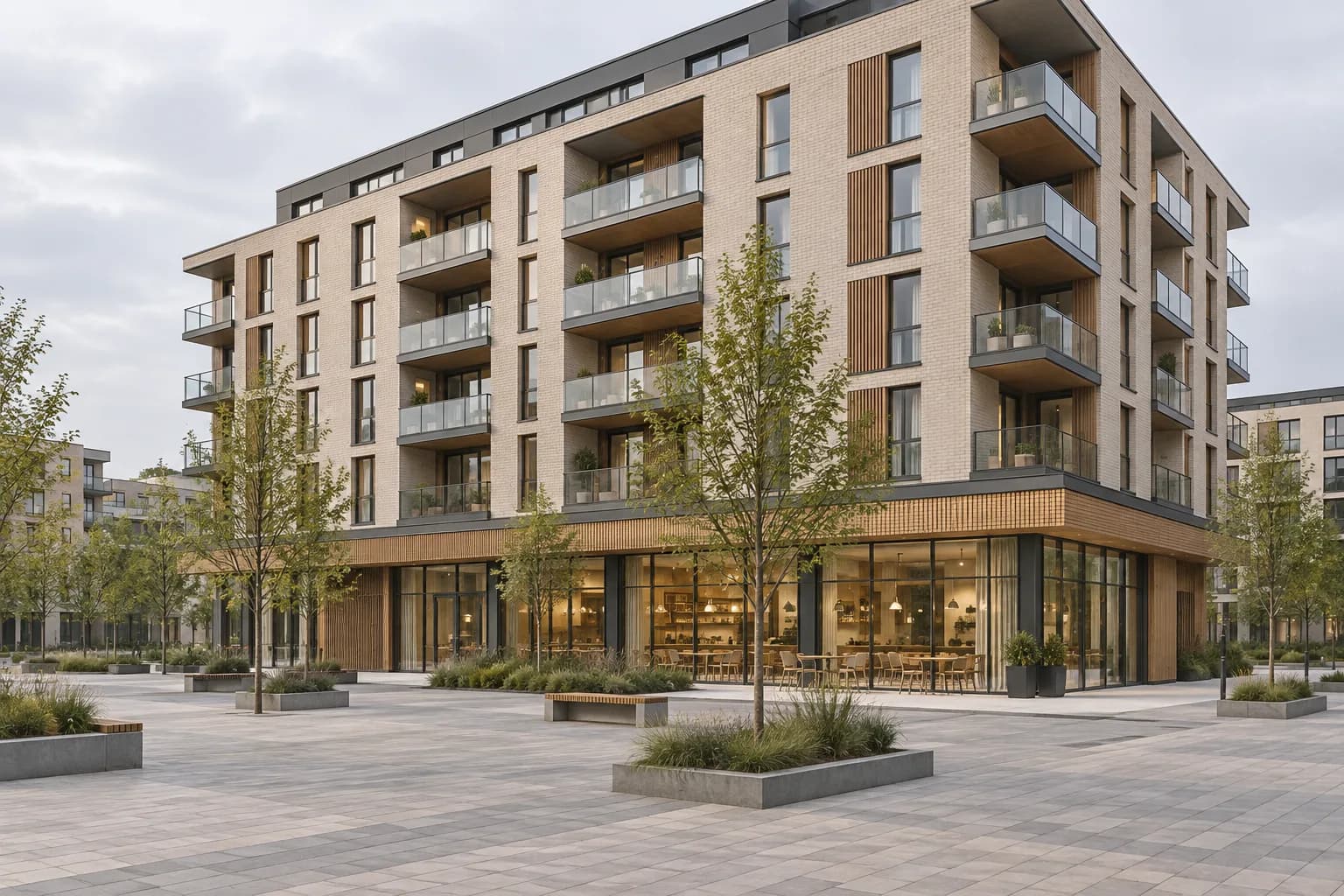
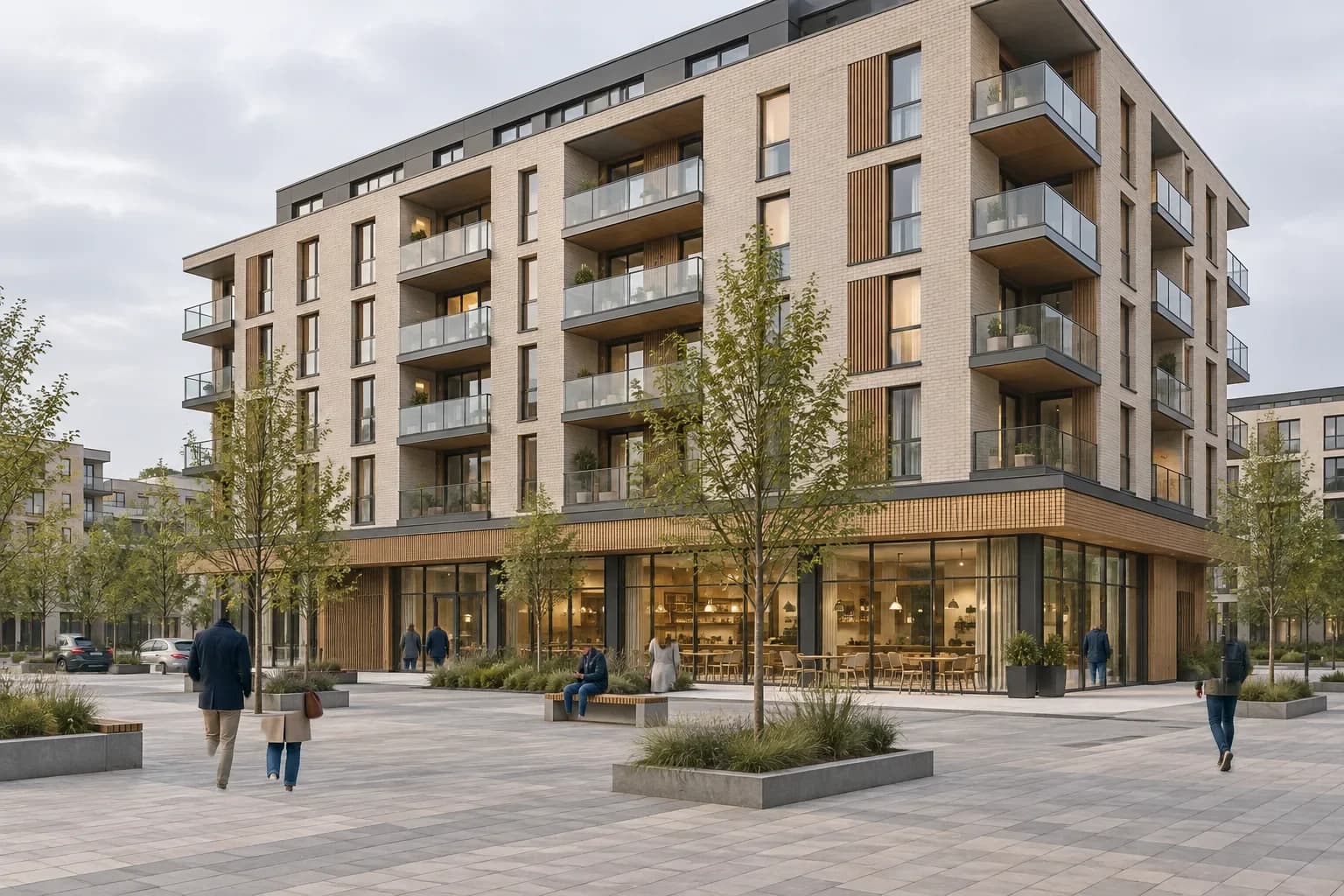
हर वेरिएंट आपके रेंडर के ऊपर अपनी अलग लेयर में आता है, जिस पर सिर्फ़ बदले हुए हिस्सों का मास्क होता है। बाकी सब आपकी मूल फ़ाइल से पूरी रिज़ॉल्यूशन पर रहता है। कैनवस के ऊपर दिए तीरों से वेरिएंट बदल सकते हैं और जो नहीं चाहिए उसे मास्क से हटा सकते हैं।
लेयर के साथ काम करने वाली AI सुविधाएँ
AI मेन्यू की हर सुविधा अपना नतीजा नई लेयर पर रखती है, इसलिए आपकी मूल इमेज के पिक्सेल कभी ओवरराइट नहीं होते।
- ‘जेनरेटिव फ़िल’: कोई हिस्सा चुनकर बताएँ कि वहाँ क्या चाहिए। बैकग्राउंड आगे बढ़ाना हो तो प्रॉम्प्ट खाली छोड़ दें। 1, 2 या 3 वेरिएंट माँग सकते हैं। डिफ़ॉल्ट मॉडल पर हर वेरिएंट के 4 क्रेडिट लगते हैं।
- ‘ऑब्जेक्ट हटाएँ’ किसी चुने हुए हिस्से या ‘AI ब्रश’ (Q) से रंगे हिस्से को मिटाकर उसके पीछे की जगह दोबारा बनाता है। इसकी कीमत 4 क्रेडिट है।
- ‘सब्जेक्ट चुनें’ और ‘बैकग्राउंड चुनें’ मुख्य सब्जेक्ट को सेलेक्शन में बदलते हैं। ‘लेयर का बैकग्राउंड हटाएँ’ मास्क से बैकग्राउंड छिपाता है। हर एक की कीमत 5 क्रेडिट है।
- ‘AI से कैनवस फैलाएँ’ के 4 क्रेडिट और ‘फ़ोटो रीस्टोर करें’ के 5 क्रेडिट लगते हैं। ‘अपस्केल’, ‘लेयर में जनरेट करें’ और ‘लेयर में अलग करें’ की कीमत मॉडल और साइज़ पर निर्भर करती है; डायलॉग में कीमत दिखती है।
- Standard मॉडल पर ‘रेंडर में जान डालें’ के हर वेरिएंट के 6 क्रेडिट लगते हैं।
रीटचिंग और PSD
खुद बारीकी से सफ़ाई करने के लिए ‘क्लोन स्टैम्प’ (S) और ‘हीलिंग ब्रश’ (J; Shift+J से स्पॉट और सामान्य वर्ज़न के बीच बदलें) हैं। Alt+click से सोर्स सेट होता है। स्टैम्प मौजूदा लेयर या सभी लेयर से सैंपल ले सकता है। स्पॉट वर्ज़न आपके ब्रश स्ट्रोक के आसपास से साफ़ टेक्सचर खुद ढूँढ लेता है। दाग-धब्बों, इधर-उधर पड़े छोटे निशानों और AI की छोटी गड़बड़ियों के लिए यह काम आता है।
Photoshop फ़ाइलें अपनी लेयर, ग्रुप और मास्क के साथ खुलती हैं और आप वापस PSD में एक्सपोर्ट कर सकते हैं। हालाँकि कुछ चीज़ें साथ नहीं आतीं। इंपोर्ट करने पर स्मार्ट फ़िल्टर, लेयर इफ़ेक्ट, वेक्टर मास्क और एडजस्टमेंट लेयर नहीं आते; क्लिपिंग मास्क हट जाते हैं। एडिटर उन सभी चीज़ों की सूची दिखाता है जिन्हें उसने सरल बनाया है। PSD एक्सपोर्ट में एडजस्टमेंट लेयर और क्लिपिंग मास्क नहीं रहते, जबकि टेक्स्ट और शेप पिक्सेल लेयर बन जाते हैं। अगर फ़ाइल वापस किसी Photoshop यूज़र को देनी है, तो इसे ध्यान में रखें।
एक और सीमा जान लें: किसी एक ऑब्जेक्ट पर क्लिक करके उसे चुनने की सुविधा नहीं है। ‘सब्जेक्ट चुनें’ फ़्रेम का मुख्य सब्जेक्ट चुनता है। बाकी चीज़ों के लिए लैसो, मैजिक वैंड या AI ब्रश इस्तेमाल करें।
प्रोजेक्ट सिर्फ़ आपके डिवाइस के ब्राउज़र में रहते हैं, अपलोड नहीं होते। ब्राउज़र डेटा साफ़ करने के बाद भी कॉपी चाहिए, तो PSD एक्सपोर्ट कर लें। नए अकाउंट को AI सुविधाएँ आज़माने के लिए 6 फ़्री क्रेडिट मिलते हैं।
अपनी कोई जनरेशन या फ़ोटो खोलें और हर वेरिएंट का सबसे अच्छा हिस्सा रखें।
‘लेयर एडिटर’ खोलेंलेख की हर चीज़ कुछ ही मिनटों में आज़माएँ
लेख के सभी मॉडल और टूल एक ही जगह पर हैं। साइन-अप करने पर 6 मुफ़्त क्रेडिट मिलते हैं, और हर काम की कीमत चलाने से पहले दिखती है।
‘लेयर एडिटर’ खोलें