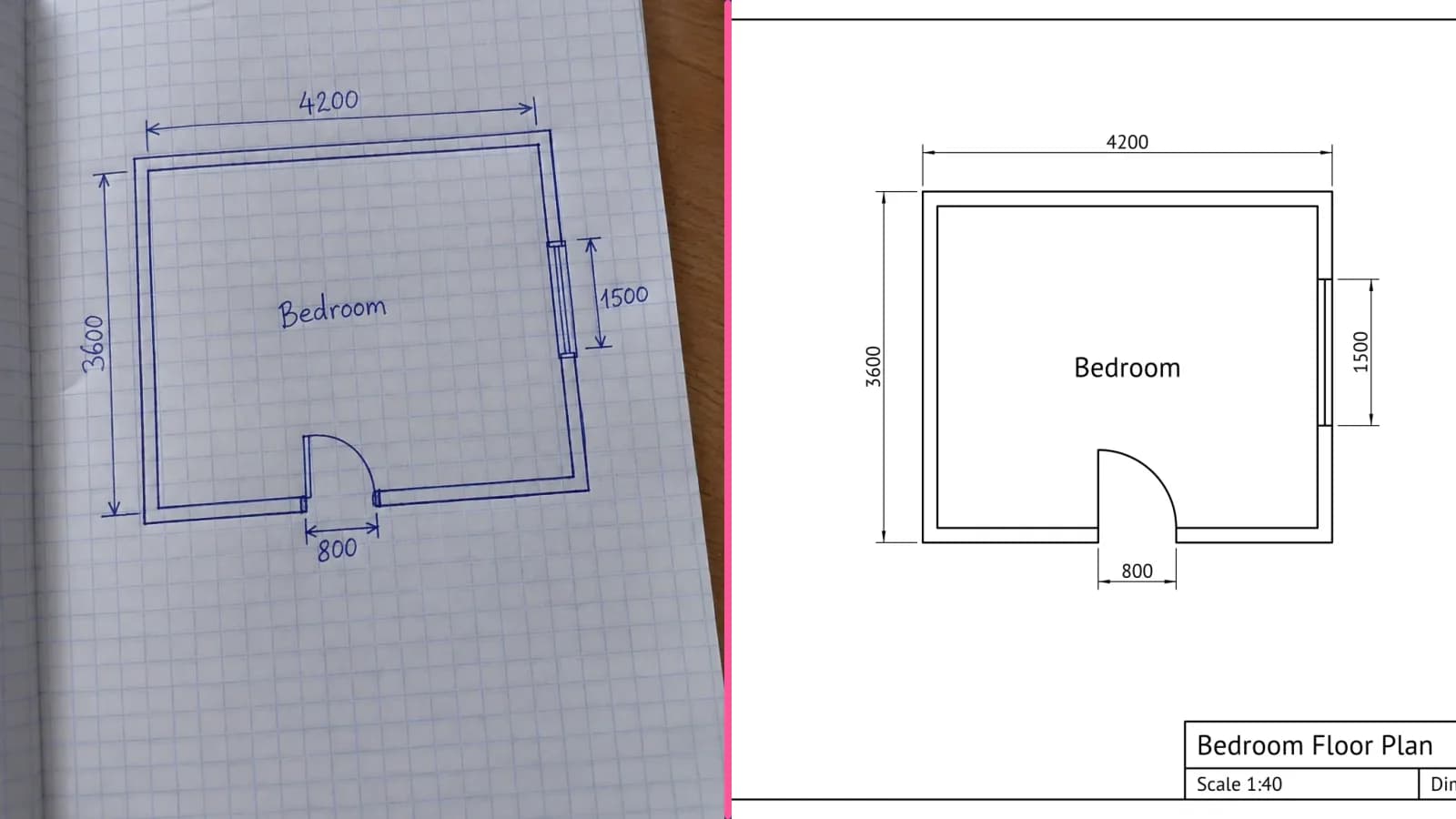
स्कैन की हुई ड्रॉइंग को एडिट करने योग्य टेक्स्ट और सही स्केल के साथ DXF में कैसे बदलें
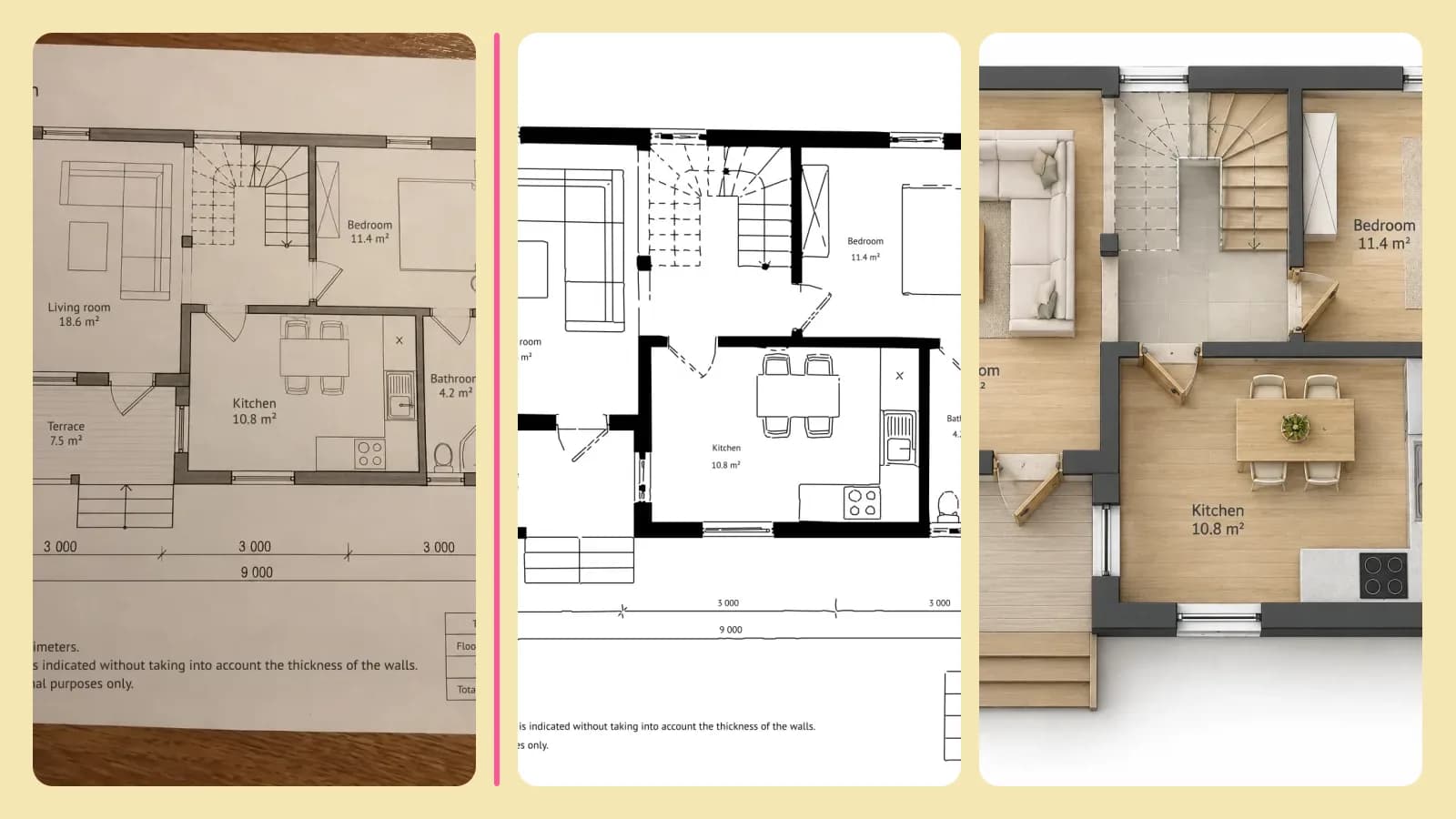
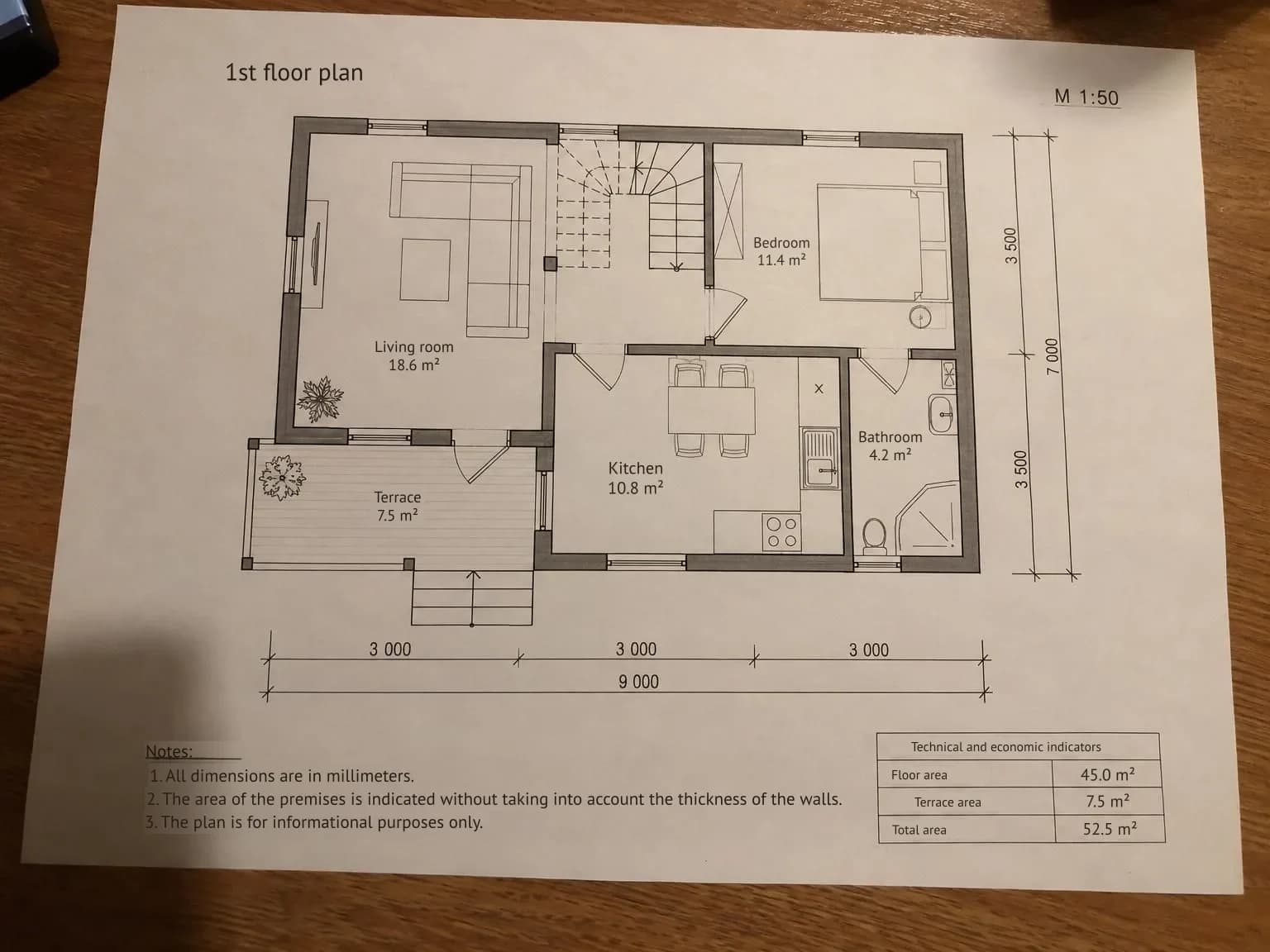
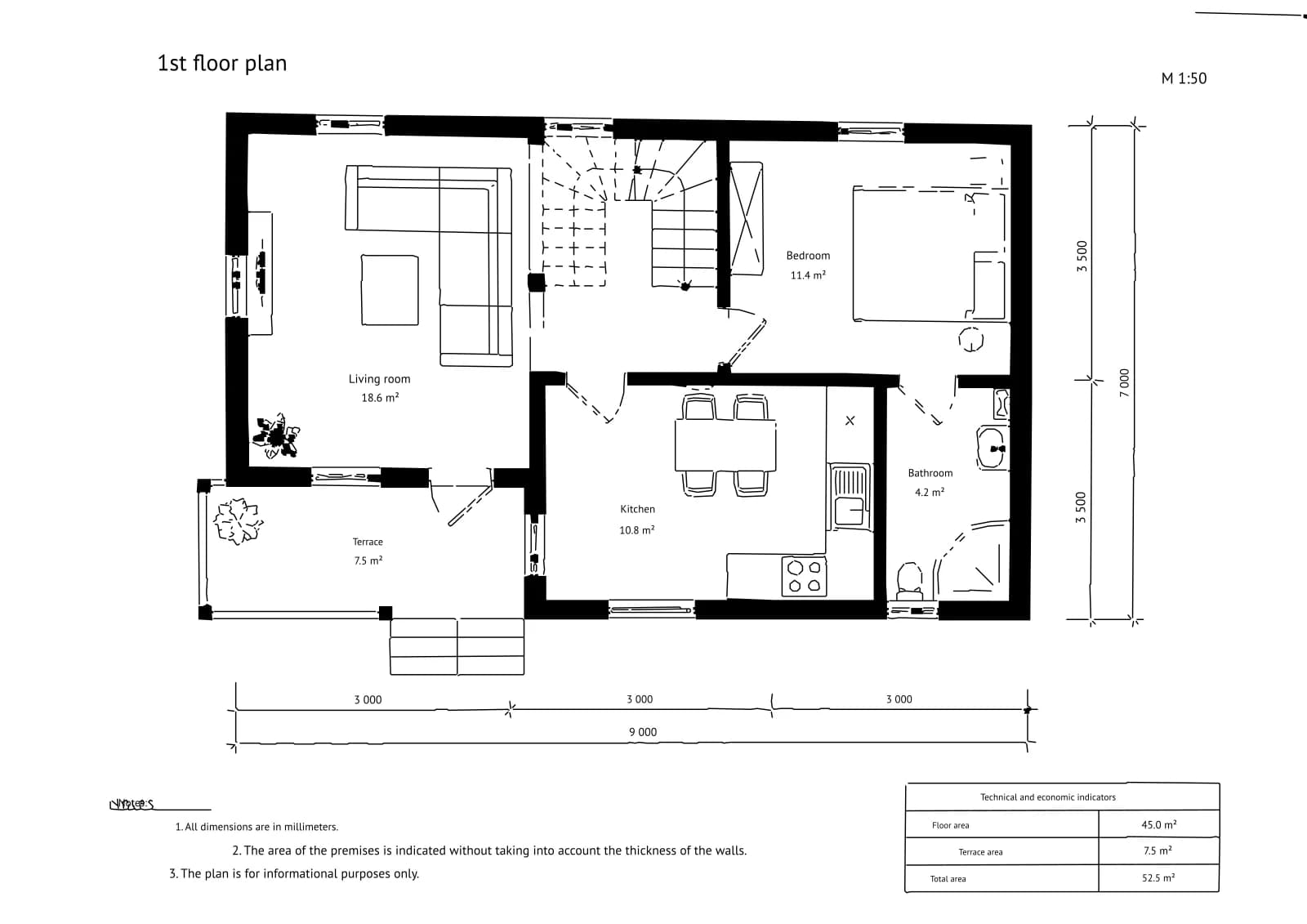
‘ड्रॉइंग से DXF’ अब आपकी शीट पर लिखा टेक्स्ट पढ़ता है: कमरों के नाम, क्षेत्रफल, माप के अंक और टाइटल ब्लॉक असली CAD टेक्स्ट बनकर आते हैं। स्केल भी ड्रॉइंग पर दिए मापों से निकाला जाता है। यहाँ प्रिंटेड फ़्लोर प्लान की फ़ोन से ली गई फ़ोटो पर यह करके दिखाया गया है।
विषय-सूची
रास्टर इमेज को वेक्टर में बदलने की प्रक्रिया में हमेशा दो दिक्कतें रही हैं। पहली है टेक्स्ट। हर कमरे का नाम, क्षेत्रफल और माप का अंक छोटी-छोटी पॉलीलाइन के समूह में बदल जाता है। वह अक्षरों जैसा दिखता है, लेकिन आप कोई अंक एडिट नहीं कर सकते, शब्द खोज नहीं सकते और फ़ॉन्ट बदल नहीं सकते। दूसरी दिक्कत है स्केल। DXF में 9,000 mm की दीवार 9,000 यूनिट लंबी बने, इसके लिए कागज़ का साइज़ और ड्रॉइंग का स्केल पता होना चाहिए। आर्काइव में रखे पुराने सर्वे या किसी की डेस्क पर रखे प्रिंट की फ़ोटो के मामले में अक्सर यह किसी को पता नहीं होता।
‘ड्रॉइंग से DXF’ में अब दोनों के लिए एक विकल्प है: ‘टेक्स्ट को टेक्स्ट की तरह, मापों से स्केल’। इसे चालू करने पर Gemini 3.1 Pro शीट की हर टेक्स्ट लाइन पढ़ता है। टूल ट्रेसिंग से उन अक्षरों की स्ट्रोक हटाकर उनकी जगह असली टेक्स्ट रखता है। यह हर माप के अंक से जुड़ी डाइमेंशन लाइन भी ढूँढता है, मापों को आपस में जाँचता है और उनके मेल खाने पर स्केल सीधे ड्रॉइंग से निकालता है।
आपको क्या चाहिए
- पूरी शीट का स्कैन, PDF या फ़ोटो। फ़ोटो सामने से और एकसमान रोशनी में लें। शीट के किनारों और पर्सपेक्टिव को टूल ठीक कर देता है, लेकिन धुँधले अंक कोई नहीं पढ़ सकता।
- ऐसी ड्रॉइंग जिस पर माप दिए हों, अगर आप चाहते हैं कि स्केल निकाला जाए। मिलीमीटर में माप वाले फ़्लोर प्लान, मौजूदा स्थिति के सर्वे, डेवलपर प्लान और मशीन ड्रॉइंग—सभी काम करते हैं।
- कागज़ के साइज़ और स्केल का मोटा अंदाज़ा। पता न हो तो A3 और 1:100 रहने दें। माप मेल खाने पर इनका इस्तेमाल सिर्फ़ फ़ॉलबैक के तौर पर होता है।
स्कैन को एडिट करने योग्य टेक्स्ट वाले DXF में कैसे बदलें
- ‘ड्रॉइंग से DXF’ खोलें और स्कैन, फ़ोटो या PDF अपलोड करें। फ़ाइल ड्रैग करके डालें, क्लिपबोर्ड से पेस्ट करें या कंप्यूटर से चुनें। PDF के लिए ब्राउज़र उसके पेज दिखाएगा और आप एक पेज चुन सकेंगे।
- कागज़ का साइज़ और स्केल चुनें। ड्रॉइंग के माप मेल खाते हों तो स्केल उनकी मदद से निकाला जाएगा।
- पक्का करें कि ‘टेक्स्ट को टेक्स्ट की तरह, मापों से स्केल’ पर टिक लगा है। यह डिफ़ॉल्ट रूप से चालू रहता है।
- ‘डिजिटाइज़ करें’ पर क्लिक करें। टेक्स्ट पढ़ने के साथ एक शीट को आम तौर पर 15–30 सेकंड लगते हैं।
- नतीजे के नीचे दी गई लाइन देखें: टेक्स्ट की कितनी लाइनें बनीं और कितने मापों से स्केल तय हुआ।
- DXF, SVG, PDF या साफ़ की गई PNG डाउनलोड करें।
टेक्स्ट का क्या होता है
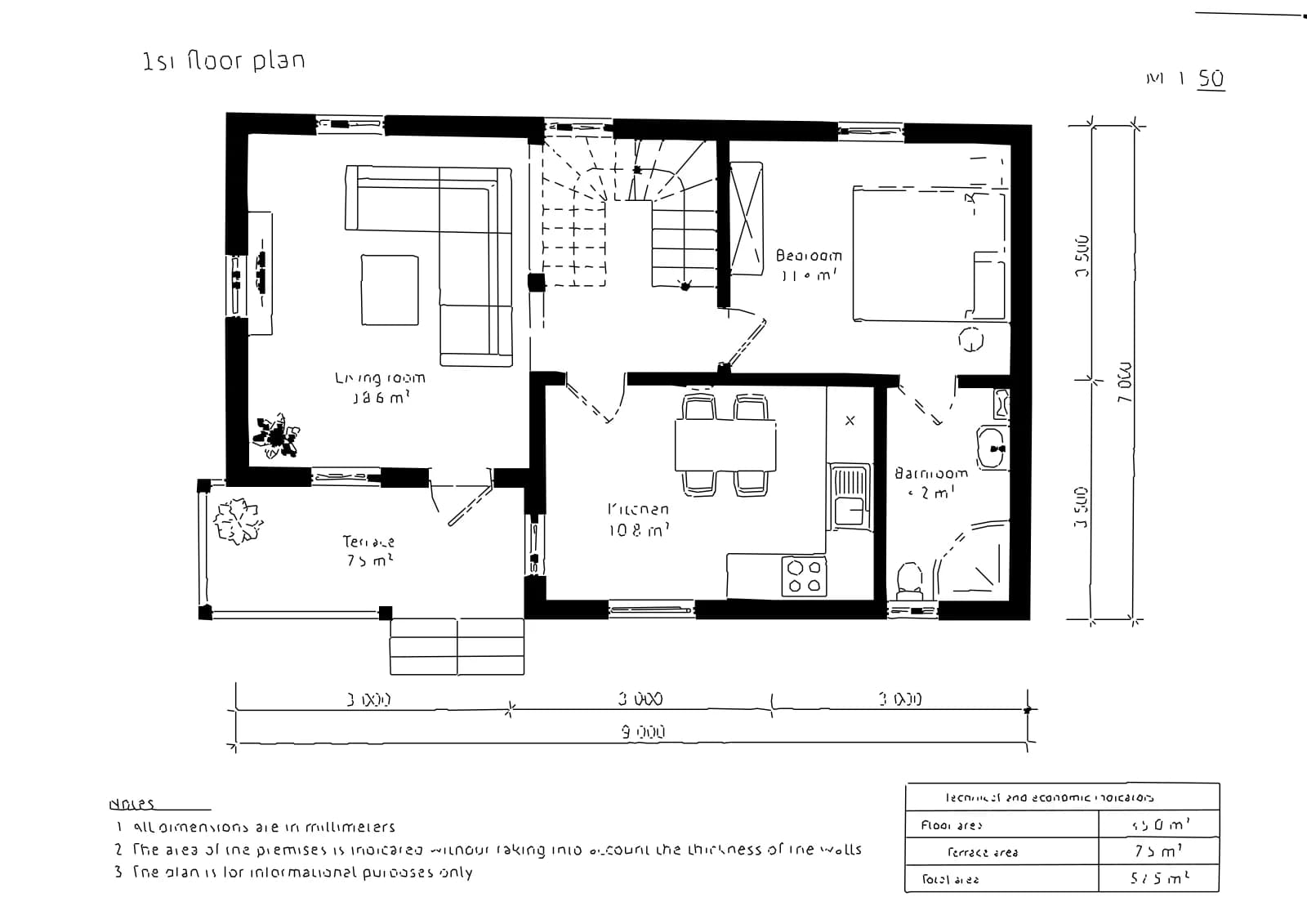
AI हर लाइन अलग से पढ़ता है: कमरों के नाम, क्षेत्रफल, माप के अंक, नोट्स, ड्रॉइंग का शीर्षक और टाइटल ब्लॉक की जानकारी। कमरे का नाम और उसके नीचे लिखा क्षेत्रफल दो अलग लाइनें हैं; टेबल का हर सेल भी अलग लाइन है। प्लान के किनारे ऊपर की ओर लिखा 7 000 जैसा वर्टिकल टेक्स्ट पढ़कर घुमाकर सही जगह रखा जाता है। किसी लाइन की स्ट्रोक हटाने से पहले टूल जाँचता है कि पढ़ा गया टेक्स्ट उसी जगह में ठीक से समाता है या नहीं। छोटे प्रिंट में AI कभी आसपास के दो लेबल आपस में बदल देता है। ऐसा होने पर उस लाइन को गलत जगह रखने के बजाय, वह ड्रॉइंग की तरह ट्रेस की हुई ही रहती है।
DXF में टेक्स्ट अपनी अलग TEXT लेयर पर साधारण सिंगल-लाइन टेक्स्ट एंटिटी के रूप में होता है। इसलिए आप उसे चुन, एडिट या खोज सकते हैं, उसकी स्टाइल बदल सकते हैं या पूरी लेयर फ़्रीज़ कर सकते हैं। PDF में टेक्स्ट चुना और कॉपी किया जा सकता है। SVG में उसे साफ़ टाइपफ़ेस की आउटलाइन के रूप में रखा जाता है, ताकि फ़ॉन्ट इंस्टॉल न होने पर भी वह हर मशीन पर एक जैसा दिखे।
स्टैम्प, मुहरें, हस्ताक्षर, हाथ से लिखे नोट्स और कोण पर लिखा टेक्स्ट वैसे ही छोड़ दिए जाते हैं और ट्रेसिंग में बने रहते हैं। बहुत छोटे, हल्के या सजावटी अक्षर भी आउटलाइन के रूप में रह सकते हैं, जैसा ऊपर के उदाहरण में रेखांकित Notes शीर्षक के साथ हुआ।
स्केल कैसे निकाला जाता है
हर माप के अंक के लिए AI उससे जुड़ी डाइमेंशन लाइन की पहचान करता है। टूल ट्रेसिंग में वह लाइन ढूँढता है, उसके सिरों पर एक्सटेंशन लाइन या टिक देखता है और पिक्सेल में उसकी लंबाई मापता है। ज्ञात लंबाई की लाइन के ऊपर लिखा 3 000 स्केल निकालने में मदद करता है। शीट के हर माप को इसी तरह जाँचा जाता है। जब कई माप मेल खाते हैं, तो DXF उनके आधार पर बनता है: 9,000 mm की दीवार 9,000 यूनिट लंबी होगी, चाहे आपने स्केल बॉक्स में कुछ भी चुना हो।
नतीजे में बताया जाता है कि क्या हुआ, जैसे ‘ड्रॉइंग के मापों से स्केल लिया गया: 7 में से 4 मेल खाते हैं’। अगर मापों में एक चौथाई तक का अंतर है, तो ड्रॉइंग पूरी तरह स्केल के अनुसार नहीं है। टूल उनका औसत लेता है और आपको CAD में कोई अहम माप जाँचने को कहता है। इससे ज़्यादा अंतर होने पर आपका चुना हुआ स्केल ही रखा जाता है।
फ़ोटो में एक और बात ध्यान देने की है। कोण से ली गई शीट की फ़ोटो को सीधा करते समय टूल को कागज़ के अनुपात का अनुमान लगाना पड़ता है, जिससे प्लान थोड़ा खिंचा हुआ निकल सकता है। इसलिए फ़ोटो में हॉरिज़ॉन्टल और वर्टिकल माप अलग-अलग जाँचे जाते हैं और खिंचाव सुधारा जाता है। ऊपर दिए प्लान में अनुपात 25% सुधारा गया: सीधी की गई फ़ोटो एक दिशा में एक चौथाई खिंच गई थी।
इसी प्लान से प्रॉपर्टी लिस्टिंग भी बनाएँ
यही फ़्लोर प्लान CAD के अलावा भी काम आता है। ‘3D फ़्लोर प्लान’ में ‘टॉप-डाउन’ व्यू के लिए अब ‘कमरों के नाम और क्षेत्रफल’ विकल्प है। AI घर में फ़र्नीचर जोड़ता है और हर कमरे पर ठीक वही नाम लिखता है जो आपके प्लान पर है। तैयार इमेज सीधे प्रॉपर्टी लिस्टिंग में लगाई जा सकती है। माप, शीर्षक और स्टैम्प इसमें नहीं आते।
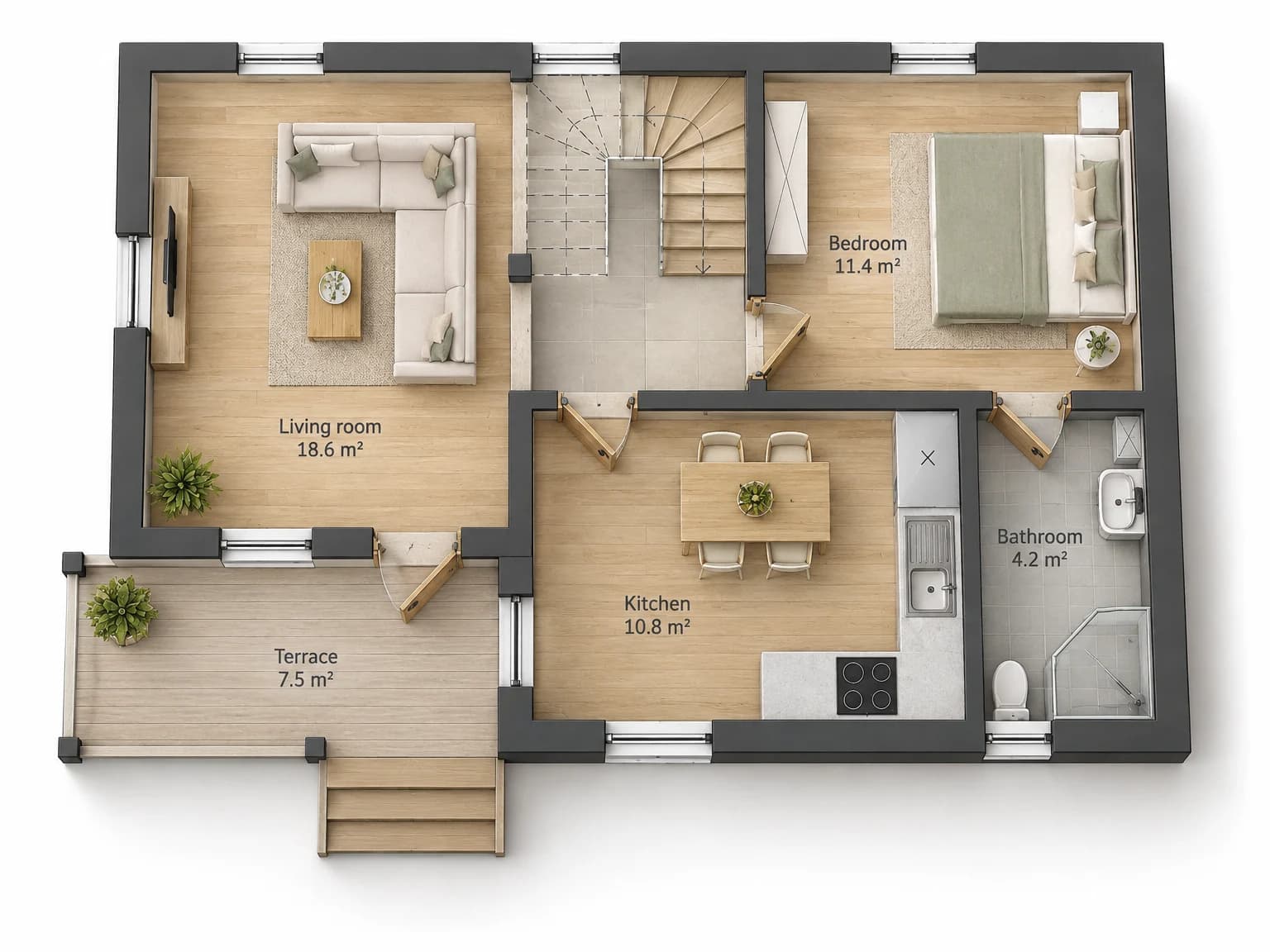
लेबल इमेज मॉडल बनाता है, इसलिए प्रकाशित करने से पहले उन्हें प्लान से मिलाकर जाँच लें। हमारे टेस्ट में नाम और क्षेत्रफल मेल खाए, लेकिन हर प्लान के लिए इसकी गारंटी नहीं दी जा सकती।
कितना खर्च आता है
| क्या मिलेगा | कीमत |
|---|---|
| ‘ड्रॉइंग से DXF’: एक शीट के DXF, SVG, PDF और PNG | 2 क्रेडिट |
| टेक्स्ट को टेक्स्ट की तरह और मापों से स्केल | प्रति शीट अतिरिक्त 2 क्रेडिट |
| कमरों के लेबल वाला 3D फ़्लोर प्लान | प्रति इमेज 6 क्रेडिट |
शीट पर कोई टेक्स्ट न मिले तो अतिरिक्त क्रेडिट नहीं लगते, सिर्फ़ ट्रेसिंग के क्रेडिट लगते हैं। टेक्स्ट की ज़रूरत न हो तो विकल्प से टिक हटा दें: फिर शीट बेस कीमत पर कुछ ही सेकंड में प्रोसेस हो जाती है। नए अकाउंट को 6 मुफ़्त क्रेडिट मिलते हैं, जो अपनी एक ड्रॉइंग पर इसे आज़माने के लिए काफ़ी हैं।
किसी ड्रॉइंग का स्कैन या फ़ोटो अपलोड करें: लेबल टेक्स्ट बनेंगे और स्केल मापों से निकलेगा।
‘ड्रॉइंग से DXF’ खोलेंलेख की हर चीज़ कुछ ही मिनटों में आज़माएँ
लेख के सभी मॉडल और टूल एक ही जगह पर हैं। साइन-अप करने पर 6 मुफ़्त क्रेडिट मिलते हैं, और हर काम की कीमत चलाने से पहले दिखती है।
‘ड्रॉइंग से DXF’ खोलें