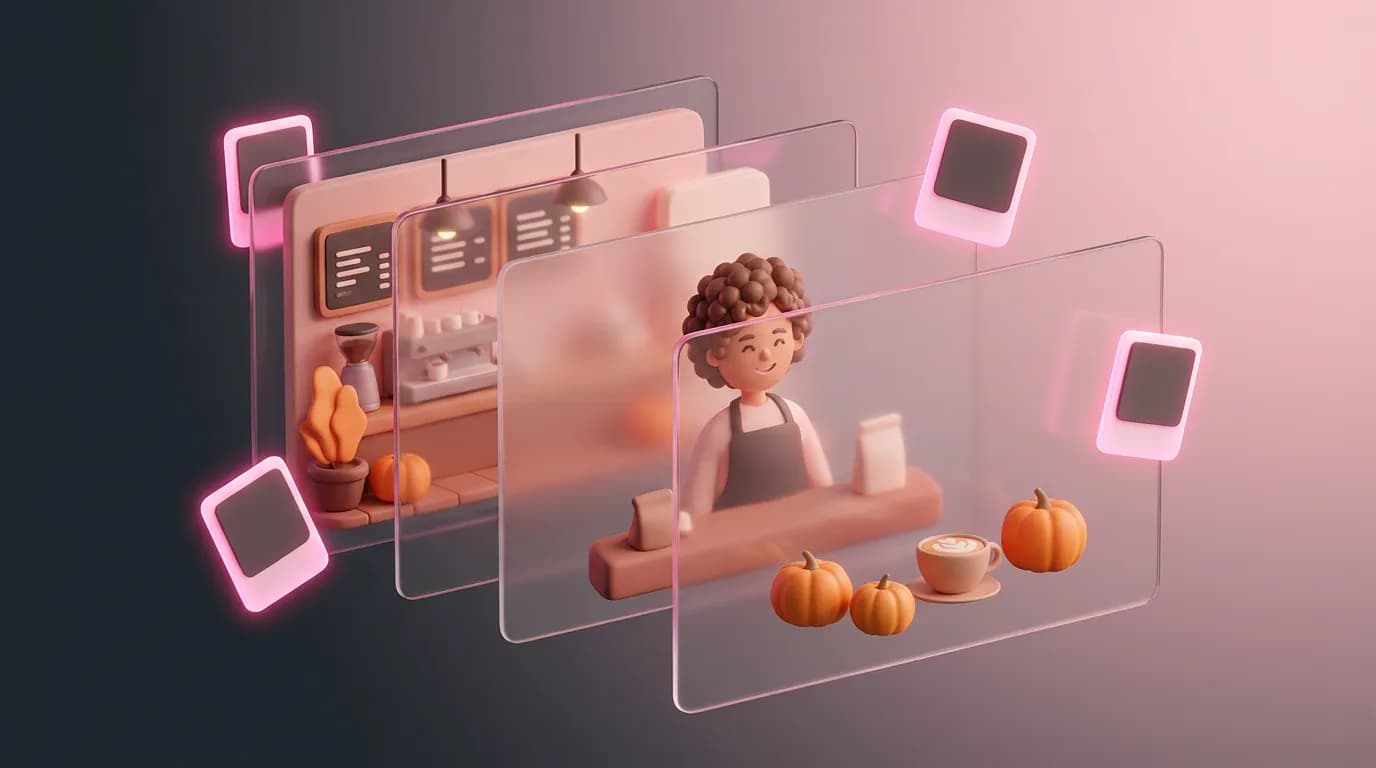
Editor Foto Gratis dengan Lapisan di Browser: Alternatif Photoshop untuk Memperbaiki Gambar AI
Lapisan, mask, lapisan penyesuaian, Clone Stamp, dan file PSD, gratis langsung di browser. Trik utamanya: masukkan beberapa variasi AI, sejajarkan otomatis, lalu ambil hanya bagian terbaik dari masing-masing.
Daftar isi
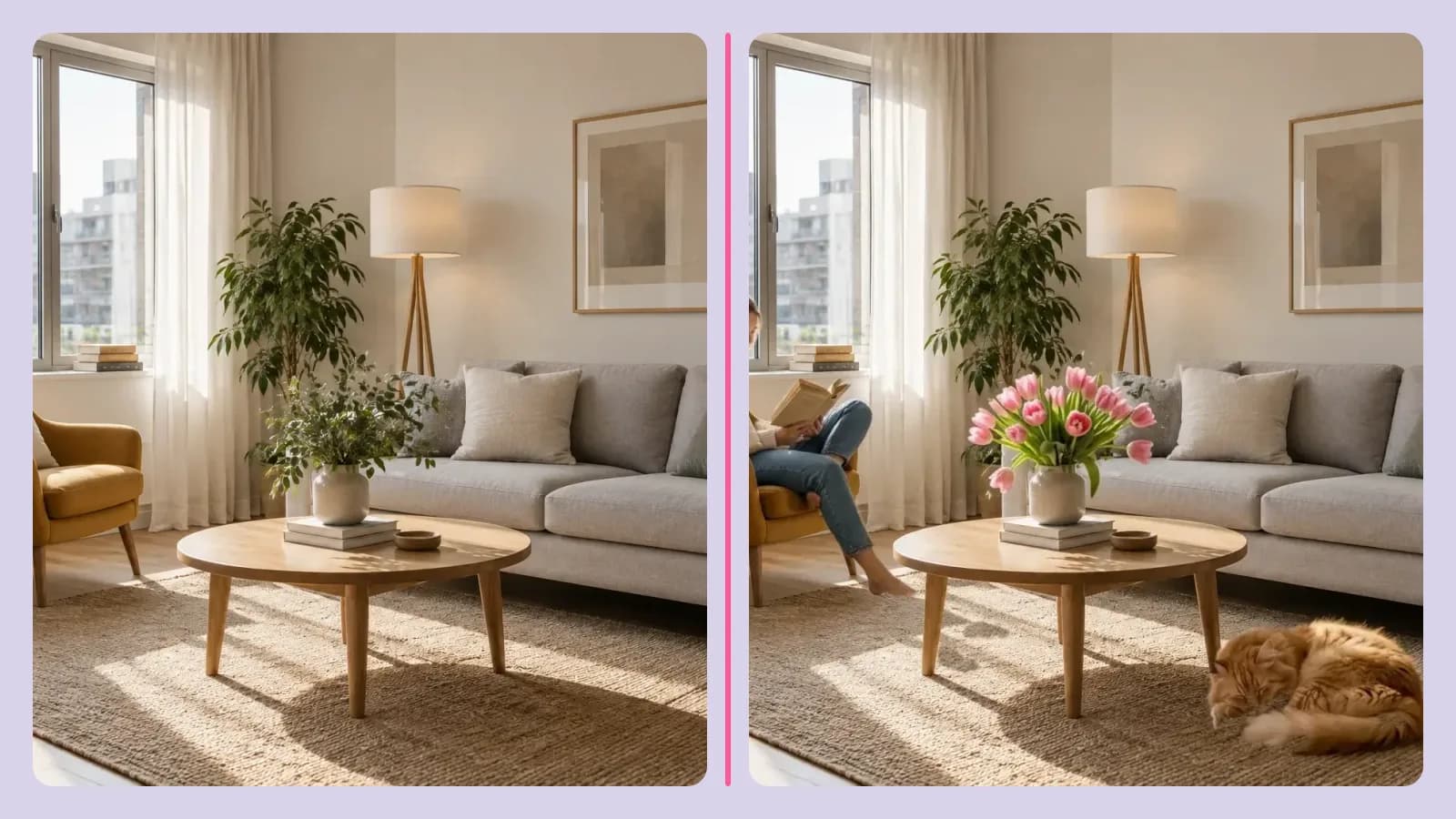
Model gambar AI jarang menghasilkan semua detail dengan tepat dalam sekali coba. Misalnya, kamu mendapat empat variasi: sosok di kursi berlengan sudah pas di satu gambar, bunga dan kucing yang kamu minta ada di gambar lain, tetapi tak ada satu pun yang memuat keduanya. Kamu bisa terus mencoba lagi sambil berharap, atau memakai cara desainer: susun variasi sebagai lapisan, sejajarkan, lalu gunakan mask untuk mengambil bagian yang bagus. Dulu, itu berarti kamu perlu Photoshop, berlangganan, dan memakai komputer yang sanggup menangani file besar.
ImageGPT kini punya «Editor Lapisan» gratis yang berjalan di browser. Bayangkan Photoshop atau Pixelmator Pro tanpa perlu instalasi: ada lapisan, mask, mode campuran, lapisan penyesuaian, Clone Stamp, dan dukungan PSD. Ada juga dua fitur untuk pekerjaan AI yang biasanya harus kamu kerjakan manual di editor desktop: penyelarasan variasi otomatis dan mask «Hanya Perubahan».
Apa saja yang tersedia di editor?
- Lapisan dan grup dengan pengaturan opasitas, 16 mode campuran, clipping mask, dan Transformasi Bebas (Ctrl+T) untuk memiringkan, mendistorsi, serta mengubah perspektif.
- Mask nondestruktif dengan kepadatan dan kehalusan tepi yang bisa kamu ubah nanti.
- Lapisan penyesuaian: kurva, level, rona dan saturasi, keseimbangan putih, hitam-putih, dan lainnya, ditambah 14 tampilan sekali klik serta Peningkatan Otomatis.
- Alat seleksi (persegi panjang, laso, tongkat ajaib), kuas dan penghapus dengan sensitivitas tekanan pena, Clone Stamp dan Healing Brush, ember cat dan gradien, teks, bentuk, pemotongan, serta filter.
- Impor dan ekspor PSD, serta ekspor ke PNG, JPEG, dan WebP. Proyek otomatis tersimpan di browser setelah setiap langkah, dan setiap langkah bisa dibatalkan.
Editornya gratis dan bisa digunakan tanpa akun. Hanya fitur AI di menu «AI» yang memakai kredit, dan harganya tertera pada tombol sebelum kamu menjalankan apa pun.
Yang kamu perlukan
- Gambar dasar: gambar hasil AI, render 3D, atau foto.
- Variasi dari gambar yang sama. Hasil edit AI dari satu gambar sumber paling cocok karena sudut kameranya tetap dan hanya detailnya yang berubah. Variasi dari Entourage dan «Generasi Saya» juga bisa digunakan.
- Akun ImageGPT dengan kredit, tetapi hanya jika kamu ingin memakai fitur AI.
Gabungkan bagian terbaik dari variasi AI, langkah demi langkah
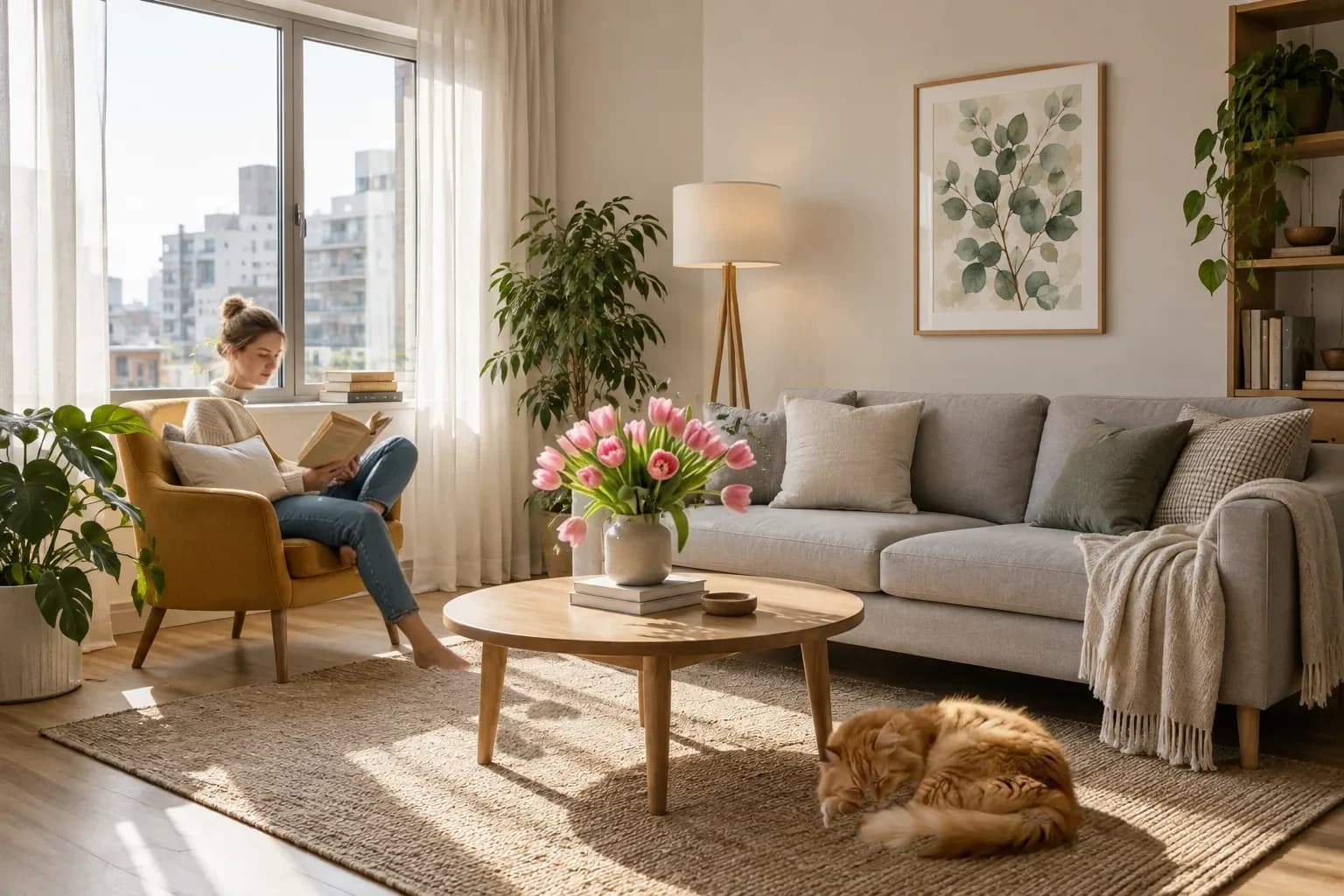
Untuk contoh ini, kami membuat gambar ruang keluarga kosong, lalu membuat dua hasil edit AI dari gambar tersebut: yang satu menambahkan perempuan sedang membaca di kursi berlengan, sedangkan yang lain menambahkan kucing oranye yang tidur dan mengganti ranting di vas dengan bunga tulip. Kami ingin satu gambar yang memuat ketiganya.
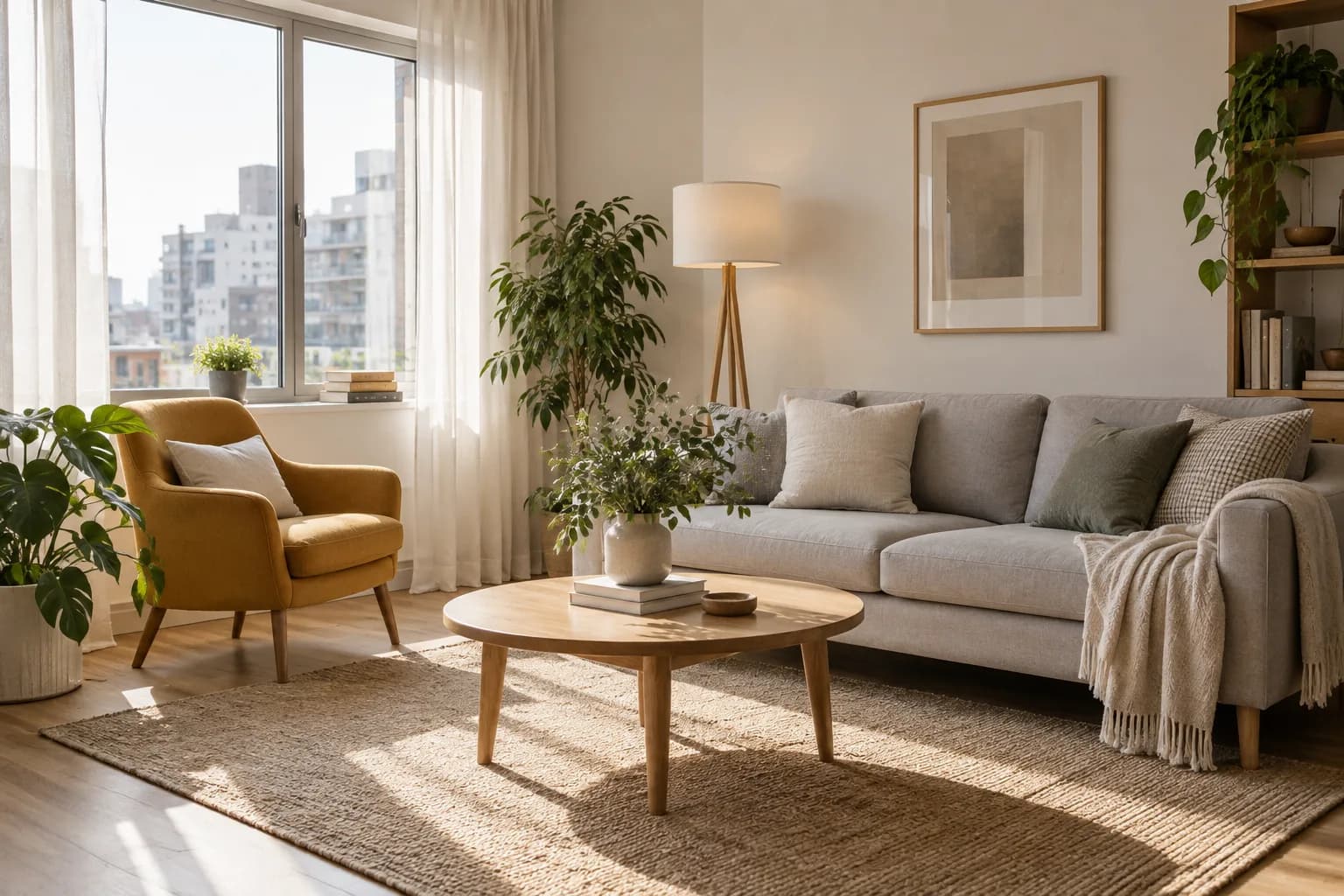
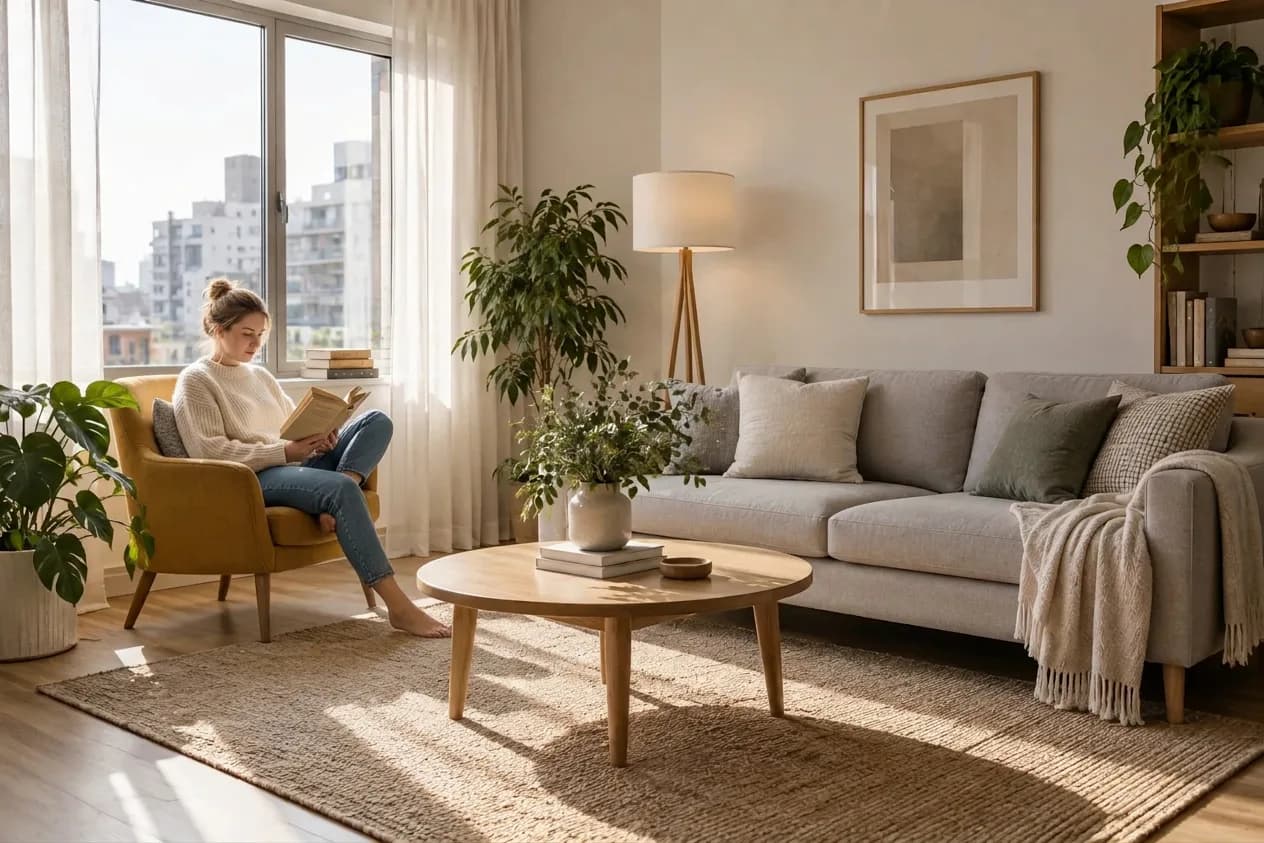
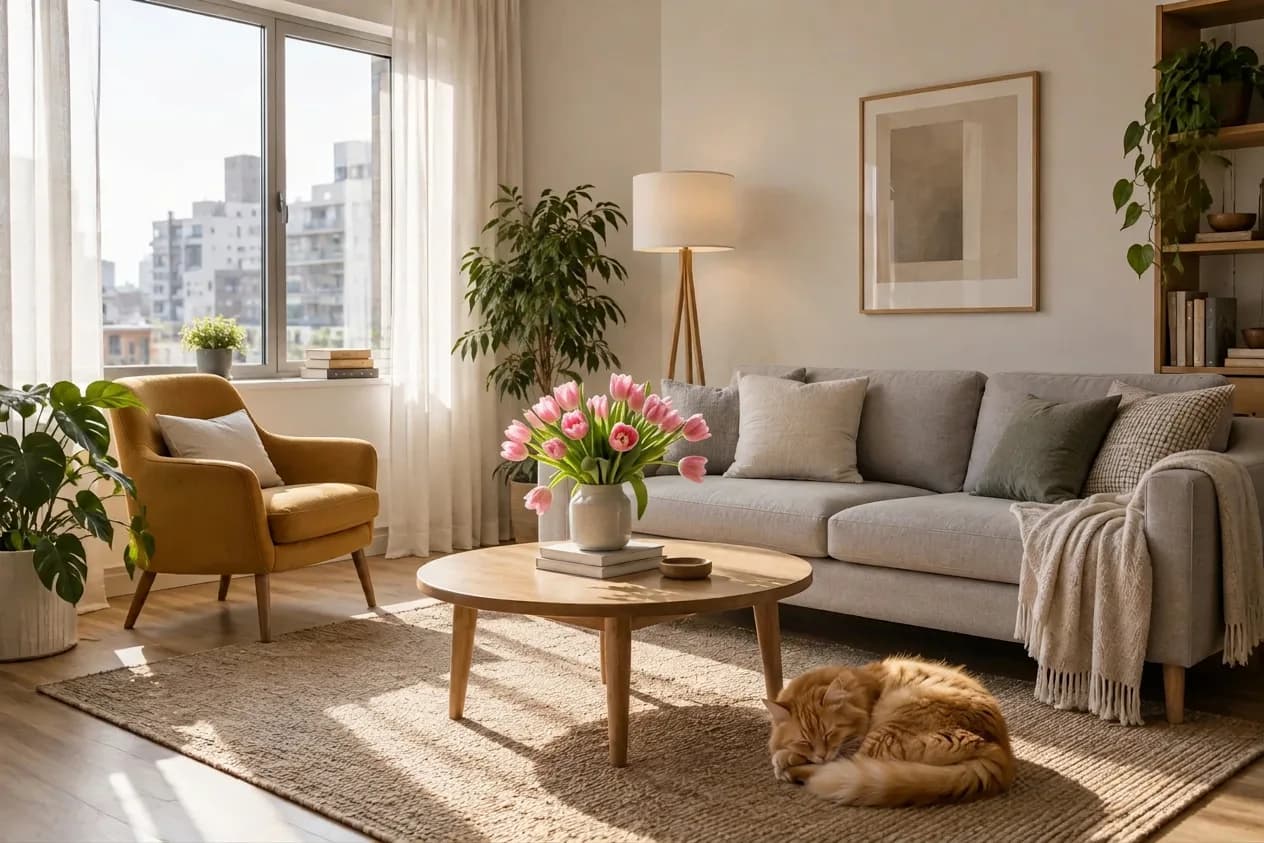
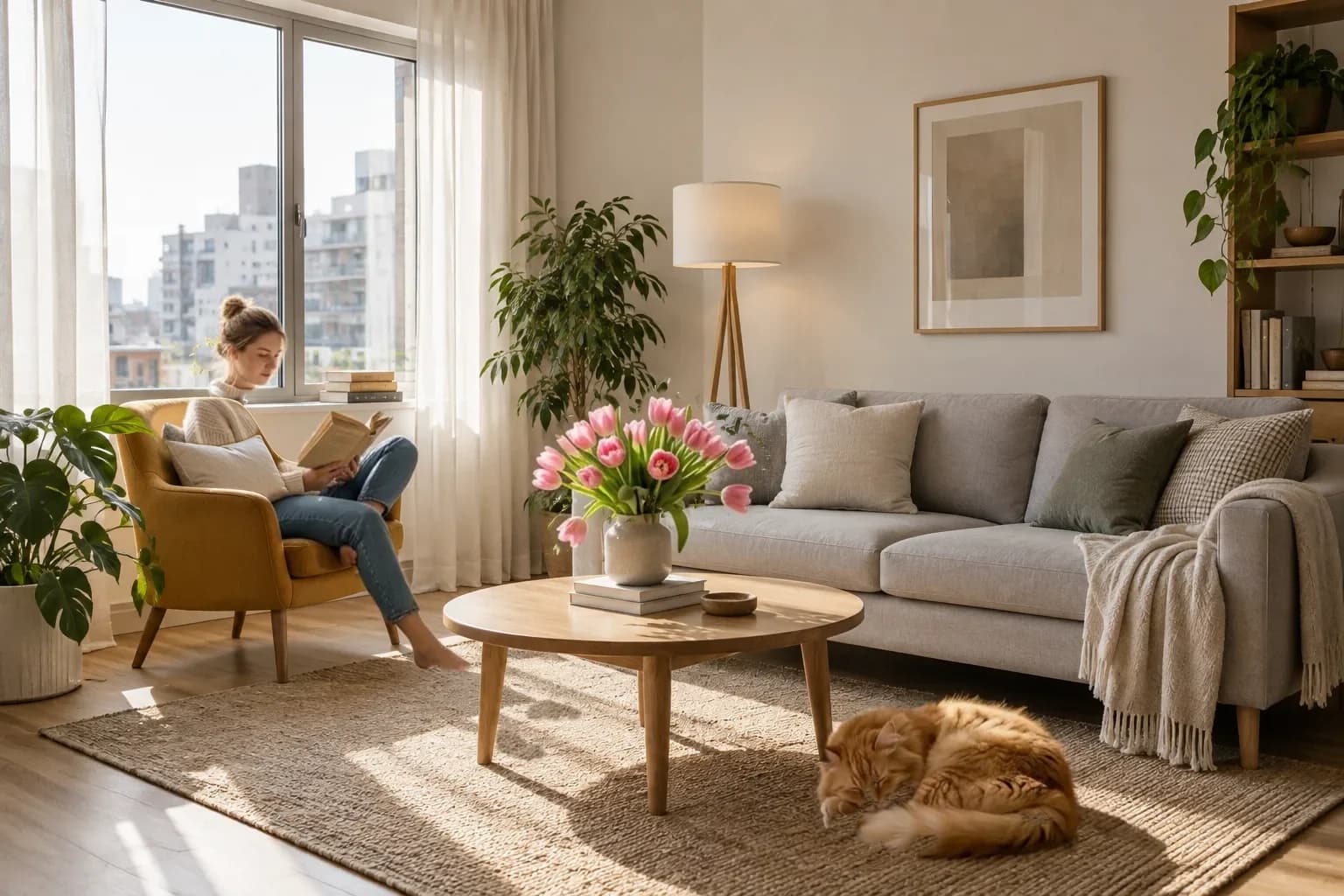
- Masukkan gambar ke editor. Di «Generasi Saya», klik «Buka di Editor Lapisan», atau «Semua N sebagai lapisan» jika suatu generasi memiliki beberapa variasi. File milikmu sendiri bisa diseret ke editor, ditempel dengan Ctrl+V, atau ditambahkan lewat «File → Tempatkan Gambar…» dan «Tempatkan dari Generasi Saya…».
- Sejajarkan gambar lewat «Lapisan → Sejajarkan Otomatis dengan Lapisan Dasar». Model pengeditan kadang sedikit menggeser atau mengubah skala gambar; editor akan menghitung pergeseran, skala, dan rotasinya, lalu memperbaiki lapisan dalam satu langkah yang bisa dibatalkan.
- Pilih variasi paling atas, lalu pilih «Lapisan → Mask Lapisan → Hanya Perubahan…». Editor membandingkan lapisan itu dengan gambar dasar dan hanya mempertahankan bagian yang berbeda: orang, benda, dan tanaman.
- Sesuaikan mask. Jika ada bagian subjek yang hilang, turunkan «Ambang Batas» dan naikkan «Perluas»; «Abaikan bintik kecil» membantu membersihkan noise. Aktifkan «Tampilkan mask» untuk melihat persis bagian yang dipertahankan, lalu klik «Buat Mask».
- Ulangi untuk setiap variasi. Setelahnya, kamu tetap bisa melukis pada mask: putih menampilkan, hitam menyembunyikan.
- Klik «Ekspor» dan simpan sebagai PNG, JPEG, WebP, atau PSD.
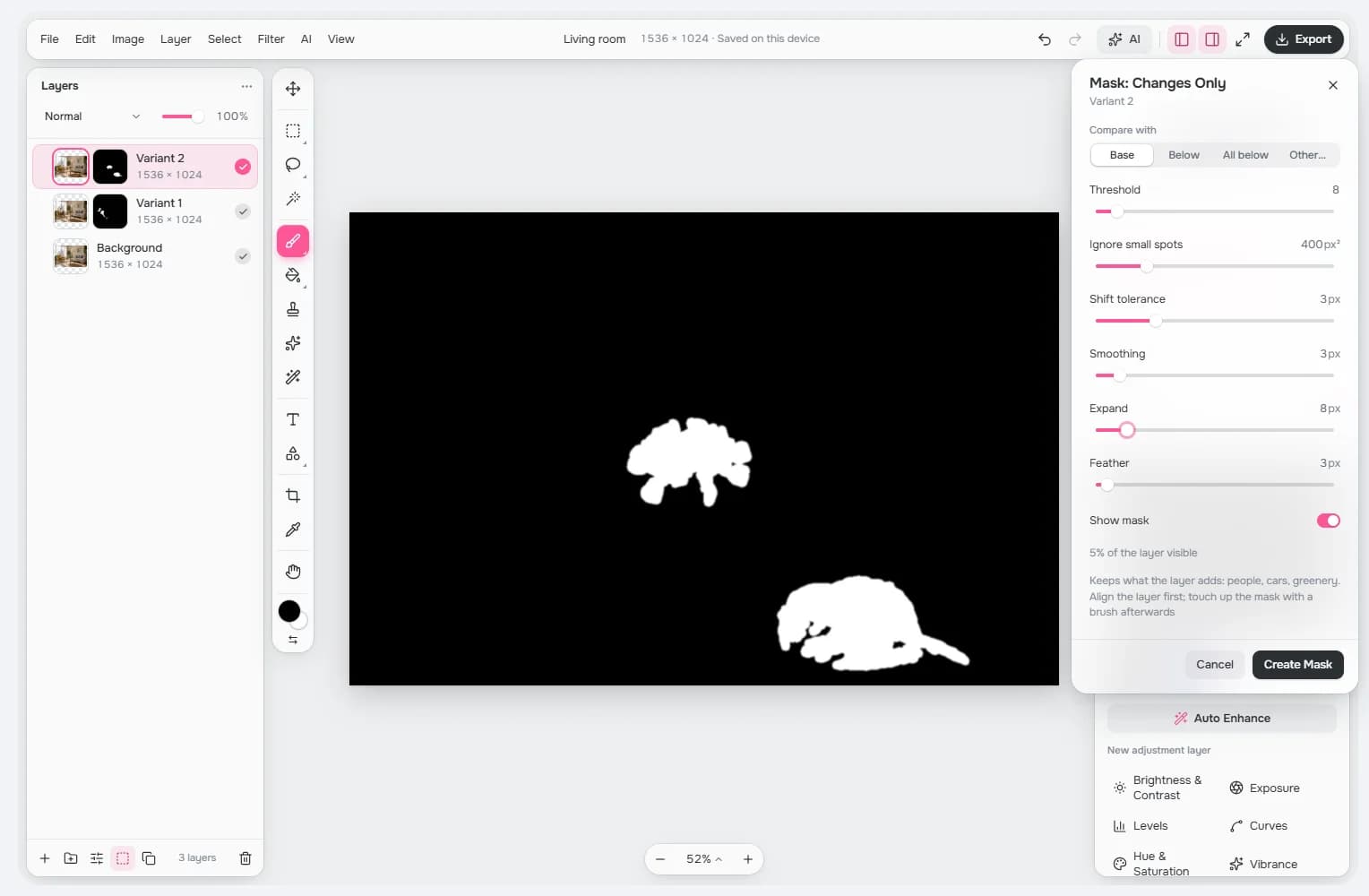
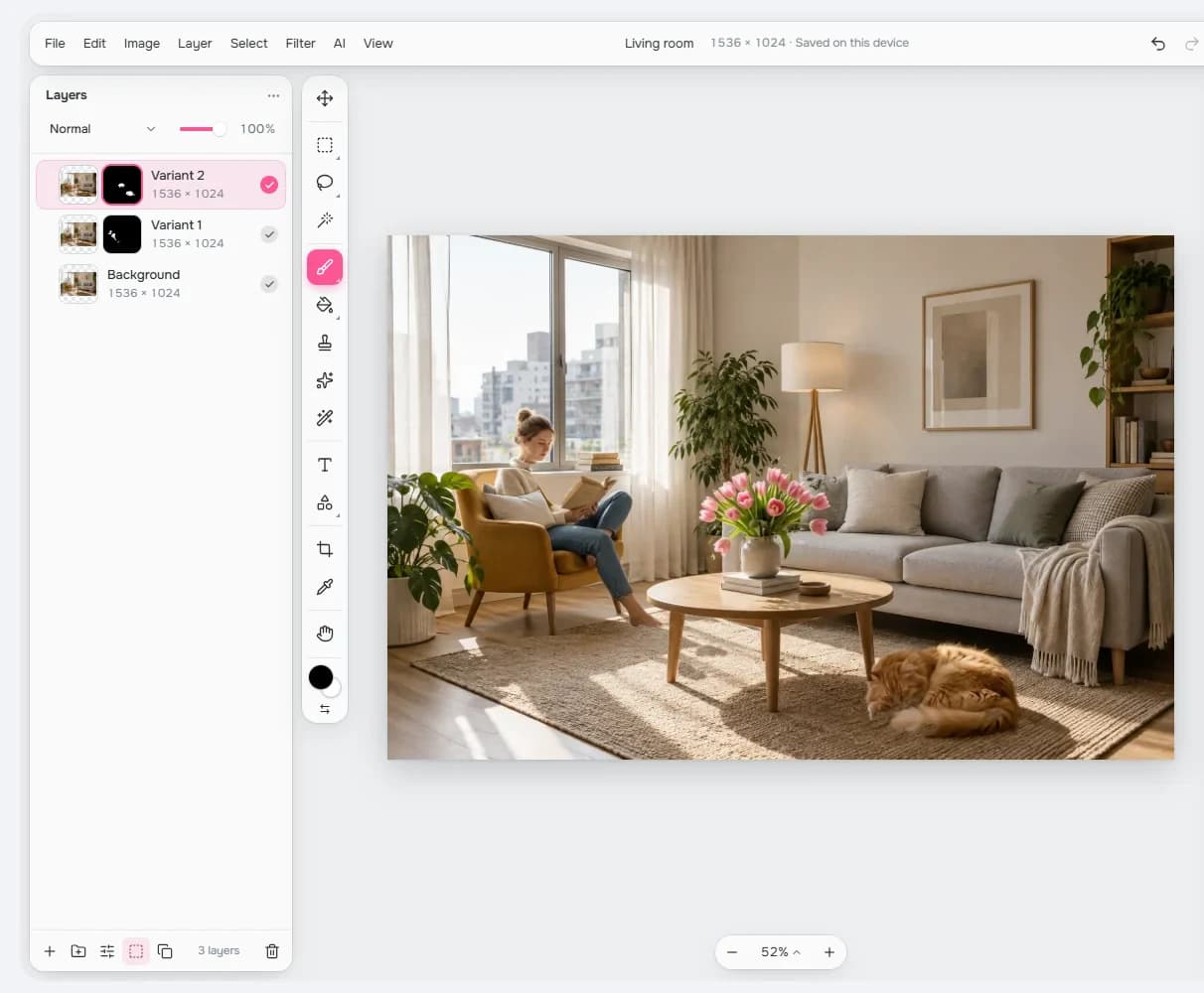
Pada gambar kucing, mask otomatis pertama tidak menangkap sebagian bulunya: kontras kucing oranye di atas karpet krem memang rendah. Menurunkan ambang batas dari 14 ke delapan dan memperluas mask menjadi 8 px membuat seluruh kucing terlihat kembali. Ini perbaikan yang umum dan hanya butuh beberapa detik.
Untuk arsitek: Hidupkan Render
Jika kamu memakai mode Entourage di «Visualisasi Arsitektur», tombol «Buka di Editor Lapisan» akan mengirim render dan setiap variasi ke editor dalam keadaan sudah sejajar dan diberi mask «Hanya Perubahan», sehingga langkah 2–4 sudah dikerjakan untukmu. Kamu juga bisa melakukannya dari dalam editor: «AI → Hidupkan Render…» menambahkan pejalan kaki, keluarga, mobil, sepeda, anjing, jendela yang menyala, tanaman hijau, atau kafe pinggir jalan. Kamu bisa menyertakan catatan opsional dengan kata-katamu sendiri, memilih model, menerapkannya pada seluruh gambar atau hanya area pilihan, dan membuat hingga empat variasi. «Jaga bangunan tetap utuh» aktif secara default.
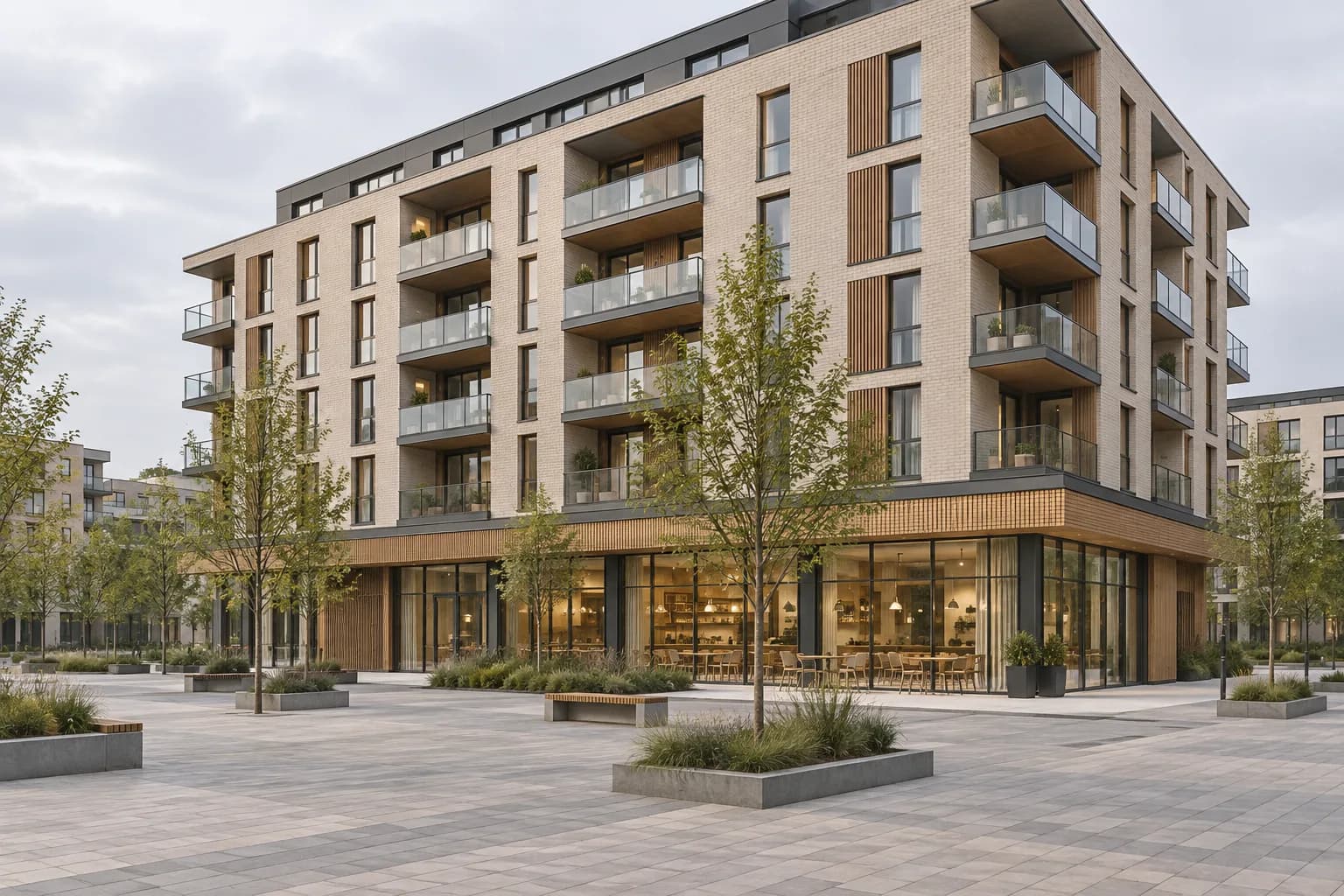
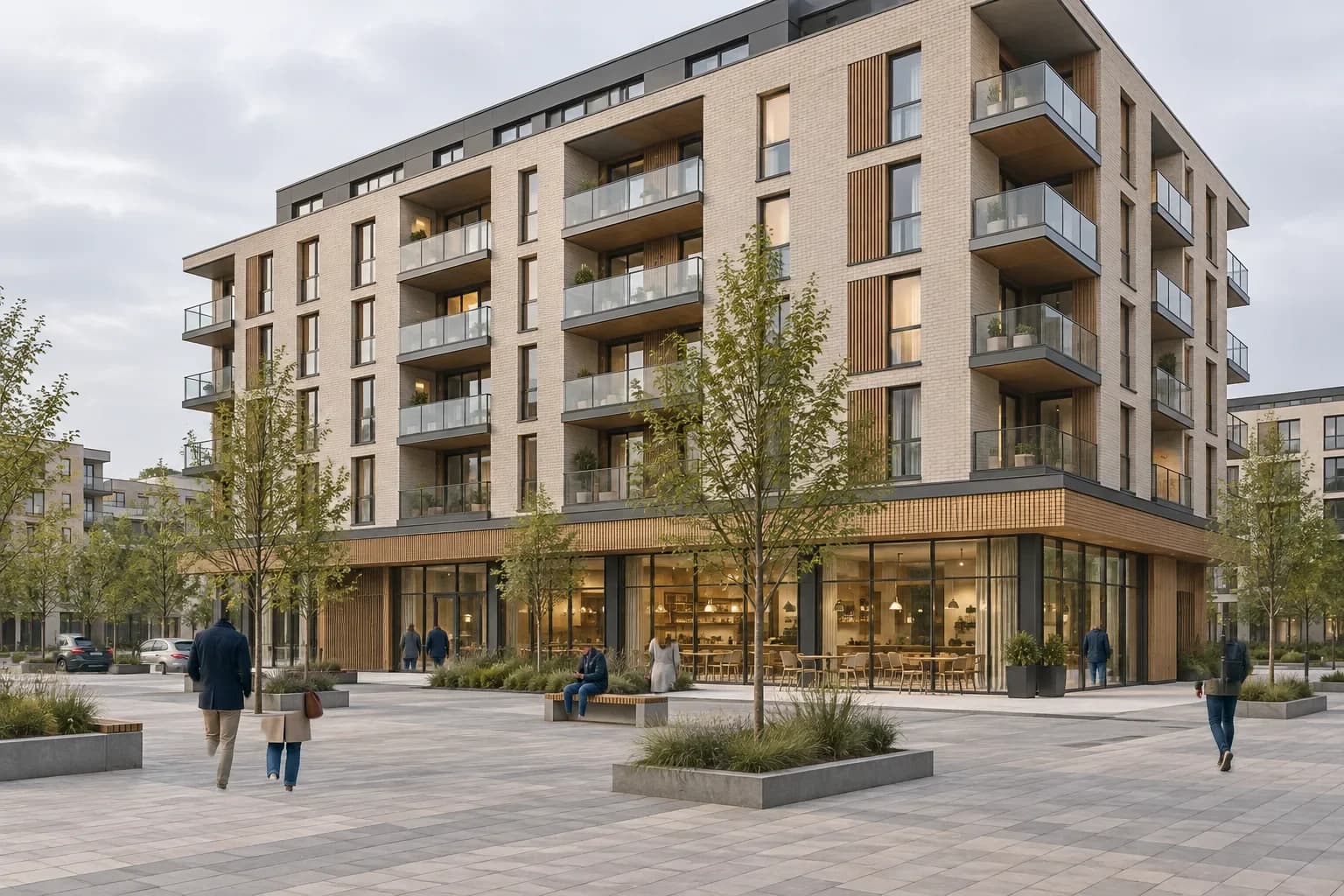
Setiap variasi muncul sebagai lapisan tersendiri di atas render, dengan mask yang hanya menampilkan bagian yang berubah. Bagian lainnya tetap berasal dari file aslimu dalam resolusi penuh. Tombol panah di atas kanvas memungkinkanmu beralih antarvariasi, dan kamu bisa menyembunyikan apa pun yang tidak diinginkan dengan mask.
Fitur AI yang bekerja dengan lapisan
Semua fitur di menu «AI» menempatkan hasilnya pada lapisan baru, jadi piksel aslimu tidak pernah tertimpa.
- «Isi Generatif»: pilih area dan jelaskan apa yang ingin kamu tambahkan di sana, atau biarkan prompt kosong untuk melanjutkan latar belakang. Minta satu, dua, atau tiga variasi. Dengan model default, biayanya 4 kredit per variasi.
- «Hapus Objek» menghapus area pilihan atau area yang kamu sapu dengan «Kuas AI» (Q), lalu membangun ulang bagian di belakangnya, seharga 4 kredit.
- «Pilih Subjek» dan «Pilih Latar Belakang» menjadikan subjek utama sebagai area pilihan, sedangkan «Hapus Latar Belakang Lapisan» menyembunyikan latar belakang dengan mask: masing-masing 5 kredit.
- «Perluas Kanvas dengan AI» seharga 4 kredit dan «Pulihkan Foto» seharga 5 kredit. Biaya «Perbesar Resolusi», «Hasilkan ke Lapisan», dan «Pisahkan ke Lapisan» bergantung pada model serta ukuran; harganya ditampilkan dalam dialog.
- «Hidupkan Render» seharga 6 kredit per variasi dengan model Standard.
Retouch dan PSD
Untuk merapikan gambar secara manual, tersedia Clone Stamp (S) dan Healing Brush (J; Shift+J beralih antara versi spot dan biasa). Alt+klik menetapkan sumber, dan Clone Stamp bisa mengambil sampel dari lapisan saat ini atau semua lapisan. Versi spot mencari sendiri tekstur bersih di sekitar sapuanmu, sehingga praktis untuk noda, bintik tak diinginkan, dan artefak AI kecil.
File Photoshop bisa dibuka beserta lapisan, grup, dan mask-nya, lalu diekspor kembali ke PSD. Namun, ada beberapa hal yang tidak ikut terbawa. Saat impor, smart filter, efek lapisan, mask vektor, dan lapisan penyesuaian tidak dipertahankan; clipping mask dilepaskan, dan editor mencantumkan semua yang disederhanakan. Saat ekspor PSD, lapisan penyesuaian dan clipping mask tidak dipertahankan, sedangkan teks dan bentuk menjadi lapisan piksel. Perhitungkan hal ini jika file akan dikirim kembali kepada pengguna Photoshop.
Satu batasan lagi yang perlu kamu tahu: kamu tidak bisa memilih objek tertentu cukup dengan mengkliknya. «Pilih Subjek» memilih subjek utama dalam gambar; untuk objek lain, gunakan laso, tongkat ajaib, atau «Kuas AI».
Proyek hanya tersimpan di browser pada perangkatmu dan tidak diunggah. Ekspor ke PSD jika kamu ingin menyimpan salinan yang tetap ada meski data browser dihapus. Akun baru mendapat 6 kredit gratis untuk mencoba fitur AI.
Buka gambar hasil generasi atau fotomu sendiri, lalu ambil bagian terbaik dari setiap variasi.
Buka Editor LapisanCoba semua isi artikel dalam hitungan menit
Semua model dan alat di artikel ini ada di satu tempat. Daftar dan dapatkan 6 kredit gratis; harga setiap proses tampil sebelum dijalankan.
Buka Editor Lapisan