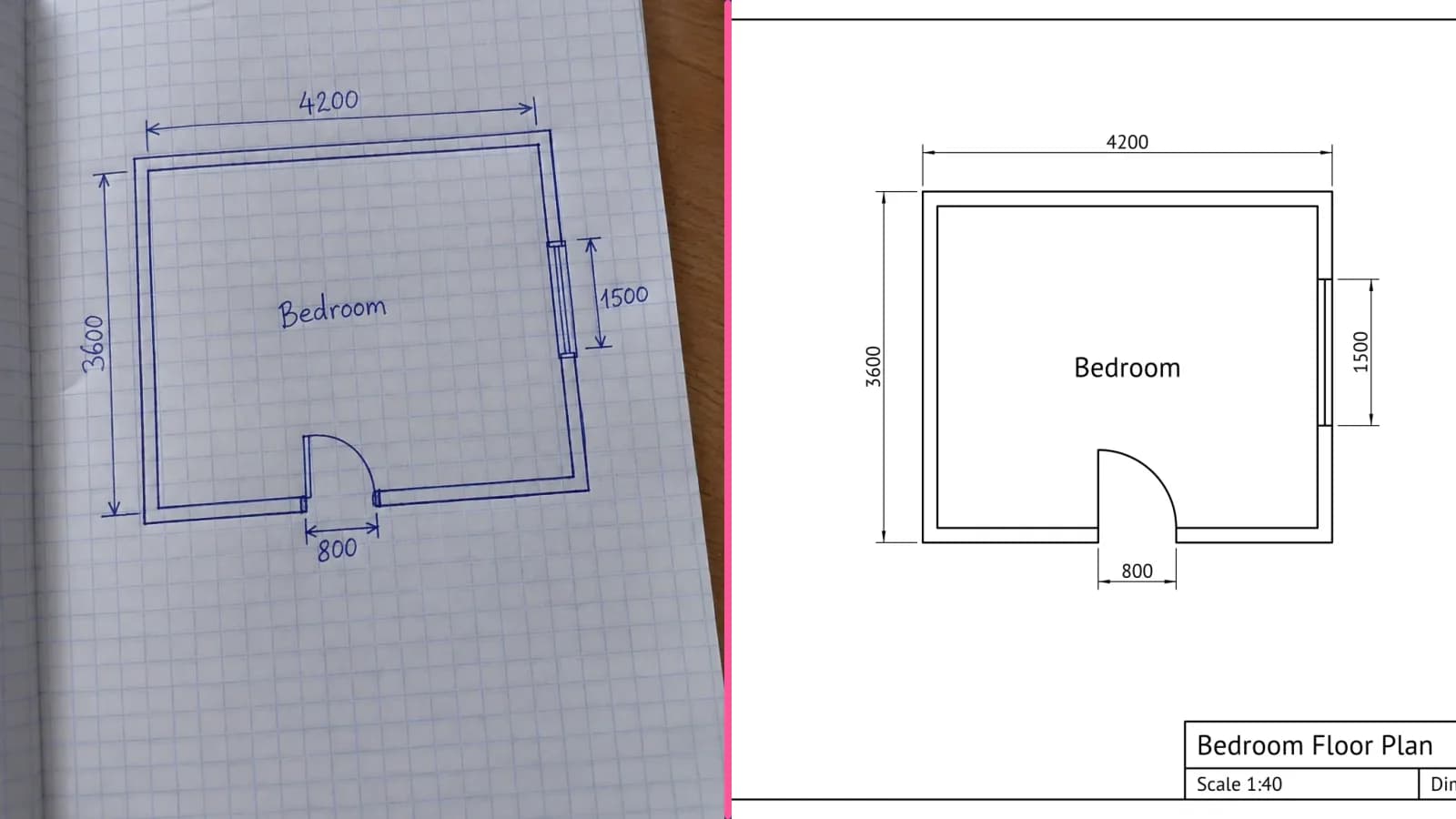
Cara Mengubah Gambar Scan ke DXF dengan Teks yang Bisa Diedit dan Skala yang Tepat
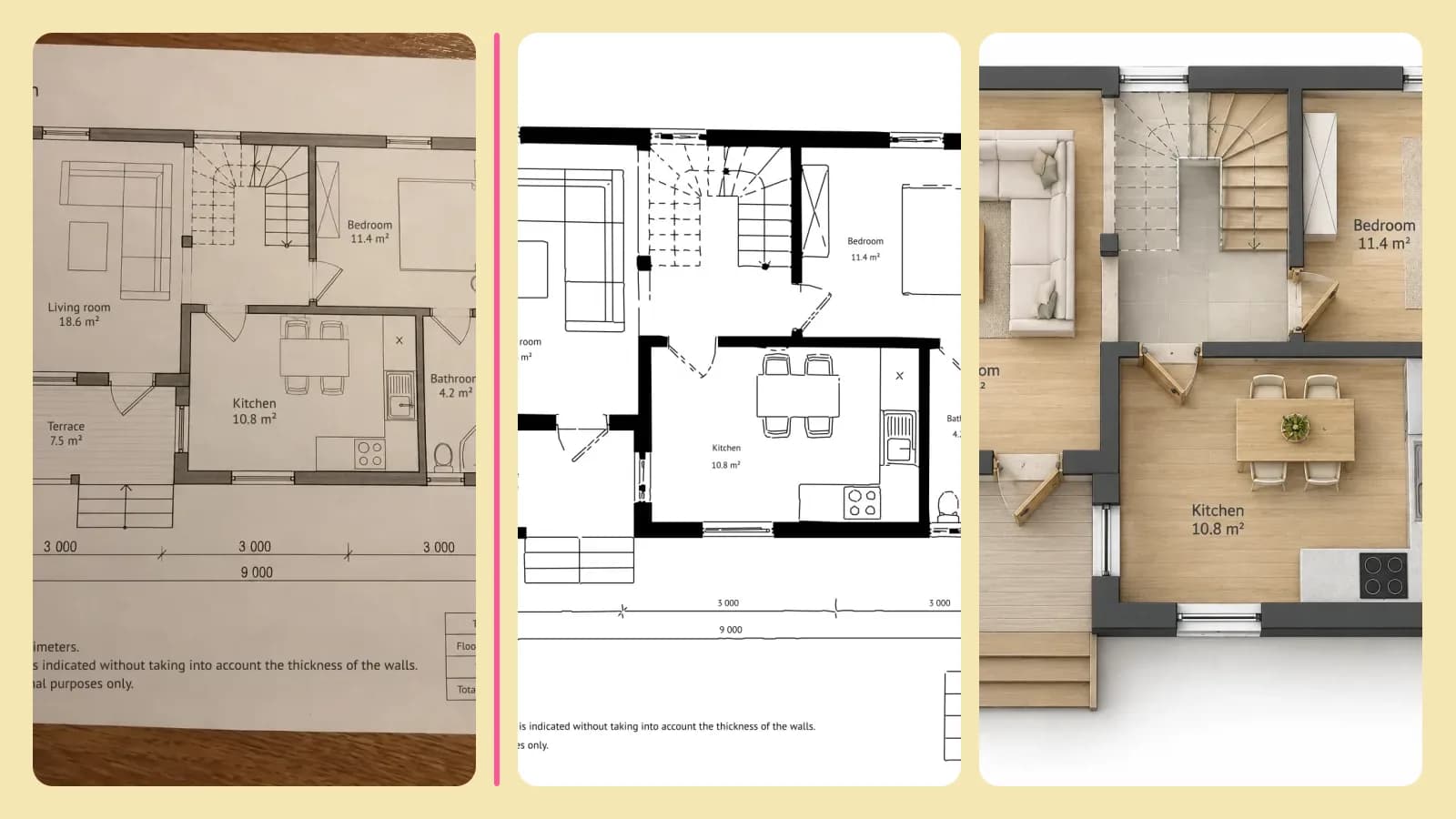
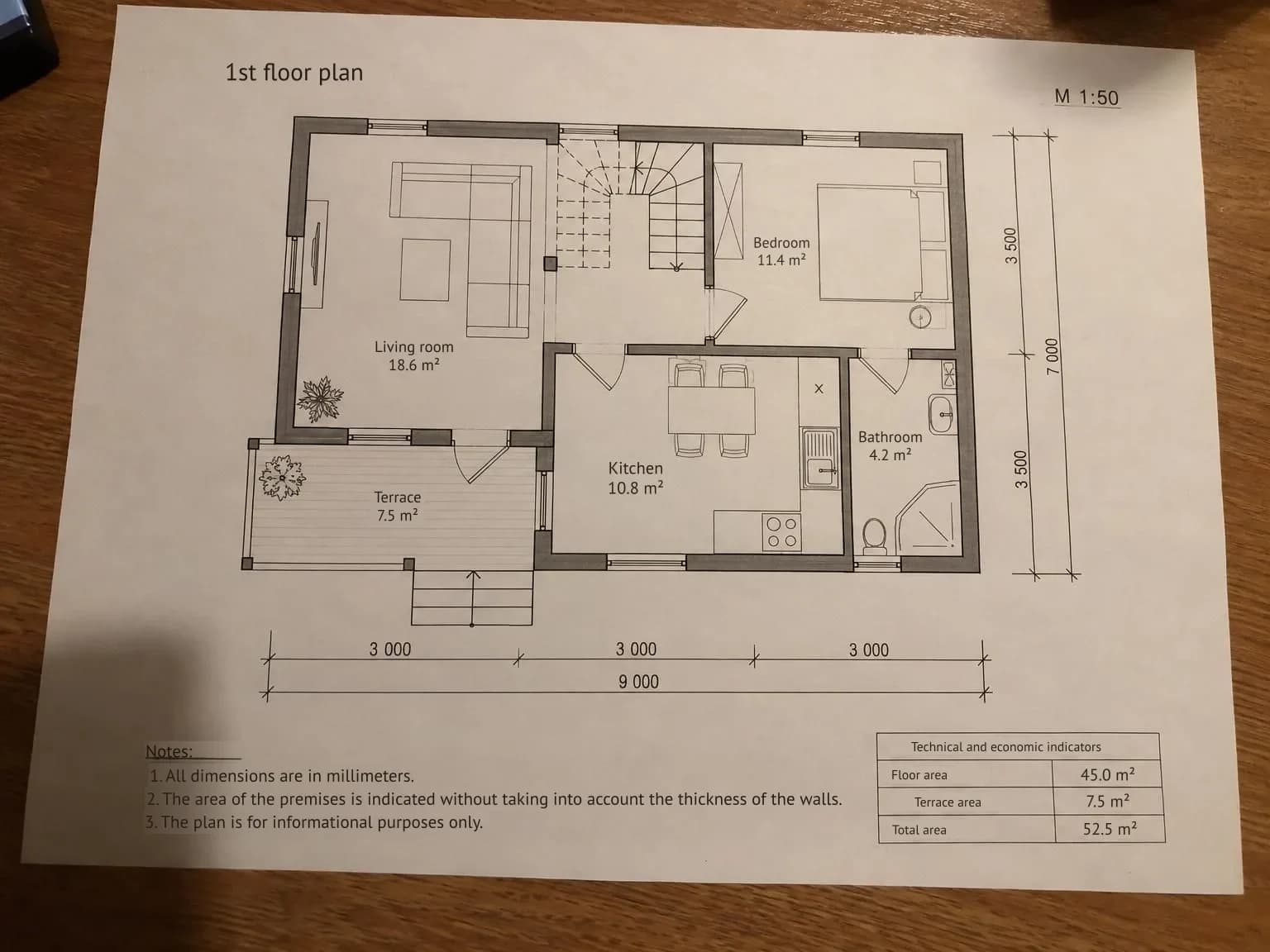
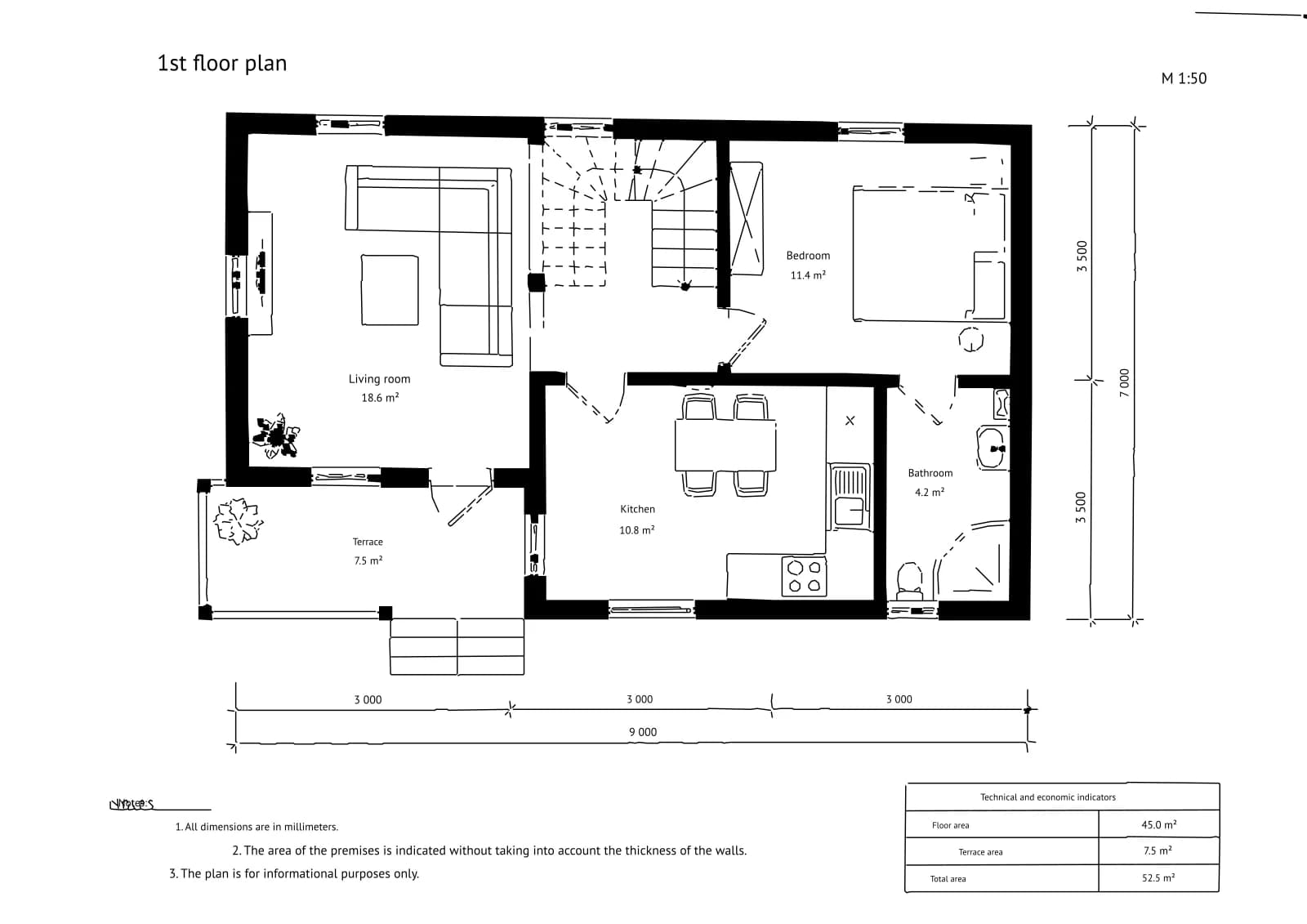
«Gambar ke DXF» kini membaca teks pada lembar gambar: nama ruangan, luas, angka dimensi, dan blok judul menjadi teks CAD asli. Skalanya pun dihitung dari dimensi pada gambar itu sendiri. Lihat hasilnya pada foto denah cetak yang diambil dengan ponsel.
Daftar isi
Konversi raster ke vektor selalu punya dua kelemahan. Pertama, teks. Setiap nama ruangan, luas, dan angka dimensi berubah menjadi kumpulan poliline kecil: tampak seperti tulisan, tetapi kamu tidak bisa mengedit angkanya, mencari kata, atau mengganti font. Kedua, skala. Agar dinding sepanjang 9.000 mm menjadi 9.000 unit di DXF, kamu perlu tahu ukuran kertas dan skala gambar. Untuk gambar survei lama dari arsip atau hasil cetak yang difoto seseorang di meja, informasi itu sering tidak ada.
«Gambar ke DXF» kini punya opsi untuk mengatasi keduanya: «Teks sebagai teks, skala dari dimensi». Saat diaktifkan, Gemini 3.1 Pro membaca setiap baris teks pada lembar gambar. Alat ini lalu menghapus goresan huruf tersebut dari hasil penelusuran dan menggantinya dengan teks asli. Alat ini juga menemukan garis ukuran yang terkait dengan setiap angka dimensi, membandingkan dimensi-dimensi tersebut, lalu mengambil skala langsung dari gambar jika hasilnya cocok.
Yang kamu perlukan
- Scan, PDF, atau foto seluruh lembar gambar. Saat memotret, posisikan kamera tegak lurus dan gunakan pencahayaan merata. Tepi kertas dan perspektif akan diperbaiki, tetapi angka yang buram tetap sulit dibaca.
- Gambar yang memuat dimensi jika kamu ingin skalanya dihitung. Denah, gambar survei kondisi terbangun, denah dari pengembang, dan gambar mesin dengan dimensi dalam milimeter semuanya bisa digunakan.
- Perkiraan ukuran kertas dan skala. Jika tidak tahu, biarkan A3 dan 1:100: kalau dimensi-dimensinya cocok, keduanya hanya dipakai sebagai cadangan.
Cara mengubah gambar scan ke DXF dengan teks yang bisa diedit
- Buka «Gambar ke DXF», lalu unggah scan, foto, atau PDF. Seret file ke halaman, tempel dari clipboard, atau pilih dari komputer. Untuk PDF, browser akan menampilkan halaman-halamannya agar kamu bisa memilih salah satu.
- Pilih ukuran kertas dan skala. Jika dimensi pada gambar cocok satu sama lain, skala akan diambil dari dimensi tersebut.
- Pastikan «Teks sebagai teks, skala dari dimensi» dicentang. Opsi ini aktif secara default.
- Klik «Digitalisasi». Dengan pembacaan teks, satu lembar biasanya memerlukan 15–30 detik.
- Periksa baris di bawah hasilnya: berapa baris yang menjadi teks dan berapa dimensi yang digunakan untuk menentukan skala.
- Unduh DXF, SVG, PDF, atau PNG yang sudah dirapikan.
Apa yang terjadi pada teks
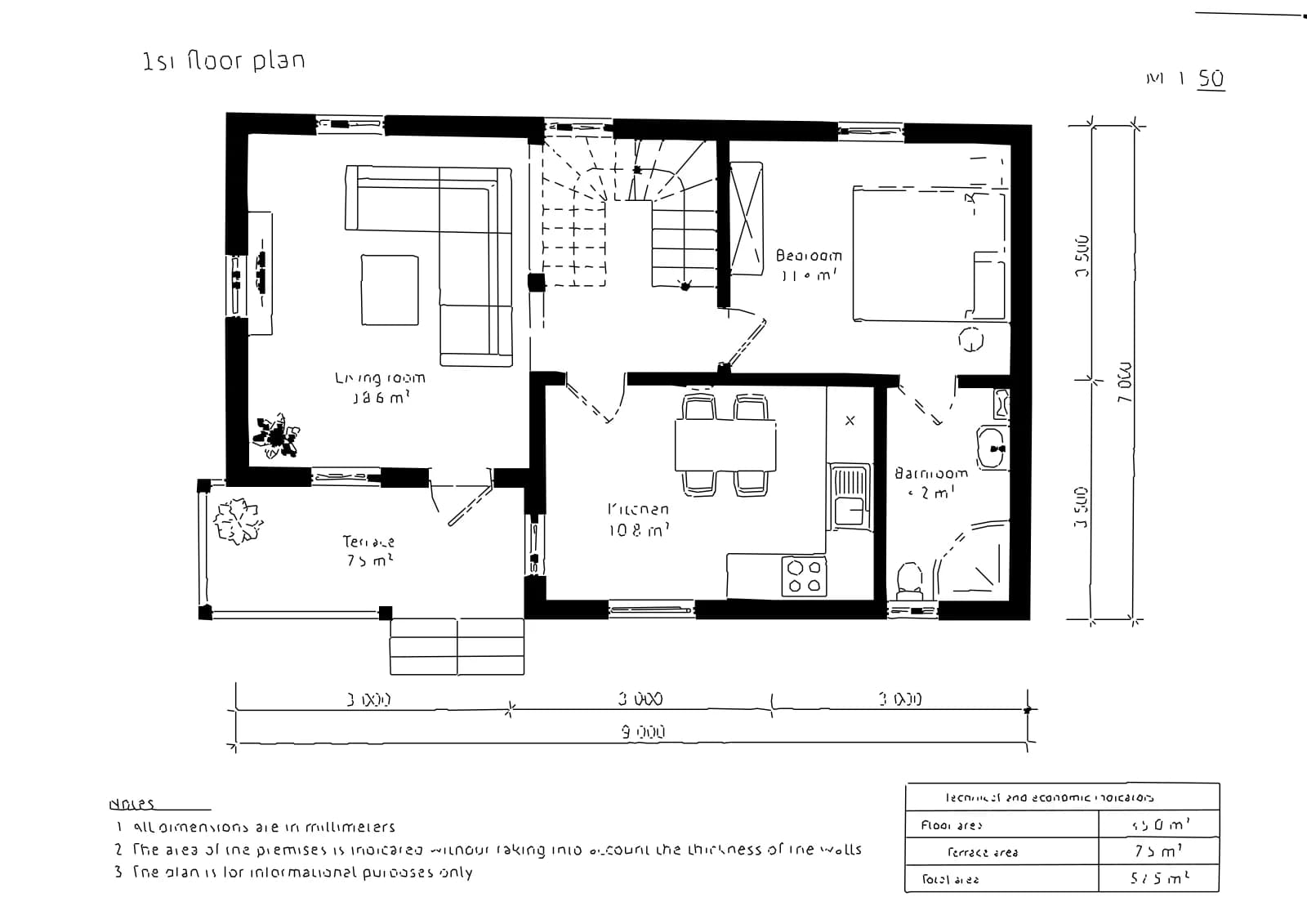
AI membaca setiap baris secara terpisah: nama ruangan, luas, angka dimensi, catatan, judul gambar, dan isian blok judul. Nama ruangan dan luas di bawahnya dihitung sebagai dua baris; setiap sel tabel juga menjadi baris tersendiri. Teks vertikal, seperti angka 7.000 yang memanjang di sisi denah, dibaca dan ditempatkan dalam posisi diputar. Sebelum mengganti goresan huruf dengan teks, alat ini memeriksa apakah teksnya benar-benar muat di ruang asalnya. Jika AI tertukar membaca dua label yang berdekatan—hal yang bisa terjadi pada tulisan kecil—baris tersebut tetap berupa hasil penelusuran seperti pada gambar asli, bukan ditempatkan di lokasi yang salah.
Di DXF, teks berada di layer TEXT tersendiri sebagai entitas teks satu baris biasa. Kamu bisa memilih, mengedit, mencari, mengubah gayanya, atau membekukan layer tersebut. Di PDF, teks bisa dipilih dan disalin. Di SVG, teks ditampilkan sebagai garis bentuk dengan rupa huruf yang rapi, sehingga tampilannya sama di perangkat mana pun tanpa perlu memasang font.
Cap, stempel, tanda tangan, catatan tulisan tangan, dan teks yang miring dibiarkan seperti aslinya dalam hasil penelusuran. Huruf yang sangat kecil, samar, atau dekoratif juga bisa tetap berupa garis bentuk, seperti judul Notes yang digarisbawahi pada contoh di atas.
Cara skala ditentukan
Untuk setiap angka dimensi, AI menunjukkan garis ukuran yang terkait dengannya. Alat ini menemukan garis tersebut dalam hasil penelusuran, mencari garis bantu atau tanda di kedua ujungnya, lalu mengukur panjangnya dalam piksel. Angka 3.000 di atas garis yang panjangnya diketahui menghasilkan sebuah skala. Setiap dimensi pada lembar diperiksa dengan cara ini. Jika beberapa hasilnya cocok, DXF dibuat berdasarkan skala tersebut: dinding sepanjang 9.000 mm akan menjadi 9.000 unit, apa pun yang kamu pilih di kolom skala.
Hasilnya menjelaskan apa yang terjadi, misalnya: Skala diambil dari dimensi gambar: empat dari tujuh cocok. Jika dimensi-dimensinya berbeda hingga seperempat, gambar tersebut tidak sepenuhnya sesuai skala. Alat ini mengambil rata-ratanya dan memintamu memeriksa satu dimensi penting di CAD. Jika selisihnya lebih besar dari itu, skala yang kamu pilih tetap digunakan.
Foto punya tantangan tambahan. Saat foto lembar gambar yang diambil dari sudut miring diluruskan, alat ini harus memperkirakan proporsi kertasnya, sehingga denah bisa sedikit melar. Karena itu, dimensi horizontal dan vertikal pada foto diperiksa secara terpisah, lalu kemelarannya dikoreksi. Pada denah di atas, proporsinya dikoreksi sebesar 25%: setelah diluruskan, foto tersebut ternyata melar seperempat di salah satu sumbu.
Denah yang sama untuk iklan properti
Denah yang sama juga berguna di luar CAD. Di denah lantai 3D, tampilan «Atas-bawah» kini memiliki opsi «Nama dan luas ruangan»: AI menambahkan furnitur ke rumah dan memberi label pada setiap ruangan persis seperti yang tertulis di denahmu, siap dipakai dalam iklan properti. Dimensi, judul, dan stempel tidak ikut ditampilkan.
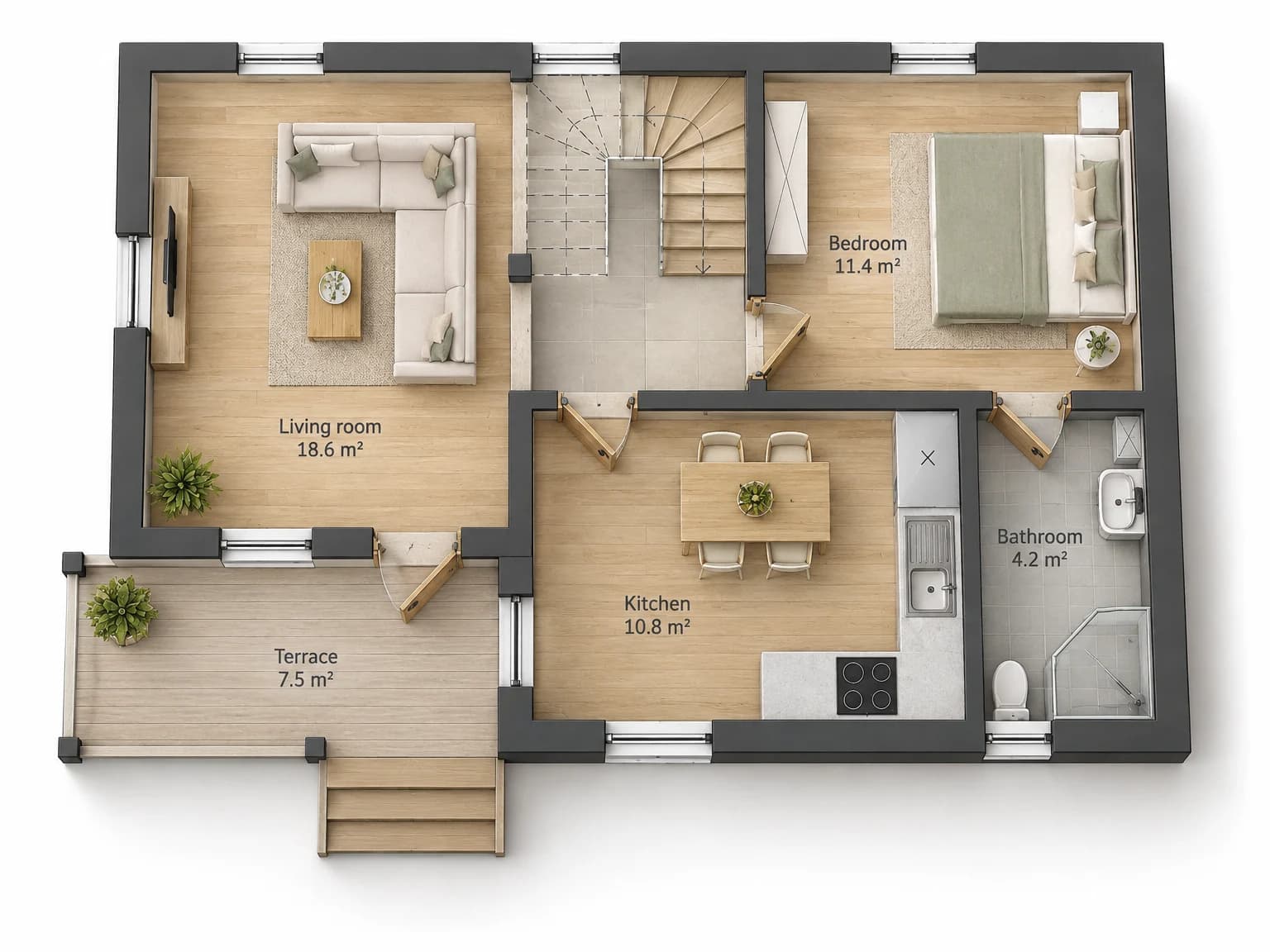
Labelnya digambar oleh model gambar, jadi cocokkan dengan denah sebelum kamu menerbitkannya. Dalam pengujian kami, nama dan luasnya sesuai, tetapi hasil ini tidak bisa dijamin untuk setiap denah.
Biayanya
| Layanan | Harga |
|---|---|
| «Gambar ke DXF»: DXF, SVG, PDF, dan PNG untuk satu lembar | 2 kredit |
| «Teks sebagai teks» dan skala dari dimensi | +2 kredit per lembar |
| Denah lantai 3D dengan label ruangan | 6 kredit per gambar |
Jika tidak ditemukan teks pada lembar gambar, biaya tambahannya tidak dikenakan; kamu hanya membayar penelusuran gambar. Hapus centang opsi tersebut jika kamu tidak membutuhkan teks: lembar akan diproses dalam hitungan detik dengan harga dasar. Akun baru mendapat 6 kredit gratis, cukup untuk mencobanya dengan gambarmu sendiri.
Unggah scan atau foto gambar: labelnya akan menjadi teks dan skalanya dihitung dari dimensi.
Buka «Gambar ke DXF»Coba semua isi artikel dalam hitungan menit
Semua model dan alat di artikel ini ada di satu tempat. Daftar dan dapatkan 6 kredit gratis; harga setiap proses tampil sebelum dijalankan.
Buka «Gambar ke DXF»