使い方4分で読めます
AIで画像を4Kに高画質化する方法|ぼやけず鮮明に
スマホ写真を幅512 pxに切り抜いても、チャットのプレビューなら十分きれいに見えます。でも、印刷物や表紙に使うと粗さが目立ちます。AIの高画質化なら、ぼやけた画像をただ引き伸ばすのではなく、細部を補いながら画素数を増やせます。
表紙や印刷物、商品ページ用の切り抜き画像が必要なのに、手元には小さなスマホ写真しかない。そんなときに役立つのが、AIによる4Kへの高画質化です。従来の「拡大」は画素を引き伸ばすだけですが、AIの高画質化は欠けている細部を推定するため、輪郭がくっきりし、顔のぼやけも抑えられます。
事前に準備すること
- 手元にある中で一番鮮明な元画像を使いましょう。スクリーンショットのスクリーンショットは避けてください。
- 先にトリミングしてから高画質化しましょう。不要な余白まで拡大すると、クレジットが無駄になります。
- 顔をきれいに仕上げたいなら、拡大する前に画面内で頭部が大きく写るようにしておきましょう。
- 用途に合わせて倍率を決めます。SNS用の切り抜きなら2×、印刷向けの細部が必要なら4×が目安です。
どのモデルを選ぶ?
| モデル | 向いている用途 | 料金例 |
|---|---|---|
| Real-ESRGAN | 素早い試作やイラスト | 4×で2クレジット |
| SeedVR2 | 低価格で写真の細部を再現 | 1024×1024の元画像を4×にする場合、3クレジット |
| Topaz | スタジオ撮影のような仕上がりの顔写真や写真 | 1024×1024の元画像を4×にする場合、21クレジット |
| Recraft Crisp | 質感を作り足さず、輪郭や文字をくっきり仕上げる | 1クレジット |
実行前に、ボタンに必要なクレジット数が必ず表示されます。処理に失敗した場合、クレジットは消費されません。
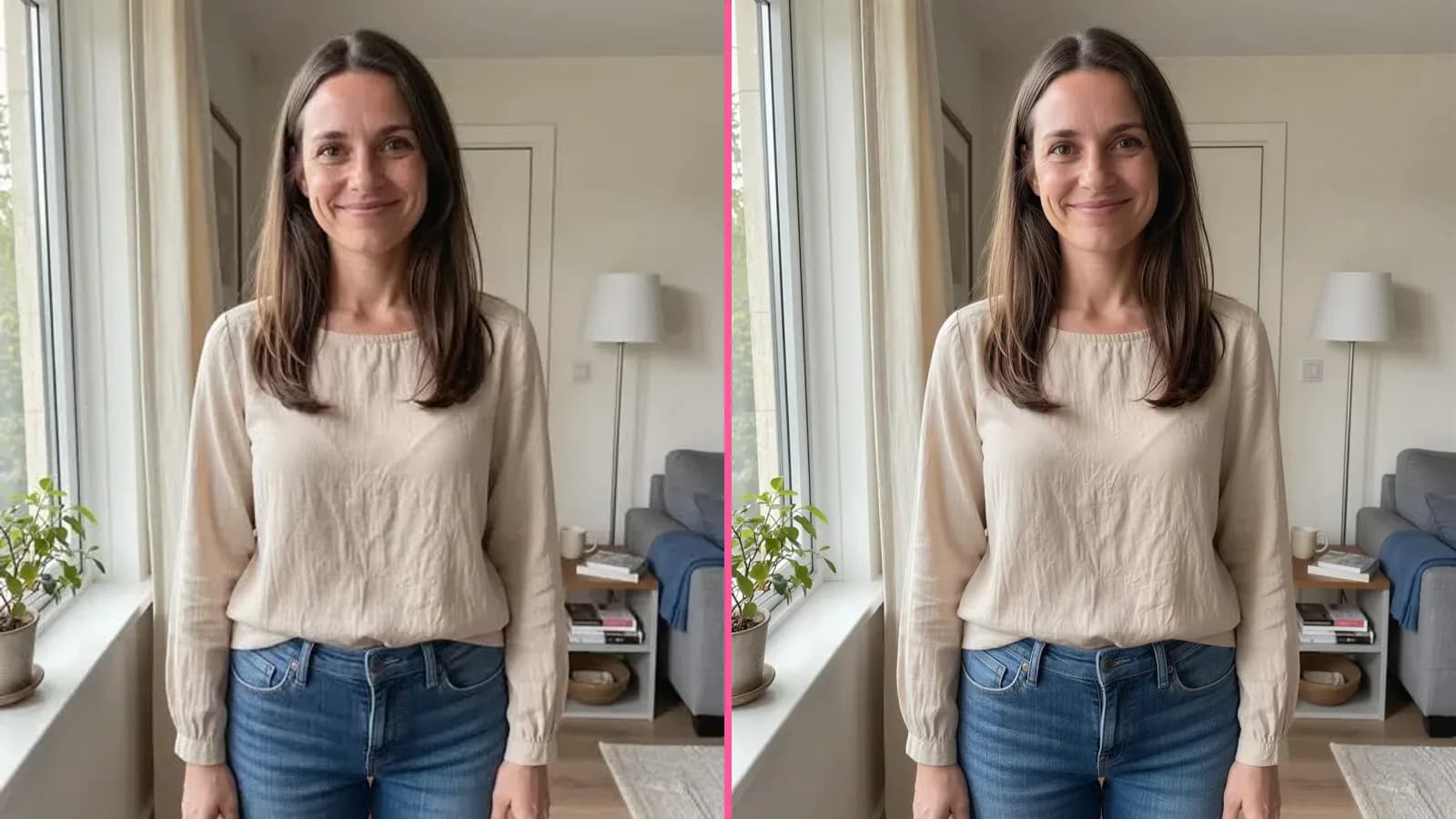
同じ写真を2つのモデルで高画質化
以下は、幅512 pxの元画像を4×に拡大した例です。SeedVR2は写真らしい質感をより多く再現し、Real-ESRGANは低コストで仕上がりを確認するのに向いています。
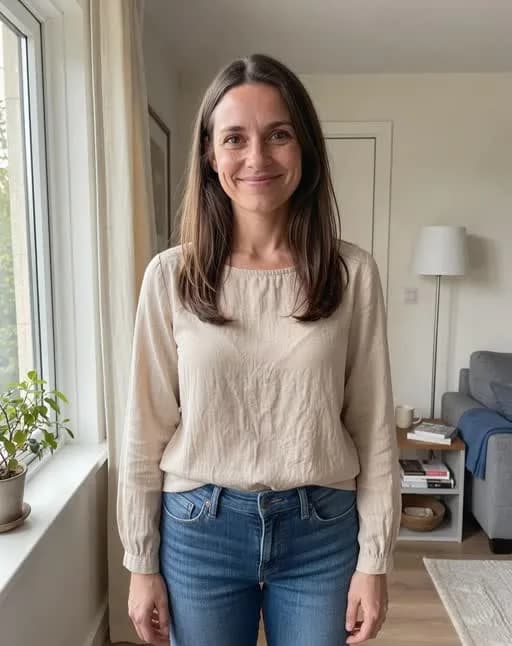
元画像
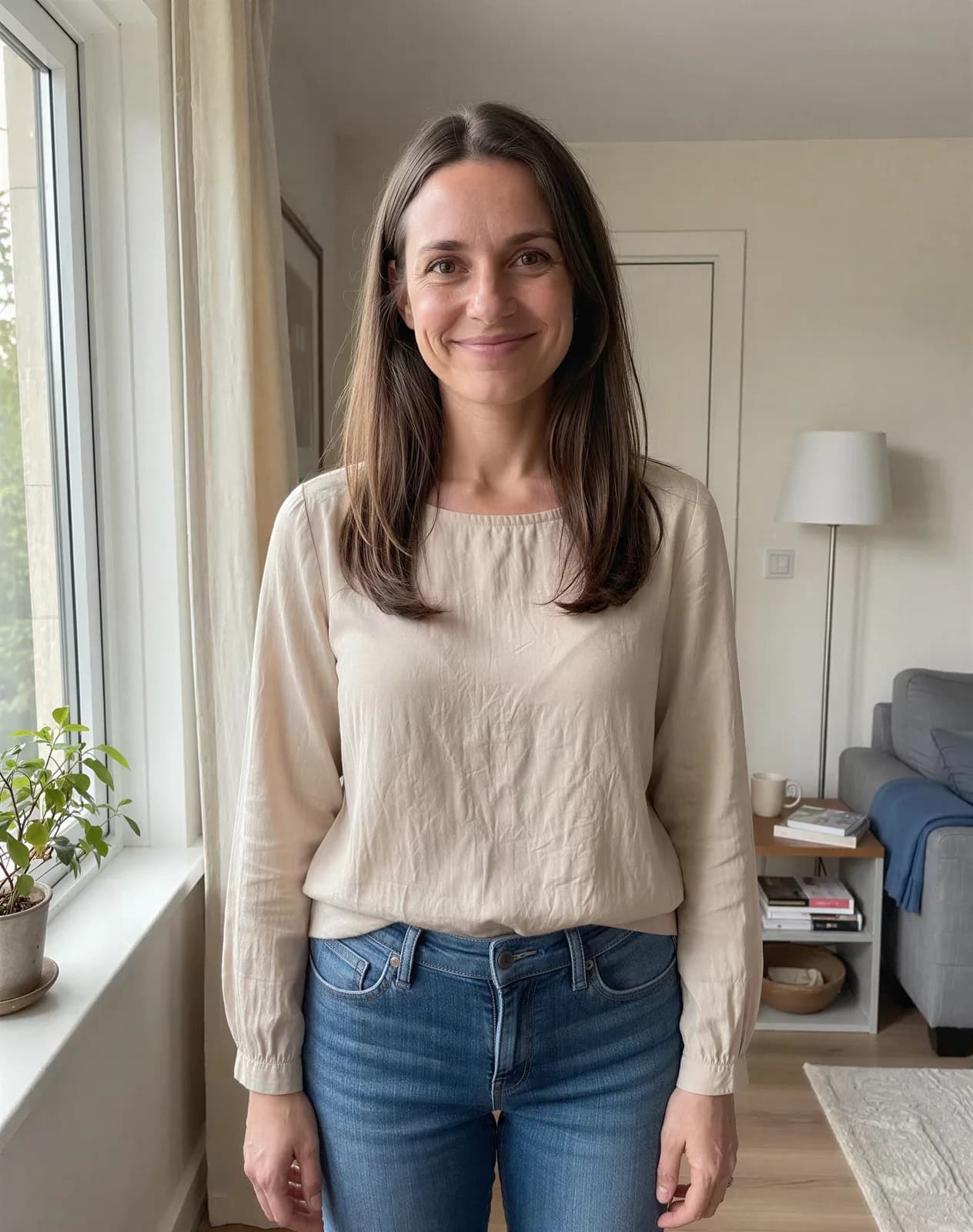
SeedVR2 4×
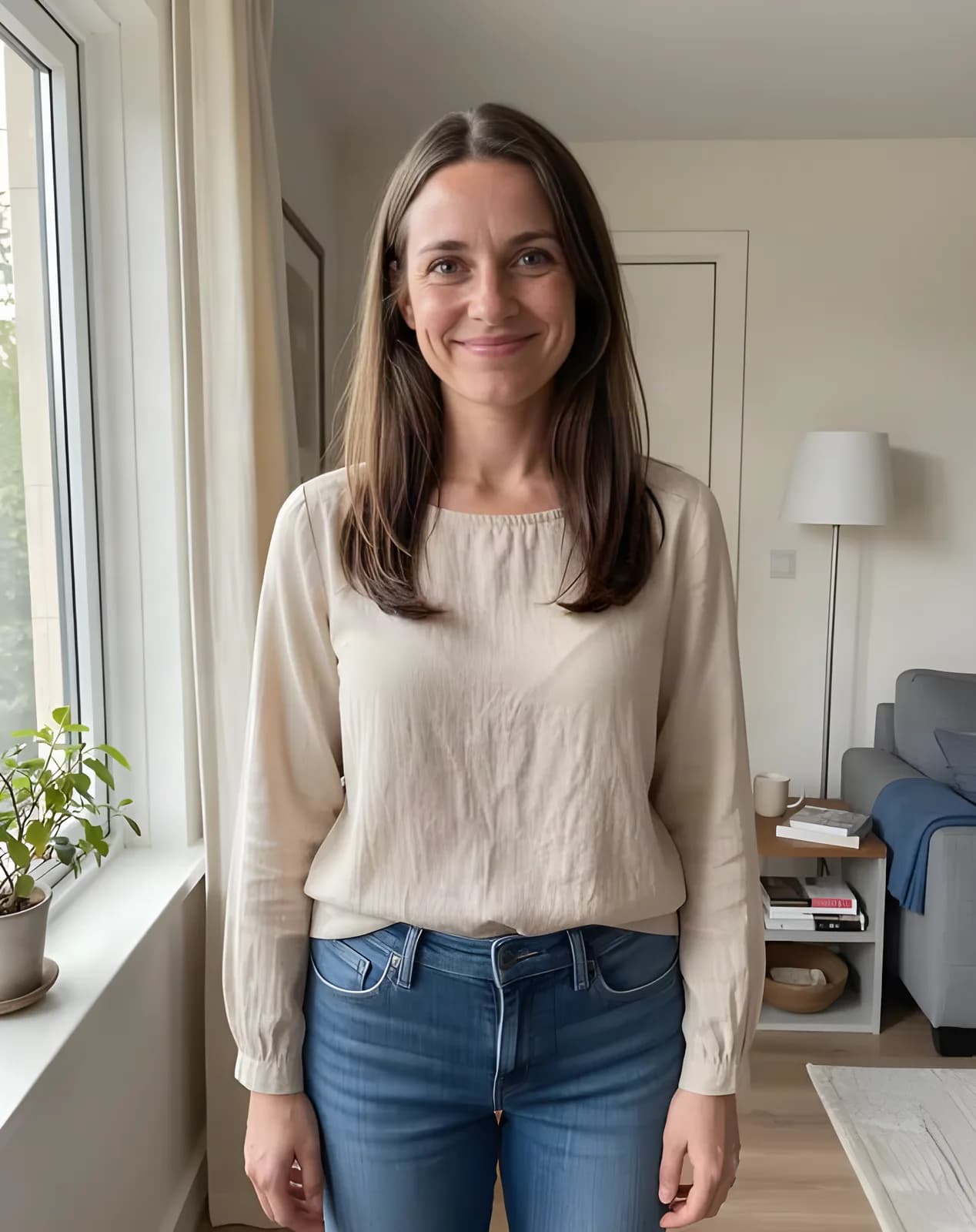
Real-ESRGAN 4×
「強化」での手順
- 「強化」を開き、写真をアップロードします。
- モデルを選択で、手早く確認するならReal-ESRGAN、顔の仕上がりを重視するならSeedVR2かTopazを選びます。
- 2×または4×を選びます。顔の強調は、対応しているモデルでのみオンにしてください。
- 「結果をダウンロード」で保存し、印刷に回す前に表示倍率100%で確認します。
小さな写真をアップロードして4×を選び、表紙や印刷物に使える鮮明な画像をダウンロードしましょう。
写真を高画質化Real-ESRGANの4×は2クレジットから利用できます。新規アカウントには、登録後に無料の6クレジットが付与されます。