
AIで画像をレイヤーに分割してPSDで書き出す方法
1枚のカフェ広告を、バリスタ、ラテのカップ、カボチャ、見出しなど11のレイヤーに分割。ブラウザで配置を変え、レイヤー付きのPSDをダウンロードしました。

生成した広告は、あと少しで完成。文字を入れるスペースを作るために人物を左へ動かし、文字を1行消すだけです。でも、1枚の画像になっていると大仕事です。人物を切り抜き、隠れていた背景を作り直し、切り抜きの境界が自然に見えるようにしなければなりません。
画像をレイヤーに分解はその作業を担うのが。Seedream 5が画像内の背景、人物、物、文字を見つけて、それぞれを透明なレイヤーに分けます。物に隠れていた背景も補完します。その後はブラウザ上でレイヤーを動かしたり非表示にしたりして、PNG、PSD、ZIPでダウンロードできます。
実例:季節限定メニューのカフェ広告
今回はNano Banana 2で正方形の広告を生成しました。パンプキンスパイスラテを持つバリスタ、カウンター上のカボチャとシナモンスティック、小さな看板、そして2行の文字が入っています。

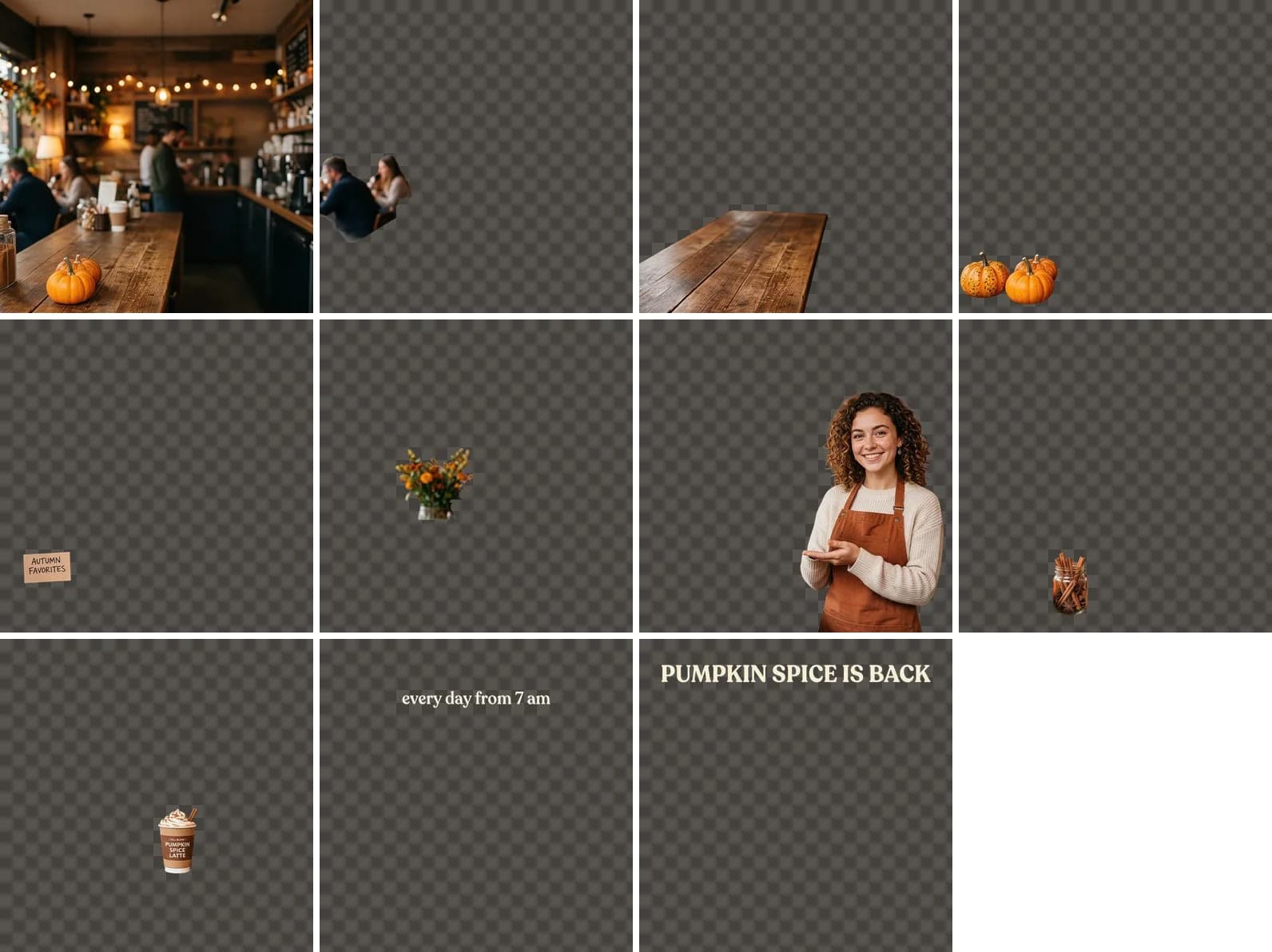
Seedream 5 Proは2分弱で処理を終え、11のレイヤーを生成しました。カフェの背景、奥にいる客、カウンター、カボチャ、「Autumn Favorites」の看板、花束、バリスタ、シナモンの瓶、ラテのカップ、そして文字の各行です。カップはそれを持つ手とは別のレイヤーになり、バリスタに隠れていた部分にはカフェの背景が補完されていました。
補正の例
- 配置を変える:画像内の物をクリックしてレイヤーを選び、ドラッグします。矢印キーなら1 pxずつ、Shiftを押しながらなら10 pxずつ動かせます。
- 目のアイコンでレイヤーを非表示にできます。文字を1行消したいときや、余分な小物を取り除きたいときに便利です。
- 一覧内でレイヤーをドラッグするか、横の矢印を使って重なり順を変えられます。
- 「リセット」ですべての操作を取り消せます。
下の完成例では、バリスタとカップを左に移動し、カボチャをバリスタより前面に出して、手前のカウンター上に見えるようにしました。小さな看板も非表示にしています。見出しの位置はそのままです。

手順
- 「写真」セクションで画像をレイヤーに分解を開きます。
- ポスター、写真、イラスト、バナーをアップロードするか、最近の作品から選びます。
- モデルを選びます。Seedream 5 Proは精度重視、Seedream 5 Flashは速さと料金重視です。
- 必要なら「分離」欄に、必ず別のレイヤーにしたいものを入力します。
- レイヤーに分割をクリックします。準備ができると、編集画面にレイヤーが表示されます。
- 必要なレイヤーを動かしたり非表示にしたりして、書き出します。レイヤーは履歴に残るため、後から開き直して別のバージョンも作れます。ただし、変更した配置自体は保存されません。気に入った配置になったら書き出しておきましょう。
PNG、PSD、ZIP、どれを選ぶ?
| 形式 | 中身 | 用途 |
|---|---|---|
| PNG | 画面に表示されたとおりの、レイヤーを統合した画像。非表示のレイヤーは含まれません | すぐに投稿・送信するとき |
| PSD | 各レイヤーの名前と位置を保持。非表示のレイヤーも非表示のまま残ります | PhotoshopやPhotopeaで仕上げるとき |
| ZIP | 各レイヤーをキャンバス全体のサイズのPNGにしたものと、統合済みの画像 | Figma、Canvaなどの編集ツールでレイアウトを組み直すとき |
「分離」欄に入力する指示文
この欄は任意です。空欄なら、何を分けるかはモデルが判断します。特定の要素を独立したレイヤーにしたい場合は、明記しましょう。
ロゴとキャッチコピーを別々のレイヤーに分けてください
人物を1人ずつ別のレイヤーに分けてください
モデルと料金
| モデル | おすすめの用途 | 料金 |
|---|---|---|
| Seedream 5 Pro | 人物、小さな物、文字が多い画像 | 5クレジット |
| Seedream 5 Flash | 手早いテストやシンプルな画像 | 4クレジット |
生成されるレイヤーの数にかかわらず料金は同じです。クレジットが消費されるのは、分割に成功した場合だけです。
注意点
- 文字は編集可能なテキストではなく、画像の一部になります。移動や非表示はできますが、打ち直しはできません。新しい文字はPhotoshopやFigmaで上から追加してください。
- 物に隠れていた背景はモデルが生成します。複雑な場面では予想と違う仕上がりになることもあるため、上に重なるレイヤーを非表示にして確認してください。
- 単色の背景に物が1つだけある画像などは、分割できる要素がほとんどありません。その場合は分割できなかったと表示され、クレジットは消費されません。
画像をアップロードして、数分で編集可能なレイヤーに分けましょう。
画像をレイヤーに分割

