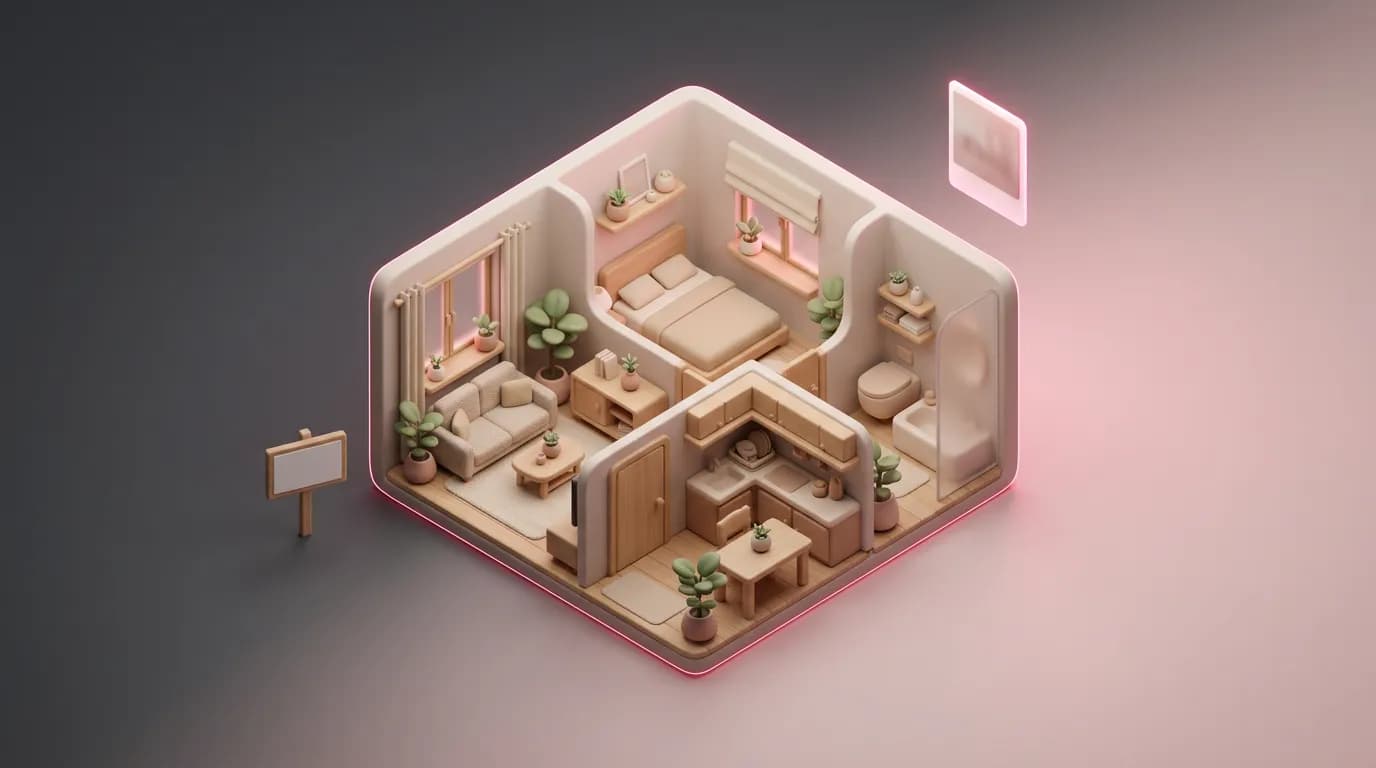
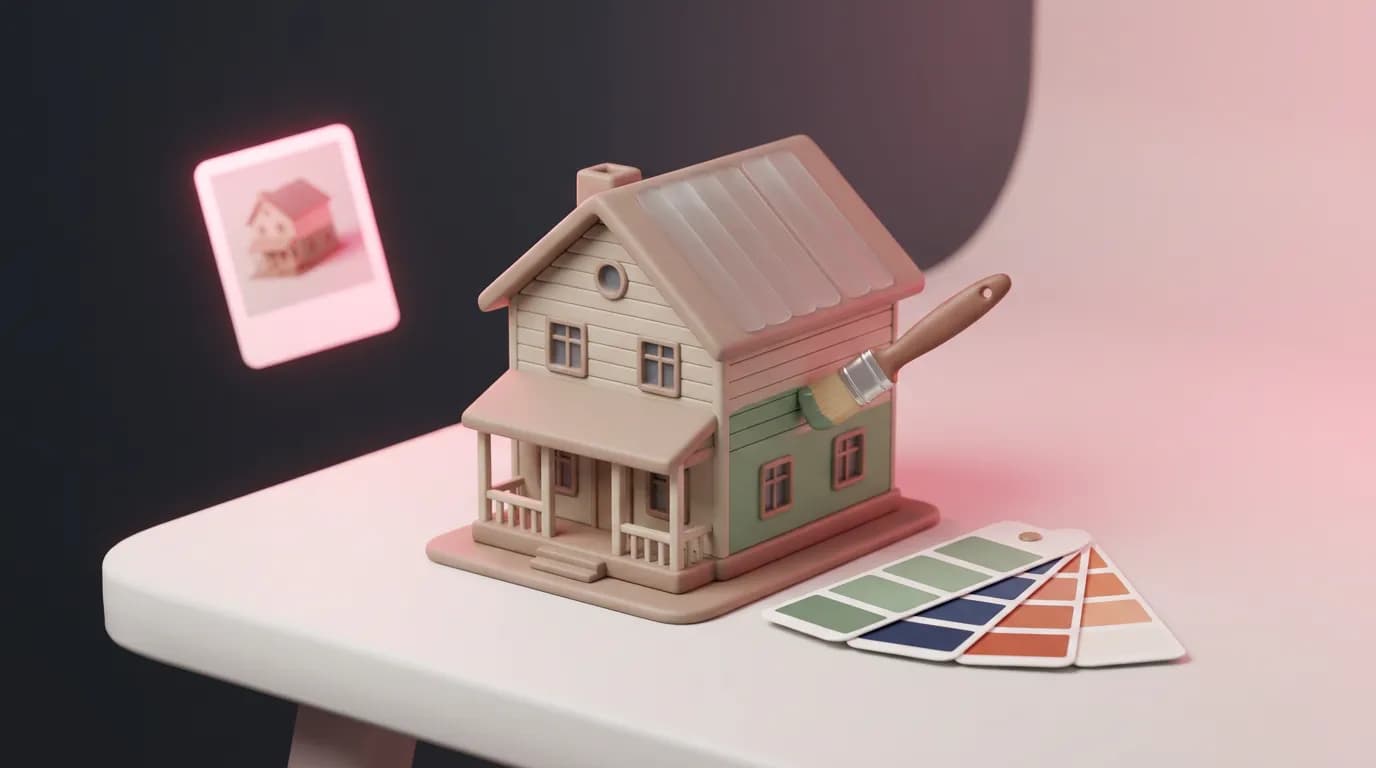
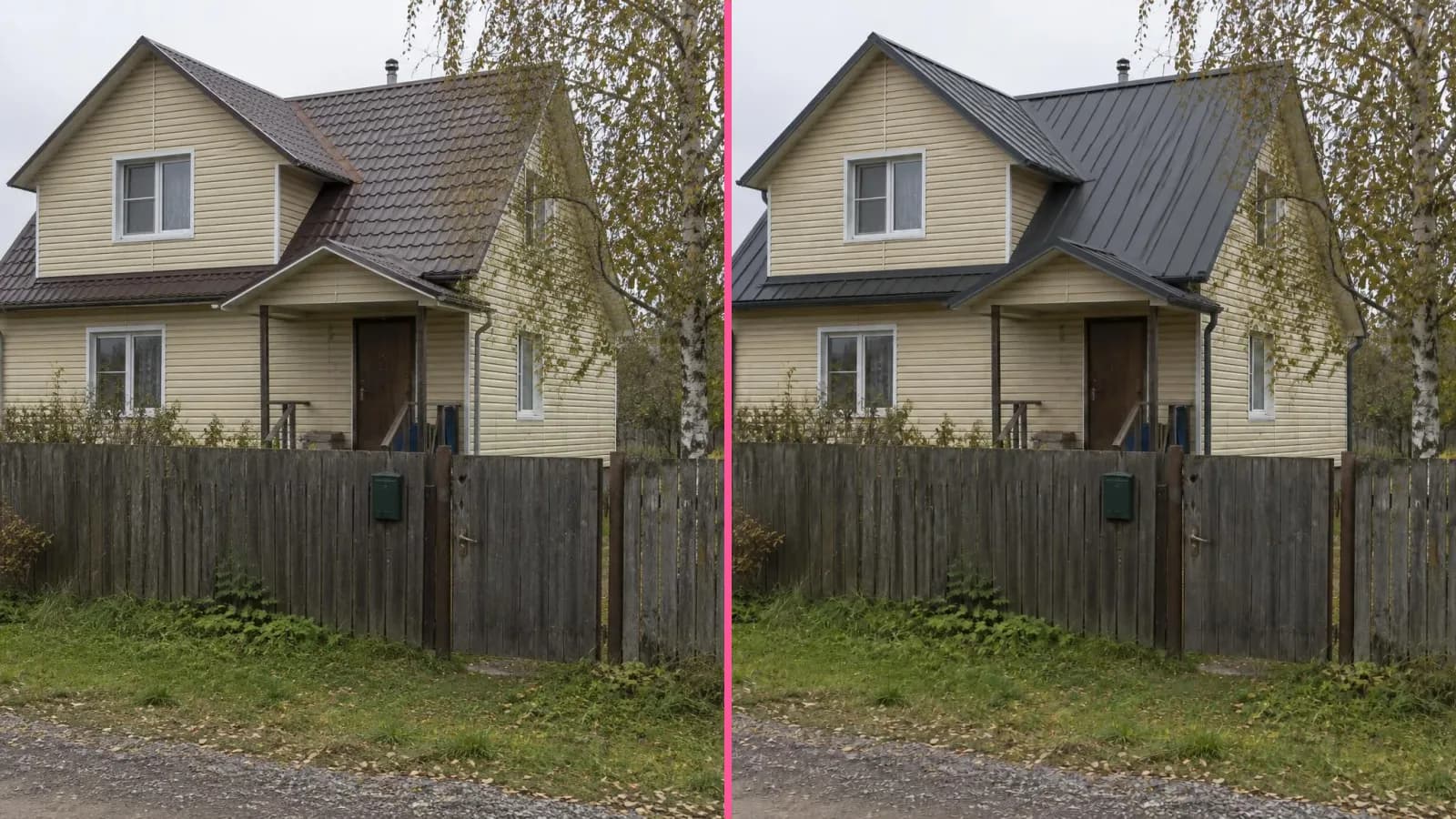
Pinterestで見つけた理想の部屋をAIで自宅に再現。外観や庭にも使えます
「インテリアデザイン」「外観デザイン」「ガーデンデザイン」でスタイル見本が使えるようになりました。好きな画像を見せるだけで、その雰囲気を自分の部屋や家、庭に取り入れられます。部屋全体を作り直さず、1か所だけ変える新しいモードも登場しました。
目次
リフォームのきっかけは、保存したPinterestの画像ということも多いですよね。ただ、その画像に写っているのは他人の部屋。窓が大きかったり、間取りや光の入り方が違ったりします。かといって「濃い色の木材、緑のベルベット、真ちゅう」と言葉で伝えても、当てはまる部屋は無数にあります。今なら、好きな画像をAIに見せるだけ。そこからスタイル、色、素材を取り出し、自分の部屋の写真に反映できます。壁や窓、撮影アングルはそのままです。
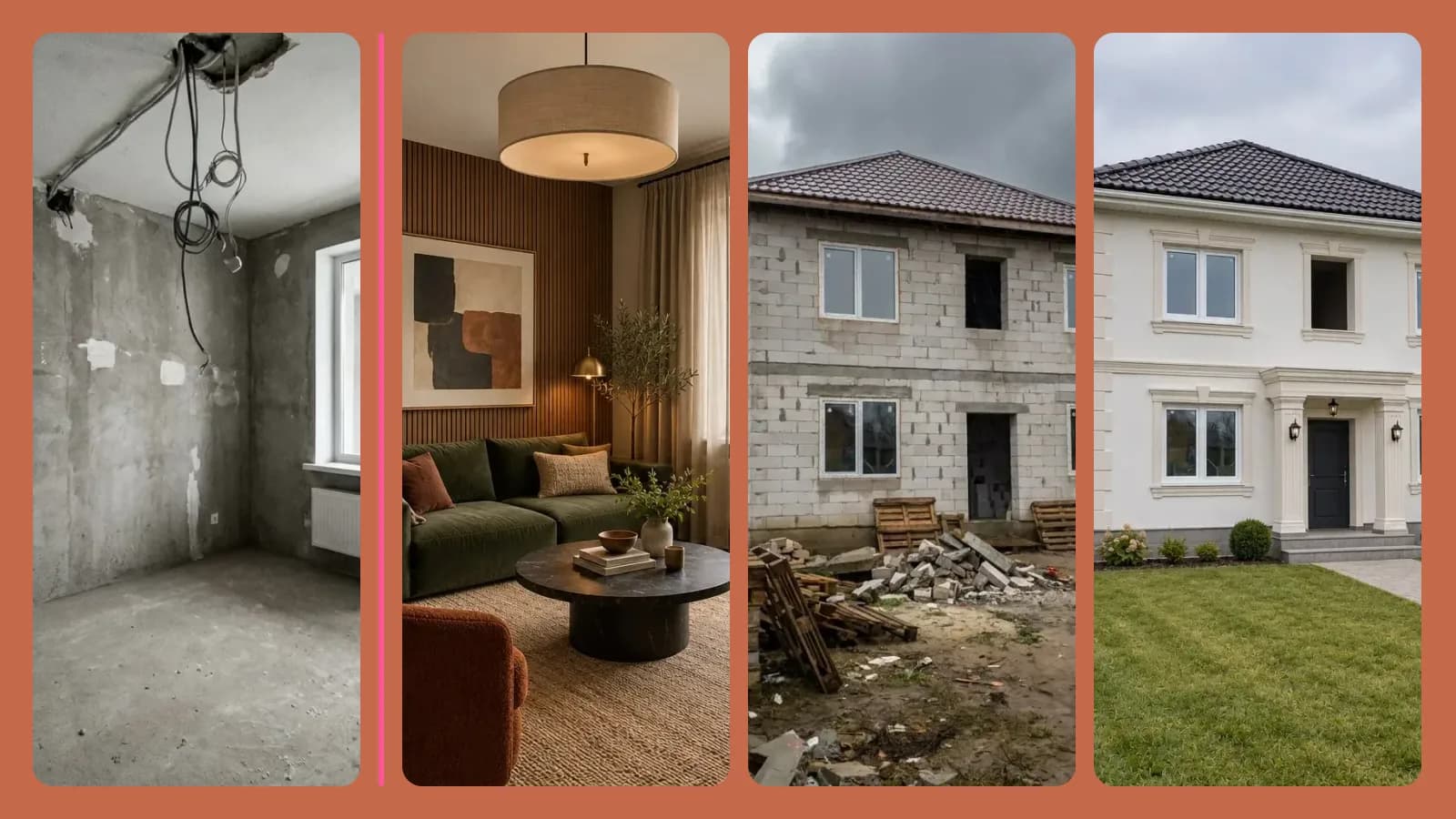
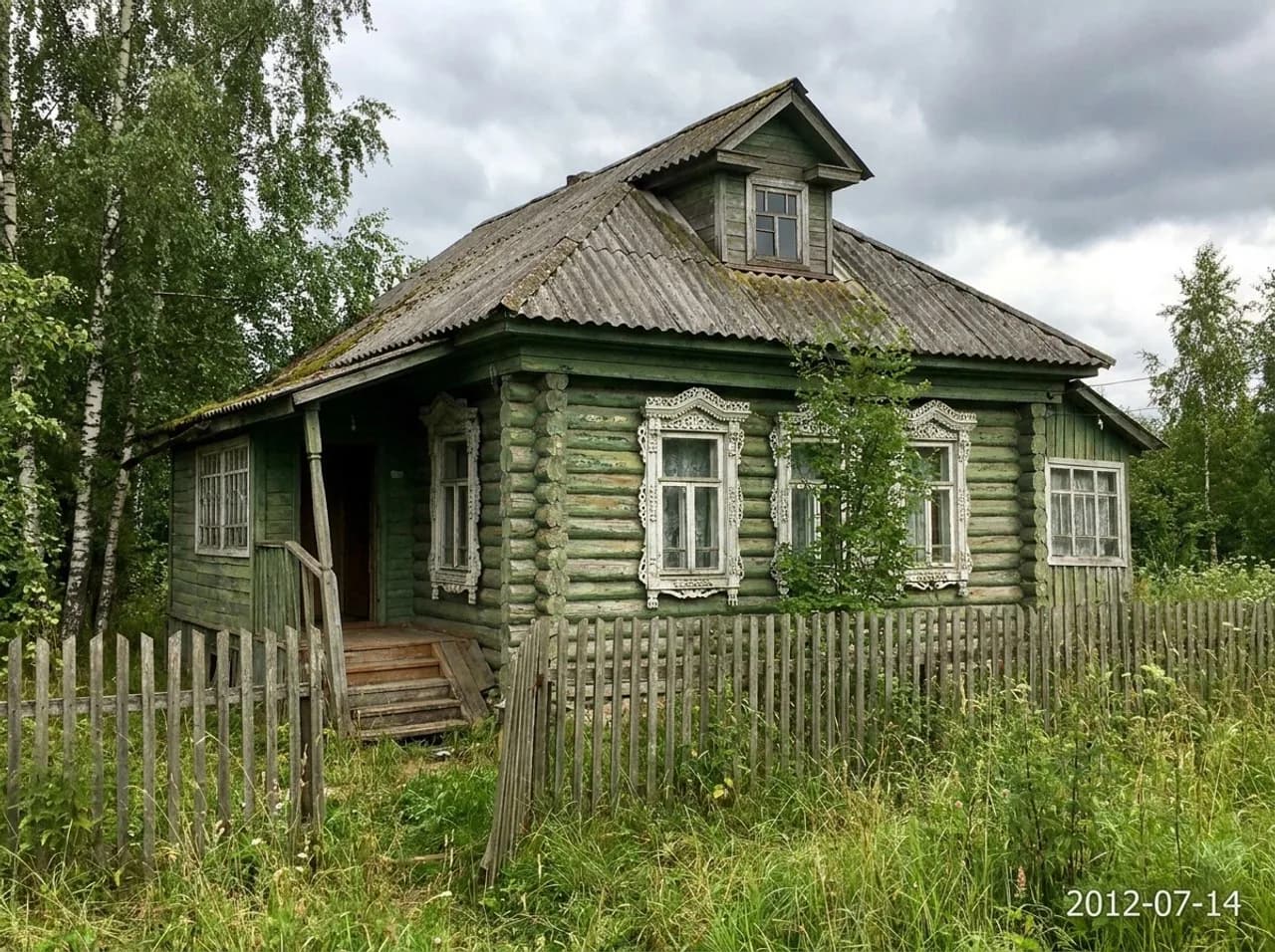
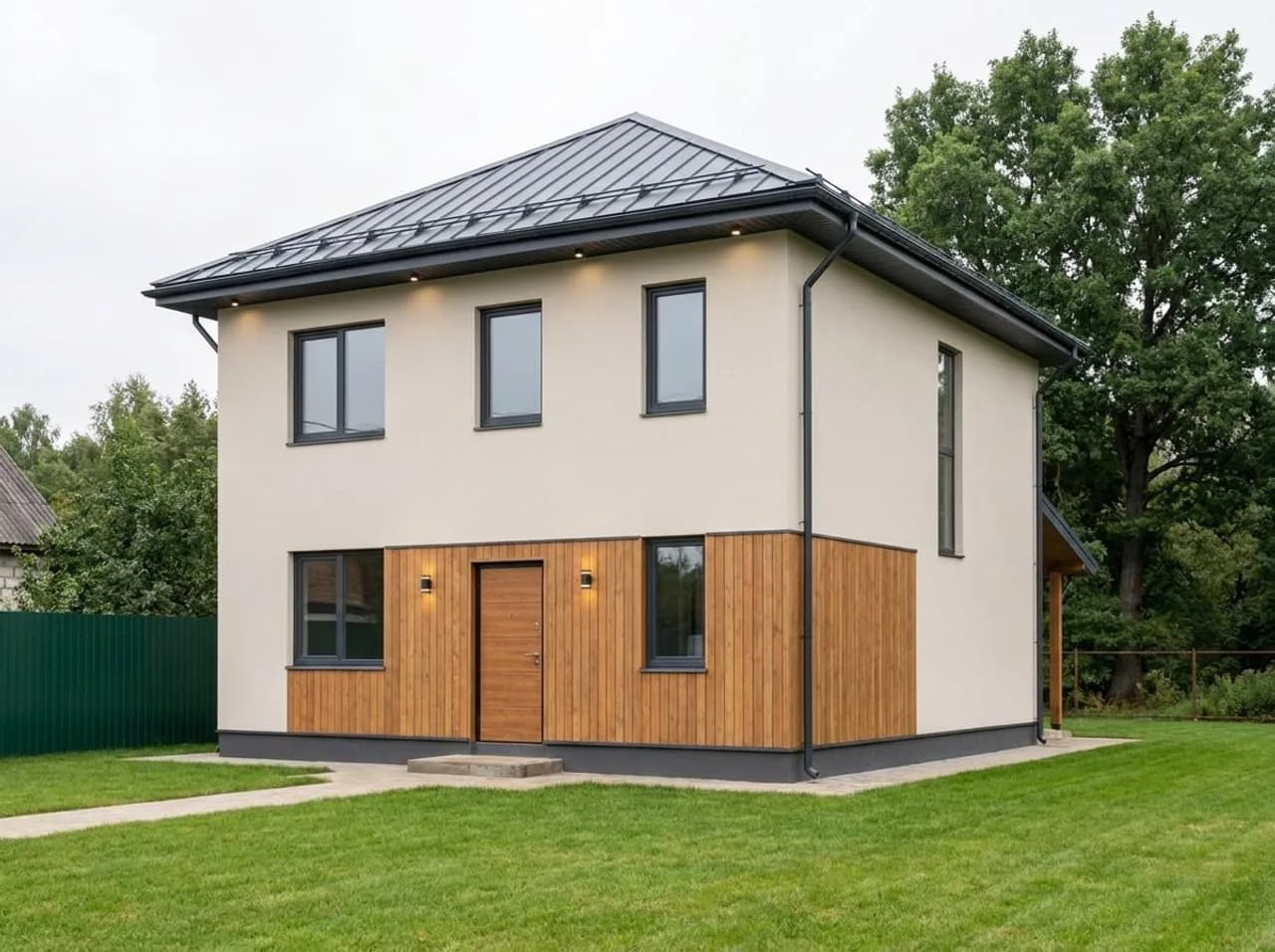
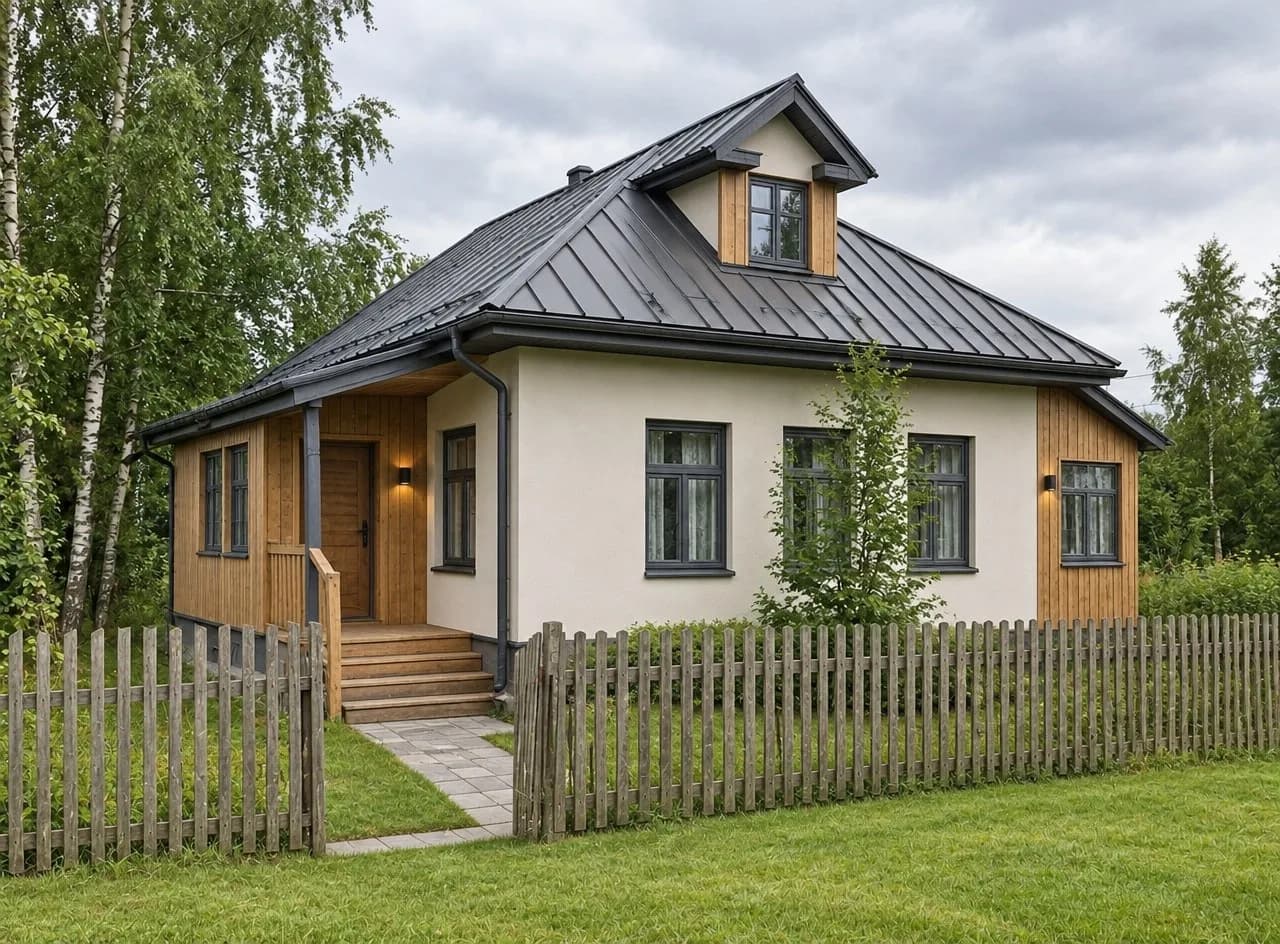
同じスタイル見本は「外観デザイン」と「ガーデンデザイン」でも使えます。3つのツールとも、元の写真のどこを残すかを、より丁寧に扱うようになりました。以下の元写真と見本画像は、すべてAIで作成したものです。
用意するもの
- 部屋、家、または庭の写真。部屋は日中、部屋の隅か出入り口から撮りましょう。スマートフォンを水平に持ち、床と少なくとも2面の壁を画面に収めます。
- 気に入った画像。Pinterestのスクリーンショット、家具カタログのページ、雑誌の写真などで構いません。外観なら通りがかりに見かけた家、庭なら気に入った庭の写真も使えます。
- 小さな変更を加えるなら、変えたい内容を伝える一文。手元にあれば、クローゼットやタイル、鏡など、取り入れたいものの写真も用意します。
Pinterestの画像を参考に、自分の部屋をデザイン
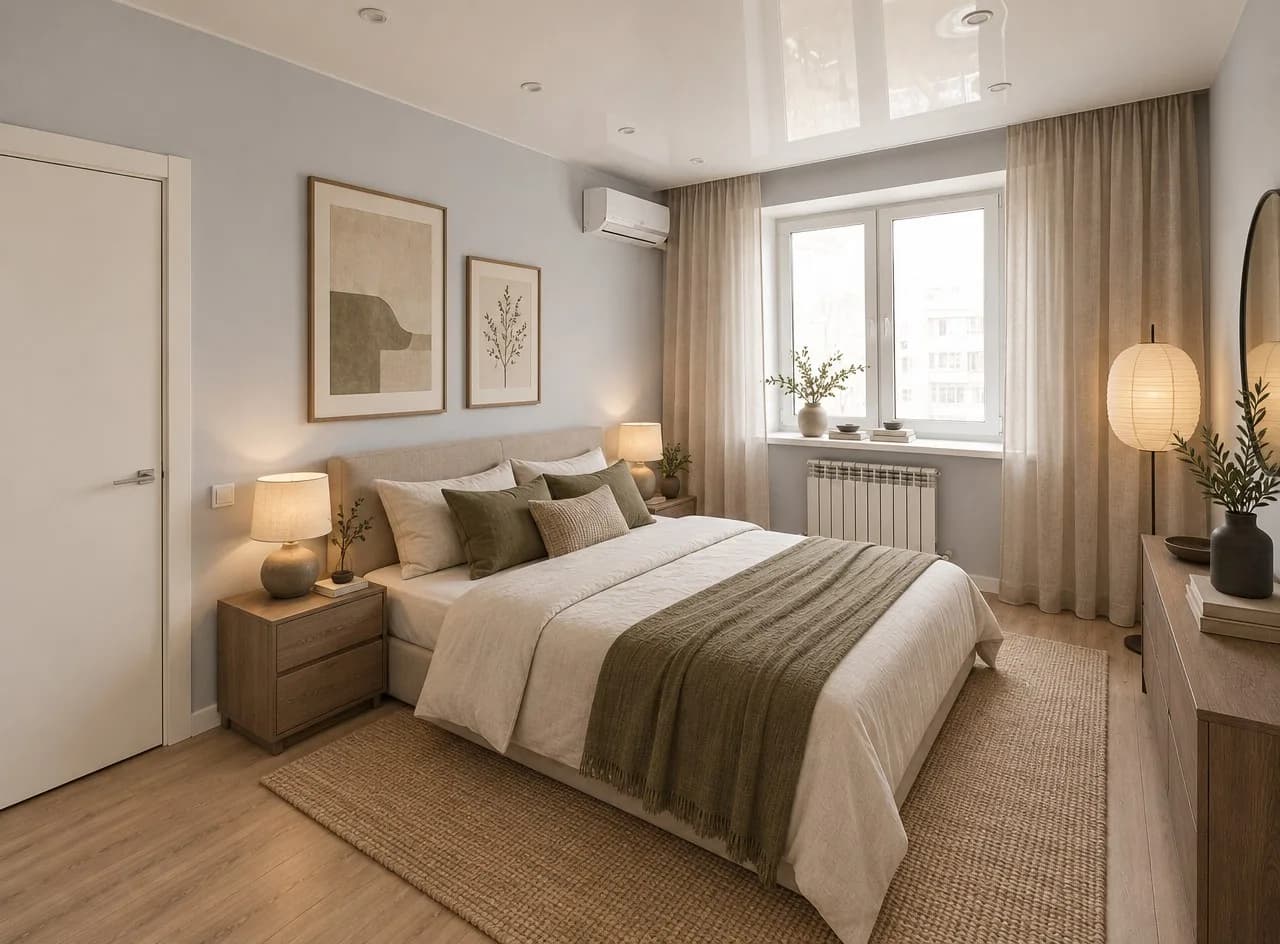
AIは見本画像から、配色、壁や床の仕上げ、素材、家具の種類、照明、装飾を取り入れます。見本の間取りや窓、撮影アングルはコピーしません。レンガの壁と背の高い窓がある広いロフトなど、まったく違う空間を見本にしても、仕上がるのは自分の部屋です。見本画像をアップロードすると、スタイルの選択ボタンは表示されなくなります。その画像自体がスタイルになるためです。
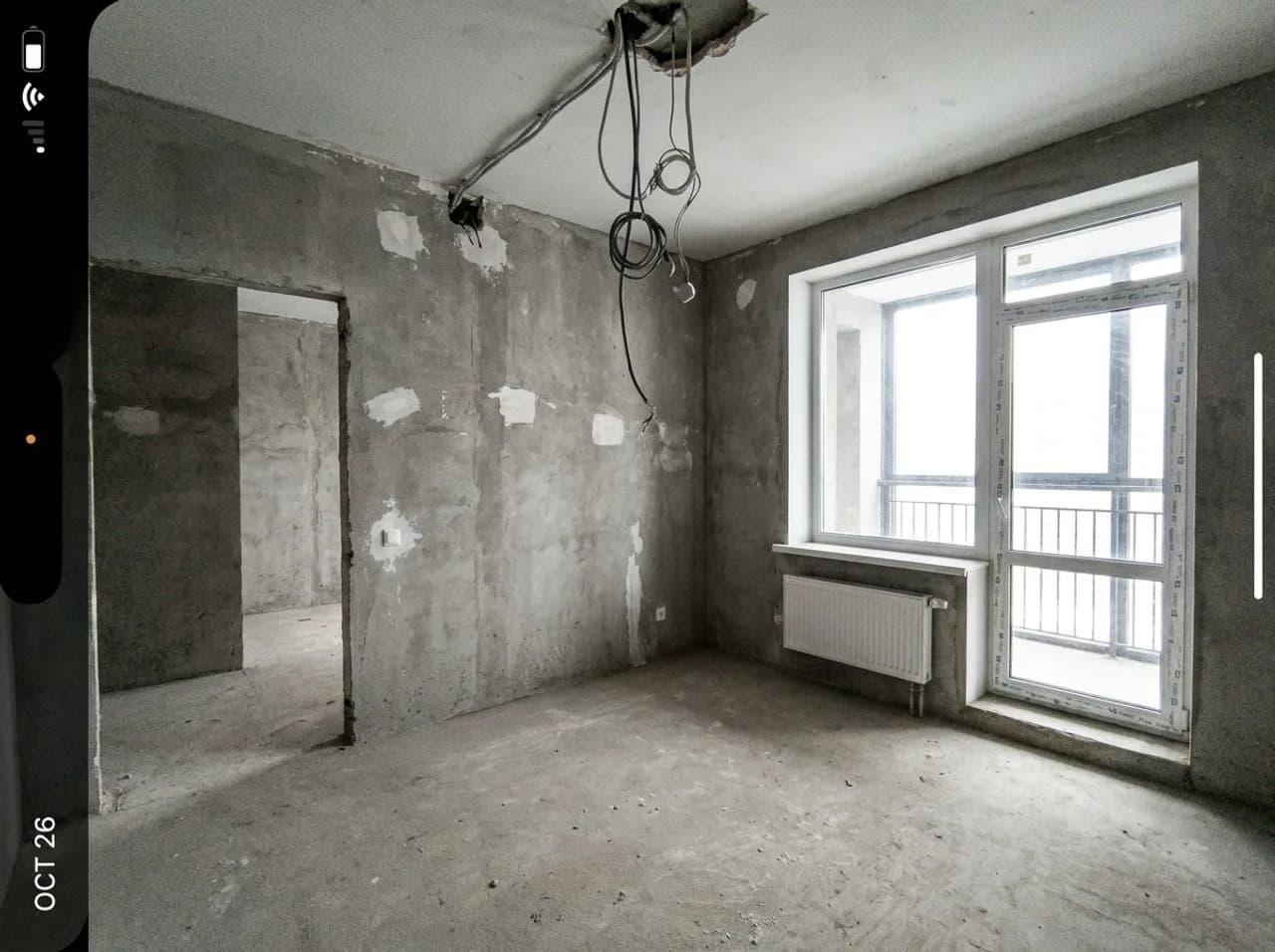
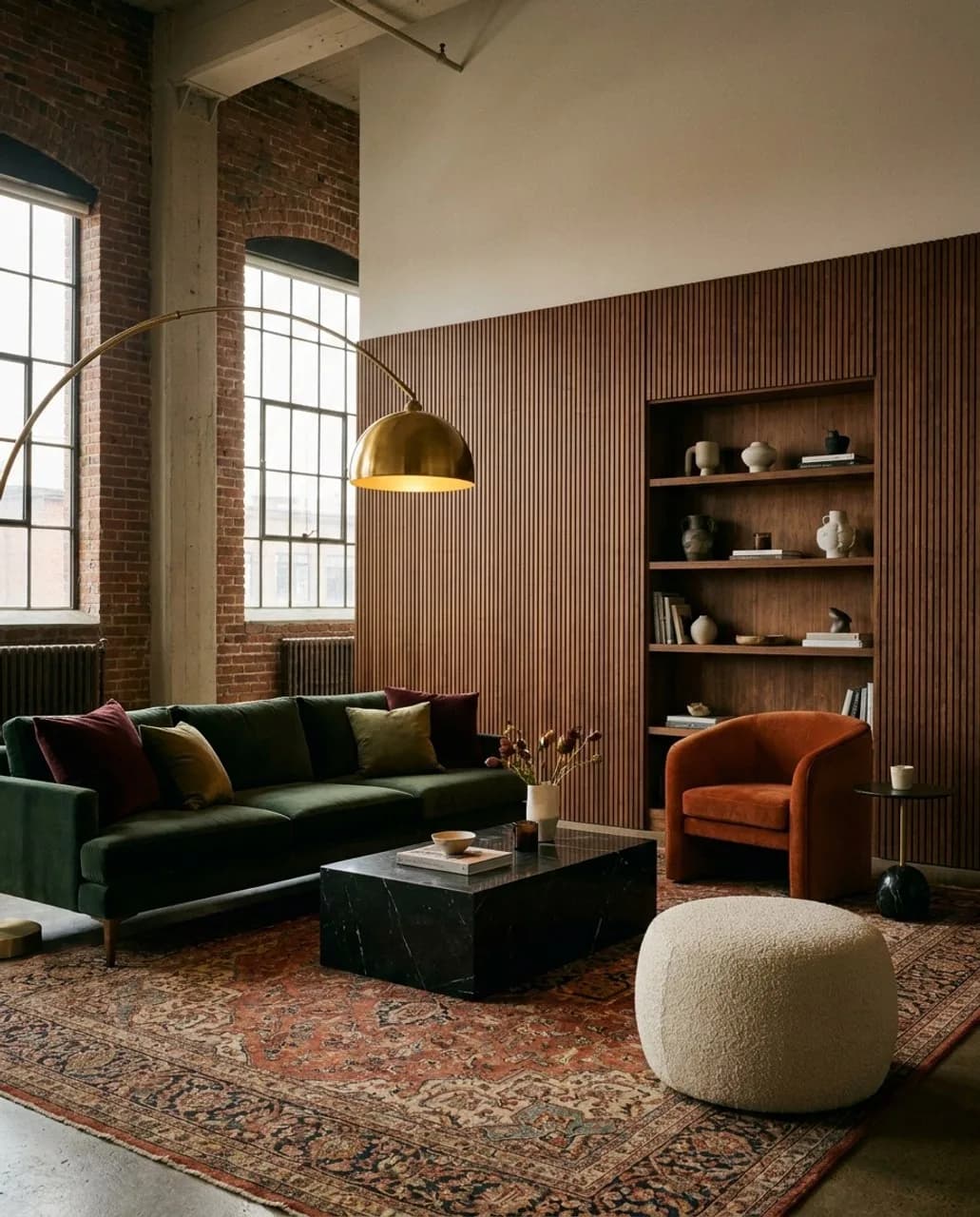
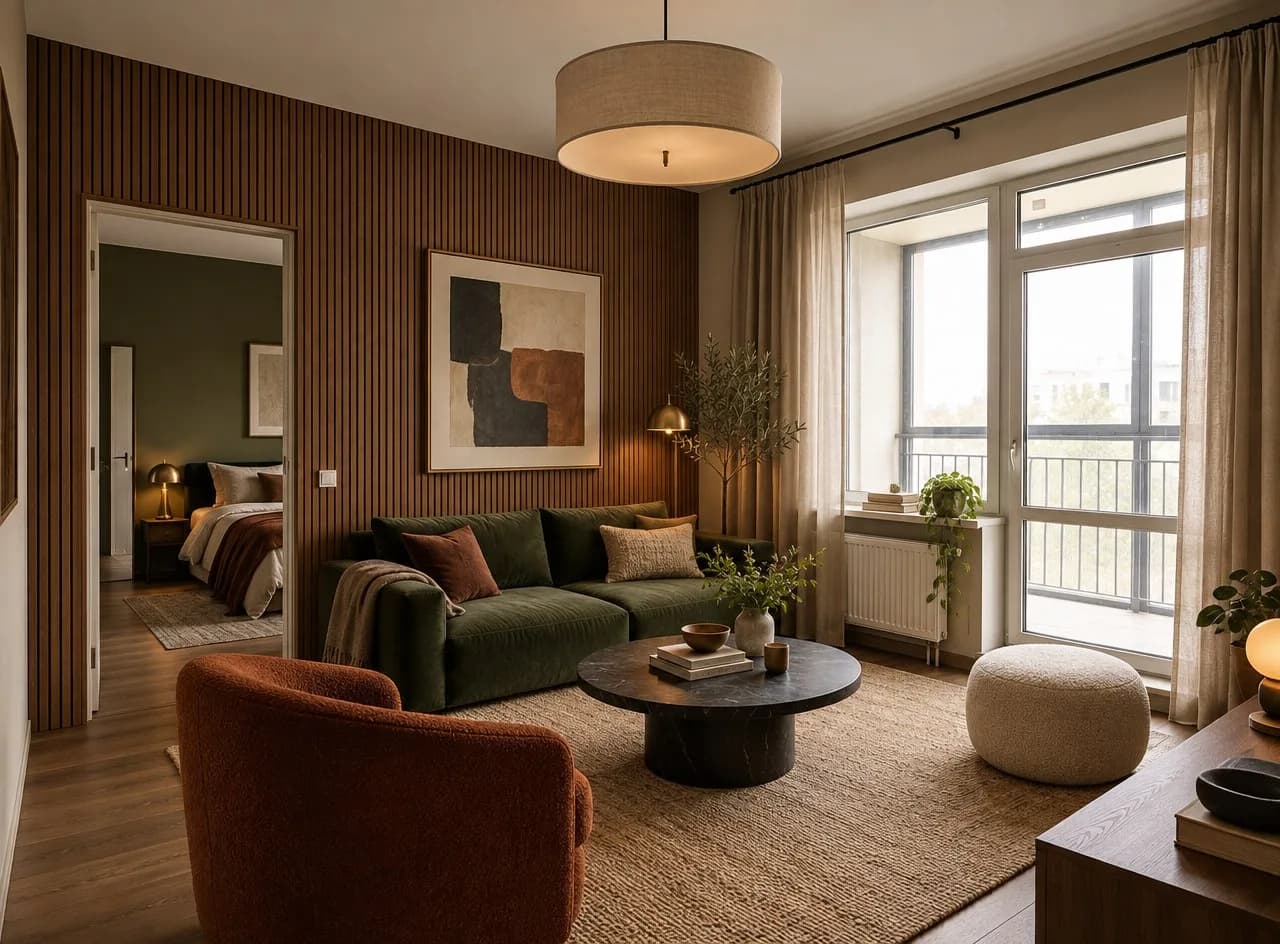
見本画像がなければ、11種類のスタイルから選べます。各スタイルには配色、素材、家具、照明まで含まれるため、同じ部屋の複数案も、家の中の各部屋も、統一感のある仕上がりになります。
「説明どおりに変更」:部屋全体ではなく、1か所だけ
従来の「塗り替えと仕上げ直し」モードで扱えるのは、塗装、壁紙、床だけでした。現在は「説明どおりに変更」という名前になり、クローゼットの追加、鏡の交換、棚の設置、壁1面の塗装など、小さな変更なら何でも指定できます。AIが変えるのは「変更内容」に書いた部分だけ。家具、色、光、アングルはそのまま残します。カタログに載っているクローゼットなどを「スタイル見本(任意)」に追加すれば、そのアイテムや素材を使えます。
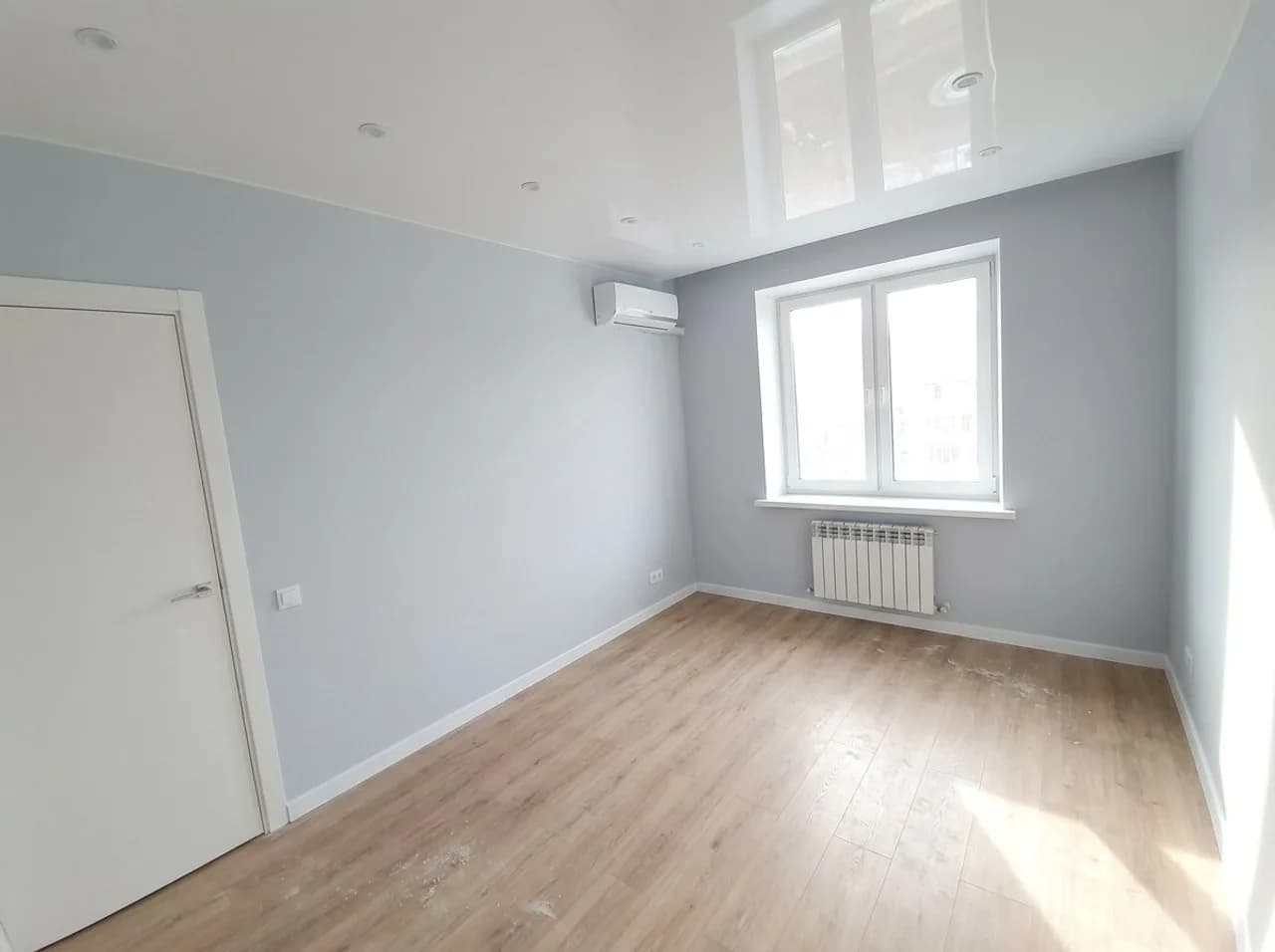
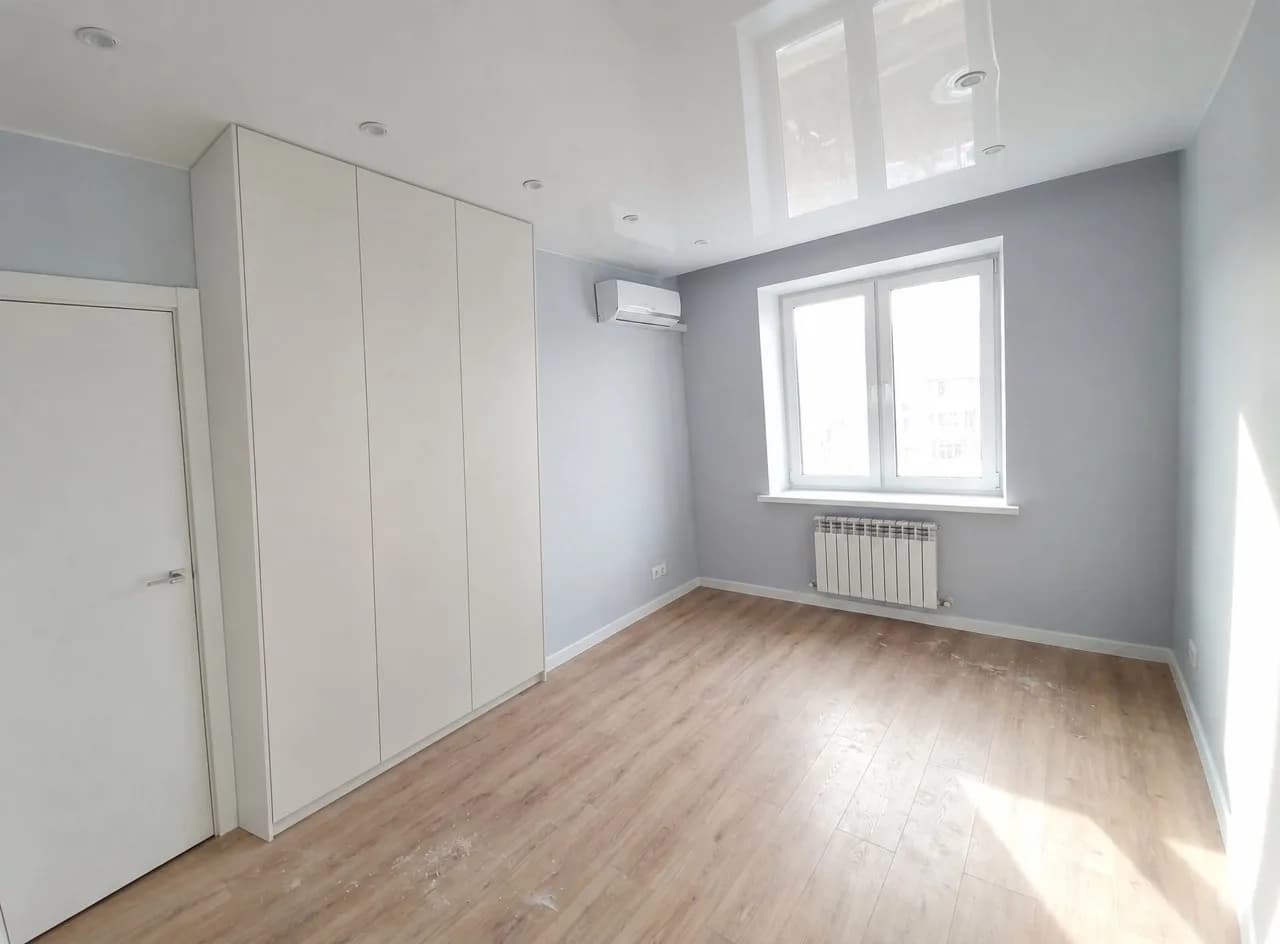
ドアの横の左側の壁に、明るい色で取っ手のない天井まで届くクローゼットを追加してください。
洗面台の上にある長方形の鏡を、細い真ちゅうのフレームが付いた丸い鏡に交換してください。
ベッドの後ろの壁だけを深い緑色に塗り、ほかはすべてそのままにしてください。
空の部屋:何に使う空間かを指定できます
家具があれば、寝室かリビングかをAIが判断できます。でも空の部屋は用途が分かりません。そこで「新しいデザイン」と「空室に家具を配置」には「空間」の設定があります。「写真から検出」のままにすると、AIが部屋の広さや窓から適した用途を判断してから、家具を配置します。寝室、子ども部屋、ホームオフィスのほか、カフェ、オフィス、店舗、美容サロンなどの商業空間を自分で選ぶこともできます。
「外観デザイン」:家の形はそのまま、印象を一新
写真を使う場合、「外観デザイン」が変えるのは仕上げであって、建物そのものではありません。建物の外形、階数、屋根の形や勾配、玄関ポーチ、バルコニー、窓、ドアはそのまま。「バーンハウス」や「ハイテック」でも屋根を作り直すことはなくなりました。家の周りにある建築廃材や泥は取り除かれ、芝生と玄関までの小道に置き換わります。
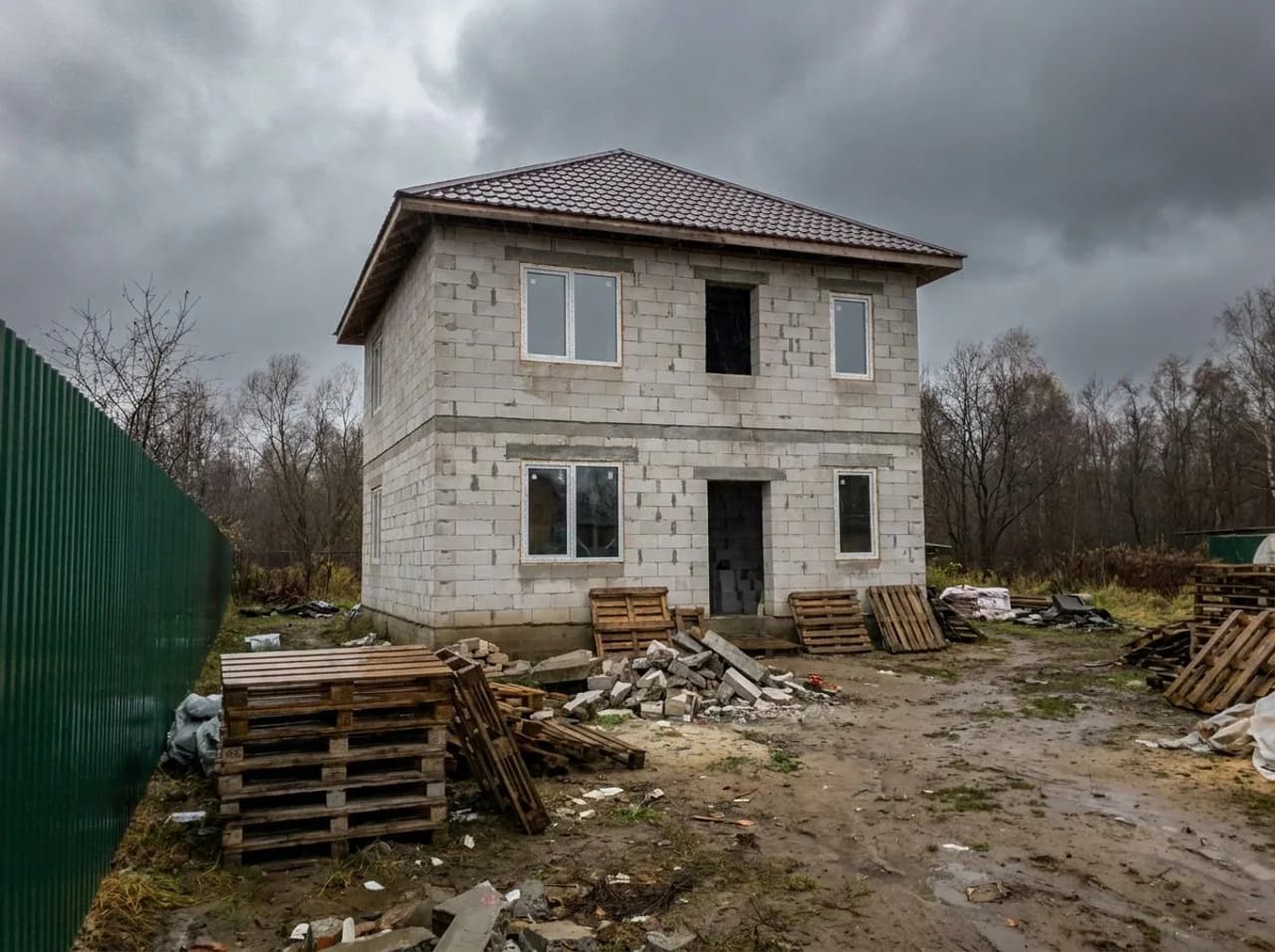
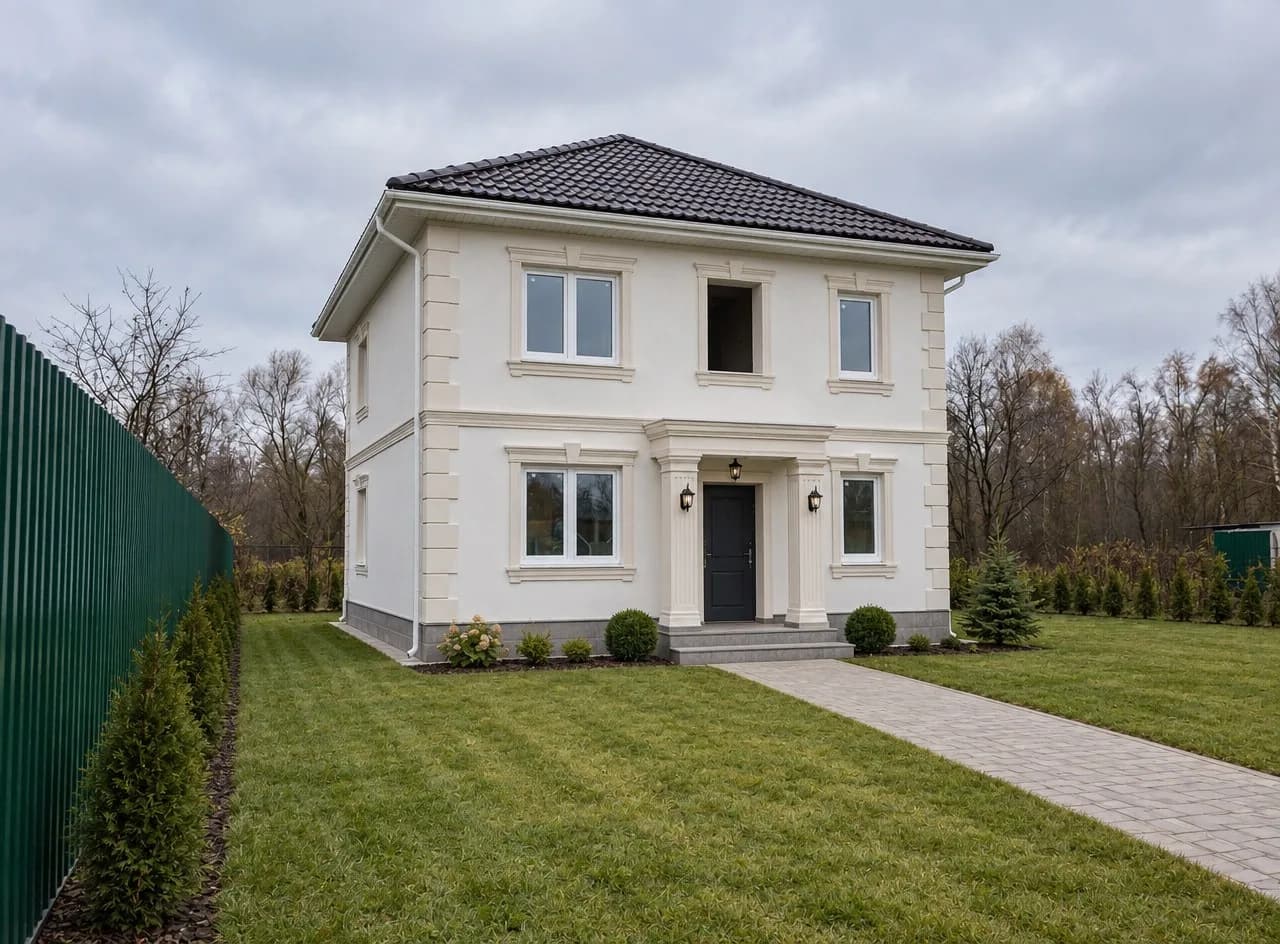
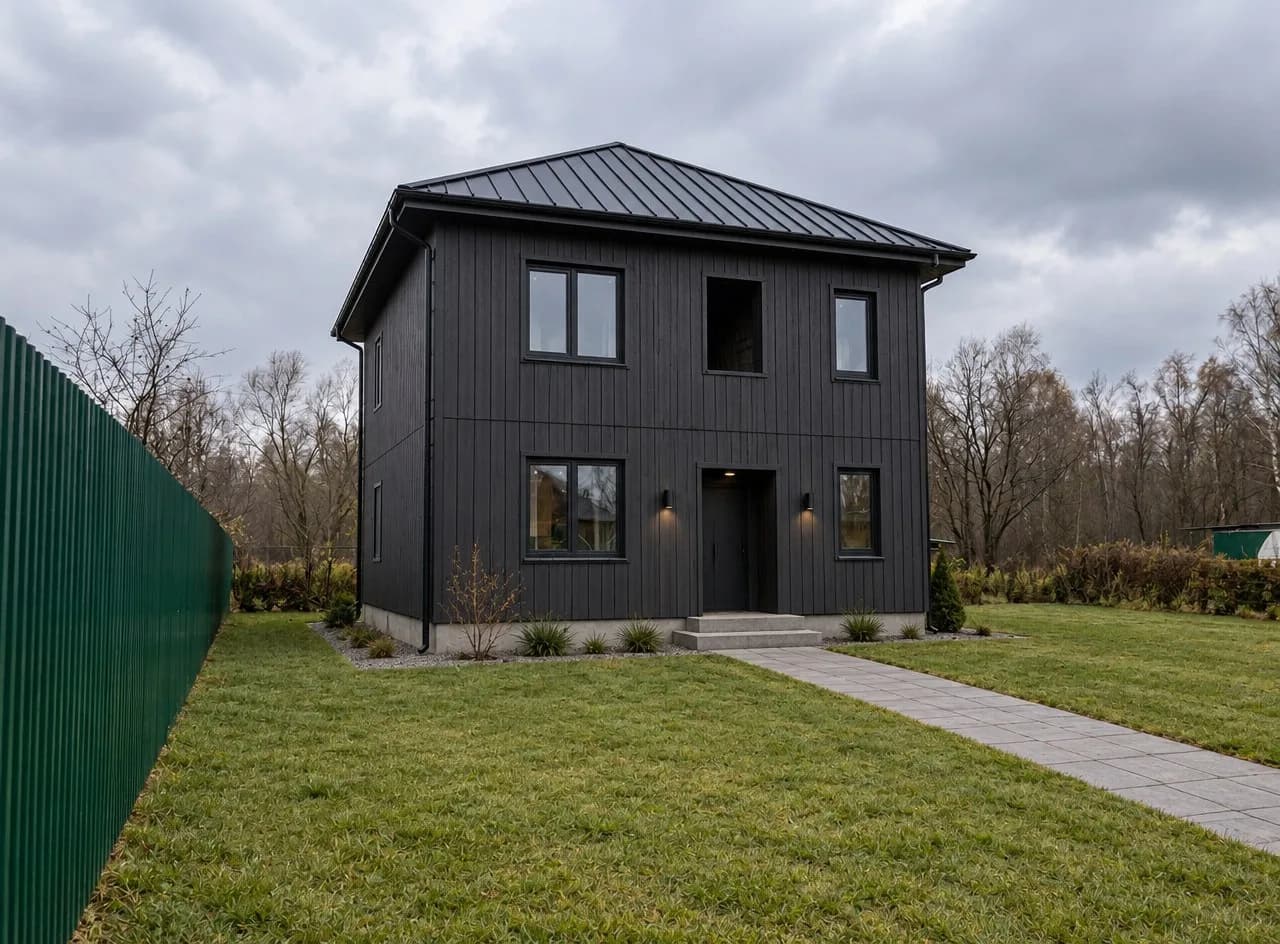
気に入った家の写真をスタイル見本としてアップロードすれば、形を変えずに、その家の素材や色を自分の家に取り入れられます。
「ガーデンデザイン」:土がむき出しの庭も完成形に
「ガーデンデザイン」は、むき出しの土、水たまり、雑草、がらくたを整った庭に変えます。写真から明らかに温暖な気候だと分かる場合を除き、寒い冬にも耐えられる植物を選びます。家、離れ、大きな木、土地の起伏はそのまま残します。
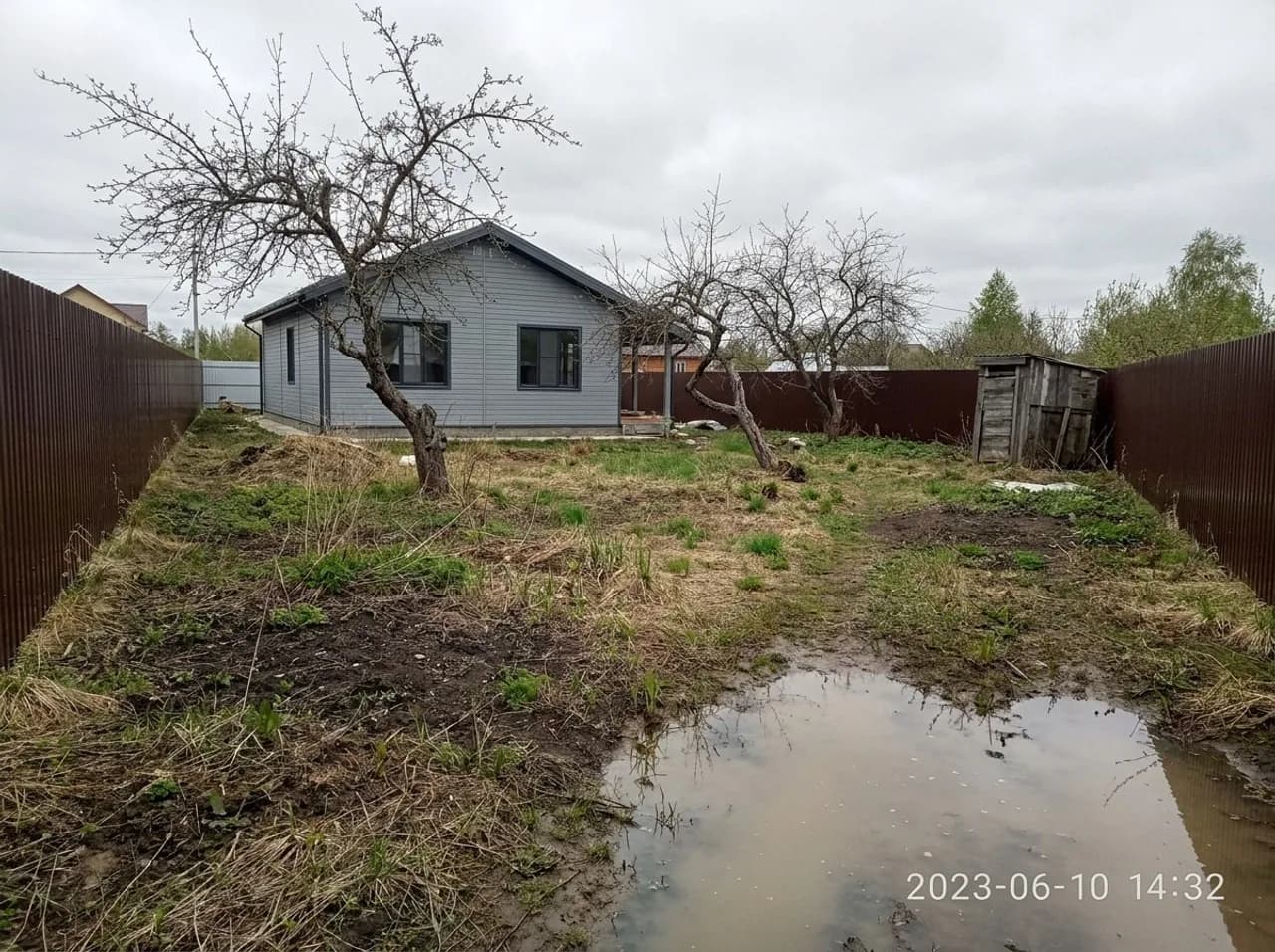
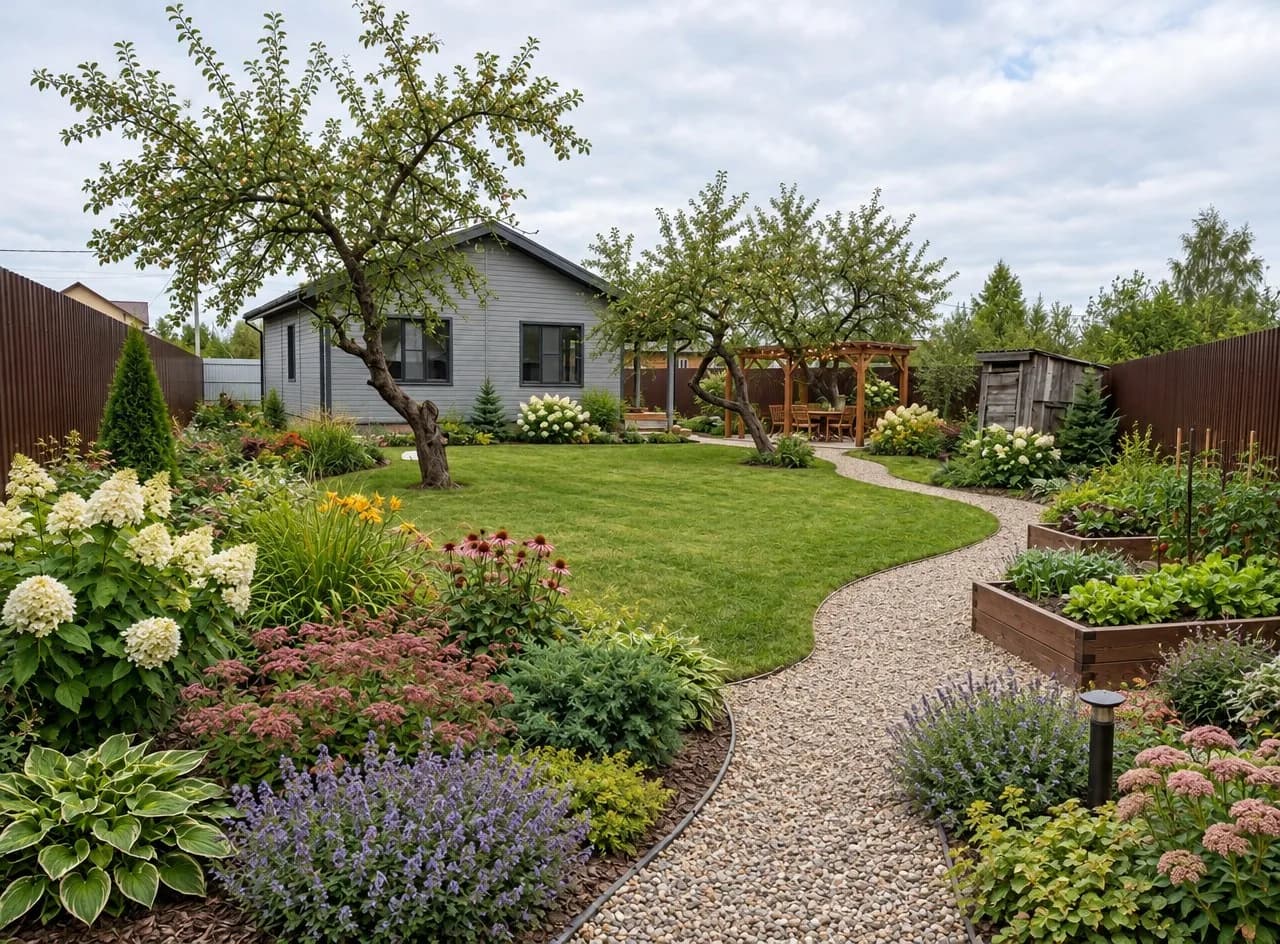
使い方
- 「インテリアデザイン」を開き、部屋の写真をアップロードします。
- 「やること」で「新しいデザイン」「説明どおりに変更」「空室に家具を配置」「部屋を一掃」のいずれかを選びます。
- 空の部屋なら「空間」を設定するか、「写真から検出」のままにします。
- 「スタイル見本(任意)」で画像をアップロードするか、スタイルを選びます。
- 「希望」に大事な条件を追加します。たとえば「窓際にデスク」「収納をたくさん」など。「説明どおりに変更」の場合は、代わりに「変更内容」を入力します。
- 作成する案の数を選んで実行します。「外観デザイン」と「ガーデンデザイン」も、写真、スタイルまたは見本画像、希望を指定する同じ流れです。
料金
「インテリアデザイン」は1枚6クレジット、4枚の案をまとめて作る場合は24クレジットです。「外観デザイン」は1枚6クレジット、「ガーデンデザイン」は1枚6クレジット。スタイル見本や「空間」の設定によって料金は変わりません。新規アカウントには無料で6クレジットが付与されます。
自分の部屋と気に入った画像をアップロードして、理想の雰囲気を自宅で試してみましょう。
「インテリアデザイン」を開く