家の外壁の色をAIでシミュレーション|塗る前に写真で確認
同じ外壁の家を、内蔵パレットと正確なカラーコードでそれぞれ塗り替えてみました。写真のほかの部分はそのままです。さらに、裏庭のデザインも試しました。
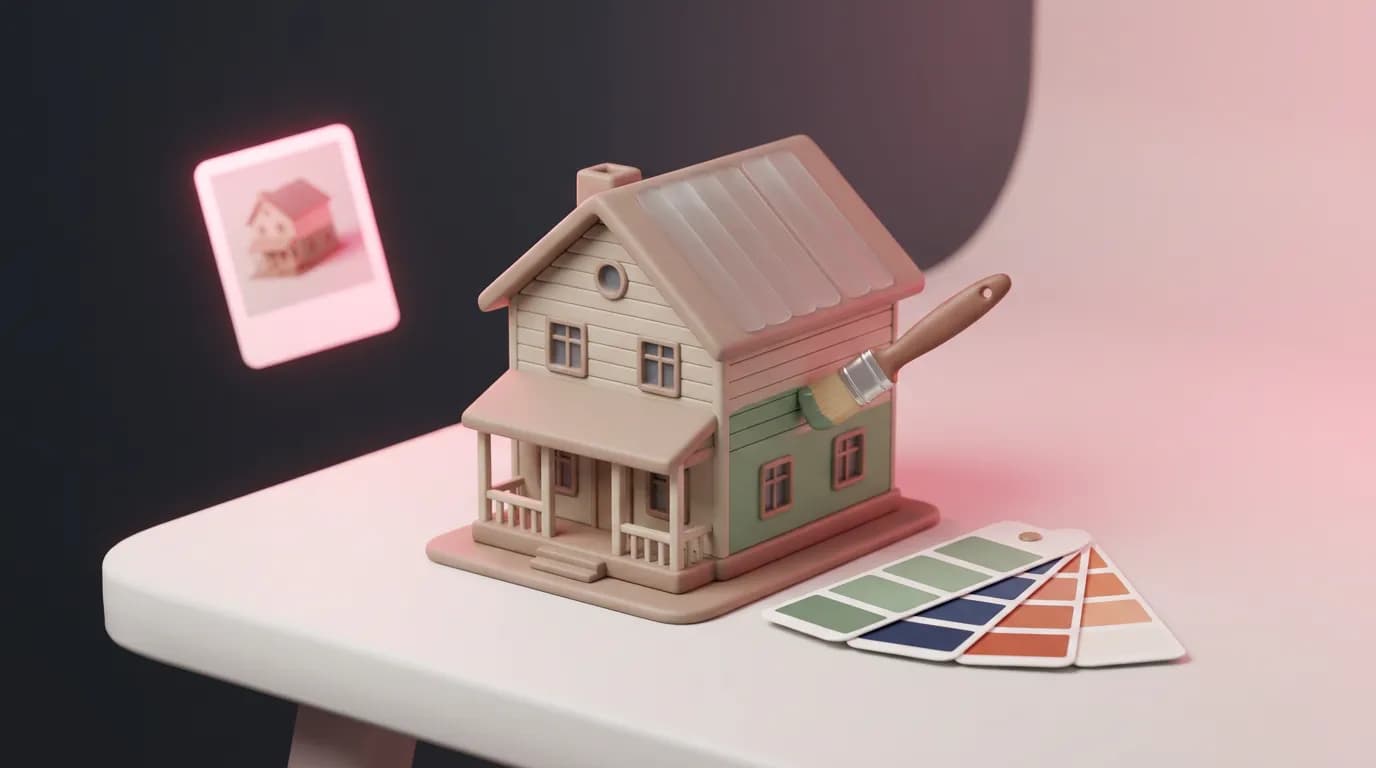
塗料の色見本は小さくても、家の外壁は大きな面です。5 cmほどのカードでは落ち着いて見える色も、約12 mにわたる外壁に塗ると派手に感じることがあります。試し塗りでも確認できるのは壁の一部だけ。色を決める前に、家全体がどう見えるか確かめるのが安心です。
ImageGPTの「外観デザイン」にある「塗り替えのみ」は、まさにそのためのモードです。家の形、窓、屋根のライン、私道、隣家は写真のまま、選んだ部分の色だけを変えられます。
パレットの色とカラーコードを比べてみました
ベージュの外壁の家の写真を使い、「塗り替えのみ」を2回試しました。最初は内蔵パレットから、壁を「セージグリーン」、屋根をアンスラサイト、窓枠などを白、玄関ドアをテラコッタに設定。次はテキスト欄にコードを入力し、壁をRAL 1015、屋根をRAL 8019、窓枠と雨どいをRAL 9016、玄関ドアをRAL 5011にしました。
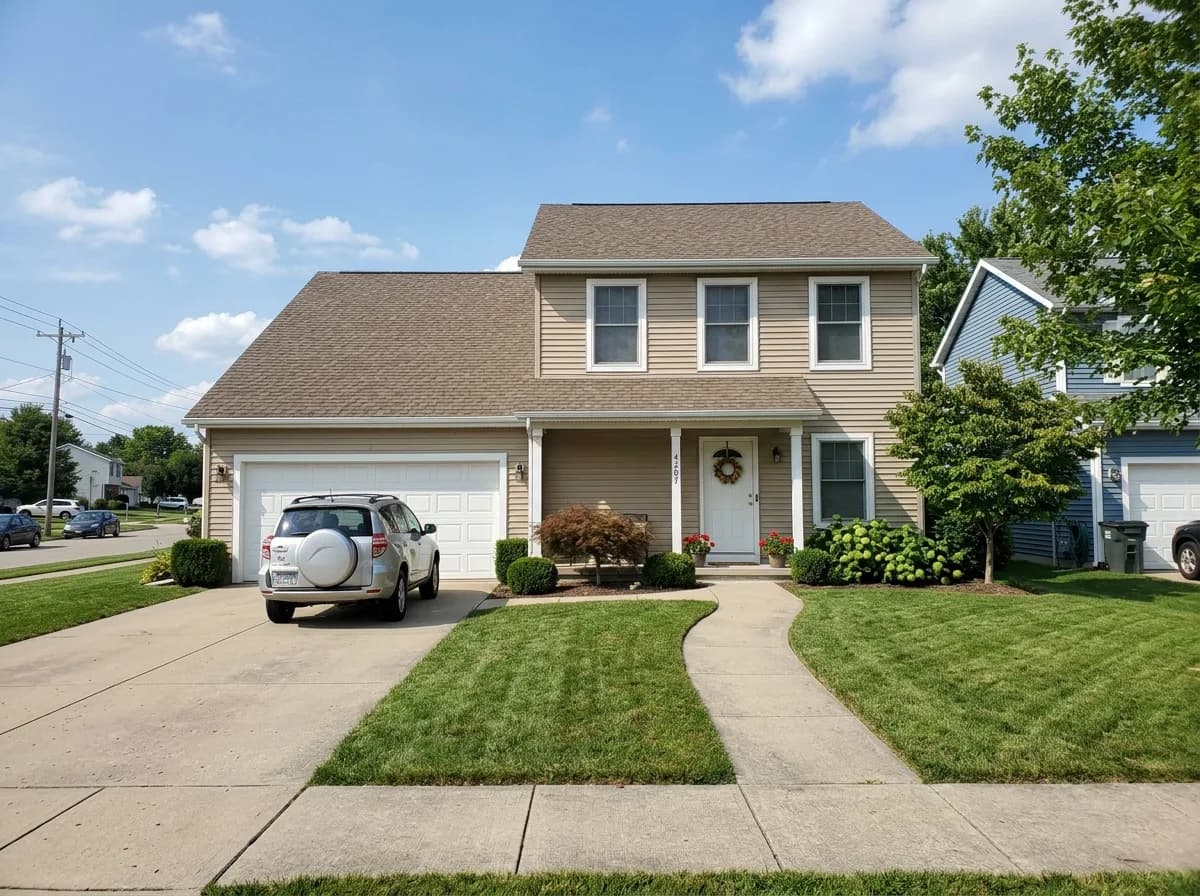
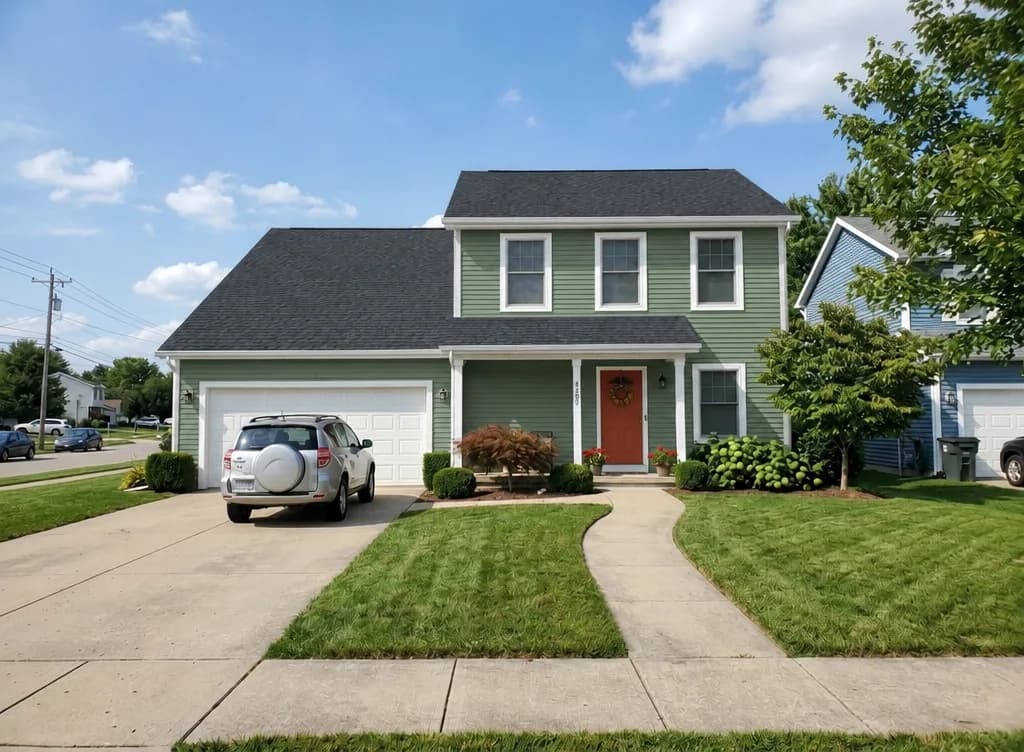
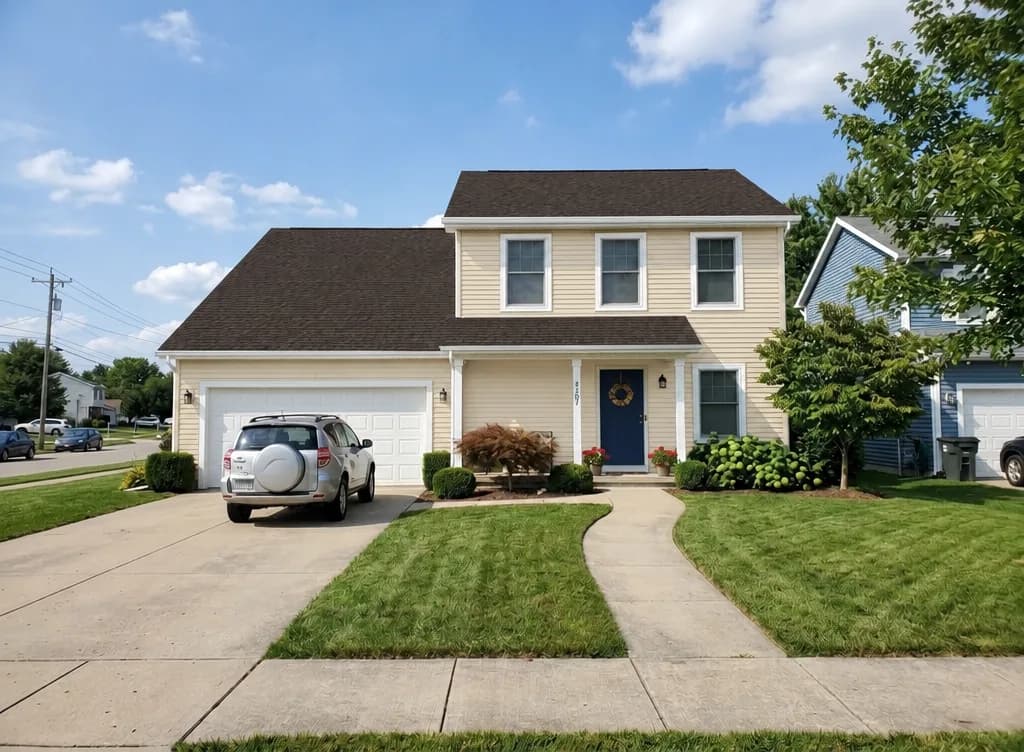
色を変えられるのは6つの部分です。壁、屋根、「窓枠・破風・雨どい」、「基礎」、「玄関ドア」、「フェンス」から選べます。それぞれに白やアイボリーから、グラファイト、チョコレートブラウン、テラコッタ、セージ、フォレストグリーン、ネイビーまで12色が用意されており、「そのまま」も選択できます。色を正確に指定したい場合は、「カラーコードや希望」の欄にRAL、NCS、またはhexコードを入力します。
壁 RAL 9010、屋根 RAL 7024、ドア #8B2E2E
壁 NCS S 1005-Y20R、基礎 RAL 7016、窓枠は白、ドアはフォレストグリーン
画面によって色の見え方は異なり、生成画像にも元の写真の光の当たり方が反映されます。結果は目安として使い、候補を絞ったら実物のサンプルを壁に塗って、日中の光で確認してください。
外観をまるごと変えるなら
塗装以上の変更を考えているなら、「新しい外観」に切り替えましょう。「バーンハウス」「モダン」「北欧」「シャレー」「クラシック」「ハーフティンバー」「ハイテック」「同じスタイルで仕上げだけ変更」からスタイルを選べます。外壁材は、塗り壁、「木材」、サイディング、レンガ、石から任意で指定できます。建物の大きさと配置、階数、屋根のライン、窓、ドア、撮影アングルはそのままに、壁、屋根、窓枠などの見た目を変えられます。
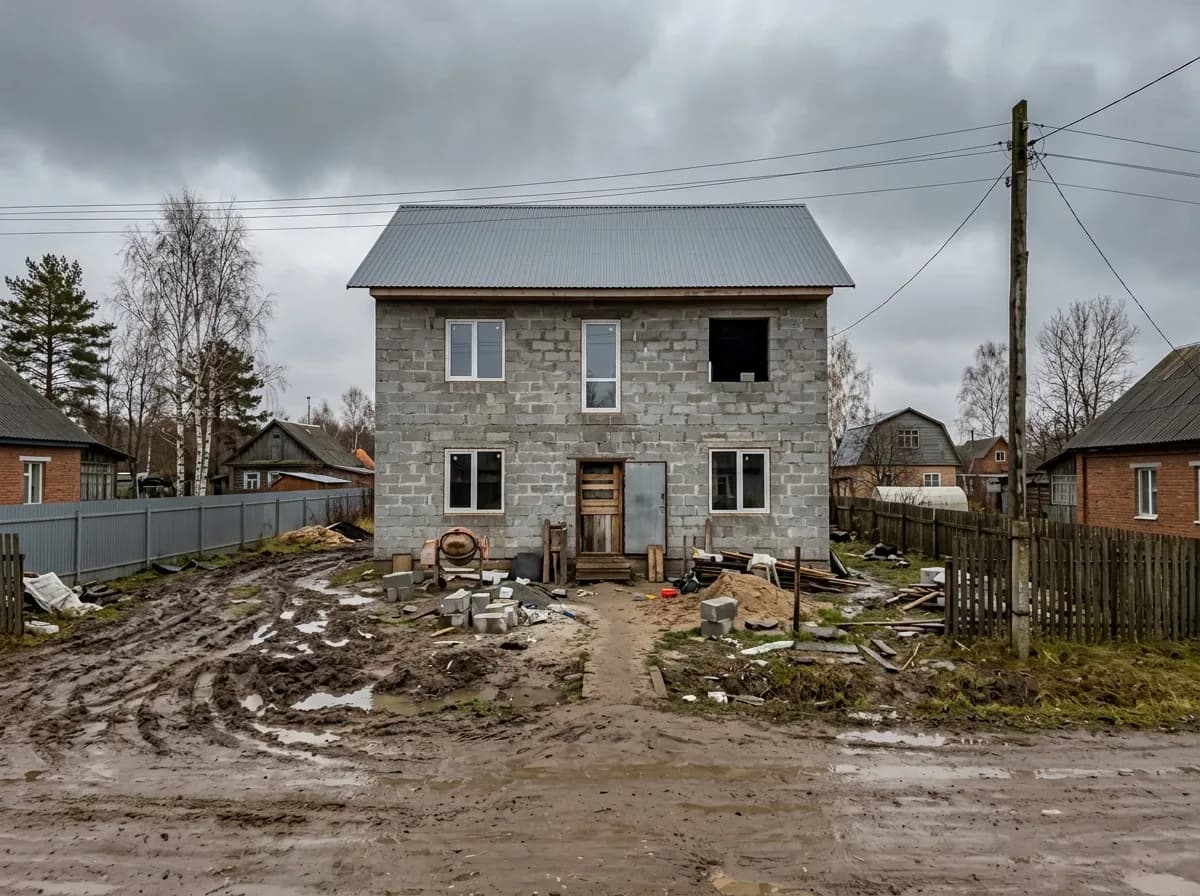
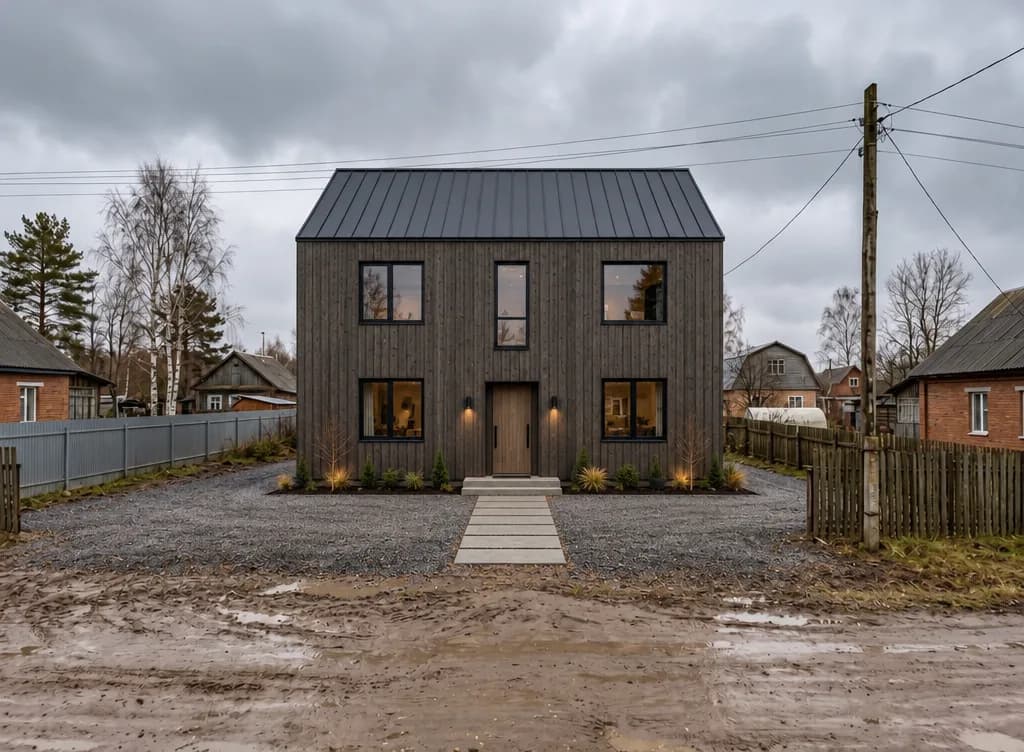
まだ写真がなくても大丈夫です。建てたい家のイメージを文章で伝えれば、「外観デザイン」が選んだスタイルで一から描いてくれます。
庭もデザインできます
庭には「ガーデンデザイン」が使えます。庭の写真をアップロードし、「モダン」「ナチュラル」「イングリッシュ」「和風」「地中海風」「カントリーガーデン」からスタイルを選び、追加したいものにチェックを入れます。芝生、小道、テラス、東屋、「バーベキュースペース」、プール、池、花壇、家庭菜園、遊び場、サウナ小屋、フェンス、カーポート、照明を選べます。家、大きな木、地形は維持され、既存のフェンスも「フェンス」にチェックを入れて新しくする場合を除き、そのまま残ります。
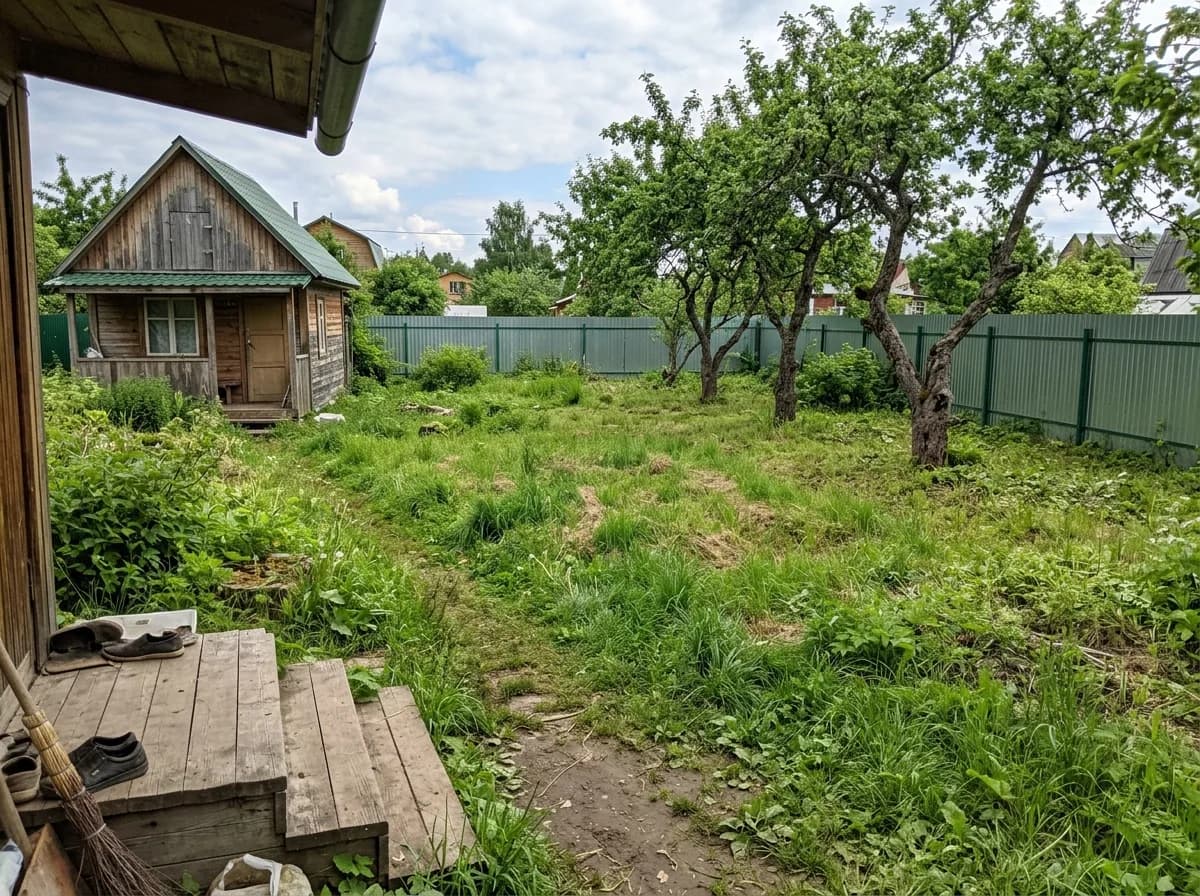
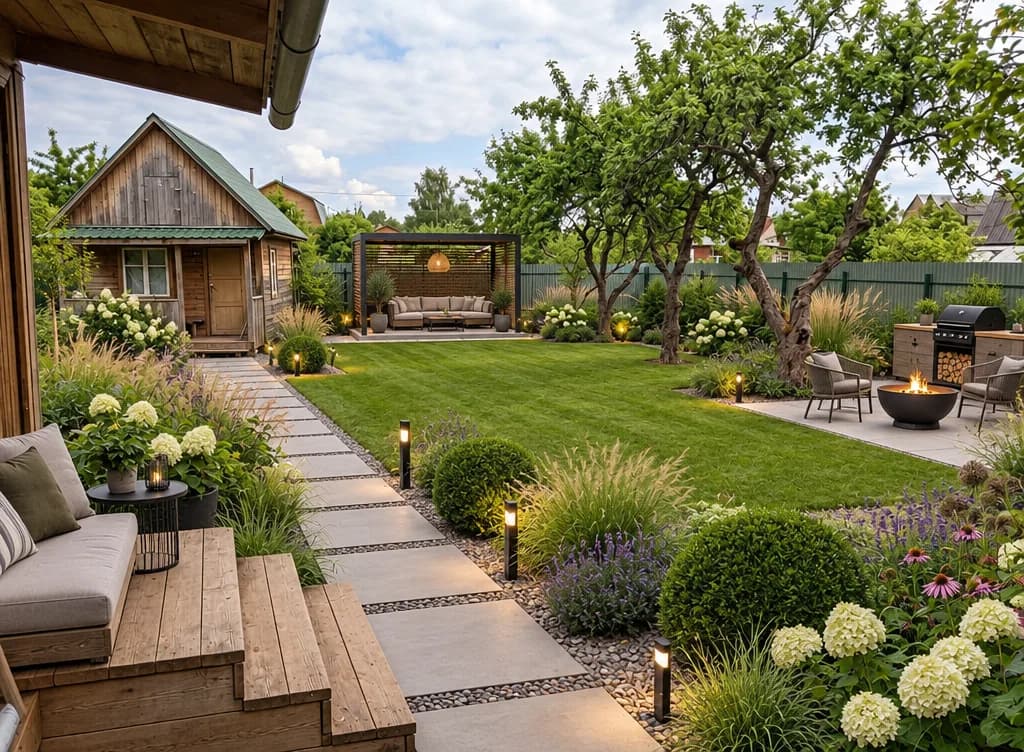
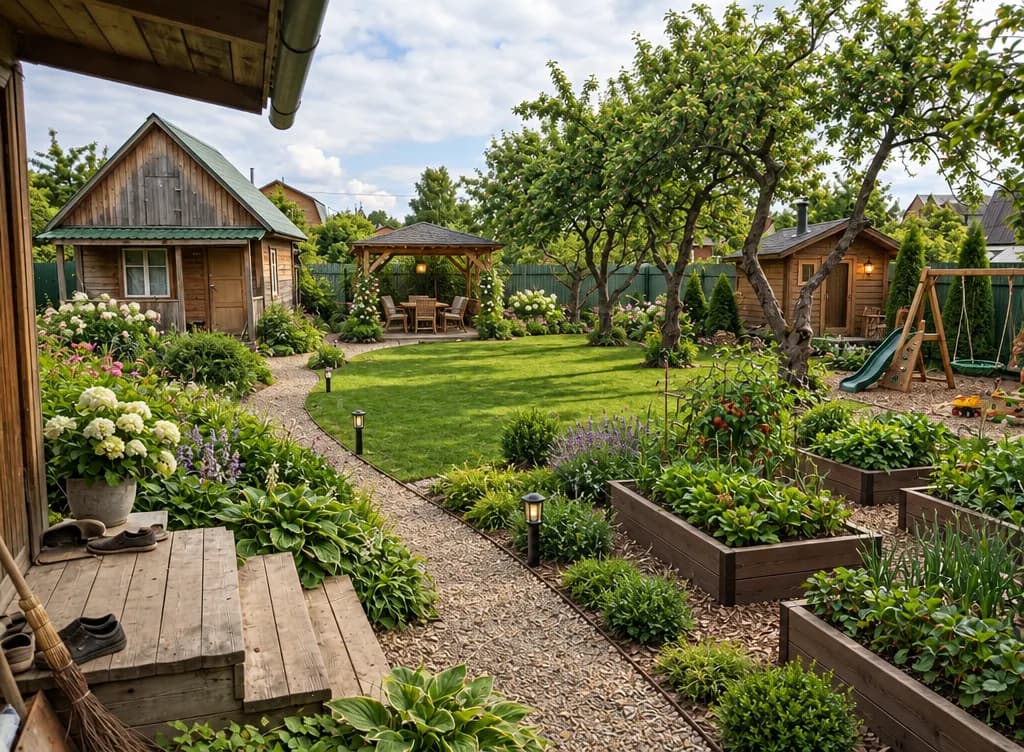
植栽は、冬が寒い温帯の気候に合わせて選ばれます。暖かい地域で庭づくりをするなら、希望欄に「乾燥に強い地中海風の植栽」などと書いておきましょう。
写真の撮り方
- 日中に道路から家全体を撮影します。正面からでも、少し斜めからでも構いません。
- 真昼の強い影や逆光は避けましょう。曇りの日が最も実際に近い色を確認できます。
- 庭はポーチか敷地の隅から、全体が入るように撮影します。
使い方
- 「写真」セクションの「外観デザイン」を開き、写真をアップロードします。
- 「やりたいこと」で「塗り替えのみ」または「新しい外観」を選びます。
- 「塗り替えのみ」では、変更したい部分の色を選ぶか、テキスト欄にカラーコードを入力します。
- 「新しい外観」では、スタイルと素材を選び、「屋根付きのポーチ」などの希望を追加します。
- 最大4パターンを選び、「外観を見る」をクリックします。
料金
| ツール | 1パターン | 4パターン |
|---|---|---|
| 外観デザイン | 6 クレジット | 24 クレジット |
| ガーデンデザイン | 6 クレジット | 24 クレジット |
生成に失敗したパターンのクレジットは返還されます。新規アカウントには無料クレジットが6付与されます。
家の写真をアップロードして、新しい配色を試してみましょう。
家の色を試す庭のプランも考えていますか?
AIで庭をデザイン