職業別に探せるImageGPTのAIツール:建築家・不動産・販売者向けタブ
ツール一覧に建築家、不動産、建設、販売者など10業種のタブが加わりました。複数のモードを持つ大きなツールも、27の作業別ツールに分かれています。探し方と一覧の整理方法を紹介します。
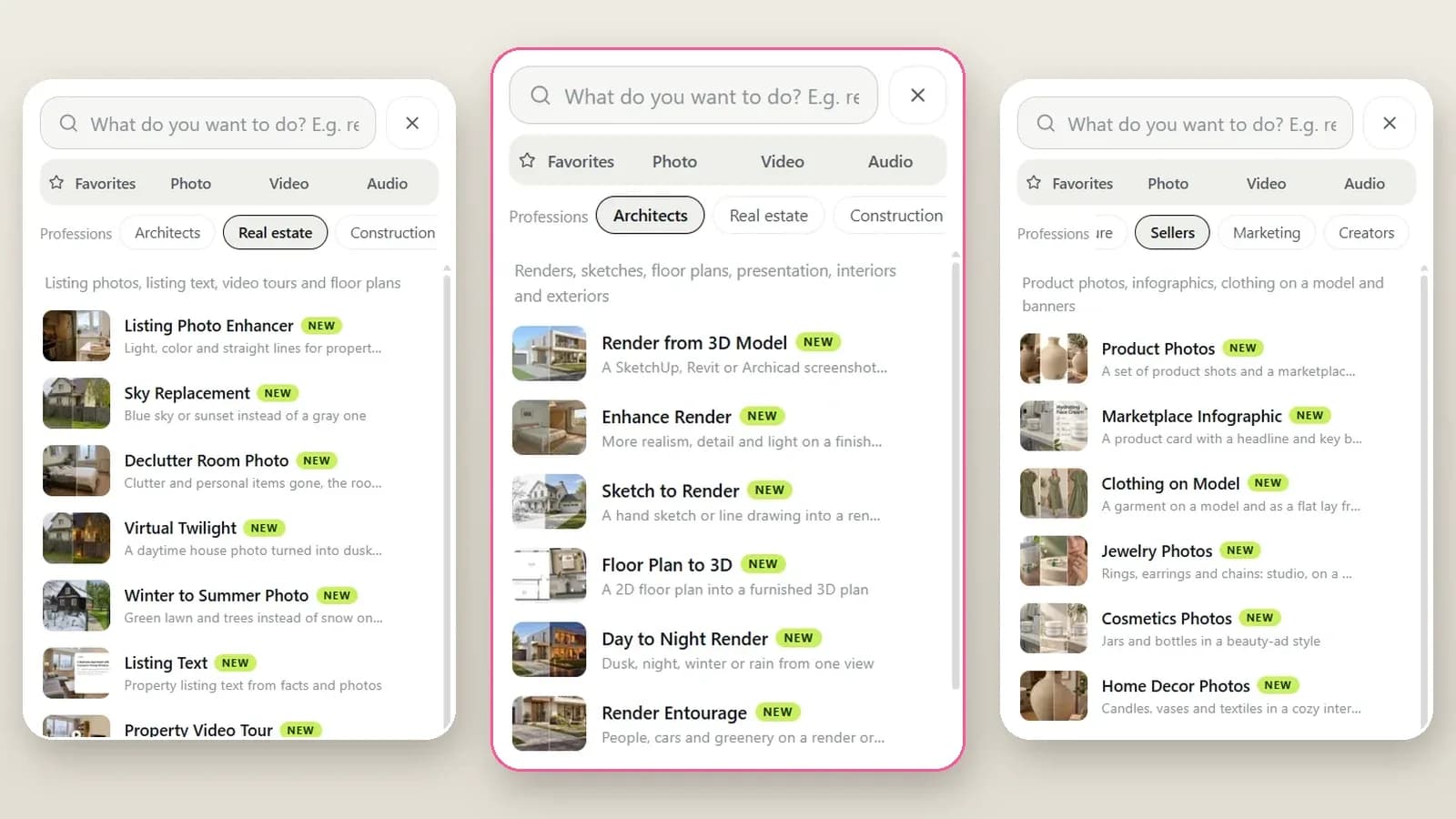
ImageGPTには100種類を大きく超えるツールがありますが、全部を使う人はいません。建築家にTelegramのステッカー作成ツールは不要ですし、物件を扱う担当者にクロスステッチの図案作成ツールは必要ありません。そこで、ツール一覧に職業別のタブが加わりました。自分の業種を選ぶと、仕事で使うツールだけが、おおむね使う順に並びます。
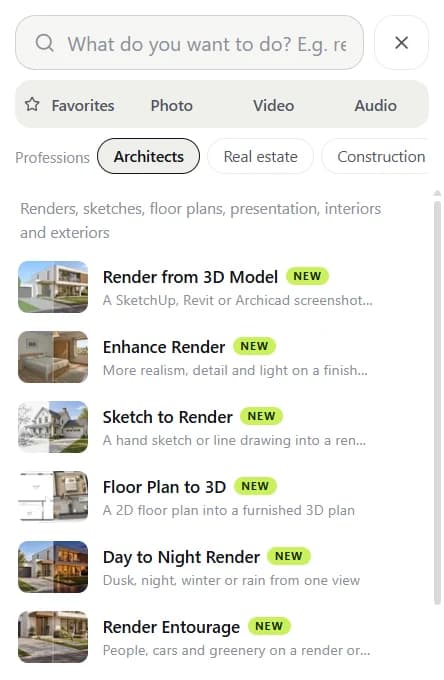
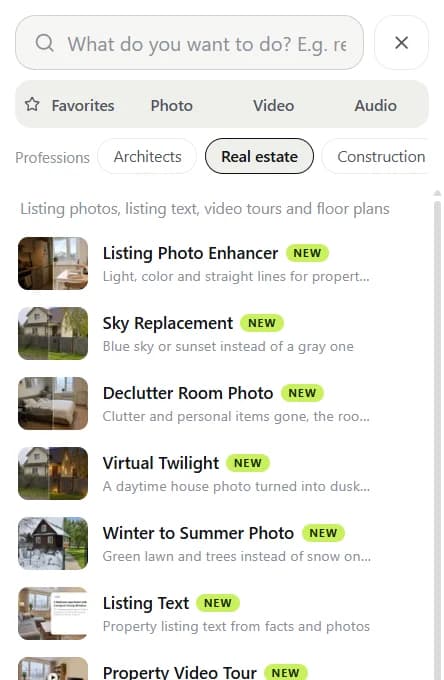
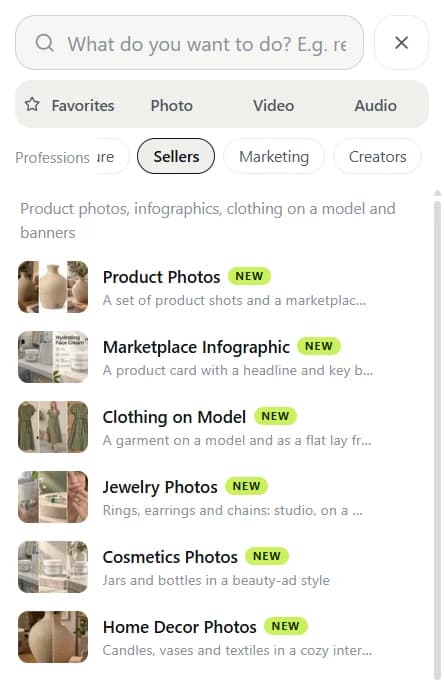
もう一つ変わったのは、ツールの中身です。「建築ビジュアライゼーション」「物件写真」、建材のシミュレーター、「商品写真に最適」は、以前は画面上部でモードを切り替える大きなフォームでした。今は各モードが独立したツールになり、それぞれ専用ページとヒントがあり、その作業に必要な設定だけが表示されます。独立したツールは計27種類です。従来の複数モード対応フォームも、使い慣れている方のために残しています。
10種類のタブ
- 「建築家」—「3Dモデルレンダリング」「レンダー高画質化」「スケッチからレンダー化」「間取りから3D化」「昼夜切替レンダー」「人物・外構合成」「建物フォトモンタージュ」「現場→完成イメージ」「建築プレゼン」「家具レンダリング」に加え、内装・外装デザインのツールがあります。
- 「不動産」—「物件写真補正」「空置き換え」「写真内整理」「バーチャル夕景」「冬の写真を夏に変換」「物件広告文」「物件ビデオツアー」があります。
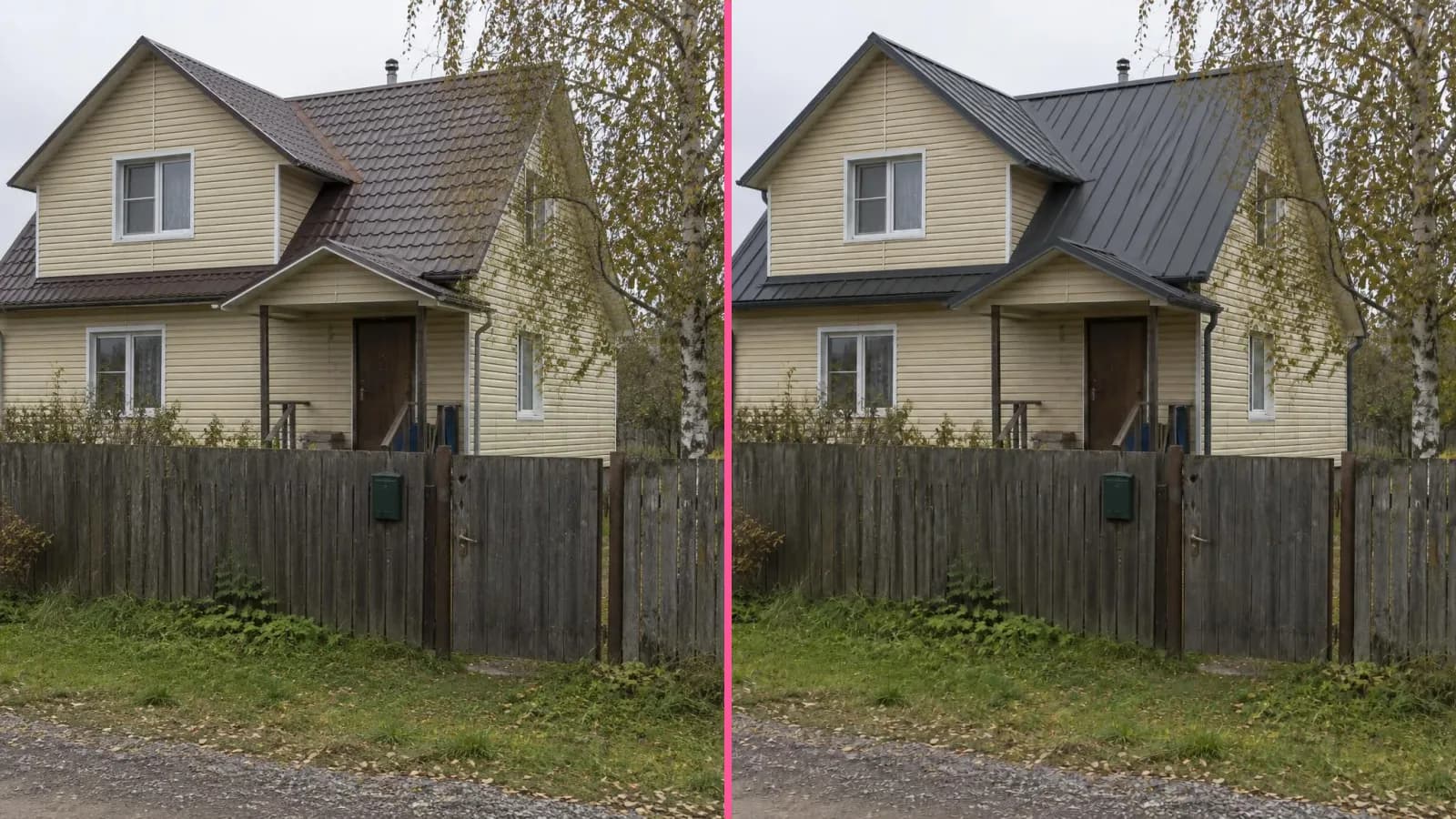
- 建設 — お客様の家の写真に使える、ウィンドウビジュアライザー、玄関ドアシミュレーター、フェンス、屋根カラーシミュレーター、外壁材、舗装シミュレーターがあります。
- 家具 — モデルやスケッチからのキッチン・ワードローブのレンダリング、お客様の部屋への家具の配置、広告写真の作成ができます。
- 「販売者」— 商品写真に最適、EC商品インフォグラフ、服モデル着用、ジュエリー写真、化粧品、インテリア雑貨、花束の専用ツールがあります。
- マーケティング、「クリエイター」「教育」「美容」「写真家」— ImageGPTに以前からあるツールを仕事別にまとめています。バナーやロゴ、動画クリップや自動字幕、プレゼン資料や宿題のサポート、ネイルやヘアスタイルの試着、レタッチや写真の修復などです。
1つのツールが複数のタブに入ることもあります。「間取りから3D化」は建築家にも不動産担当者にも便利ですし、バナー作成ツールは販売者、マーケティング担当者、窓を扱う会社のタブに表示されます。すべてのツールを表示する「写真」「動画」「オーディオ」タブは、これまでどおりです。
自分のタブを見つける方法
- 「すべてのツール」を開きます。デスクトップでは左サイドバー、スマートフォンではメニューボタンの中にあります。
- 「お気に入り」・「写真」・「動画」・「オーディオ」の切り替えの下にある「職業」の行から、自分の業種を選びます。たとえば「不動産」です。
- ツールを開きます。フォームは1つの作業に合わせた作りです。「屋根カラーシミュレーター」では、屋根がはっきり見える家の写真を求められ、RALカラーと5種類の屋根タイプを選べます。ボタンには「家に適用して表示」と書かれています。
- 毎日使うツールは、一覧の「⋯」メニューから星を付けておきましょう。「お気に入り」ですぐに開けます。
不要なタブを非表示にする方法
ログインすると、「職業」の行の末尾に設定ボタンが表示されます。デスクトップでは「設定」→「ツール」にも同じ切り替えがあります。使わない業種のチェックを外し、パネルを閉じてください。選択内容はアカウントに保存されるので、別のブラウザーでも反映されます。非表示にしてもツール自体は無効になりません。検索ではすべて見つかるため、「家の写真の窓を変える」「夕暮れの家の写真」と入力すれば、目的のツールに直接移動できます。
作業別ツールが使いやすい理由
用途が絞られたツールなら、設定を間違える心配も減ります。「バーチャル夕景」のオプションは、芝生を緑にするかどうかの1つだけです。昼間に撮った家の外観写真をアップロードすると、すべての窓に暖かな明かりがともるブルーアワーの写真になります。ツールごとに専用URLもあるので、ブックマークしたり、同僚に目的の作業を直接開けるリンクを送ったりできます。
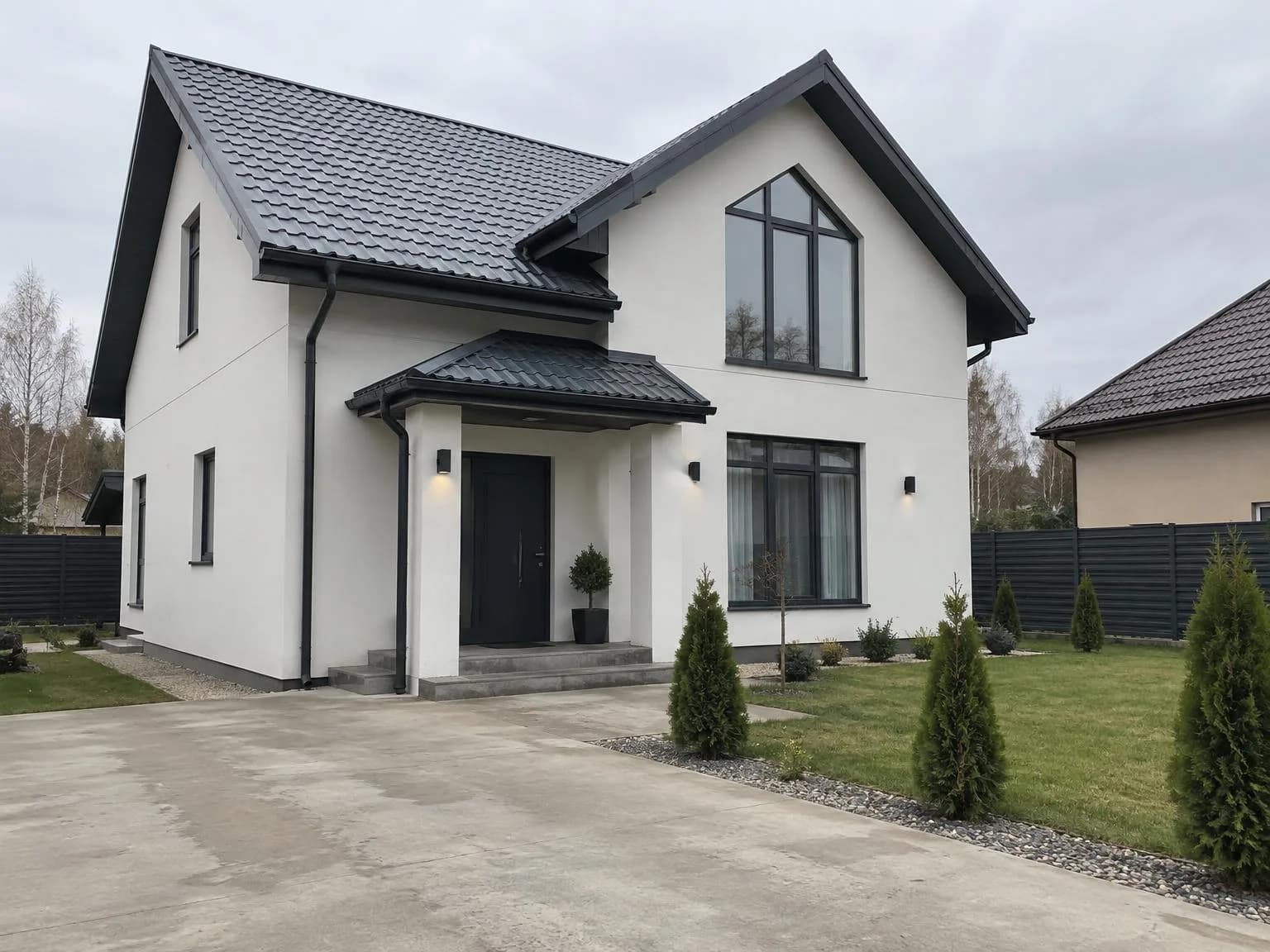
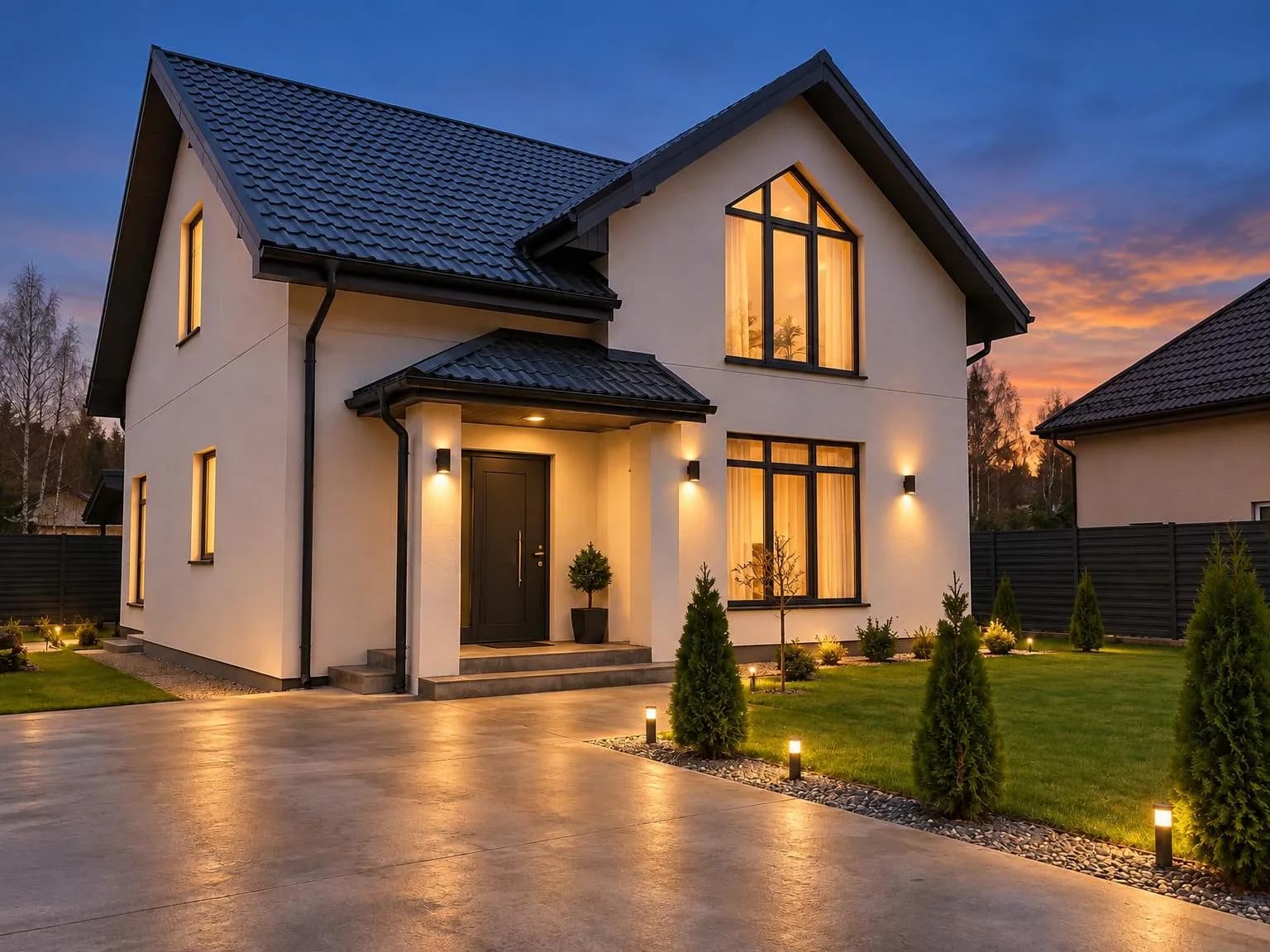
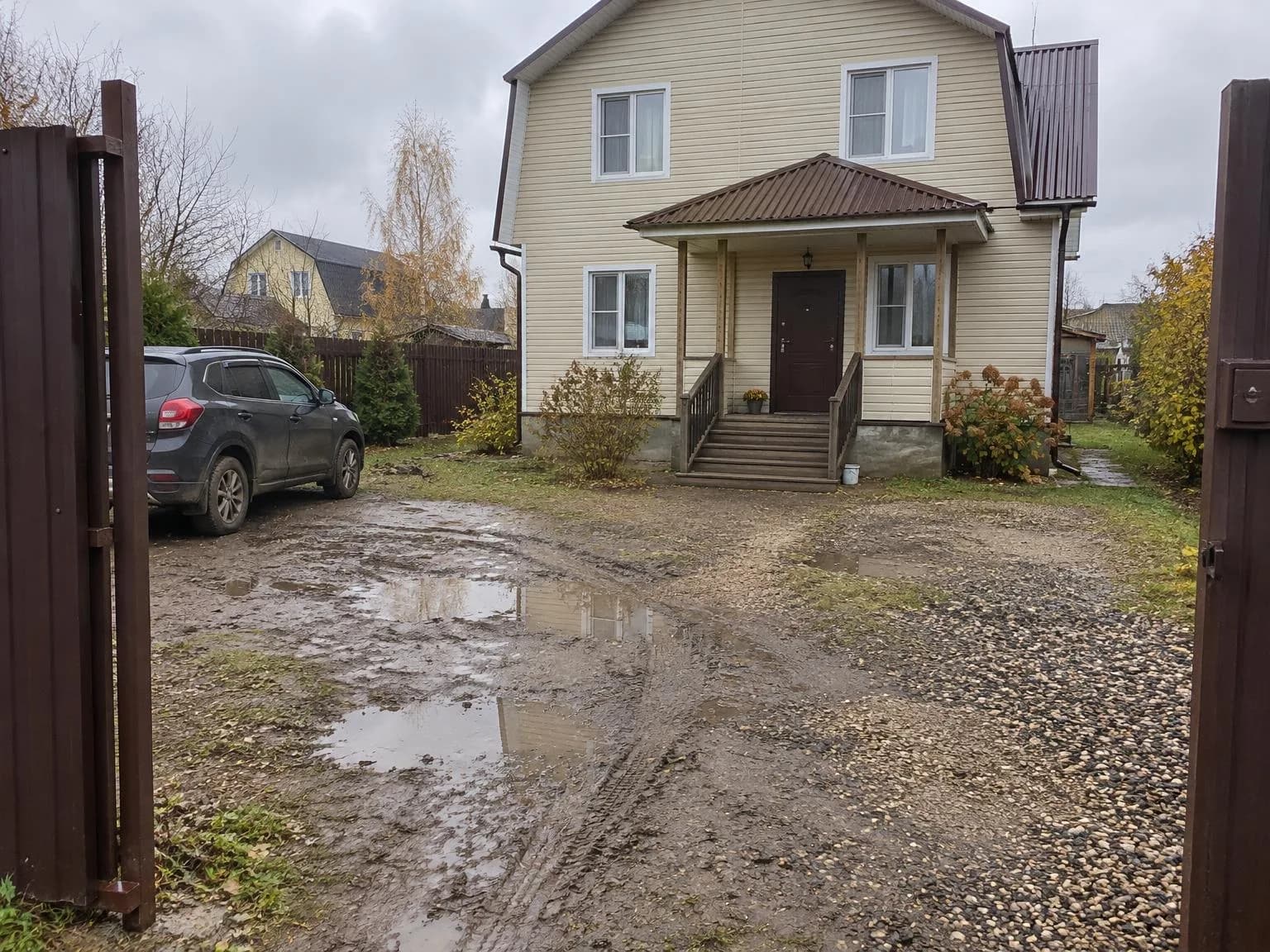
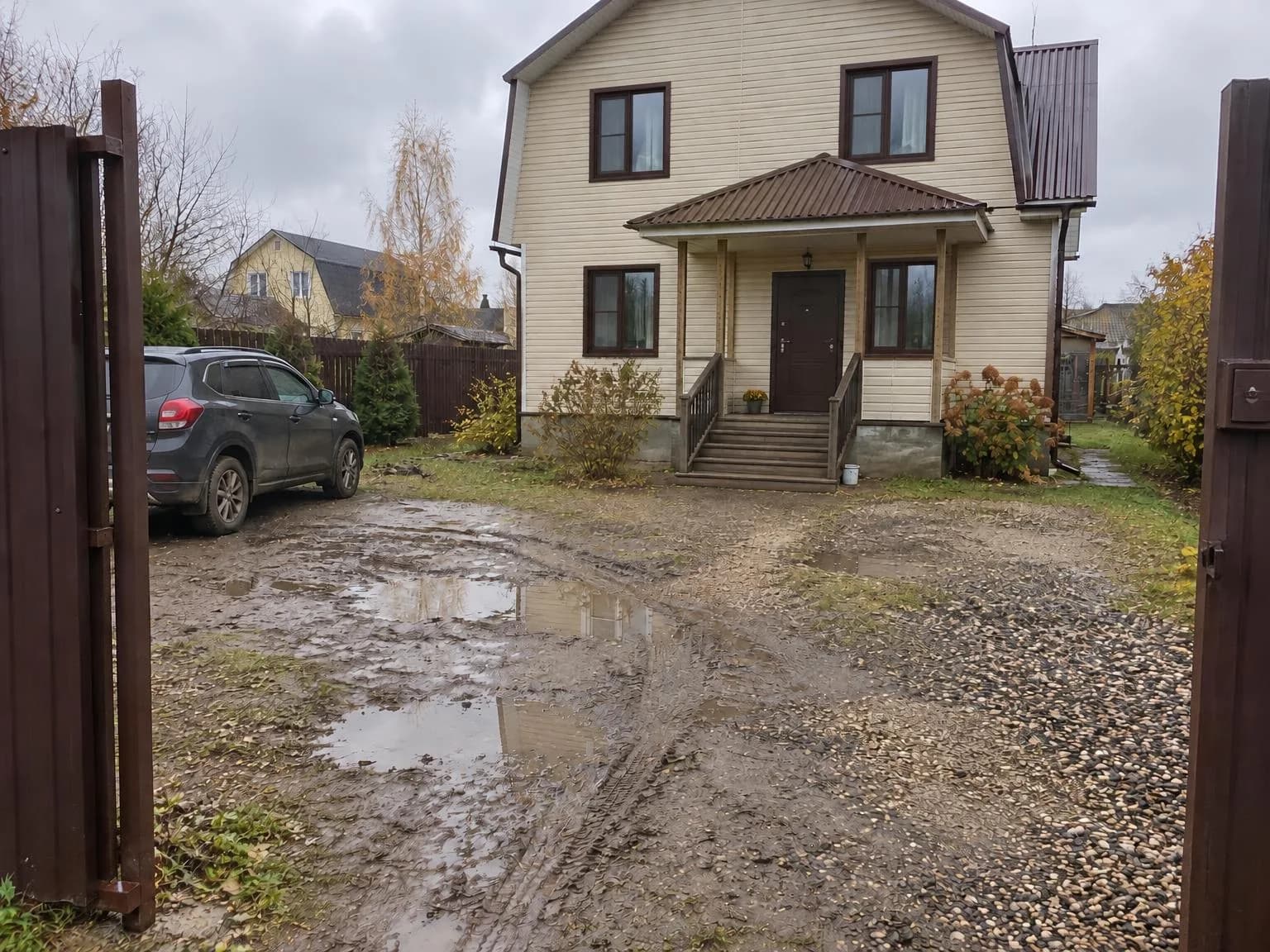
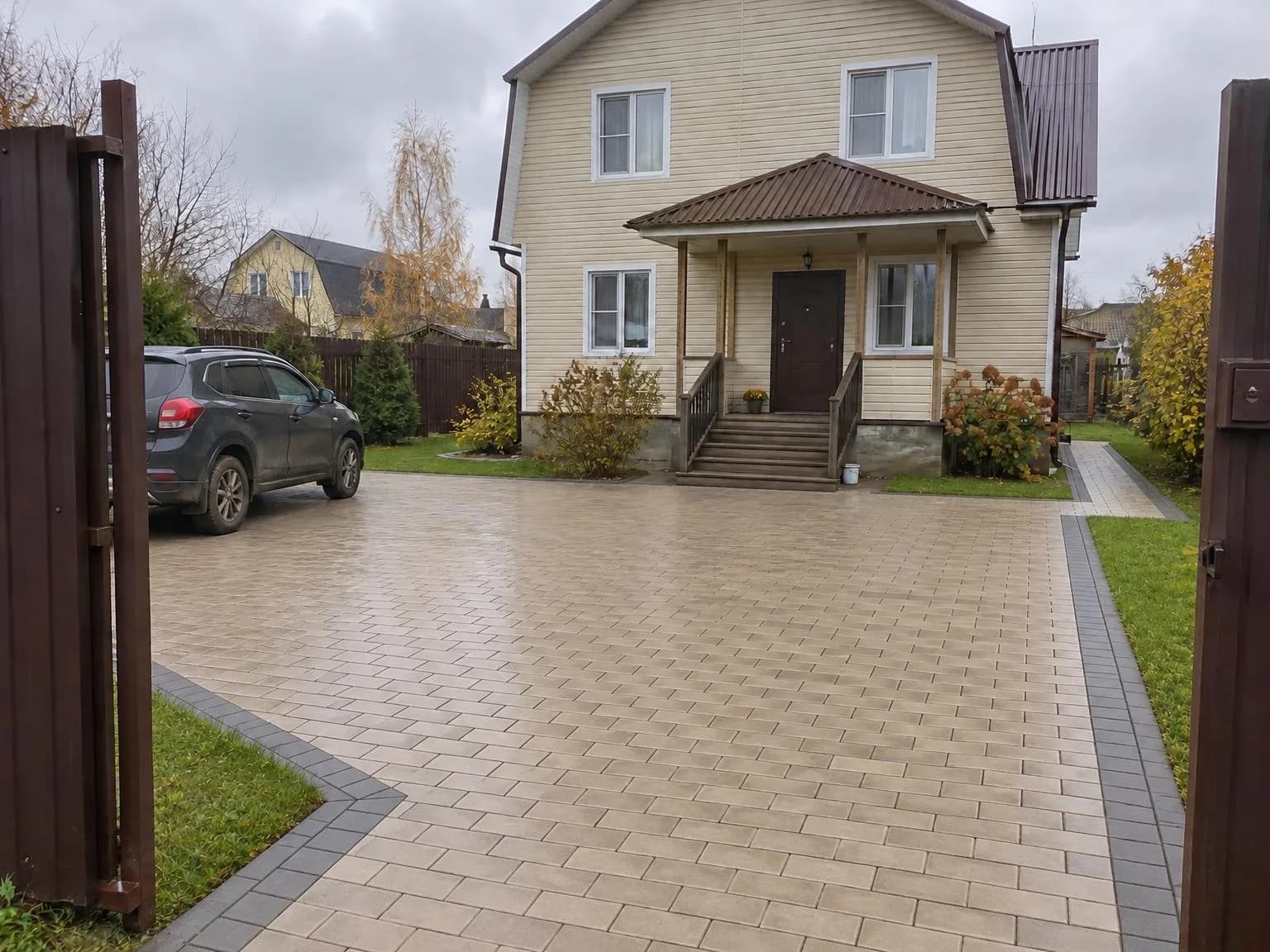
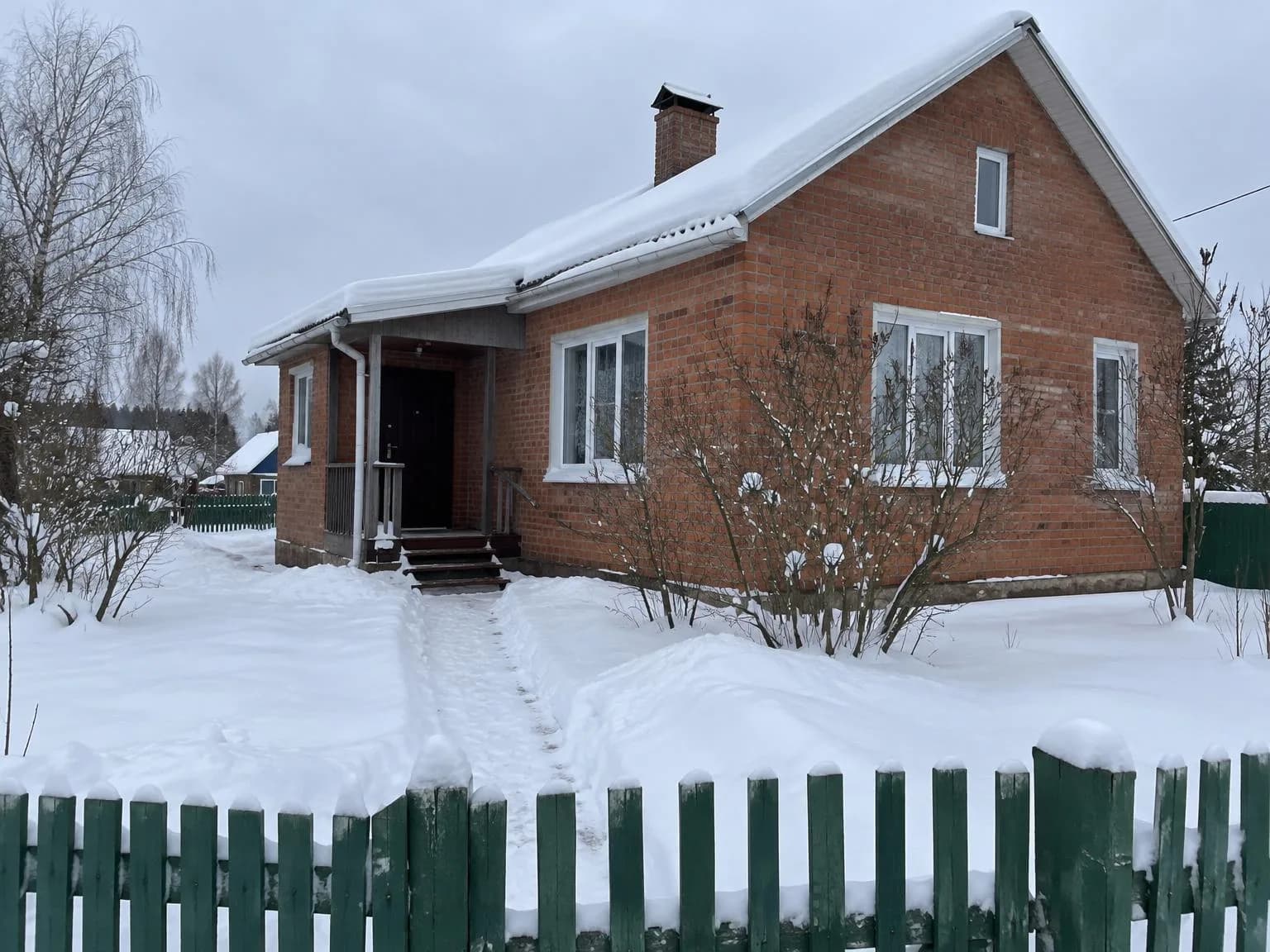
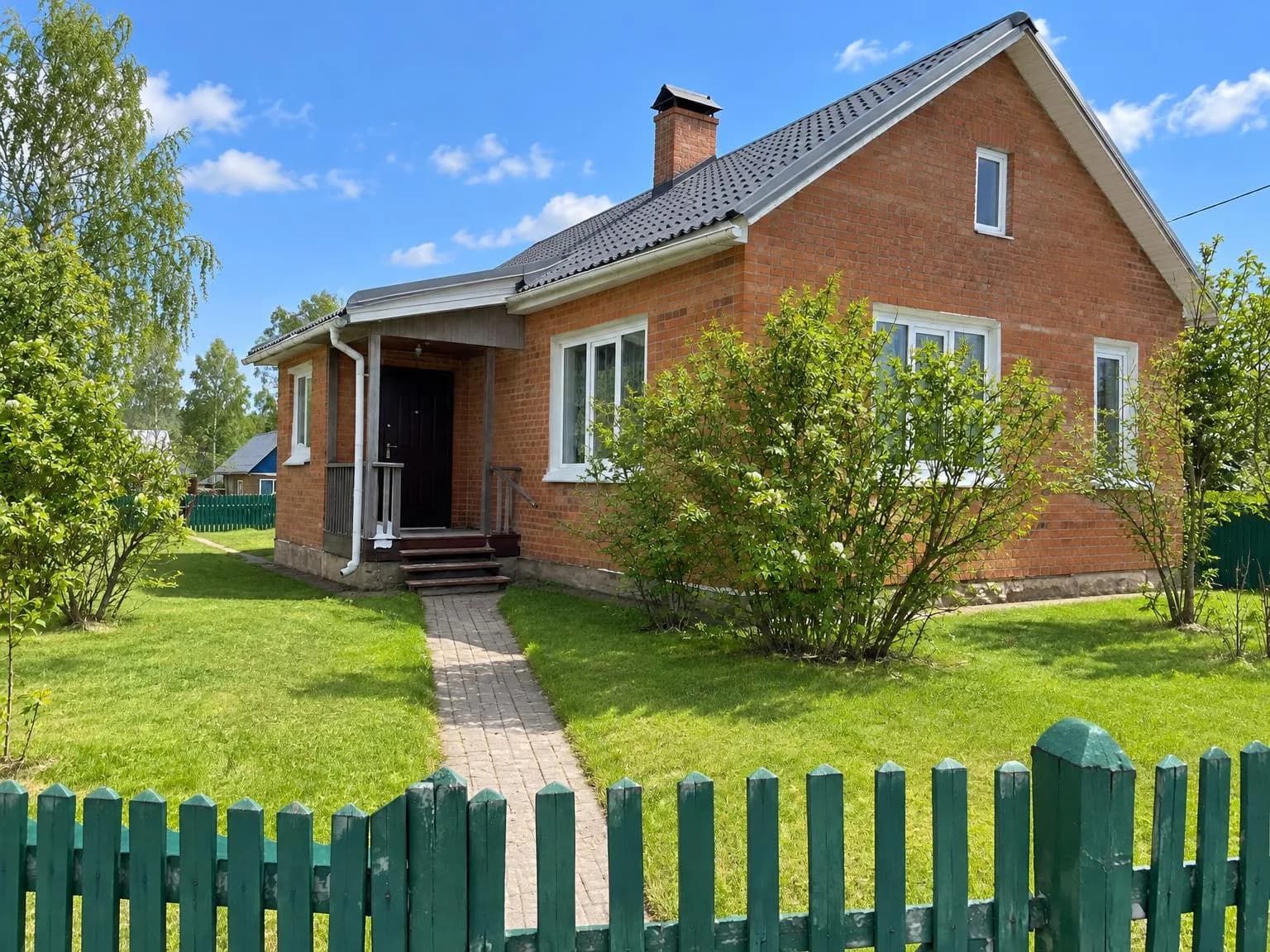
この記事に掲載した完成画像は、すべてこれらのツールで作りました。実在する誰かの物件を掲載しないよう、元になる家の写真も生成しています。
効果的なメモの書き方
作業別ツールでは、メモ欄への入力はどれも任意です。以下はこの記事の作例で実際に入力したメモです。素材、色、重要なディテールを1つ伝える書き方として参考にしてください。
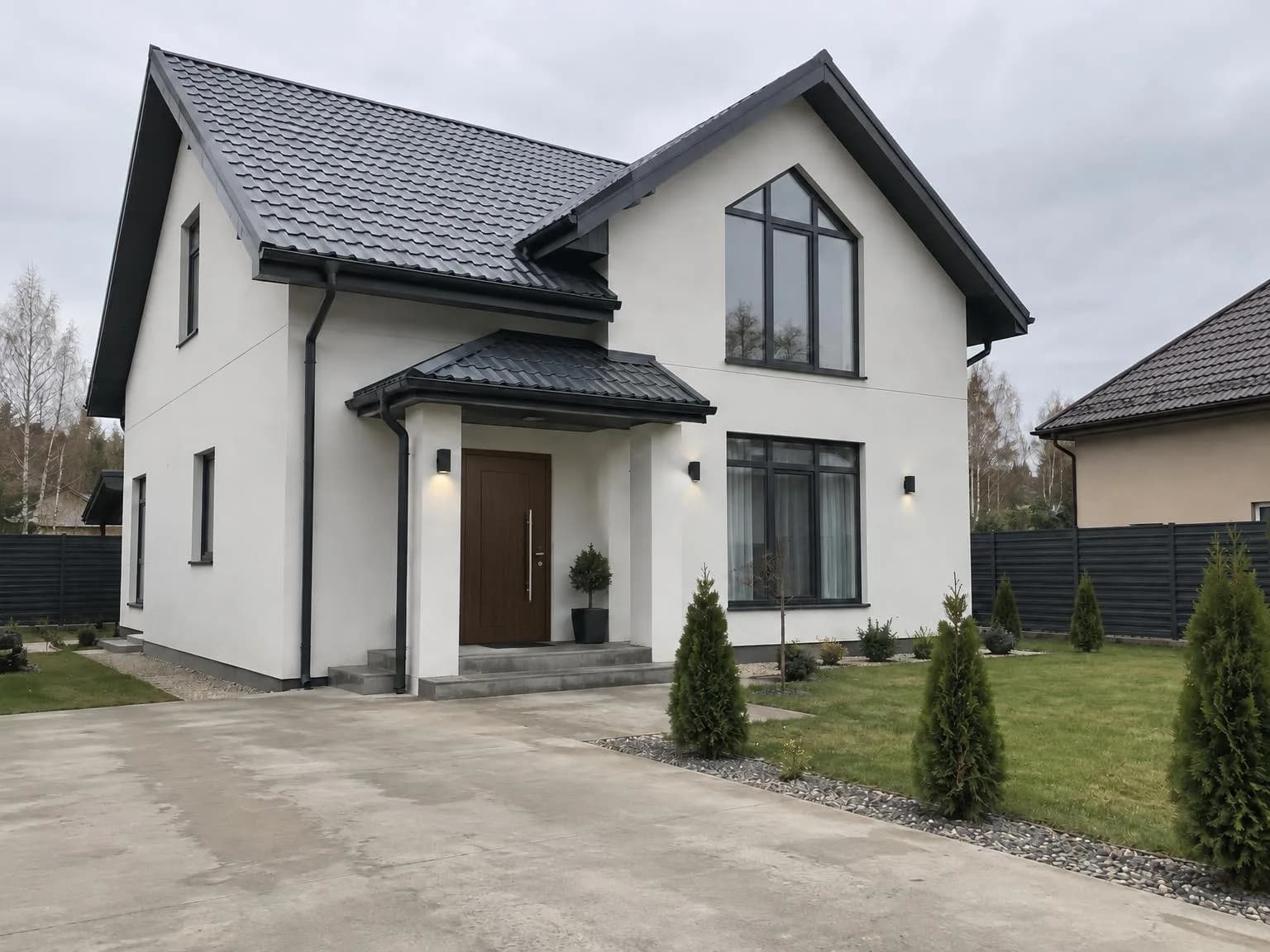
ベージュのレンガ調舗装材、灰色の縁石、端に沿って芝生
木目仕上げの断熱スチールドア、縦に長いバー型ハンドル
マット仕上げ、雨どいは屋根と同じ色
料金について
料金は、各ツールの元になった複数モード対応ツールと同じです。開始前にボタンに必要なクレジット数が表示されます。
| 内容 | 料金 |
|---|---|
| 建築、物件写真、建材、商品向けツールで画像1枚 | 6クレジット |
| 一括処理:30枚の写真に同じ設定を適用(建築、物件写真、建材) | 180クレジット |
| 4K版の追加 | 画像1枚につき+2クレジット |
| 物件広告文 | 2クレジット |
画像の生成に失敗した場合、使用したクレジットは返還されます。新規アカウントには無料で6クレジットが付与されます。タブやその設定に料金はかかりません。
ツール一覧を開いて自分の業種を選べば、仕事に必要なツールが1つのタブに揃います。
ツール一覧を開く