AIで不動産の物件広告を作る方法:写真・紹介文・ビデオツアー
不動産業者向けの3つのツール。物件の実際の状態を変えずに整える写真、入力した事実だけで書く紹介文、写真から作るビデオツアー。1件のマンションを使い、最初から最後まで紹介します。

物件写真は、担当者が初めて現地に入った日にスマホで撮ることも多いもの。薄暗いリビング、ソファに掛かったブランケット、ラグに散らばる子どものおもちゃ、家の上に広がる冬の空。すべての物件にカメラマンを手配するのは現実的ではなく、紹介文も夜に書かなければなりません。ImageGPTには、そんなときに使えるツールが3つあります。「物件写真」はスマホ写真を明るくすっきり整え、「物件広告文」は入力した事実からタイトルと紹介文を作成。「物件ビデオツアー」は写真を短いウォークスルー動画にします。
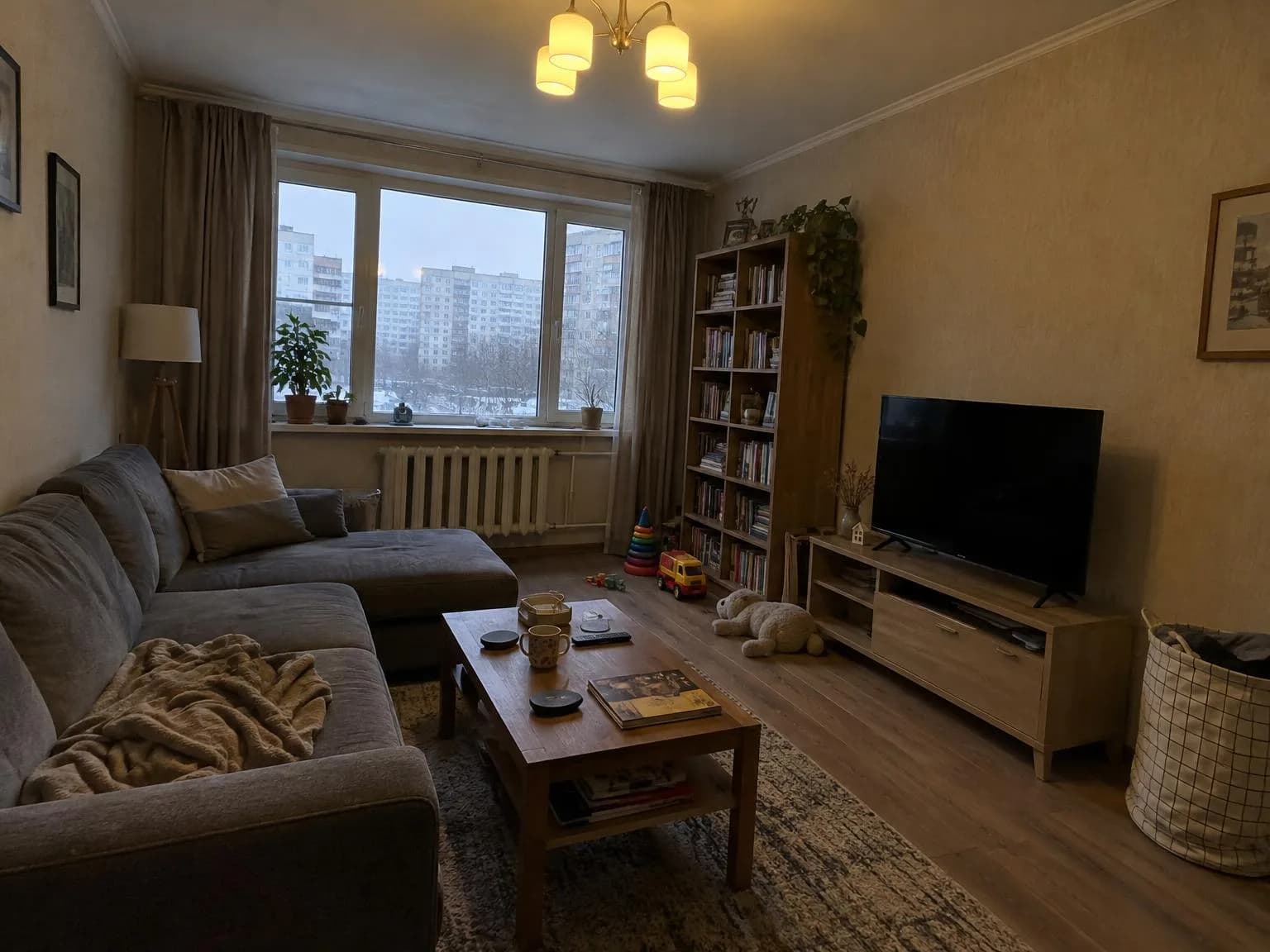
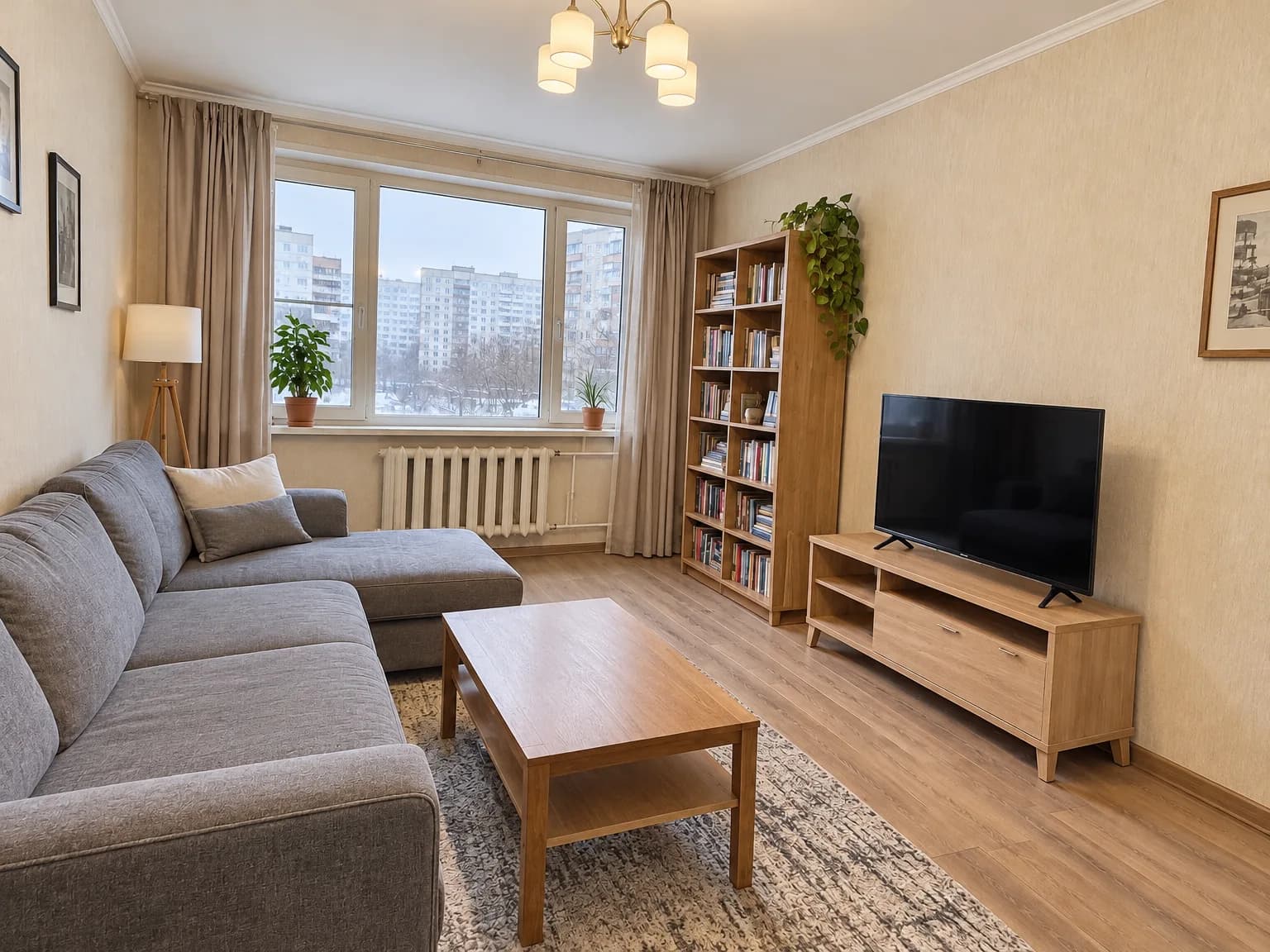
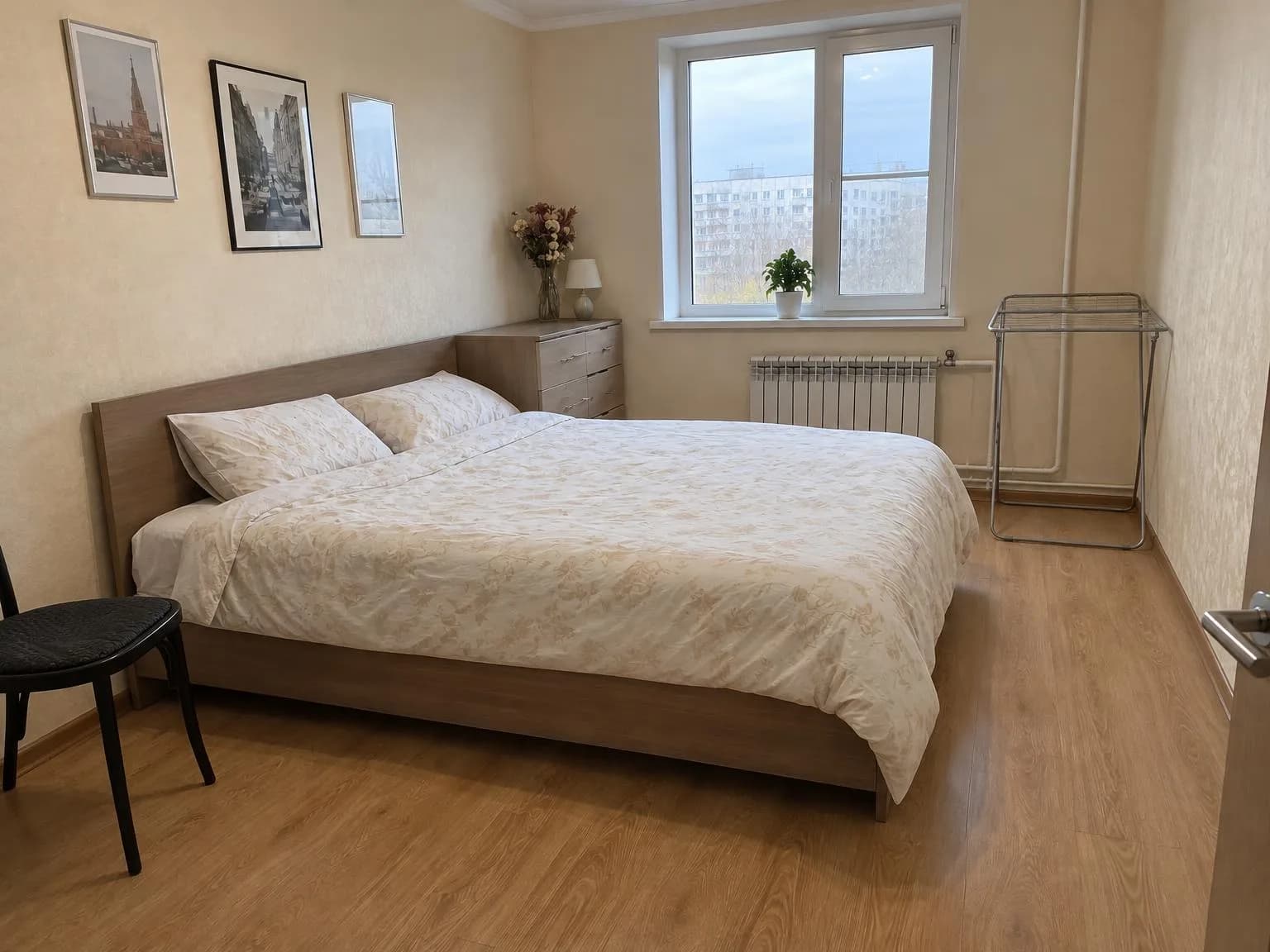
以下の生成結果はすべて、サンプルの2ベッドルームのマンション1室をこれらのツールで処理したものです。「スマホ写真」自体も生成画像なので、実在する誰かの住まいを公開しているわけではありません。
大原則:物件そのものは変えない
購入希望者は、写真と内見時に見たものを比べます。そのため「物件写真」で変えるのは、物件の一部ではないものだけ。明るさ、色、空、置きっぱなしの物などです。壁、窓、ドア、仕上げ、間取り、眺望、カメラアングルは変えません。家具やリフォーム済みの状態を付け足したり、建物の欠陥を隠したりもしません。家具を置いた部屋を見せたい場合は、「インテリアデザイン」のバーチャルステージングを使います。こちらでは「バーチャルステージング」のラベルも付けられます。
用意するもの
- 各部屋と建物の外観をスマホで撮った写真。形式はJPG、PNG、WebPです。胸の高さから部屋の隅に向けて撮ると、室内を広く収められます。
- 紹介文に使う事実情報。面積、階数、築年、リフォーム歴、交通アクセス、取引条件、価格を用意します。
- ツアー用には、よく撮れた写真を3~10枚。通りやエントランスを最初に、次に各部屋という内見の順番で並べます。
ステップ1:物件写真を整える
- 「物件写真」を開き、「画質を改善」「青空」「片付け」「夕景」「夏景色への変換」からモードを選びます。
- 写真をアップロードします。家全体を同じ設定で処理するには、「同じスタイルで追加の写真」で最大29枚を追加します。各写真につき画像が1枚生成されます。
- 「片付け」では、取り除く物の範囲を選びます。「散らかりのみ」は家具をすべて残し、「小さな家具も」は画面を圧迫するかご、物干しラック、スツールも取り除きます。
- 必要なら「冷蔵庫のマグネットも消して」のように、普段の言葉で追加の希望を入力します。開始前にボタンで料金を確認できます。
- 「ビフォー / アフター」の切り替えで元の写真と仕上がりを見比べ、ダウンロードします。印刷用には「4Kコピー」をオンにします。
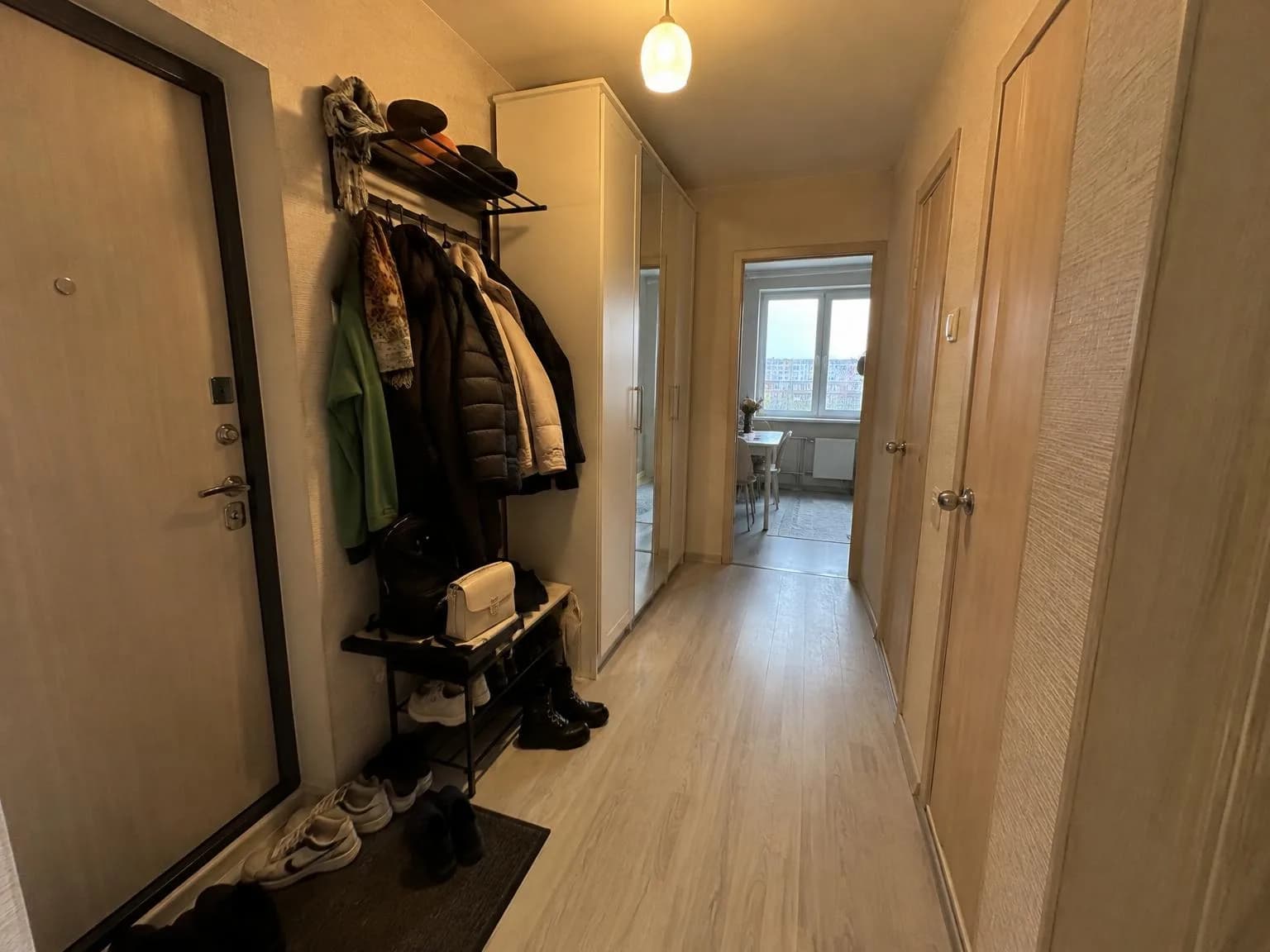
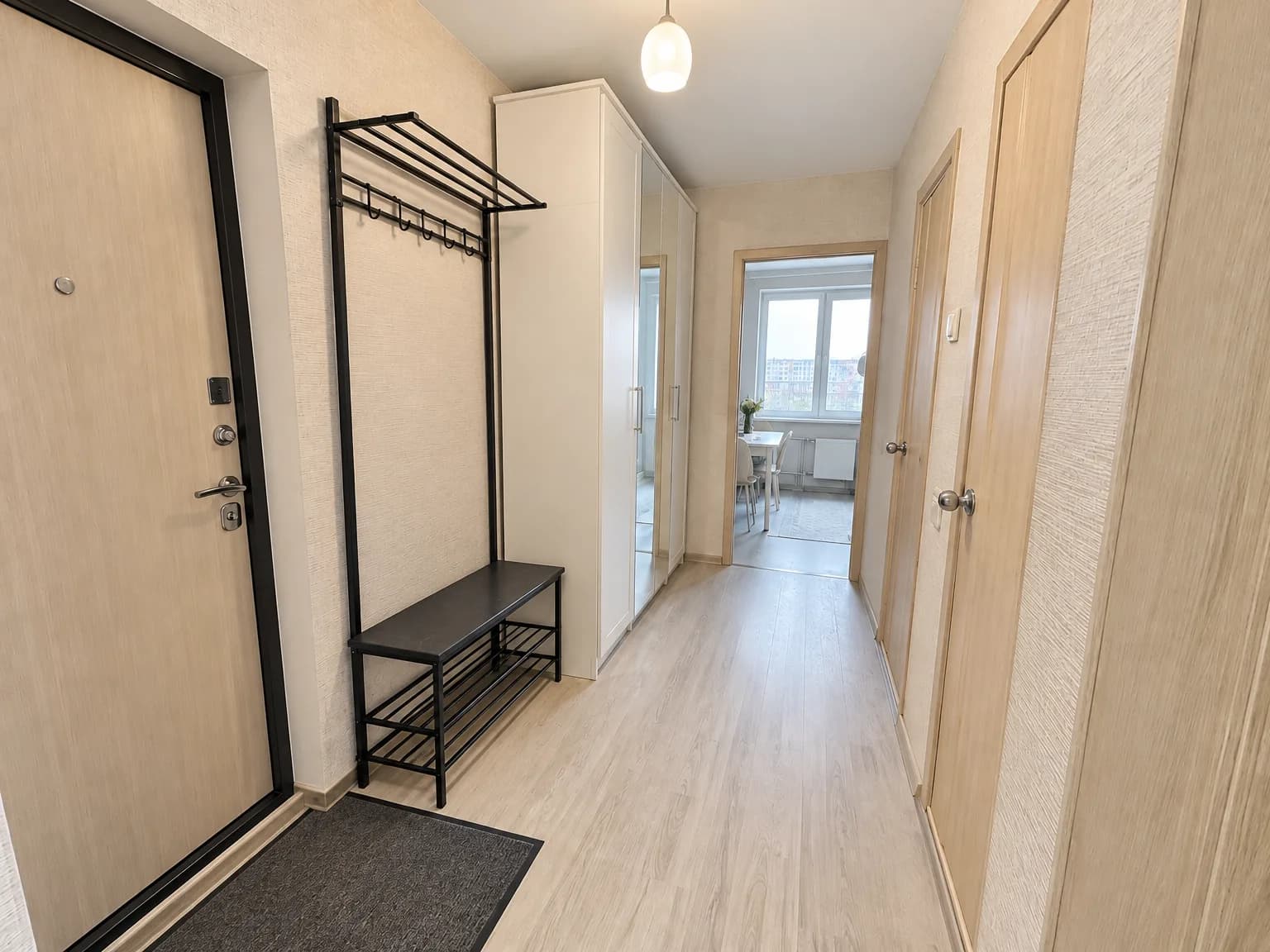
「画質を改善」は、暗い写真や黄色っぽい写真向けです。窓を白飛びさせずに部屋の隅まで明るくし、ホワイトバランスを自然に整え、縦の線の傾きも補正します。「片付け」は衣類、箱、食器、ケーブル、洗面用品を取り除き、ベッドも整えます。
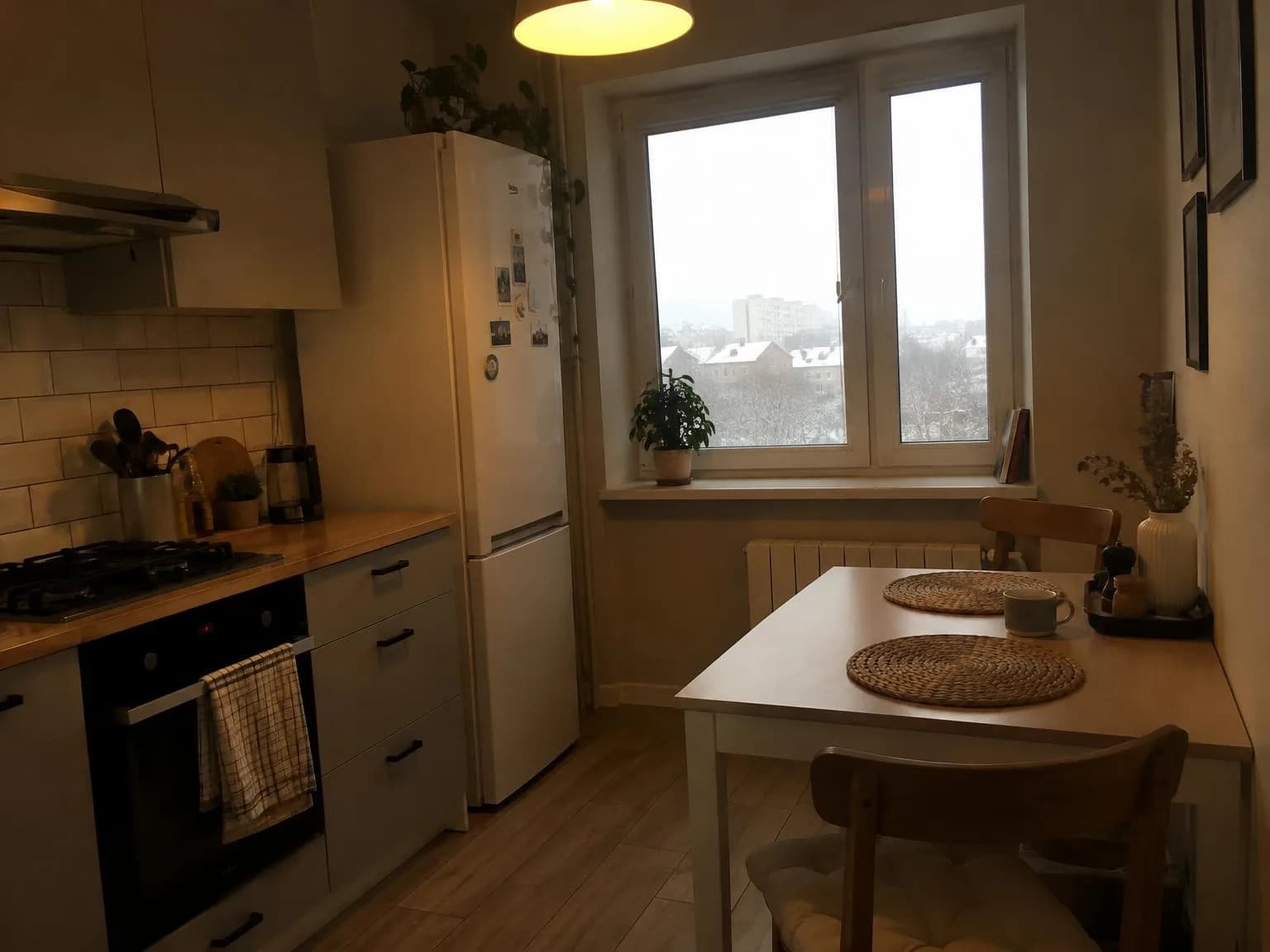
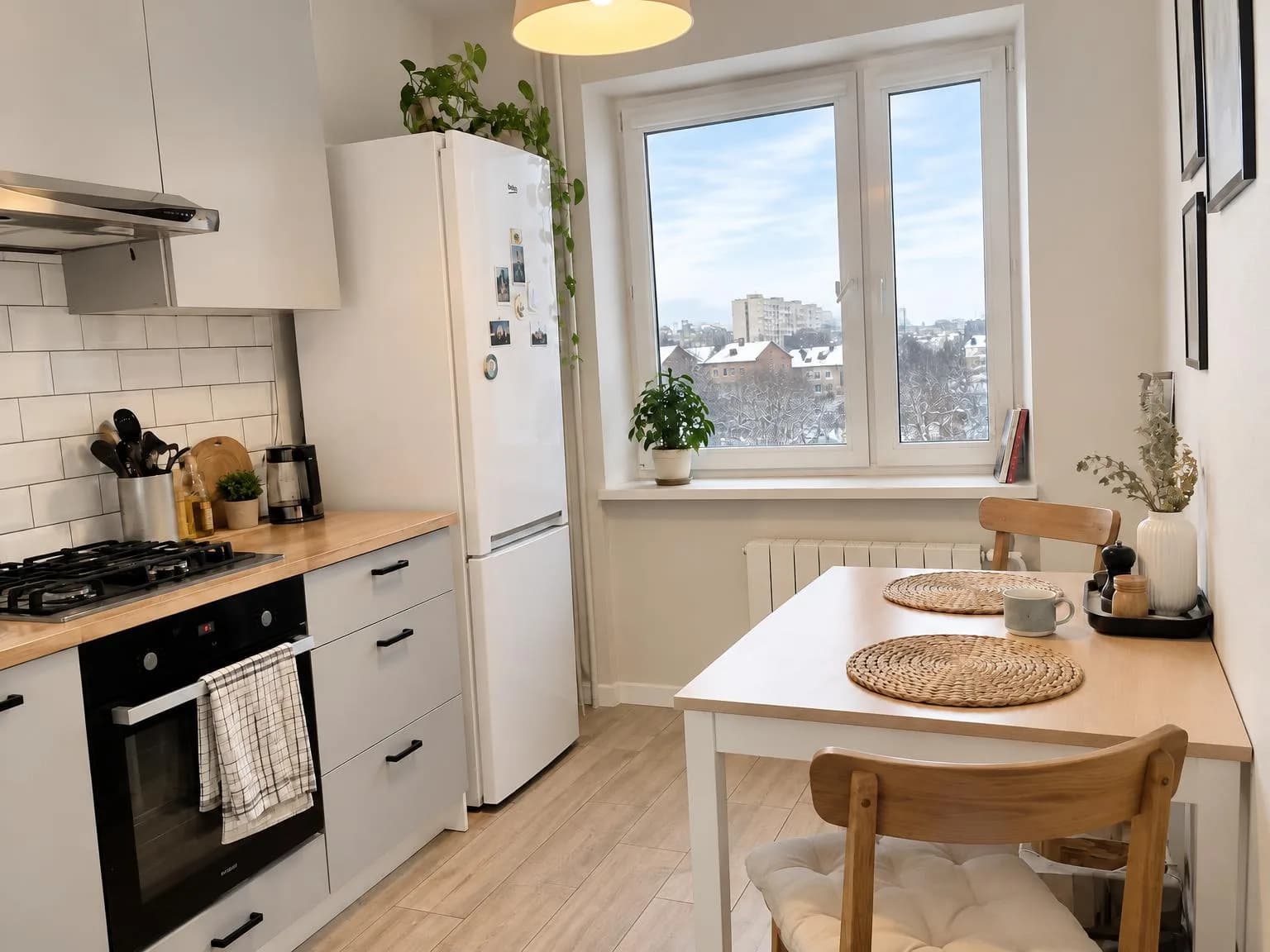
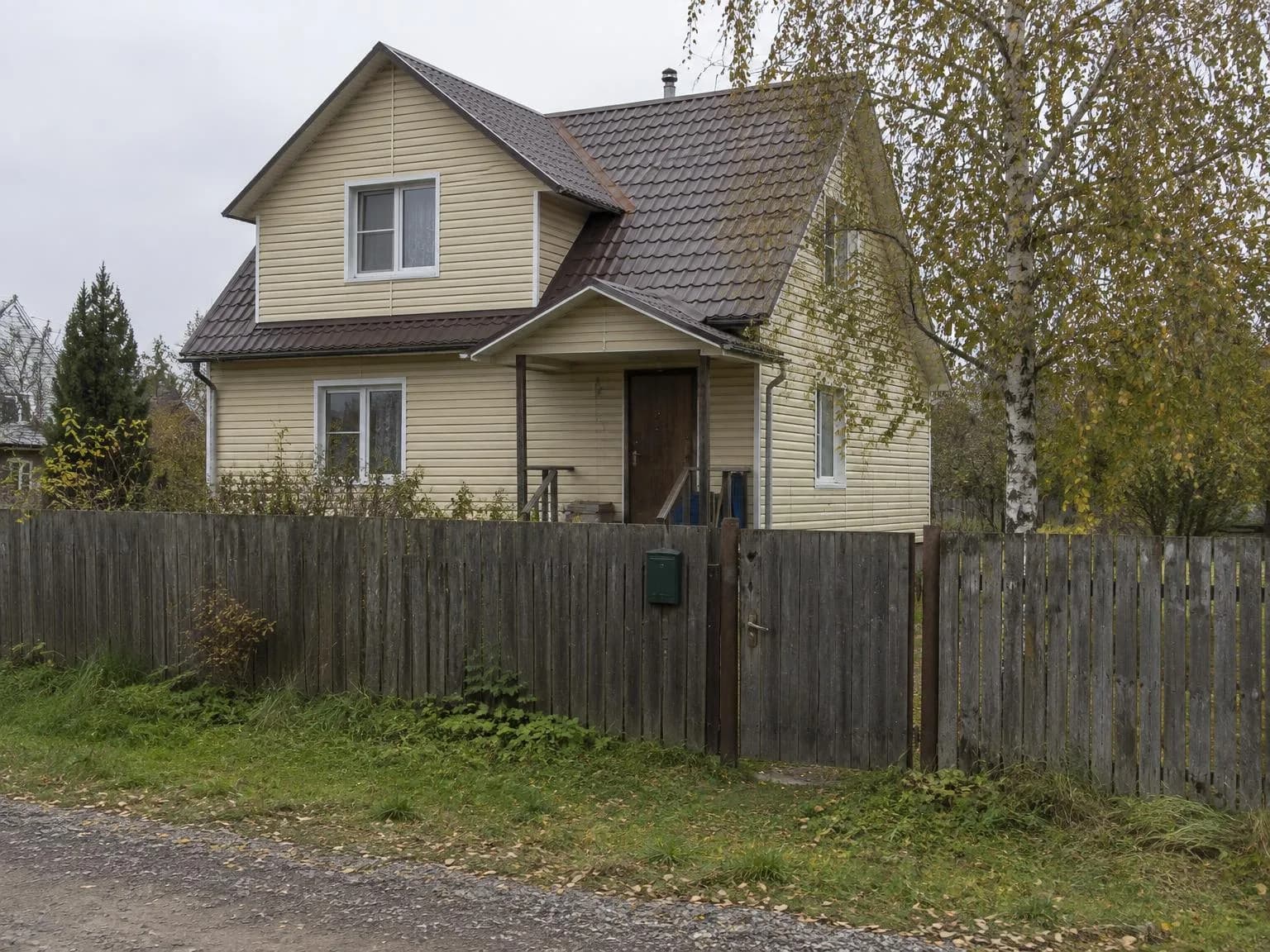
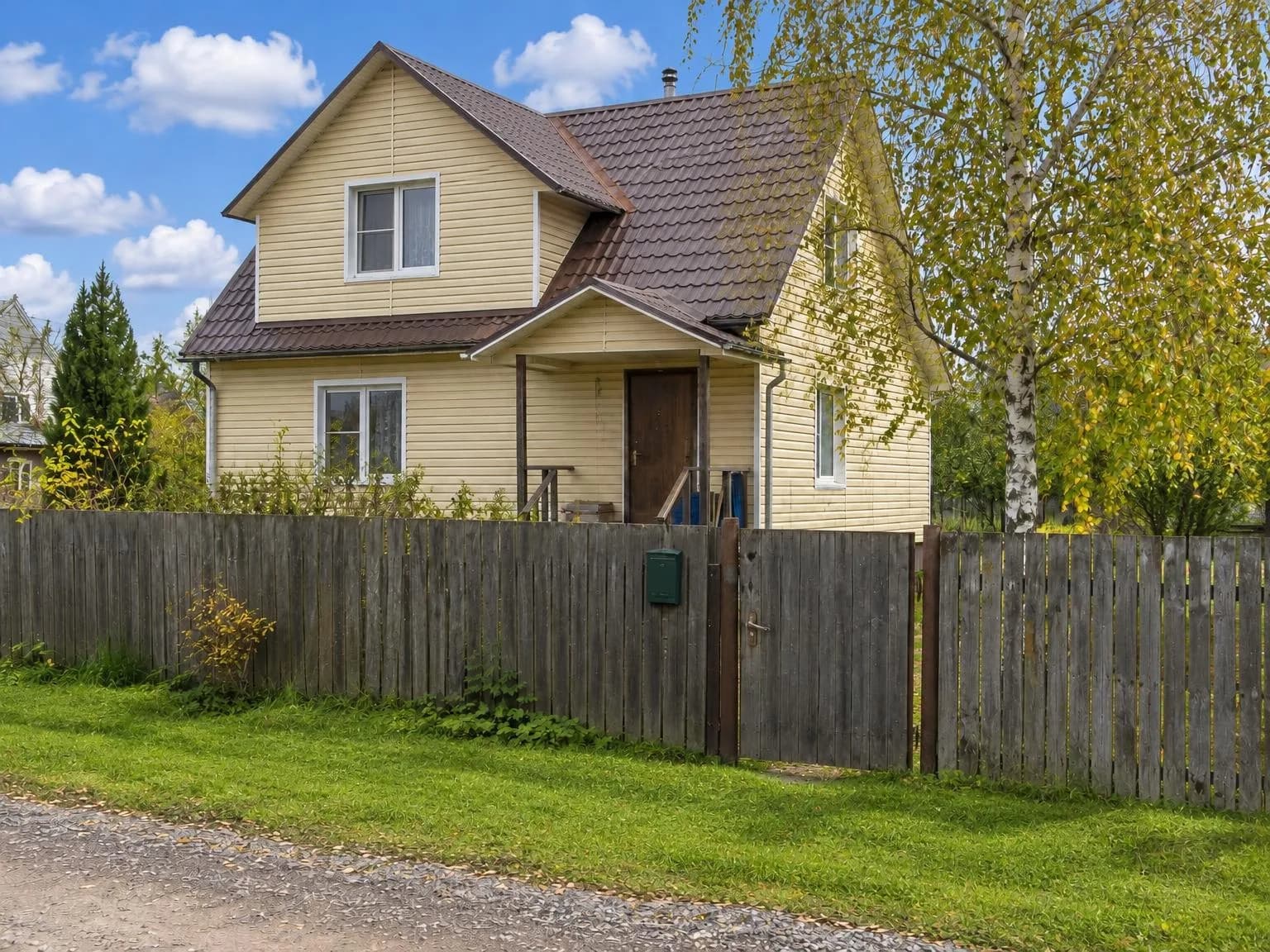
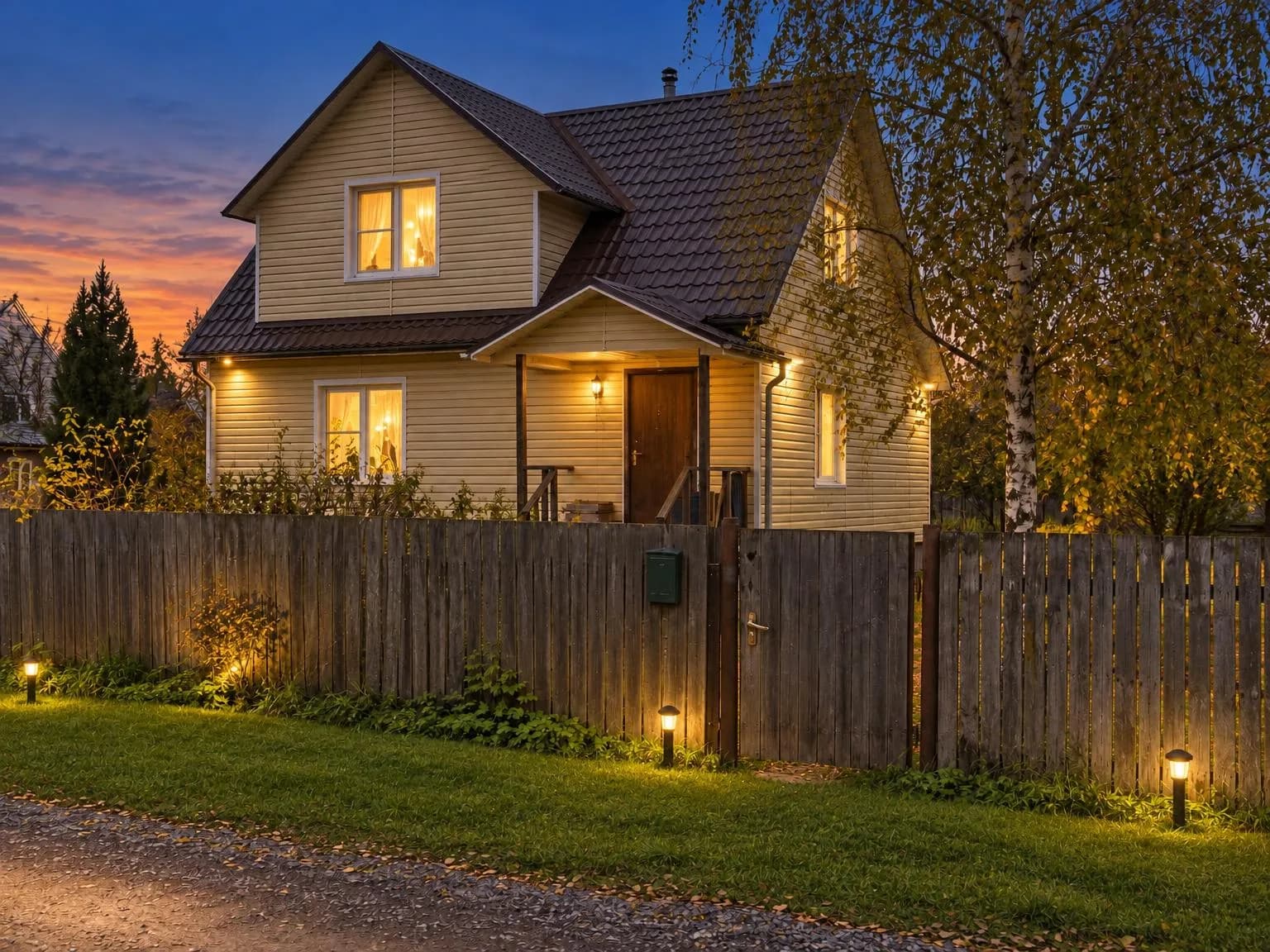
戸建ての外観には3つのモードがあります。「青空」は灰色の空を青空、雲のある空、夕焼けに差し替え、壁に当たる光も合わせます。芝生も同時に整えられます。「夕景」は昼間の写真を夕暮れに変え、すべての窓に暖かい光を灯します。物件広告の1枚目に目を引く写真です。「夏景色への変換」は、冬に売り出す家の写真から雪やシャーベット状の雪を取り除きます。
ステップ2:物件紹介文を作る
- 「物件広告文」を開き、掲載先として物件掲載サイト(MLS、Zillow)または「Instagram/Facebook」の投稿を選びます。
- 取引形態(売買、長期賃貸、短期賃貸)と物件種別を選びます。
- わかっている情報を1つの段落にまとめて貼り付けます。文章に使われるのは入力した事実と、写真ではっきり確認できることだけ。学校、眺望、リフォーム年などを勝手に作りません。物件掲載サイト向けには「公正住宅法に配慮した表現」に従い、住む人ではなく住まいについて説明します。
- 写真を最大6枚追加すると、写っている内容も紹介文に反映できます。
- 文体(落ち着いた感じ、温かみのある感じ、上質な感じ)を選び、「物件紹介文を作成」をクリックします。しっくりこなければ、別のバージョンを依頼できます。
2ベッドルームのマンション。面積54 m²(581 sq ft)、キッチン8 m²、9階建ての7階。1985年築のレンガ・パネル造で、エレベーターあり。寝室は独立した2部屋で、浴室とトイレは別。窓は静かな中庭に面している。2022年にリフォーム済み。床はラミネート、新しい複層ガラスの窓と新しい配管。キッチンキャビネットと玄関の収納は残す。地下鉄駅まで徒歩10分。近くに学校、幼稚園、公園がある。所有者は1人。価格は$189,000。
これらの事実と上の4枚の写真から、物件掲載サイト向けに「中庭に面した窓のある2ベッドルームのマンション」というタイトルと、公開用の紹介文2段落が生成されました。冒頭は「1985年築、エレベーター付きのレンガ・パネル造の建物。その9階建ての7階にある、面積54 m²(581 sq ft)の2ベッドルームのマンションです」。キッチンキャビネットと玄関の収納しか残すと指定していないため、「写真に写っているその他の家具が付属するかどうかは明記されていません」とも書かれています。
本文の下には、写真のキャプションに使える短い事実(「中庭に面した窓」「2022年にリフォーム済み」)と、購入希望者がまず尋ねそうな質問が表示されます。今回は、月々の公共料金、駐車場、現在の所有者の所有期間を追記するよう提案されました。その情報を追加して書き直せば、物件広告をより充実させられます。
ステップ3:写真からビデオツアーを作る
- 「物件ビデオツアー」を開き、写真を3~10枚アップロードします。直前に編集した写真が最適です。
- 矢印で内見の順番に並べ替えます。各写真が、滑らかにカメラが動く5秒のショットになります。
- 物件掲載サイトやYouTube向けには横長の16:9、Reelsや「ストーリーズ」向けには縦長の9:16を選びます。
- 動画モデルを選びます。MiniMax H3 Turboは生成が速く、Kling 3はより映画のような仕上がりです。
- 最初のショットに表示するタイトルを入力し、BGMをオンのままにして「ツアーを作成」をクリックします。所要時間は3–6分です。
料金
| 内容 | 料金 |
|---|---|
| 物件写真1枚 | 6クレジット |
| 家全体の写真30枚を一度に処理 | 180クレジット |
| 4Kコピー | 1枚あたり追加で2クレジット |
| 物件広告文 | 2クレジット |
| 写真4枚から作るBGM付きビデオツアー(MiniMax H3 Turbo) | 110クレジット |
| 写真6枚から作るBGM付きビデオツアー(MiniMax H3 Turbo) | 154クレジット |
写真の処理に失敗した場合や、ツアーのショットが生成されなかった場合は、クレジットが自動的に返還されます。物件広告文は、文章が生成された場合のみ課金されます。新規アカウントには6クレジットが無料で付与されるので、ご自身の物件写真を何枚か試せます。生成結果は、物件広告や一般の広告を含め、商用利用できます。
スマホで撮った部屋の写真をアップロード。約1分で、明るい物件広告用の写真に仕上げられます。
物件写真を編集