
ImageGPTImageGPT

建築家・エンジニア向け

スキャンした図面や写真をDXFに変換

紙の図面や青焼き図面、スキャンしたPDFを、数秒でCAD用のベクター下図に。

登録で無料6クレジット

I

図面の写真と変換結果

モデルの実際の出力:リクエストと生成結果をそのまま掲載

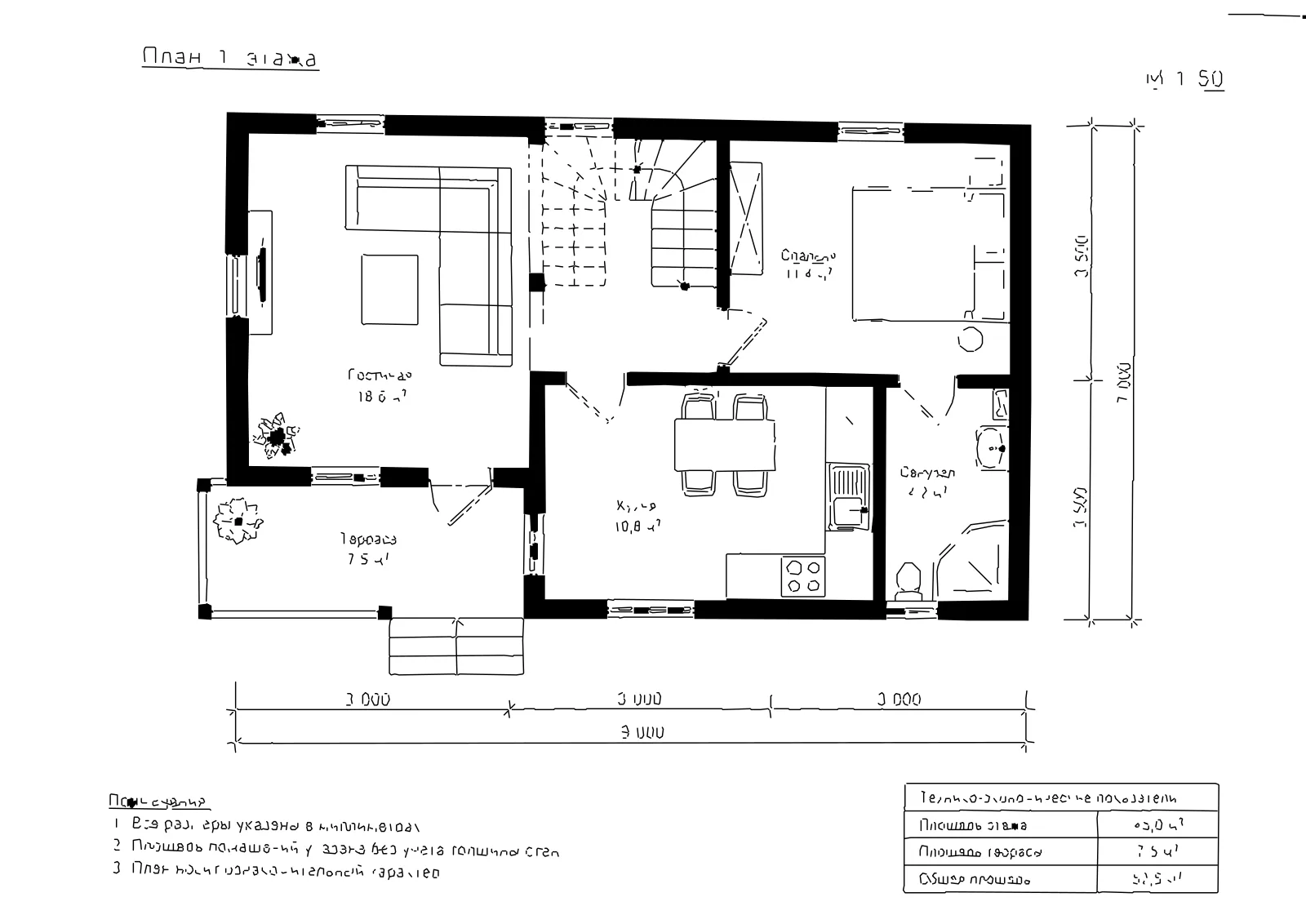
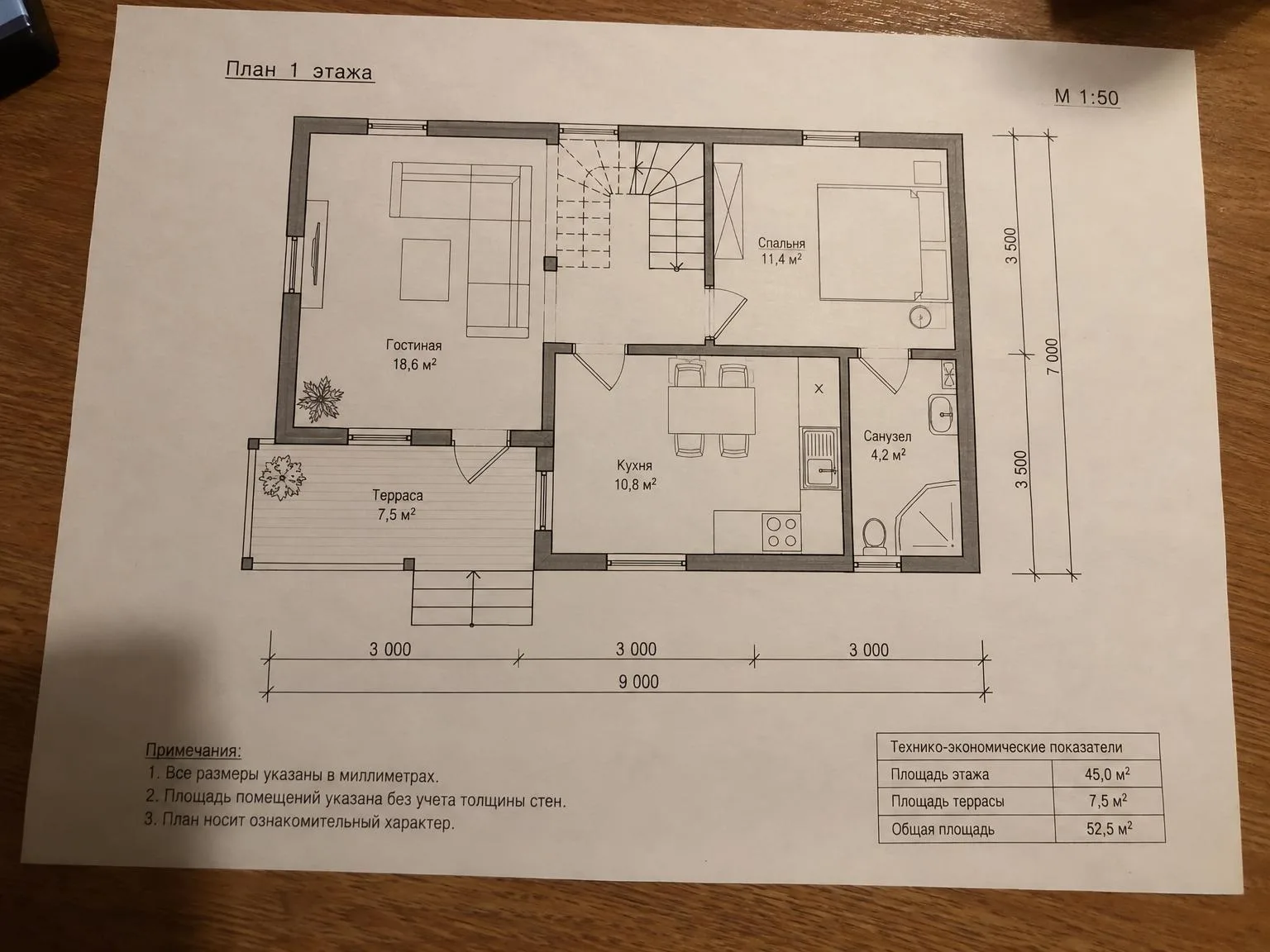
スマホで撮影した平面図 → DXFビフォービフォーアフター

«スマホで撮影した平面図 → DXF»

A3用紙 · 1:50 · 遠近補正済み

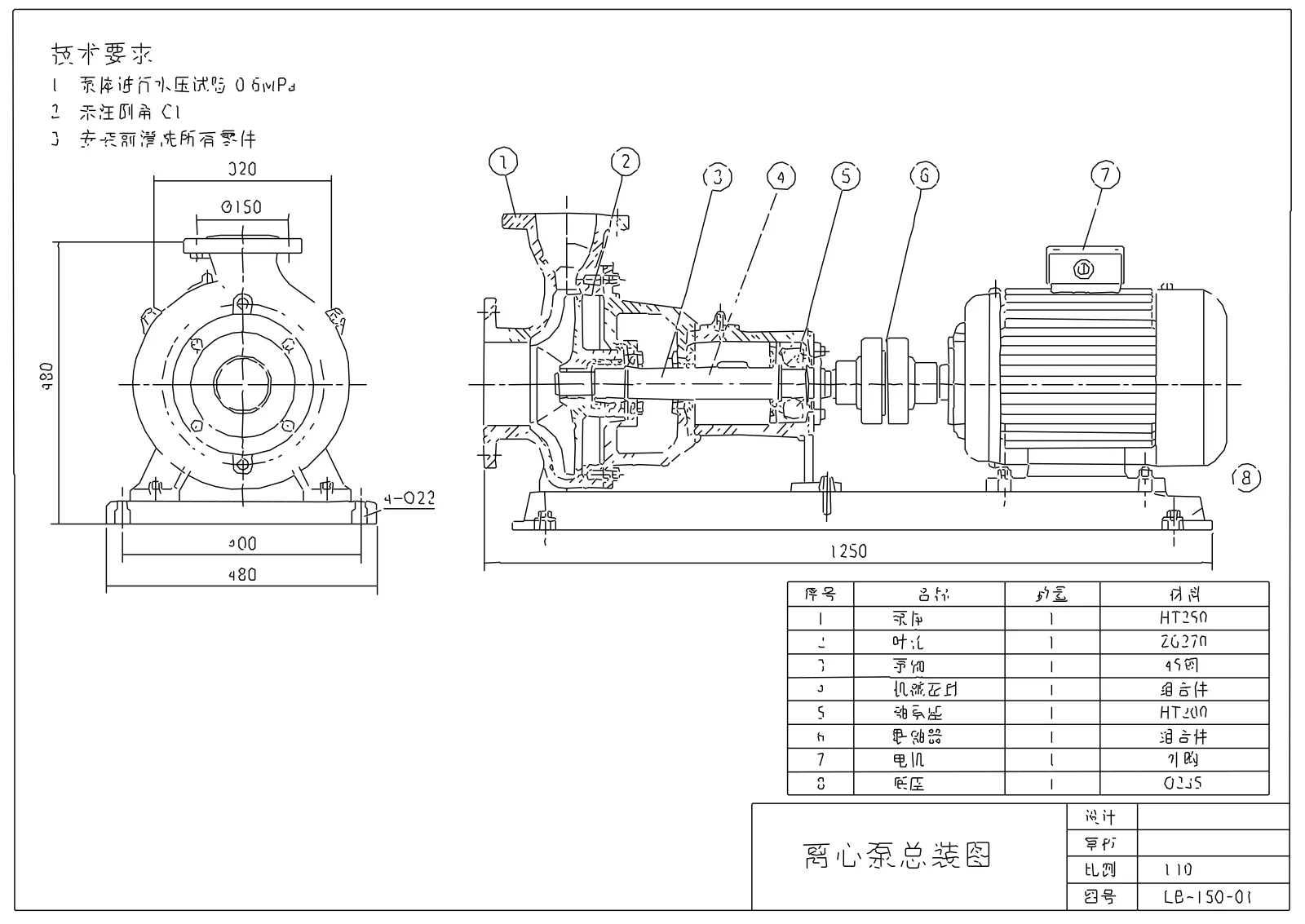
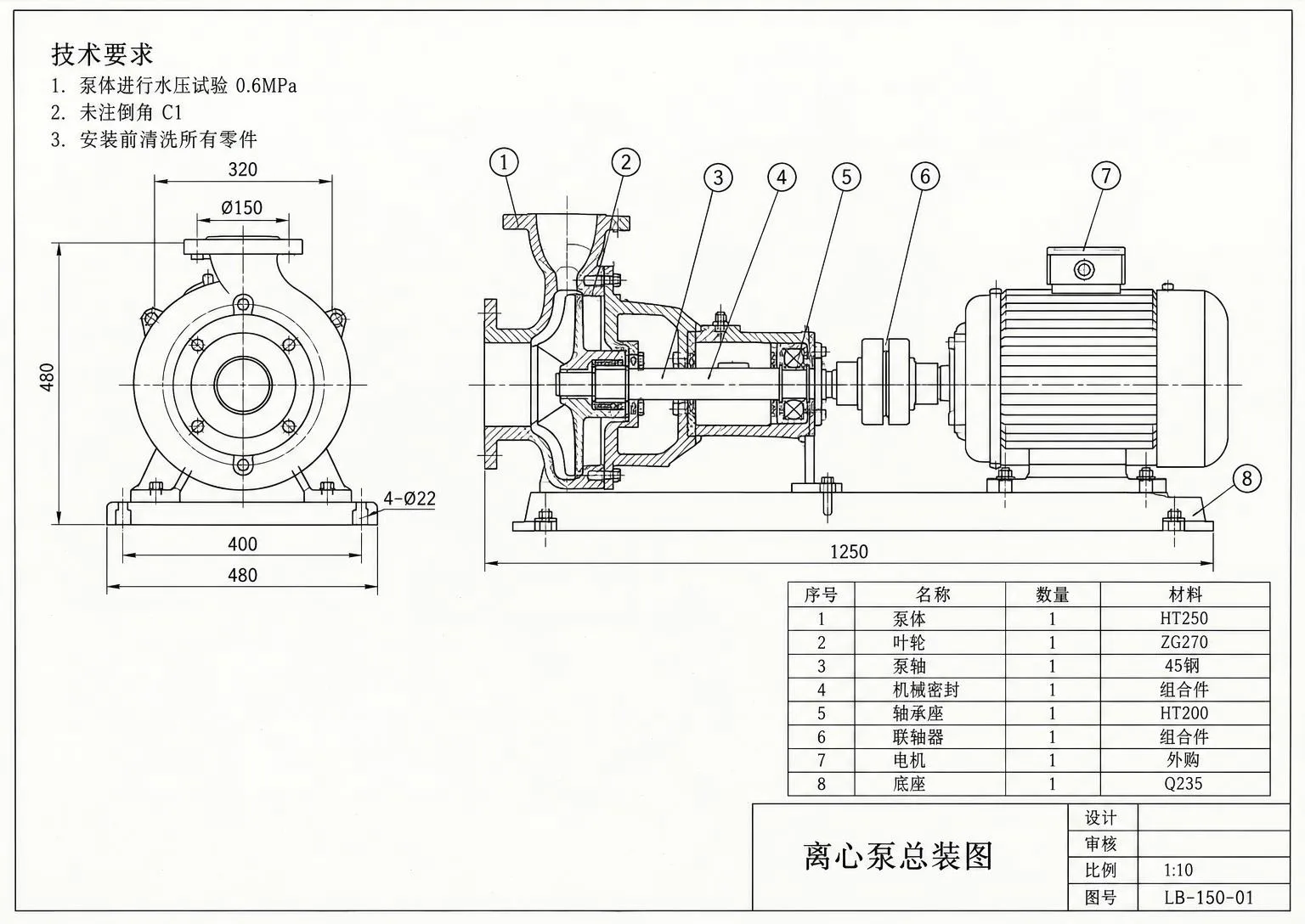
スキャンした組立図 → DXFビフォービフォーアフター

«スキャンした組立図 → DXF»

A3用紙 · 1:10

II

プロジェクトの出発点が紙の図面ということは、今も少なくありません。現況調査図、古い青焼き図面、設備図、顧客から受け取った間取り図。CADに取り込むためにラスター画像を手作業でなぞると、1枚に何時間もかかるうえ、画像は重く、オブジェクトスナップも使えません。

このツールは画像を線に変換します。スキャン画像やPDF、机の上に置いた図面をスマホで撮影した写真をアップロードしてください。用紙の端を検出し、遠近やスキャン時の傾きを補正。影や照明のムラも整えます。その後、線と塗りつぶし領域をベクター化し、DXF、SVG、PDF、背景をきれいにしたPNGを出力します。

DXFの座標は、指定した用紙サイズと図面の縮尺に基づきます。A3用紙で縮尺1:100なら、5 mの壁は5000 mmの長さになります。ただし、用紙の収縮や写真のゆがみがあるため、寸法は厳密な値ではなく目安です。取り込み後に既知の寸法を1つ測り、SCALEで全体を補正してください。

出力されるのは、CADオブジェクトで構成された完成図面ではなく、トレース用のベクター下図です。線は線のまま、塗りつぶしは閉じた輪郭になり、ラベルや寸法の数字は編集可能なテキストではなく文字の輪郭になります。ベクターにはスナップでき、ファイルもラスター画像よりずっと軽量です。

III

主な機能

01

スマホ写真に対応

用紙の端を検出し、遠近のゆがみを補正

02

背景をきれいに補正

影や折り目、灰色がかった紙面を補正

03

ミリメートル単位で縮尺設定

指定した用紙サイズ(A4~A0)と縮尺を使用

04

レイヤー付きDXF

線はLINES、塗りつぶしの輪郭はSOLID_OUTLINESに配置

05

4種類の出力ファイル

DXF、SVG、PDF、背景をきれいにしたPNG

06

1枚あたり数秒

AIによる推測に頼らず画像を処理

IV

こんな方におすすめ

建築家

現況調査図や古い図面をCADの下図に

機械エンジニア

紙の部品図や組立図をベクター化

インテリアデザイナー

顧客の間取り図を描き直さずにAutoCADへ

CNC・レーザー加工

切断や彫刻に使うSVG・DXFの輪郭を作成

V

図面をDXFに変換する方法

01

図面をアップロード

JPG、PNG、WebP、PDFに対応。PDFの場合はページを選択

02

用紙サイズと縮尺を選択

迷ったら初期設定のA3・1:100のままでOK

03

ファイルをダウンロード

DXFをCADで開き、既知の寸法を1つ確認

VI

アップロードできる図面の例

何が作れるか見てみましょう — 自分で試してください

プロンプト

«斜めから撮影した間取り図の写真»

結果

遠近を補正したA3図面のDXF。塗りつぶされた壁も含む

プロンプト

«ポンプ組立図のスキャン»

結果

線、引出線、部品表を輪郭としてベクター化

プロンプト

«複数ページのプロジェクト図面をスキャンしたPDF»

結果

選択したページをDXF、SVG、PDFで出力

VII

料金

結果に対してのみ支払い — サブスクリプション不要

すべてのプラン →
モデル / 操作クレジット
  • One sheet as DXF, SVG, PDF and PNG2 クレジット

クレジットパック:150クレジット $5, 350クレジット $12, 1250クレジット $35。

VIII

よくある質問

DXFはどのソフトで開けますか?+

AutoCAD、BricsCAD、DraftSight、LibreCAD、ArchiCAD、Fusionなど、DXFを読み込めるアプリで開けます。指定した縮尺に応じた実寸のミリメートル単位で出力されます。

文字は編集できますか?+

いいえ。ラベルや寸法の数字は文字の輪郭になります。紙の図面と同じように表示されますが、テキストとしては編集できません。文字の内容が必要な場合は、Drawing Translatorで各ラベルを読み取り、一覧にできます。

寸法の精度はどのくらいですか?+

入力した用紙サイズと縮尺、および元画像の状態によって異なります。スキャン画像は写真より正確です。取り込み後に既知の寸法を1つ測り、SCALEで図面を補正してください。

どんな写真が変換に適していますか?+

用紙全体を画面に収め、できるだけ正面から、反射のない均一な自然光で撮影してください。薄い鉛筆線、濃い影、しわの多い紙は変換が難しくなります。最も適しているのはスキャン画像です。

大きなPDFもアップロードできますか?+

はい、80 MBまで対応しています。ブラウザーでファイルを開いてページ数を表示し、選択したページだけを送信します。

ファイルはどこに保存されますか?+

変換結果とダウンロードファイルはすべて「My works」に保存されます。図面を再アップロードせずに、別の形式を後からダウンロードできます。

料金はいくらですか?+

4種類のファイルすべてを含め、1枚あたり2クレジットです。変換に失敗した場合、クレジットは消費されません。

無料で試す

無料登録ですぐに6クレジットを獲得できます。カードは不要です。