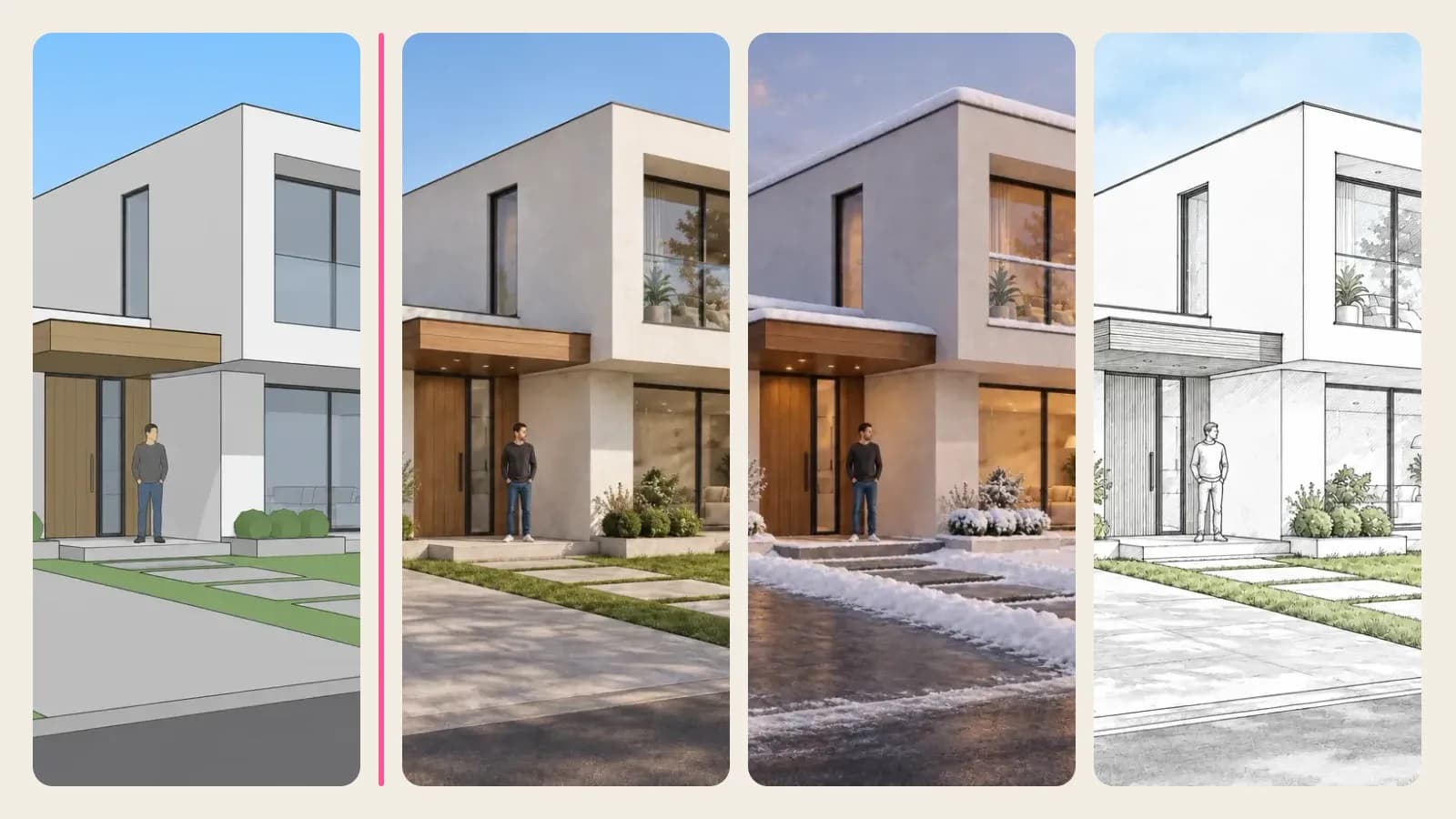
AI로 건축 렌더링에 사람·자동차·켜진 창문 추가하기: 건물은 그대로
렌더링 전체를 다시 그리지 않고 필요한 요소만 더해요. 건물 외관은 그대로 유지하고, 브러시로 사람을 배치할 영역을 제한할 수 있어요. 수정은 말로 요청하고, 추가된 요소는 Photoshop 레이어로 내보낼 수 있어요.

거리가 텅 비어 있으면 렌더링이 모형처럼 보여요. 그렇다고 사람과 자동차 누끼 이미지를 뷰마다 손으로 배치하면 한 장에 1시간씩 걸리죠. 이미지 모델은 1분 만에 장면을 채울 수 있지만, 일반적인 AI 편집은 화면 전체를 다시 그려요. 수직선이 틀어지고, 보도가 잔디밭으로 바뀌고, 벽돌 쌓기 패턴이 달라지고, 한낮인데 전조등을 켠 자동차가 나타나기도 해요. 이런 결과물은 클라이언트에게 보낼 수 없어요.
ImageGPT의 ‘건축 시각화’에 있는 ‘렌더 인서트 요소’ 모드는 방식이 달라요. 모델이 사람, 자동차, 조명을 추가하면 결과물을 원본 파일에 맞춰 정렬한 뒤 추가된 부분만 붙여 넣어요. 나머지는 원본 렌더링의 픽셀을 그대로 사용하고 해상도도 유지해요. 긴 변 기준 최대 3840 px까지 가능해요.
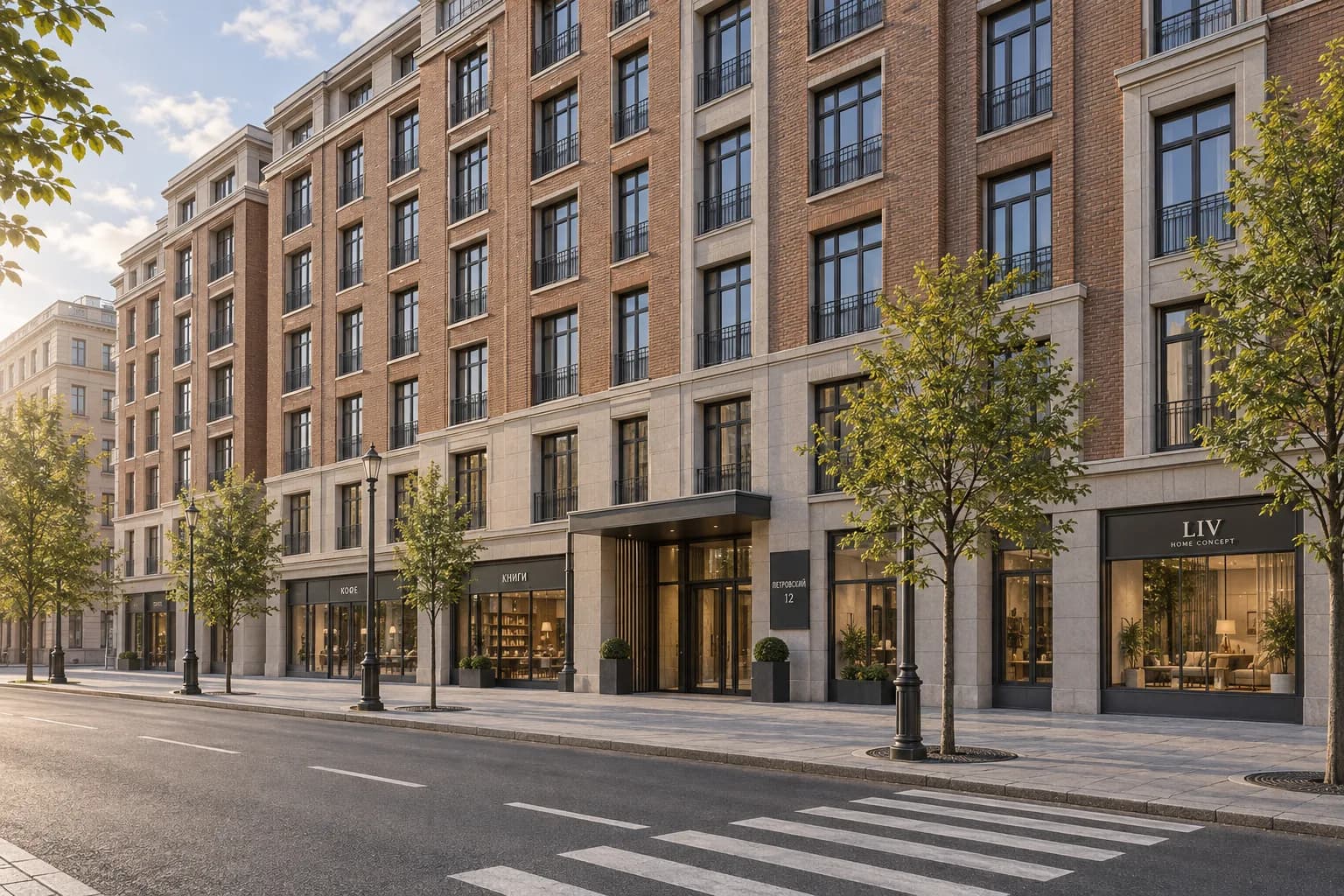
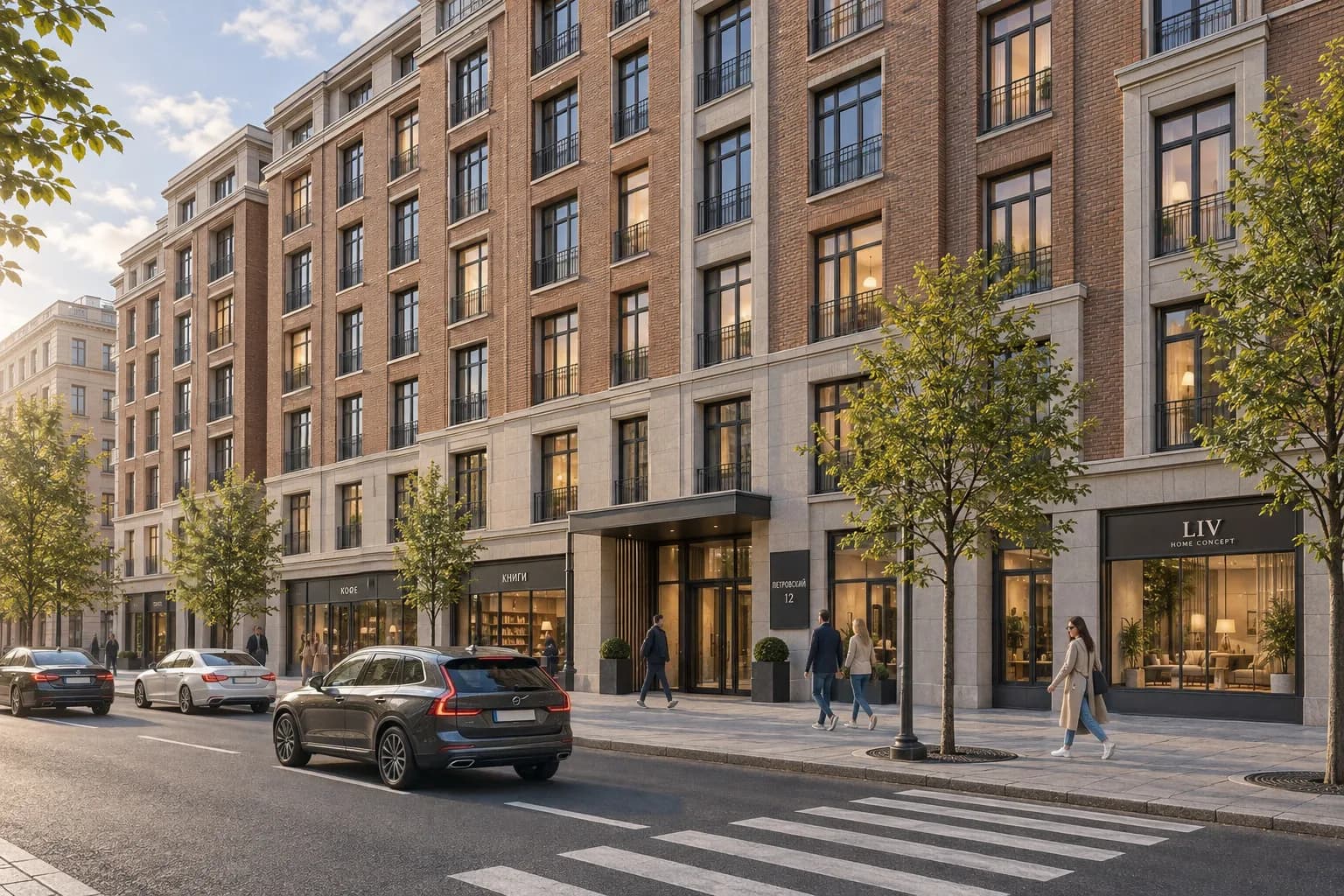
이 글에 나온 결과물은 모두 이 도구로 만들었어요. 원본 렌더링도 직접 생성했으므로 실제 프로젝트를 보여드리는 것은 아니에요.
준비할 것
- 완성된 렌더링 또는 사람이 없는 현장 사진이 필요해요. JPG, PNG, WebP를 사용할 수 있어요. 크기를 줄일 필요는 없어요. 결과물은 원본과 같은 크기로 나오며, 긴 변은 최대 3840 px까지 지원해요.
- 화면에서 사람을 어디에 배치할지 생각해 두세요. 보행자가 다닐 수 있는 곳이 일부 영역뿐이라면 브러시로 표시하면 돼요.
- 한 프로젝트에 여러 뷰가 있나요? 최대 30장까지 업로드하고 같은 설정으로 한꺼번에 처리할 수 있어요.
단계별 사용법
- ‘렌더 인서트 요소’를 열고 이미지를 업로드해요.
- 추가할 항목 선택에서 지나가는 사람, 가족, 자동차, 자전거, 반려견, 거리 카페, 불 켜진 창문, 새로운 녹지 중 원하는 것을 골라요. 기존 나무와 잔디를 새로 심지 않고 더 풍성하게 만드는 녹지 새로고침도 있어요.
- ‘모델 선택’에서 모델을 골라요. 대부분의 뷰에는 Standard가 잘 맞아요. 모델별 차이는 아래에서 설명할게요.
- 건물은 그대로 두기는 켜진 상태로 두세요. 끄면 모델이 다시 그린 부분을 포함해 이미지 전체가 결과물로 나와요.
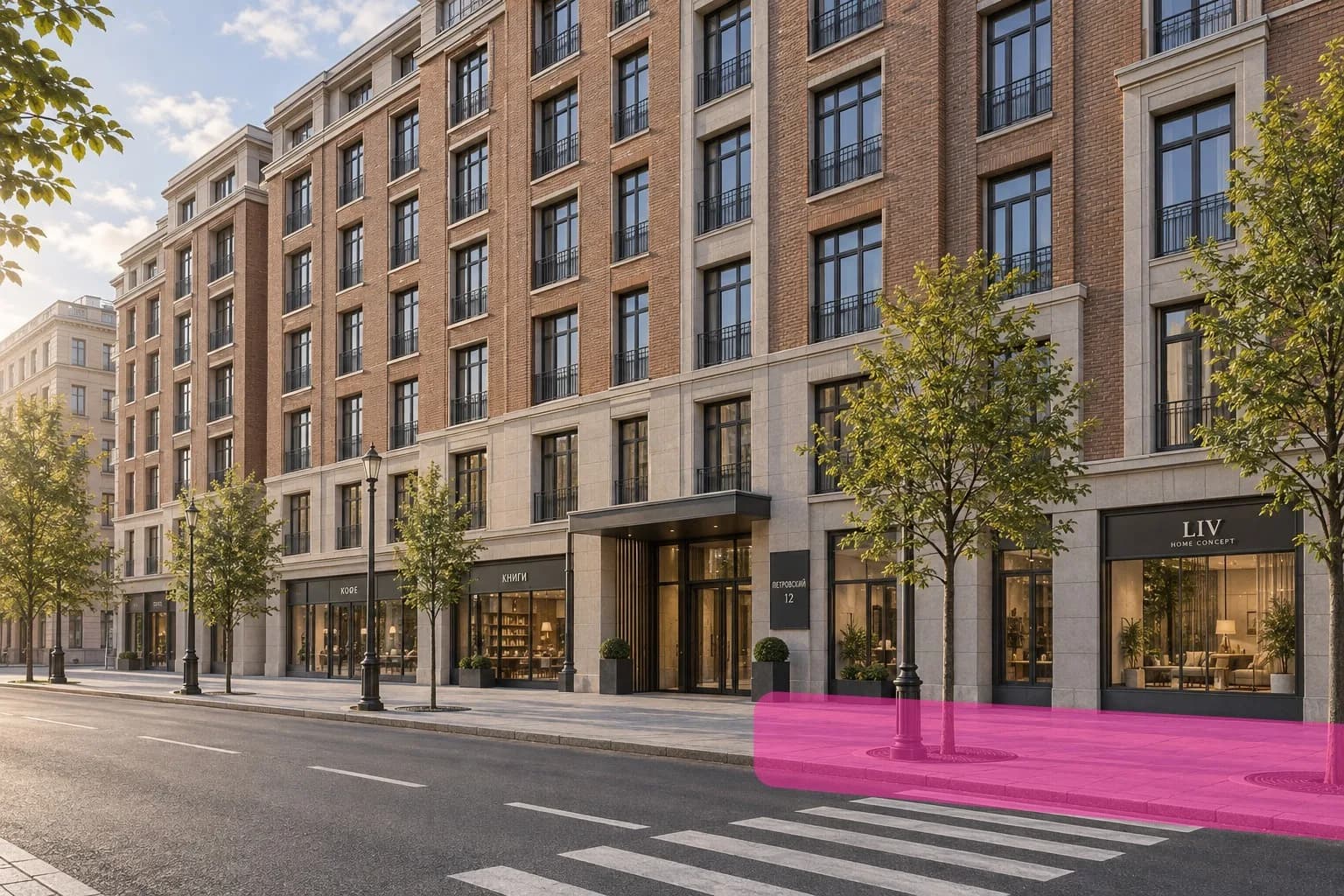
- 화면의 일부에만 사람을 배치하려면 변경할 영역 브러시를 켜고 보도나 안뜰을 칠해요.
- 필요하다면 계절, 옷차림, 누가 어디에 서 있을지도 적은 뒤 생성해요. 결과가 나오는 데 약 1분 걸려요.
모델에 전달되는 지시에는 시각화 작업자들이 흔히 겪는 문제에 대한 조건도 들어 있어요. 자동차는 도로나 주차 공간에만 배치하고 낮에는 전조등을 끄며, 사람은 신체가 온전하고 장면의 크기와 원근에 맞아야 해요. 요청하지 않았다면 가로등, 벤치, 나무를 새로 만들지 않고 조명, 하늘, 색 보정도 바꾸지 않아요. 그래도 모델이 가끔 실수하기 때문에 브러시와 수정 기능이 필요해요.
브러시로 변경 가능한 영역 지정하기
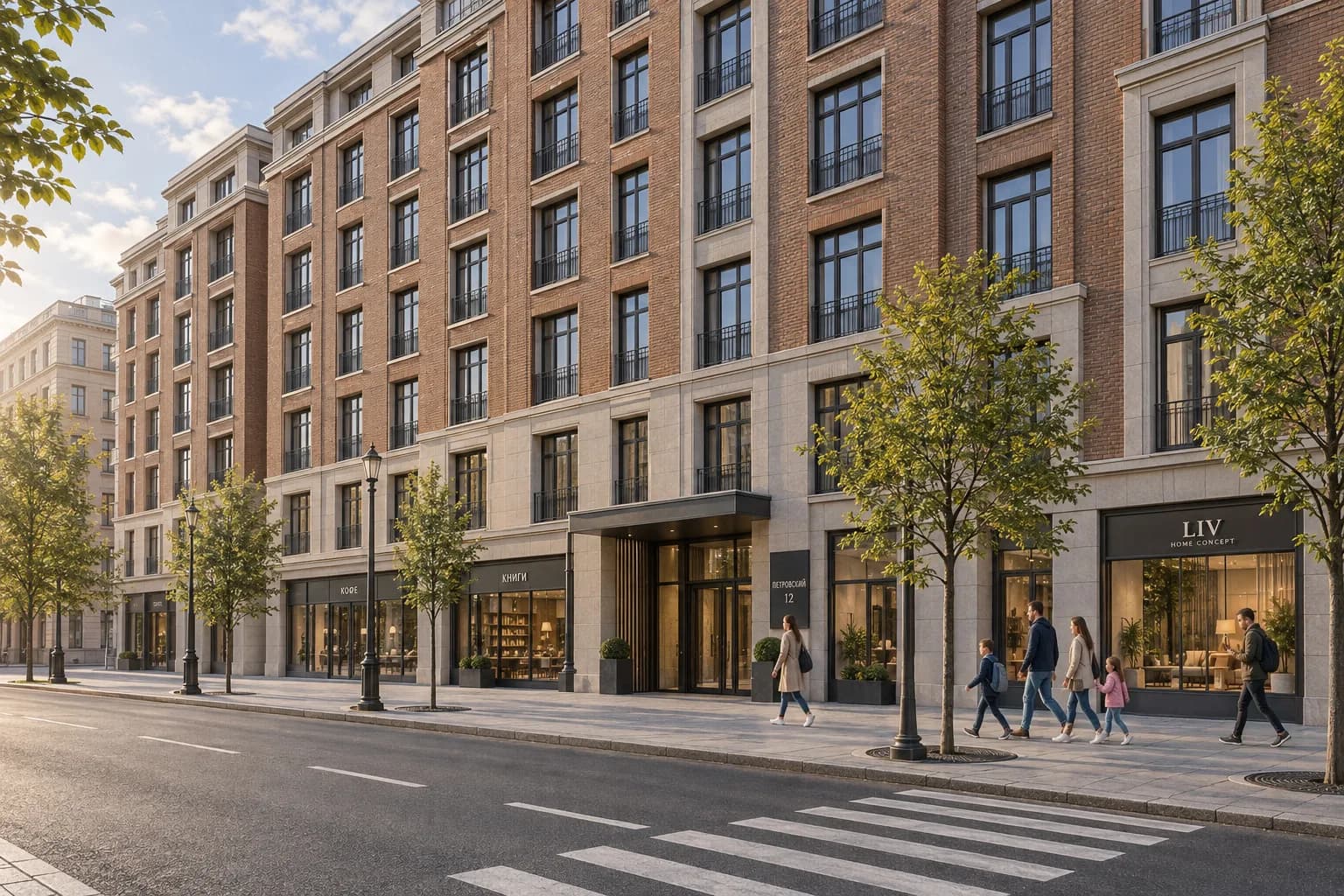
입구 옆 보도나 안뜰, 주차장처럼 원하는 영역을 칠하면 모델이 그곳에 배치한 요소만 결과물에 들어가요. 칠한 보도 위에 선 사람은 머리가 브러시 자국 밖으로 올라가더라도 몸 전체가 유지돼요. 모델이 다른 곳에 그린 요소는 제외돼요.
완성된 이미지, 말로 간단히 수정하기
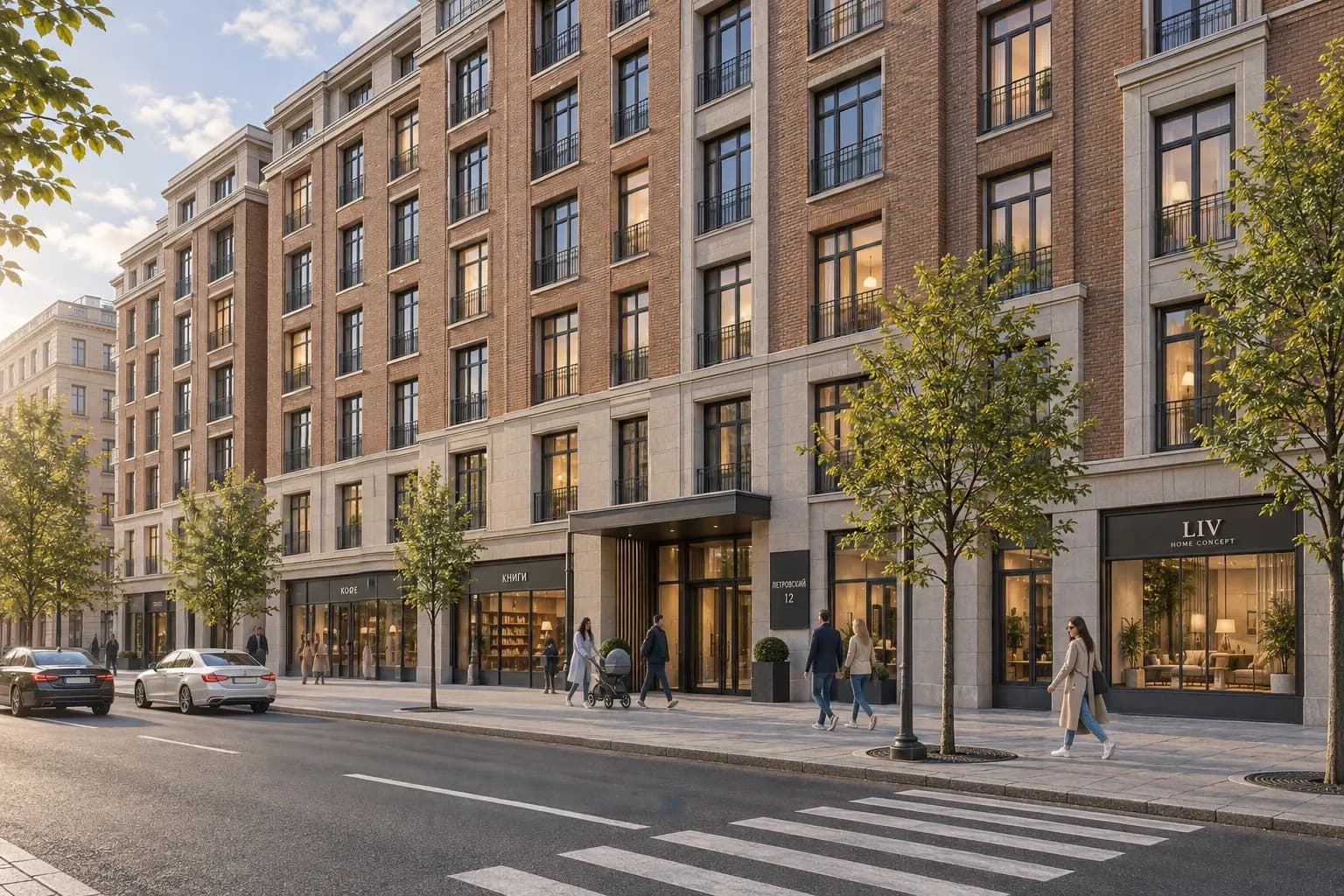
자동차가 엉뚱한 곳에 주차돼 있거나 사람의 자세가 어색한가요? 입구에 아무도 없나요? 처음부터 다시 만들 필요는 없어요. 결과물 위에 커서를 올리고 ‘수정’을 클릭하면 그 이미지가 원본이 돼요. 바꾸고 싶은 내용을 입력하면 나머지는 그대로 유지돼요. 브러시로 수정할 위치를 칠할 수도 있고, 수정 작업을 연달아 진행할 수도 있어요.
직접 테스트한 요청 문구
시각화 작업자에게 설명하듯 작성하면 돼요. 아래 두 요청은 이 글을 위해 직접 테스트했어요. 도구는 어떤 언어로 작성해도 이해해요.
초가을. 가벼운 재킷과 트렌치코트를 입은 사람들. 가구점 쇼윈도 옆에는 반려견과 함께 있는 커플, 횡단보도에는 자전거를 탄 사람
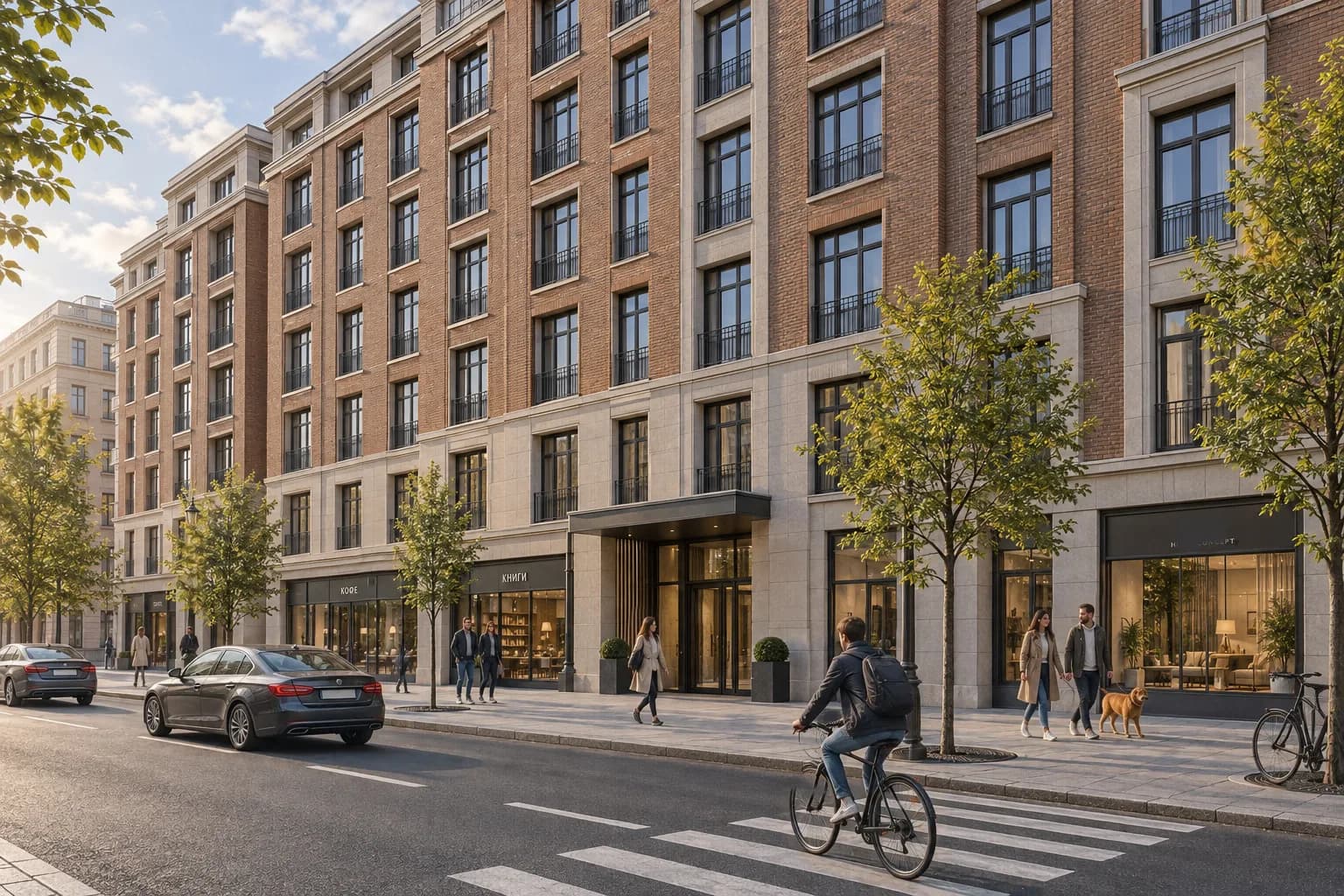
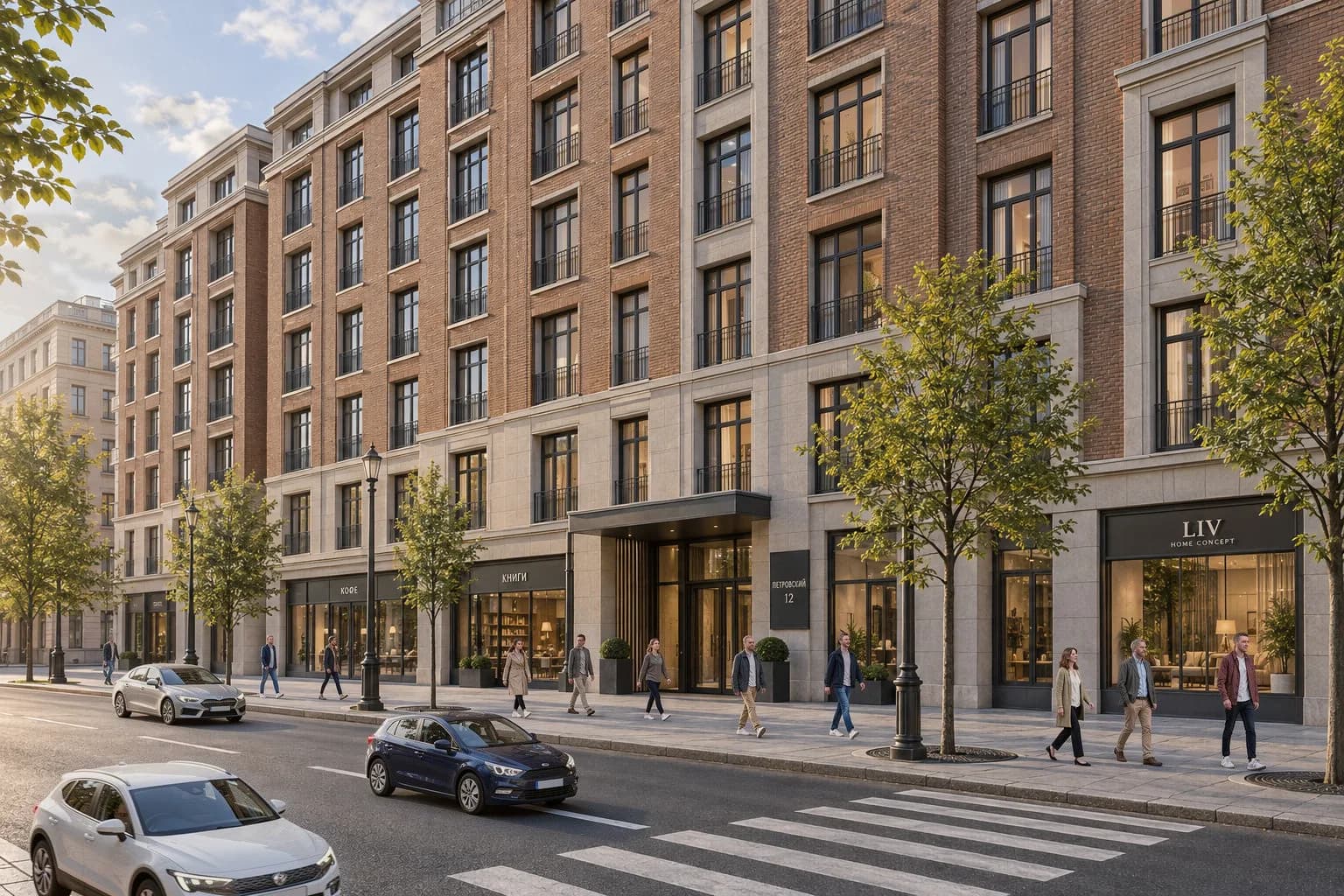
화면 왼쪽 앞쪽의 회색 자동차를 없애고 그 자리는 빈 도로로 남겨 주세요. 입구 옆에 유모차를 끄는 여성을 추가해 주세요.
위 예시에 사용한 수정 요청이에요. 모델이 주변 요소를 건드리지 않도록 ‘왼쪽의 회색 자동차’, ‘입구에 있는 남자’처럼 색과 화면 속 위치로 대상을 짚어 주세요.
Photoshop용 PNG 레이어
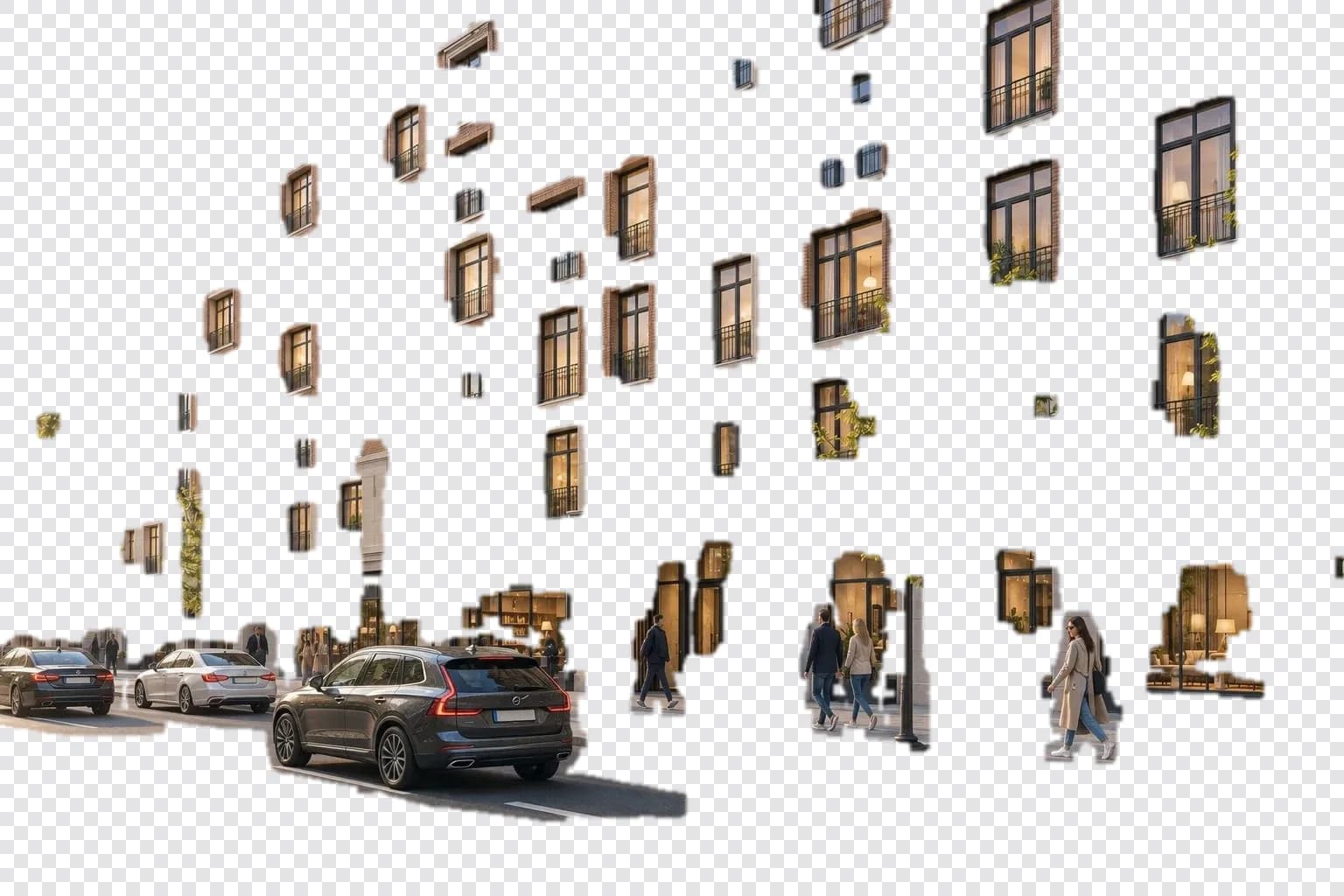
어차피 Photoshop에서 이미지를 마무리한다면 결과물의 ‘PNG 레이어’를 클릭하세요. 원본과 같은 크기의 파일을 받을 수 있어요. 투명한 배경 위에 사람, 자동차, 불 켜진 창문처럼 추가된 요소만 담겨 있죠. 기존 렌더링 위에 올리면 픽셀 단위로 딱 맞아요. 원하지 않는 요소는 지우면 되고, 건물 외관은 원래 작업하던 레이어에 그대로 남아요. 레이어 생성은 무료예요.
어떤 모델을 선택할까요?
- Standard — GPT Image 2.5. 사람은 보도에, 자동차는 도로에 배치하는 데 가장 신중해요. 대부분의 뷰에 적합해요.
- ‘높은 품질’ — 같은 모델을 최고 설정으로 사용해 얼굴, 자세, 자동차를 더 세밀하게 표현해요. 사람이 카메라 가까이에 있는 클로즈업 뷰라면 선택할 만해요.
- ‘최소 변경’ — FLUX 3. 추가하는 요소가 가장 적고 요청하지 않은 부분을 건드릴 가능성도 가장 낮아요. 이미 사람이 배치된 장면에 몇 가지만 더할 때 좋아요.
요금
| 항목 | 이미지당 |
|---|---|
| Standard | 6 크레딧 |
| ‘높은 품질’ | 24 크레딧 |
| ‘최소 변경’ | 26 크레딧 |
| 4K 결과물 | +2 크레딧 |
| 완성된 이미지 수정 | 선택한 모델로 한 번 생성할 때와 동일 |
| ‘PNG 레이어’ | 무료 |
이미지 생성에 실패하면 사용한 크레딧은 환불돼요. 새 계정에는 무료 크레딧 6개가 제공되므로 직접 만든 렌더링으로 이 모드를 시험해 볼 수 있어요.
사람이 없는 렌더링을 업로드해 보세요. 약 1분이면 인서트 요소가 추가되고 건물은 원본 그대로 남아요.
인서트 요소 추가하기글의 모든 내용을 몇 분 만에 해보세요
이 글의 모든 모델과 도구를 한곳에서 쓸 수 있습니다. 가입하면 무료 크레딧 6개를 드리며, 생성 전에 가격이 표시됩니다.
인서트 요소 추가하기