
AI로 이미지를 레이어로 분리하고 PSD로 내보내는 방법
커피숍 광고 이미지 1장을 바리스타, 라테 잔, 호박, 제목 등을 포함한 11개 레이어로 분리했어요. 브라우저에서 배치를 바꾼 뒤 레이어가 살아 있는 PSD로 다운로드했습니다.

광고 이미지를 만들었는데 거의 다 마음에 들어요. 문구를 넣을 공간만 확보하면 되니 인물을 왼쪽으로 옮기고, 텍스트 한 줄만 지우면 돼요. 하지만 레이어가 없는 이미지라면 인물을 오려내고, 그 뒤에 가려져 있던 배경을 다시 만들고, 잘라낸 가장자리까지 자연스럽게 다듬어야 하죠.
이미지를 레이어로가 그 작업을 대신해 줘요. Seedream 5가 이미지 속 배경, 인물, 사물, 텍스트를 찾아 각각 투명한 레이어에 놓고, 원래 가려져 있던 배경도 채워 줍니다. 이후 브라우저에서 레이어를 옮기거나 숨긴 다음 PNG, PSD, ZIP으로 다운로드할 수 있어요.
예시: 시즌 한정 커피숍 광고
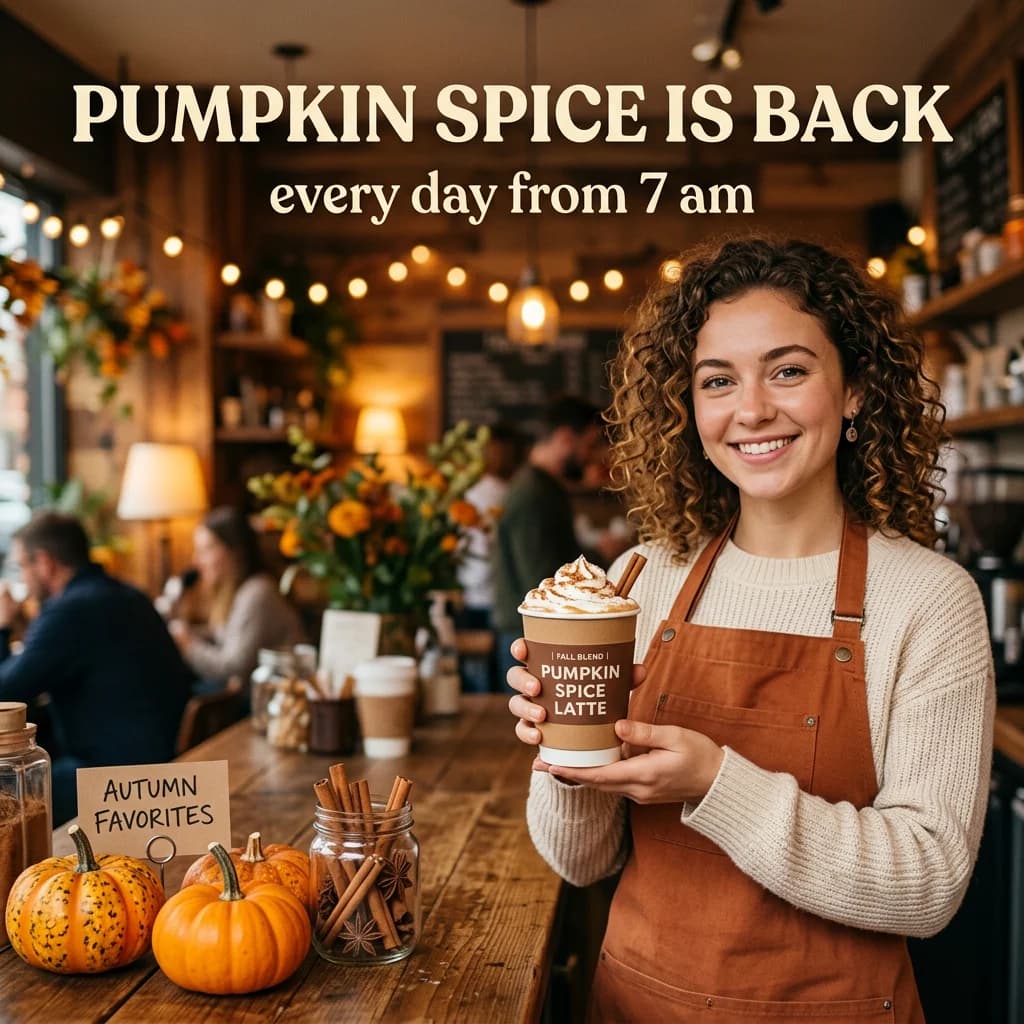
이번에는 Nano Banana 2로 정사각형 광고를 만들었어요. 펌킨 스파이스 라테를 든 바리스타, 카운터 위의 호박과 시나몬 스틱, 작은 안내판과 텍스트 2줄이 들어간 이미지예요.
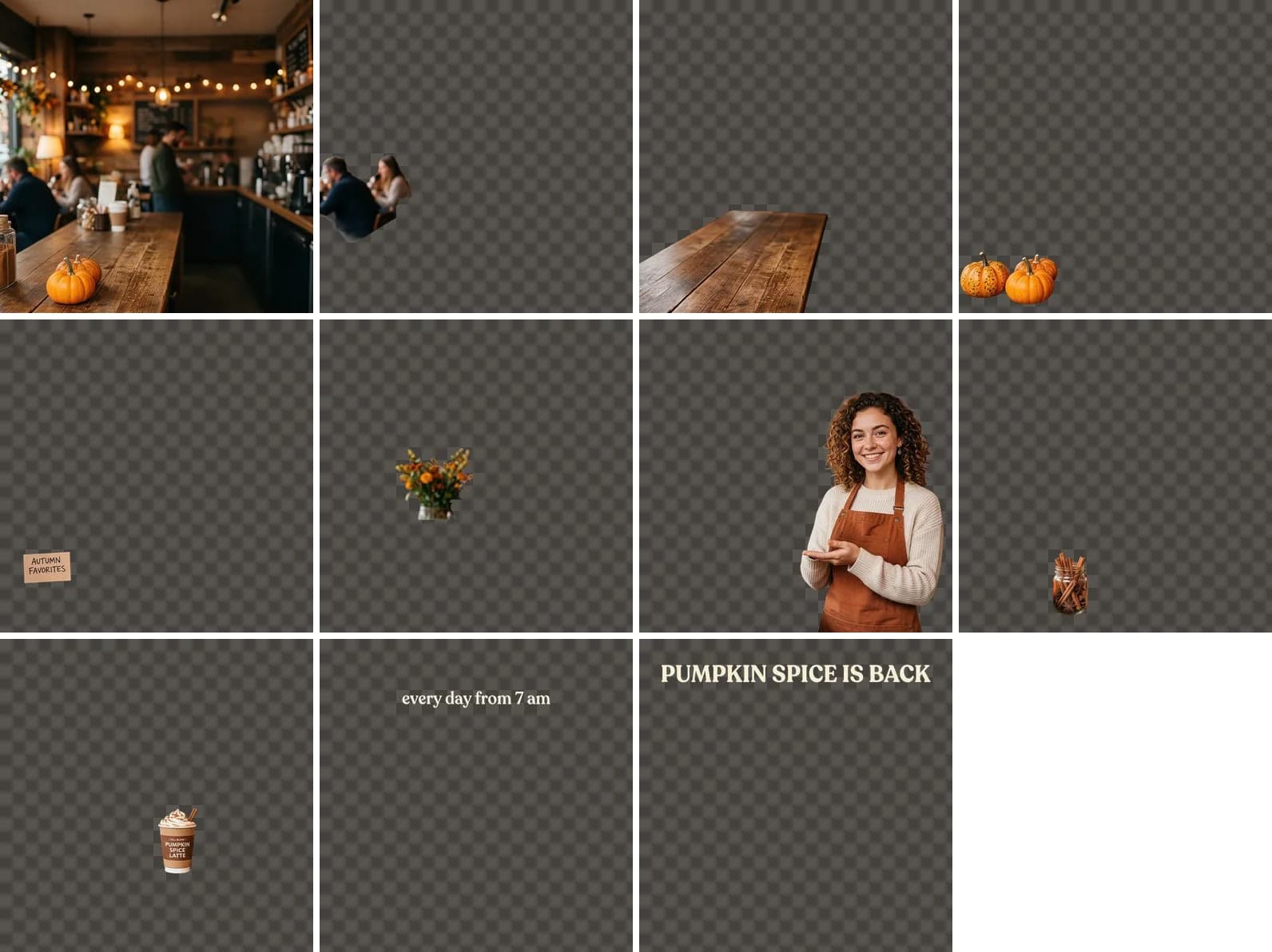
Seedream 5 Pro는 2분도 채 걸리지 않아 11개 레이어를 만들어 줬어요. 카페 배경, 뒤쪽 손님들, 카운터, 호박, ‘Autumn Favorites’ 안내판, 꽃다발, 바리스타, 시나몬 병, 라테 잔, 그리고 텍스트 2줄이 각각 분리됐죠. 특히 라테 잔은 잔을 든 손과 별도 레이어로 나왔고, 바리스타 뒤에 가려졌던 공간은 카페 배경으로 채워졌어요.
보정 예시
- 요소 옮기기: 이미지 속 사물을 클릭해 해당 레이어를 선택한 뒤 드래그하세요. 방향키를 누르면 1 px씩, Shift를 누른 채 방향키를 누르면 10 px씩 이동해요.
- 눈 아이콘으로 레이어를 숨길 수 있어요. 텍스트 한 줄이나 불필요한 소품을 없앨 때 유용해요.
- 레이어 목록에서 레이어를 드래그하거나 옆의 화살표를 눌러 쌓이는 순서를 바꿀 수 있어요.
- ‘초기화’로 모든 변경 사항을 되돌릴 수 있어요.
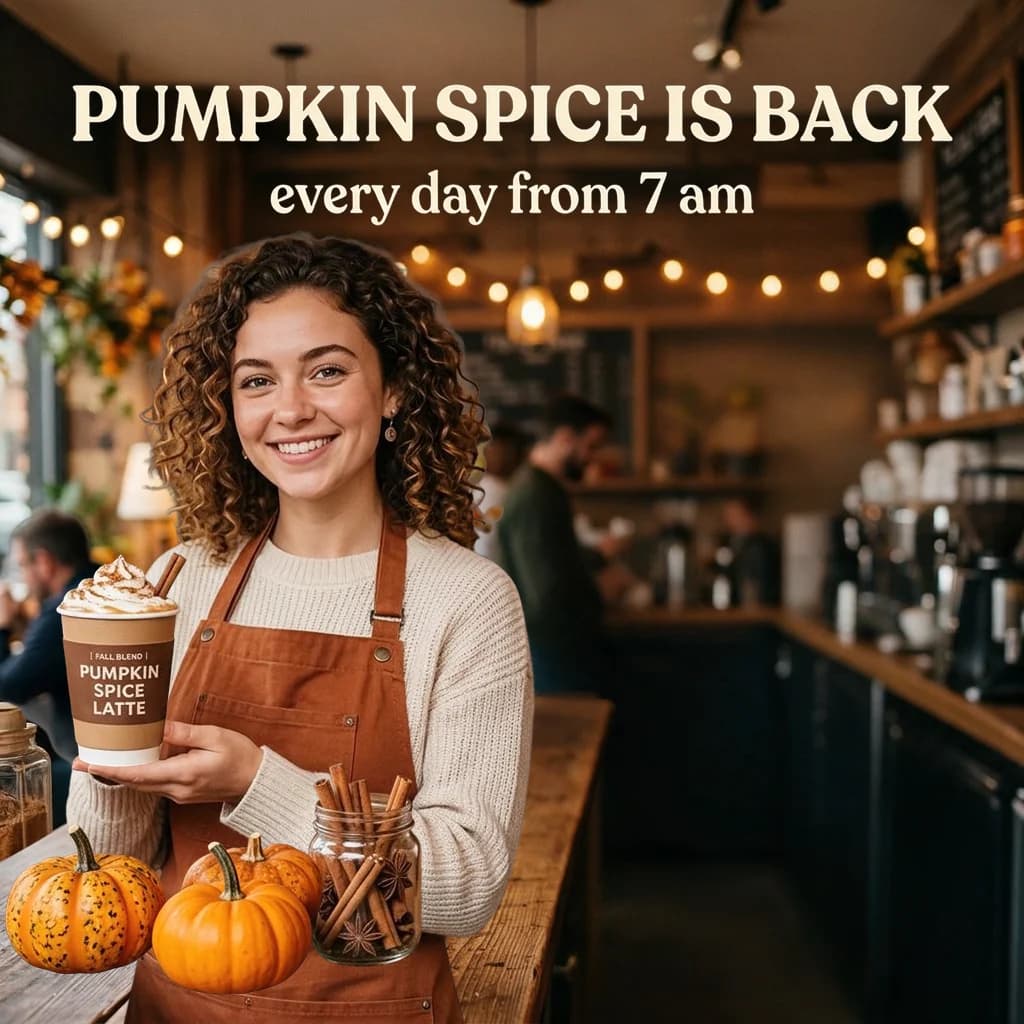
아래 결과물에서는 바리스타와 라테 잔을 왼쪽으로 옮기고, 호박이 바리스타 앞쪽 카운터에 놓이도록 레이어 순서를 바꾼 다음 작은 안내판을 숨겼어요. 제목은 원래 자리에 그대로 뒀고요.
단계별 사용법
- 이미지를 레이어로 섹션에서 이미지를 레이어로를 여세요.
- 포스터, 사진, 일러스트 또는 배너를 업로드하거나 최근 작업물에서 고르세요.
- ‘모델 선택하기’에서 모델을 고르세요. Seedream 5 Pro는 더 정교하고, Seedream 5 Flash는 더 빠르고 저렴해요.
- 필요하다면 ‘분리할 요소’ 입력란에 어떤 요소를 별도 레이어로 만들지 적으세요.
- 레이어로 분리를 클릭하세요. 작업이 끝나면 레이어가 편집기에서 열려요.
- 필요한 요소를 옮기거나 숨긴 뒤 내보내세요. 레이어는 작업 기록에 남아 나중에 다시 열어 다른 버전을 만들 수 있어요. 다만 레이어 배치 자체는 저장되지 않으니, 마음에 드는 결과는 꼭 내보내세요.
PNG, PSD, ZIP 중 무엇을 고를까요?
| 형식 | 포함되는 내용 | 추천 용도 |
|---|---|---|
| PNG | 숨긴 레이어를 제외하고 화면에 보이는 그대로 합쳐진 이미지 | 바로 게시하거나 전송할 때 |
| PSD | 각 레이어의 이름과 위치가 유지되며, 숨긴 레이어도 숨김 상태로 포함 | Photoshop이나 Photopea에서 마무리할 때 |
| ZIP | 각 레이어를 전체 캔버스 크기의 PNG로 저장한 파일과 합쳐진 이미지 | Figma, Canva 또는 다른 편집기에서 배치를 다시 구성할 때 |
‘분리할 요소’ 입력란에 쓸 문구
이 입력란은 선택 사항이에요. 비워 두면 모델이 분리할 요소를 알아서 결정해요. 꼭 별도 레이어로 만들어야 할 요소가 있다면 이렇게 지정하세요.
로고와 태그라인을 각각 별도 레이어로 분리해 줘
인물을 한 명씩 별도 레이어에 배치해 줘
모델과 요금
| 모델 | 추천 상황 | 요금 |
|---|---|---|
| Seedream 5 Pro | 인물, 작은 사물, 텍스트가 많은 복잡한 이미지 | 5 크레딧 |
| Seedream 5 Flash | 빠른 테스트와 단순한 이미지 | 4 크레딧 |
생성된 레이어 수와 관계없이 요금은 같고, 분리에 성공했을 때만 크레딧이 차감돼요.
알아둘 점
- 텍스트는 편집 가능한 글자가 아니라 픽셀로 분리돼요. 옮기거나 숨길 수는 있지만 문구를 다시 입력해 수정할 수는 없어요. 새 문구는 Photoshop이나 Figma에서 위에 추가하세요.
- 사물 뒤에 가려졌던 배경은 모델이 새로 만들어 내요. 복잡한 장면에서는 예상과 다를 수 있으니 위쪽 레이어를 숨기고 확인해 보세요.
- 단색 배경 위에 사물 하나만 있다면 분리할 요소가 거의 없어요. 이 경우 이미지를 분리할 수 없다는 안내가 나오며 크레딧은 차감되지 않아요.
이미지를 업로드하면 몇 분 만에 편집 가능한 레이어를 만들 수 있어요.
분리하기

