
그린 스크린 없이 동영상 배경 제거하는 방법
집에서 찍은 영상의 배경이 마음에 들지 않나요? AI가 모든 프레임에서 인물을 분리해 그린 스크린, 블러, 내 사진 또는 새로운 장면을 배경으로 넣어줘요. 실제 결과와 각 설정을 살펴볼게요.

요즘은 거의 모든 편집기에서 클릭 한 번이면 사진 배경을 지울 수 있어요. 동영상은 더 까다로워요. 움직이는 손과 머리카락까지 포함해 모든 프레임에서 피사체를 배경과 분리해야 하거든요. 예전에는 뒤에 초록색 천을 걸거나 몇 시간씩 손으로 로토스코핑해야 했어요. ImageGPT에서는 최대 1분짜리 클립을 업로드하고 AI에 맡기면 돼요.
‘동영상 배경 제거하기’ 도구는 영상 속 인물을 분리해 새 배경 위에 배치해요. 오디오는 원본 그대로 유지되고, 결과마다 다른 영상이나 슬라이드 위에 얹을 수 있는 투명 WebM도 제공돼요.
클립 하나로 배경 3가지 만들기
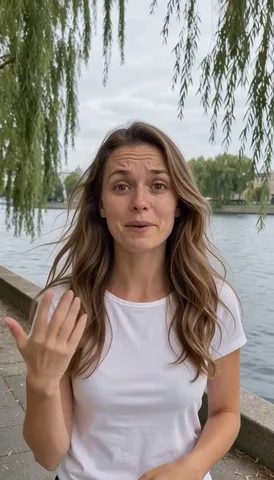
원본은 강가에서 여성이 이야기하는 6초짜리 세로 영상이에요. 영상과 여성 모두 AI로 생성했어요.
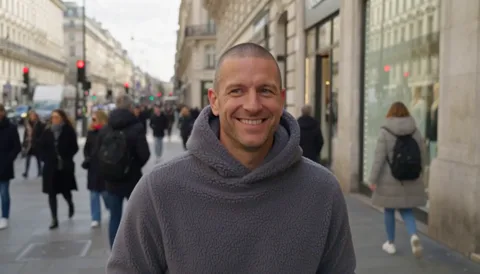
직접 영상을 편집한다면 보통 그린 스크린이 유용해요. 어느 편집기에서나 클릭 한 번으로 제거할 수 있는 단색 크로마키 배경이거든요. 아래는 카메라 쪽으로 걸어오는 남성의 가로 영상(역시 AI로 생성했어요)에 그린 스크린을 적용한 모습이에요.
준비할 것
- 1~60초 길이, 최대 70 MB의 일반적인 형식으로 된 영상 클립. 더 긴 영상은 먼저 나눠주세요.
- 밝은 조명과 뚜렷한 대비. 피사체가 배경과 잘 구분될수록 가장자리가 깔끔하게 처리돼요. 흰 벽 앞에서 흰 셔츠를 입은 경우가 가장 어려워요.
- 직접 준비한 배경을 쓴다면 영상과 형태가 대략 맞는 사진. 영상 프레임에 맞춰 잘리므로 세로 영상에는 세로 사진을 사용하세요.
단계별 사용 방법
- ‘영상’에서 ‘동영상 배경 제거하기’를 열고 클립을 업로드하세요.
- 피사체가 사람이 아니라 제품, 반려동물, 물건이라면 ‘영상에 사람이 있어요’를 끄세요. 그러면 AI가 사람을 찾는 대신 주된 피사체를 분리해요.
- ‘새 배경’에서 ‘그린 스크린’, ‘색상’, ‘블러’, ‘내 사진’, ‘생성’ 중 하나를 선택하세요.
- ‘색상’을 선택했다면 흰색, 검은색, 밝은 회색, 파란색, 호박색, 분홍색 또는 ‘사용자 지정 색상’을 고르세요. ‘내 사진’을 선택했다면 사진을 업로드하세요. ‘생성’을 선택했다면 ‘배경 설명’에 원하는 배경을 적으세요.
- 버튼 아래 표시된 가격을 확인하고 ‘제거’를 클릭하세요. 클립이 프레임별로 처리돼요.
- 새 배경이 적용된 MP4를 다운로드하거나, 알파 채널이 필요하다면 ‘투명 WebM’을 클릭하세요.
어떤 배경을 선택할까요?
| 모드 | 추천 용도 |
|---|---|
| 그린 스크린 | CapCut, Premiere 또는 DaVinci Resolve에서 영상을 마무리하며 배경을 선택할 때 |
| 색상 | 제품 영상에 쓸 흰색 배경이나 튜토리얼에 쓸 단색 배경이 필요할 때 |
| 블러 | 어수선한 방이나 지나가는 사람처럼 배경 자체는 괜찮지만 시선을 분산시킬 때 |
| 내 사진 | 스튜디오, 사무실 사진이나 브랜드 배경 이미지가 있을 때 |
| 생성 | 스튜디오, 홈 오피스, 해변, 도시 스카이라인처럼 촬영할 수 없는 장소가 필요할 때 |
어떤 모드를 선택하든 결과마다 투명 WebM이 함께 제공돼요. 알파 채널을 지원하는 최신 브라우저와 편집기에서는 바로 사용할 수 있어 발표자를 슬라이드나 웹페이지 위에 배치할 때 편리해요.
AI 배경용 프롬프트
‘생성’ 모드는 GPT Image 2.5로 배경 장면을 그려요. 인물은 이미 분리되어 있으니 인물 대신 장소와 조명을 묘사하세요. 말하는 사람의 뒤에 두기 좋은 프롬프트를 몇 가지 소개할게요.
큰 화분에 심긴 식물들이 있고 창문으로 부드러운 자연광이 들어오는 밝은 흰색 스튜디오
바닥부터 천장까지 이어지는 창문이 있고, 해 질 무렵의 도시 불빛이 부드럽게 흐려져 보이는 현대적인 사무실
나무 테이블과 따뜻한 펜던트 조명이 있고, 뒤편 선반에 머그잔이 놓인 아늑한 커피숍
가격
가격은 클립 길이에 따라서만 달라지며 시작 전에 표시돼요. AI로 배경을 생성하면 크레딧이 몇 개 추가되고, 나머지 모드는 모두 비용이 같아요. 처리에 실패하면 사용한 크레딧이 잔액으로 돌아와요.
| 클립 | 크레딧 |
|---|---|
| 10초 | 27 |
| AI 배경을 적용한 10초 | 32 |
| 30초 | 77 |
| 1분 | 151 |
최대 1분짜리 클립을 업로드하고 새 배경을 입혀보세요. 그린 스크린, 블러, 내 사진 또는 AI가 그린 배경을 선택할 수 있어요.
동영상 배경 제거하기글의 모든 내용을 몇 분 만에 해보세요
이 글의 모든 모델과 도구를 한곳에서 쓸 수 있습니다. 가입하면 무료 크레딧 6개를 드리며, 생성 전에 가격이 표시됩니다.
동영상 배경 제거하기

