AI로 집에서 증명사진 만들기: 여권 사진에 사용해도 될까요?
평범한 셀카 2장으로 2×2 in 사진과 35×45 mm 사진을 만들고 인화용 시트까지 받아봤어요. 만드는 방법과 AI 사진을 써도 되는 곳, 피해야 하는 곳을 알려드릴게요.
증명사진은 규격부터 단색 배경, 정해진 머리 높이, 고른 조명, 그림자 유무까지 신경 쓸 게 많아요. 집에서 휴대폰으로 찍은 셀카로 이 조건을 모두 맞추기는 어렵죠. ImageGPT의 ‘증명사진’ 기능이 까다로운 부분을 처리하고 인쇄할 수 있는 파일을 만들어줘요.
먼저 주의할 점이 있어요. 미국 국무부는 여권 사진을 디지털 방식으로 수정하거나 보정해서는 안 된다고 명시하고 있으며, 다른 나라의 여권 발급 기관에도 비슷한 규정이 있어요. AI로 만든 사진은 이미지가 재생성되므로 여권이나 비자를 신청할 때는 공식 요건을 확인하세요. 아니면 흰 벽 앞에서 사진을 그대로 찍고, 도구는 구도 확인에만 사용하세요. 회사 출입증, 헬스장 회원증, 학생증, 멤버십 카드, 온라인 양식에는 보통 AI 사진을 사용해도 괜찮아요.
제공되는 기능
- 5가지 규격: 2×2 in(미국 여권·비자, 인도), 35×45 mm(영국, EU, 솅겐), 30×40 mm, 33×48 mm(중국 비자), 50×70 mm(캐나다 여권).
- 흰색, 연회색 또는 연하늘색 배경.
- 원래 옷차림을 유지하거나 ‘정장’을 선택해 어두운 재킷과 밝은 셔츠로 변경할 수 있어요.
- 600 dpi의 정확한 규격 사진과, 사진관에서 인화할 수 있도록 사진 여러 장과 재단선이 배치된 4×6 in(10×15 cm) 시트.
예시: 셀카 2장으로 서로 다른 규격 만들기
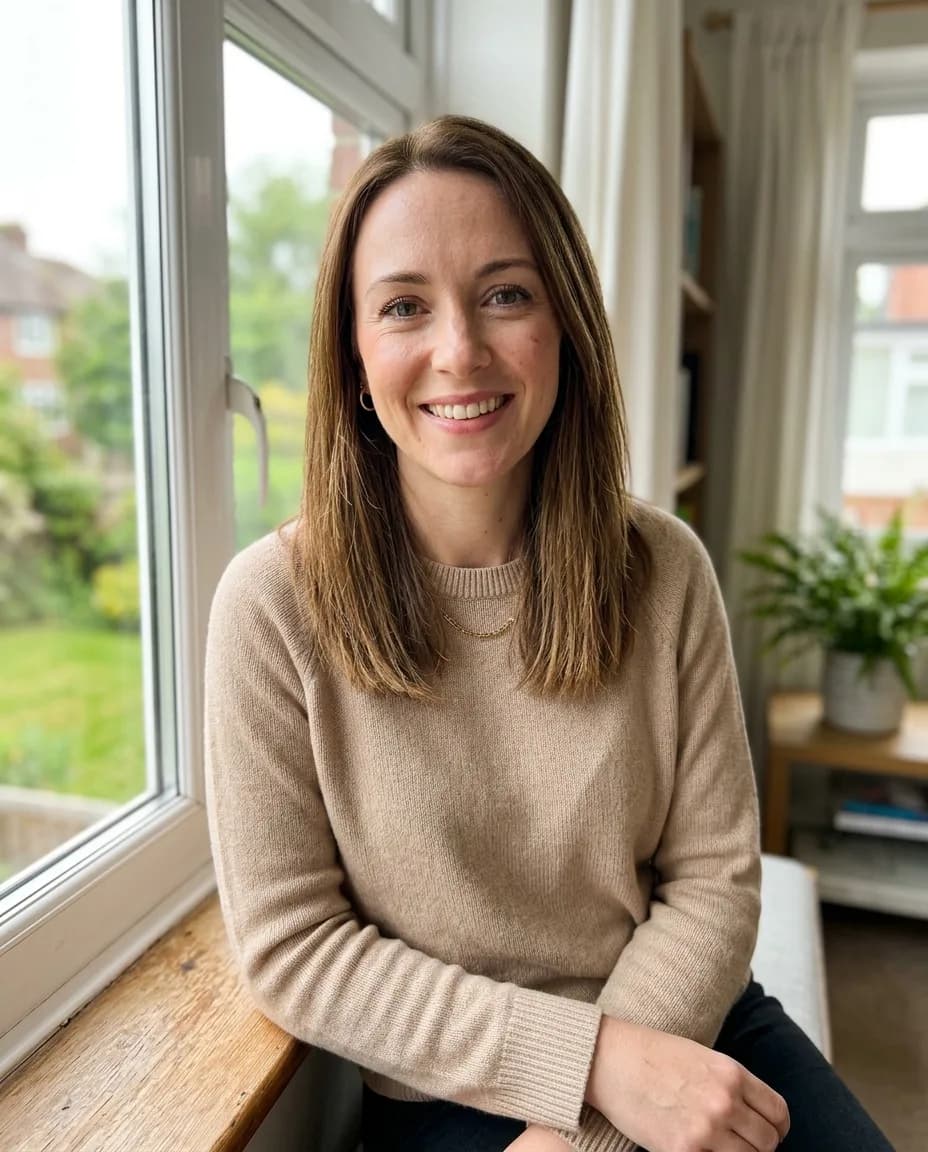
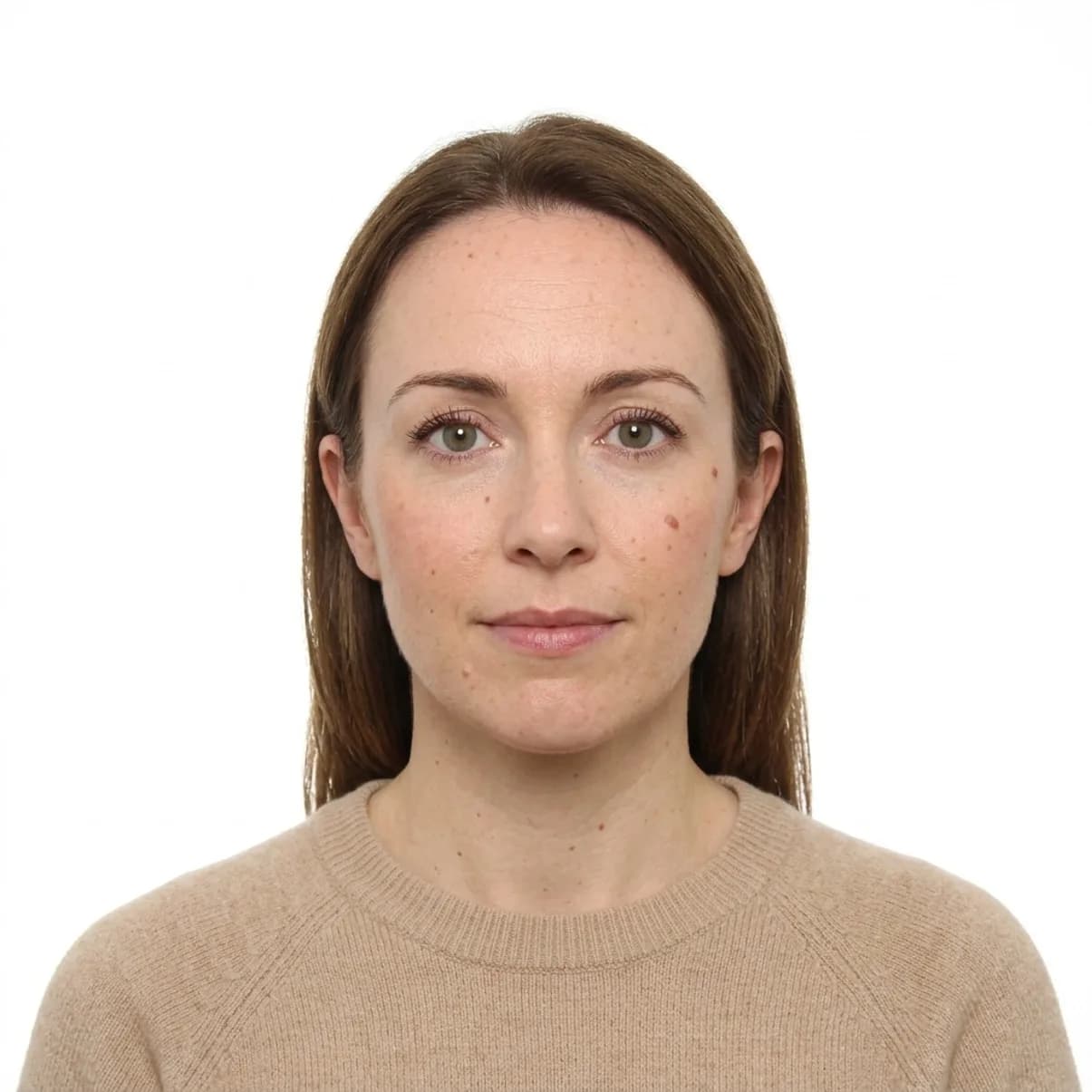
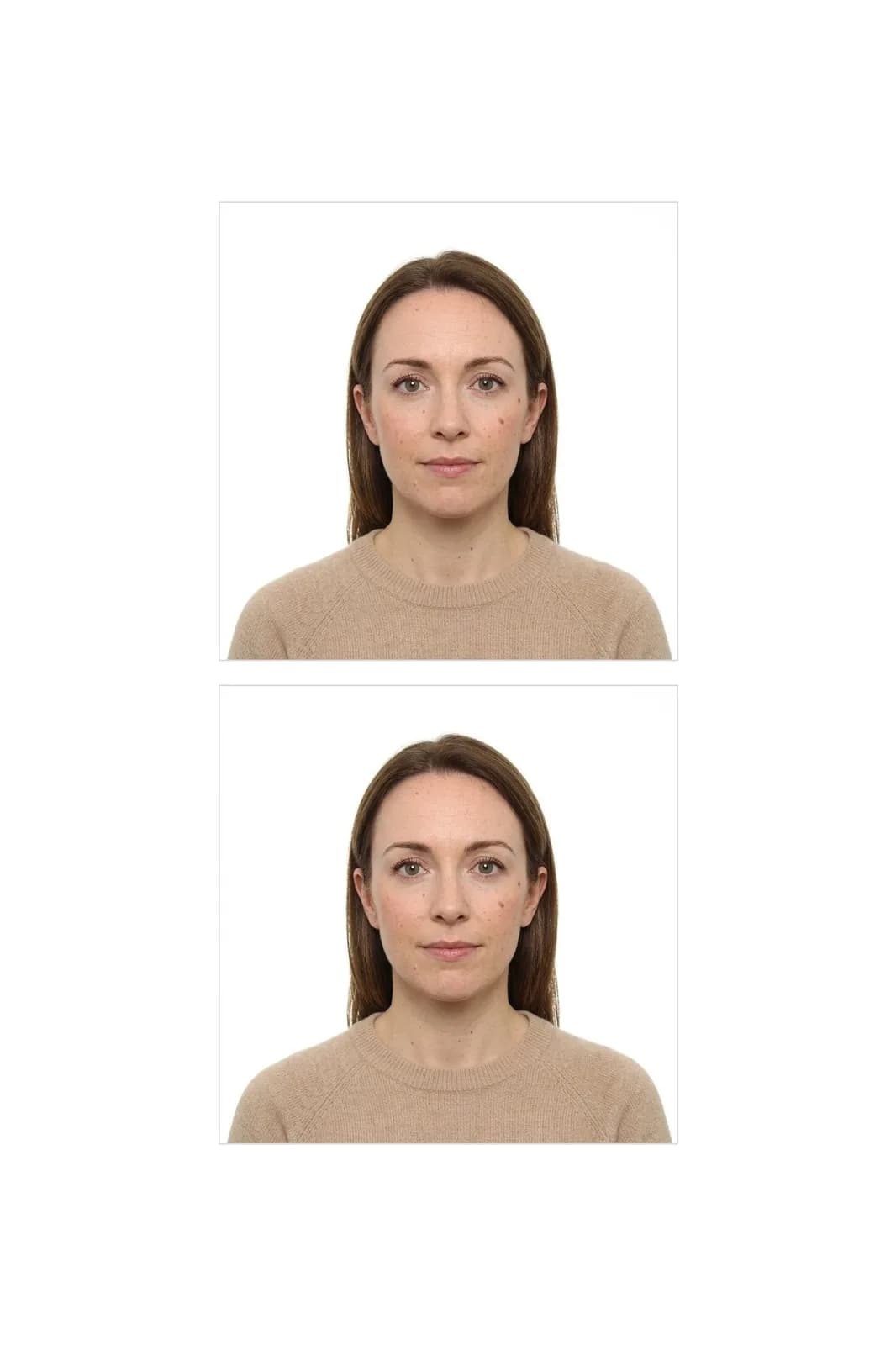
2×2 in 사진에는 창가에 앉아 베이지색 스웨터를 입고 웃고 있는 여성의 셀카를 사용했어요. 설정은 2×2 in, 배경 ‘흰색’, 옷차림 ‘원본 그대로’로 골랐어요. 결과물은 정면을 바라보며 자연스럽게 표정을 풀고 있고, 조명도 고르게 들어와요. 얼굴을 보정하지 않도록 모델에 지시했기 때문에 점과 피부 결도 그대로 남아 있어요.
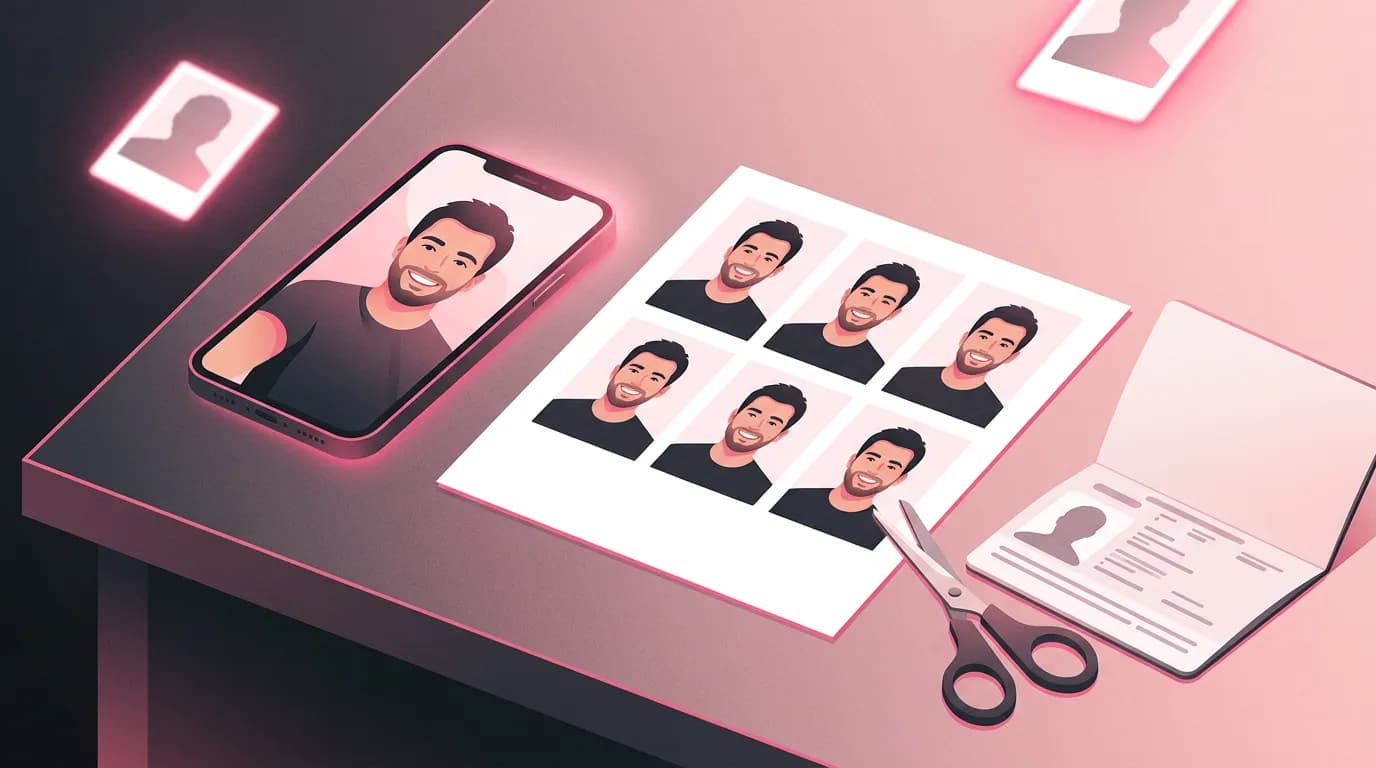
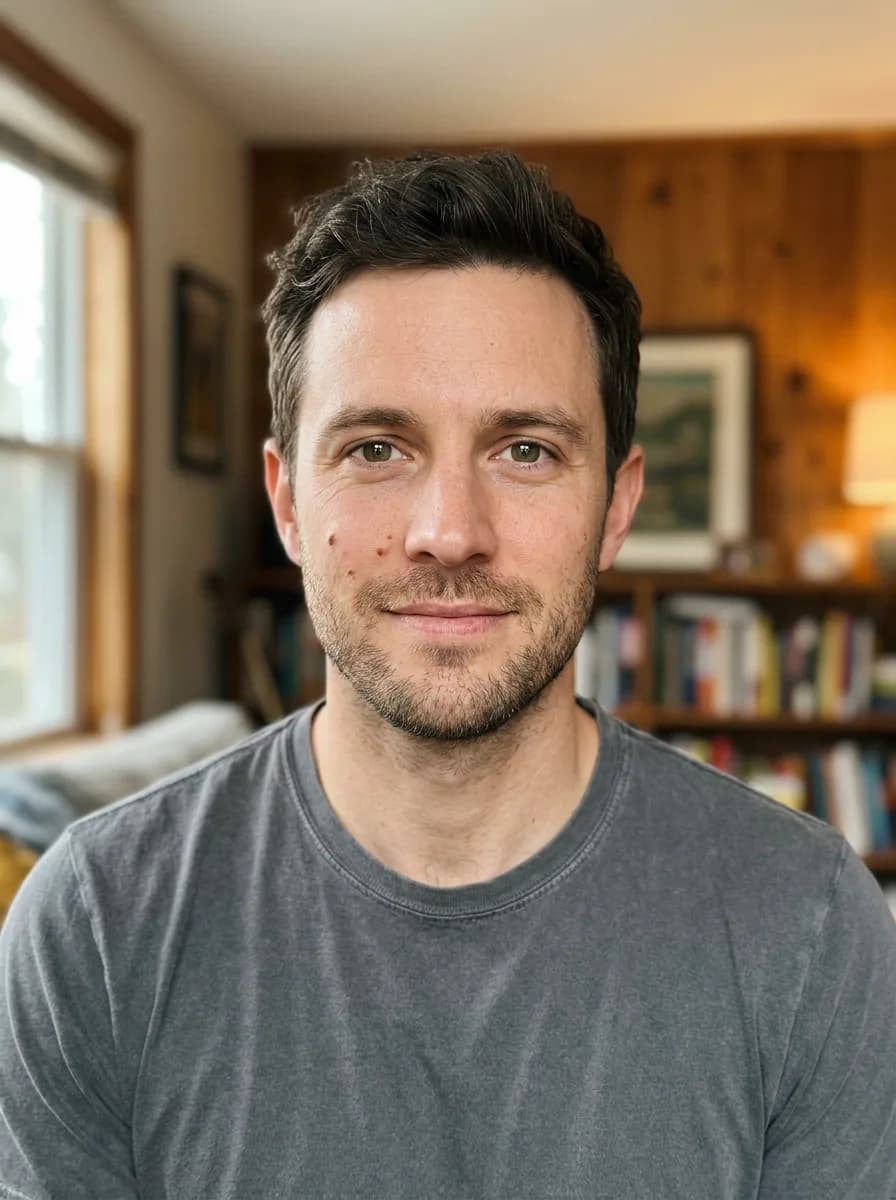
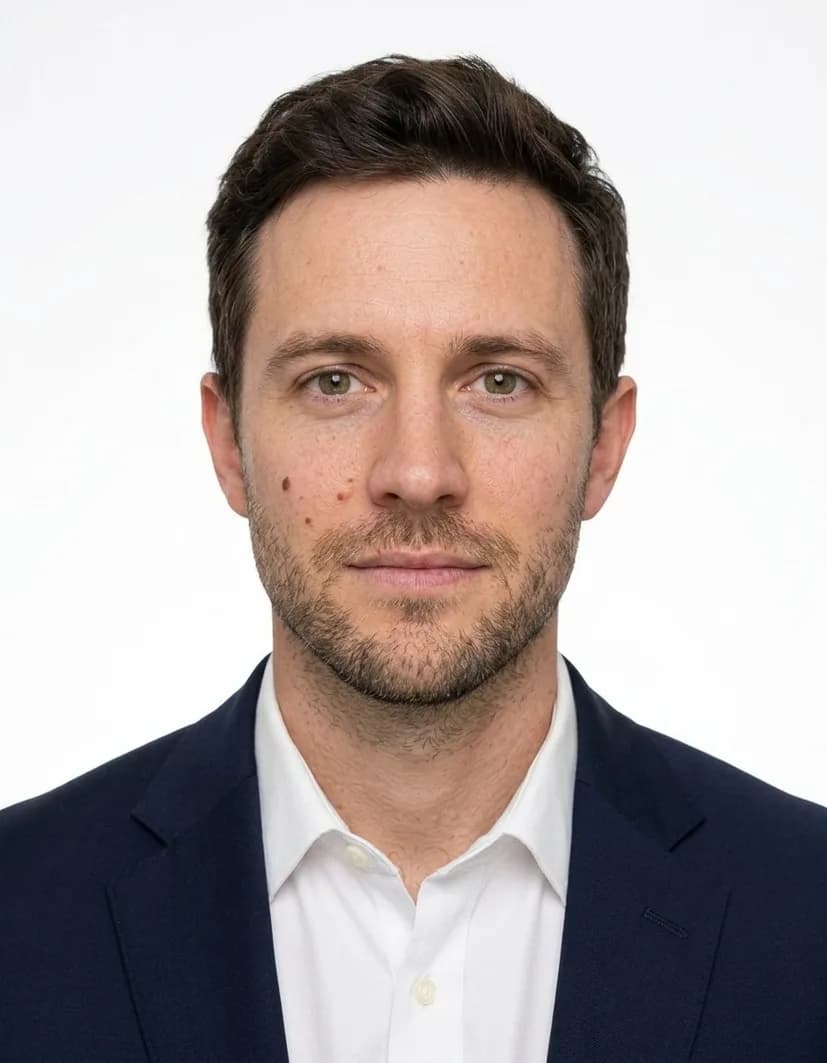
35×45 mm 사진에는 책장 앞에서 회색 티셔츠를 입은 남성의 셀카를 사용하고 ‘정장 차림’을 선택했어요. 사진이 작으면 더 많이 배치할 수 있어 이 시트에는 6장이 들어갔어요.
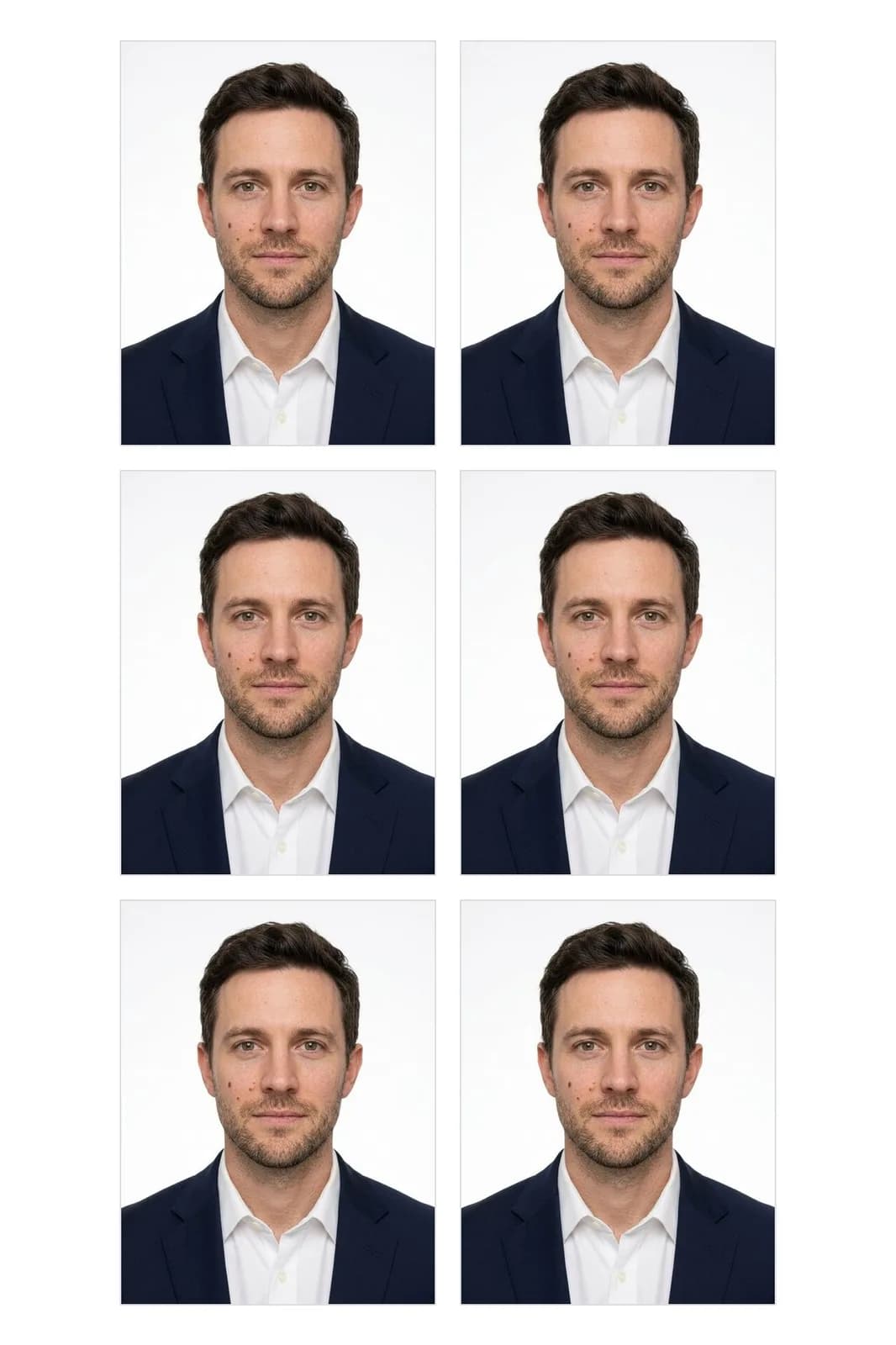
셀카 찍는 방법
- 카메라 바라보기, 머리와 어깨가 모두 화면에 들어오게 하세요.
- 창문을 등지지 말고 창문을 마주 보고 부드러운 자연광을 받으세요.
- 안경과 모자는 벗고 머리카락이 얼굴을 가리지 않게 하세요.
- 휴대폰을 눈높이에 들거나 다른 사람에게 찍어달라고 부탁하세요. 팔을 뻗어 찍은 셀카는 얼굴이 왜곡돼요.
인쇄 전 빠르게 확인하기
사진을 어디에 쓰든 대부분의 기관에서 반려하는 문제는 비슷해요. 결과물을 보며 아래 항목을 확인하세요.
- 눈을 뜨고 있고 눈이 또렷하게 보이나요? 빛 반사가 없고 머리카락이 눈썹을 가리지 않나요?
- 제출 서류의 규정에 맞게 무표정을 짓거나 입을 다문 채 자연스럽게 웃고 있나요?
- 얼굴이나 머리 뒤쪽에 그림자가 없나요?
- 머리카락 맨 위부터 턱까지 머리 전체가 화면 안에 들어오고 주변에 여유 공간이 있나요?
- 배경이 단색으로 고르며 뒤에 아무것도 없나요?
셀카를 너무 가까이에서 찍어 머리카락 윗부분이 잘리는 등 문제가 있다면, 머리 주변에 공간을 더 두고 새로 찍은 뒤 다시 만들어보세요.
단계별로 만들기
- ‘사진’ 섹션에서 ‘증명사진’을 열고 셀카를 업로드하세요.
- ‘크기’에서 서류에 맞는 규격을 선택하세요.
- 배경을 선택하고 원래 옷을 유지할지 ‘정장’으로 바꿀지 고르세요.
- ‘증명사진 만들기’를 클릭하세요. 정확한 규격의 사진과 인화용 시트를 받을 수 있으며, 두 파일 모두 기록에 저장돼요.
- 시트를 다운로드해 사진 인화 키오스크나 사진관에서 4×6 in로 인화한 뒤 선을 따라 자르세요.
요금
1회 생성에 10크레딧이 들고 파일 2개를 받을 수 있어요. 생성에 실패하면 크레딧이 반환돼요. 새 계정에는 무료 크레딧 6개가 제공돼요.
셀카로 증명사진과 인화용 시트를 만들어보세요.
증명사진 만들기지원하는 모든 규격과 배경을 확인하세요.
여권 사진 만들기글의 모든 내용을 몇 분 만에 해보세요
이 글의 모든 모델과 도구를 한곳에서 쓸 수 있습니다. 가입하면 무료 크레딧 6개를 드리며, 생성 전에 가격이 표시됩니다.
증명사진 만들기