AI로 발표 자료 만들기: 주제나 메모로 편집 가능한 파워포인트까지
한 줄짜리 주제로 4학년 과학 발표 자료를, 정리되지 않은 회의 메모로 정원 운영위원회 보고 자료를 만들어 봤어요. 개요, 테마, 편집기, 파워포인트 내보내기가 어떻게 작동하는지 소개할게요.
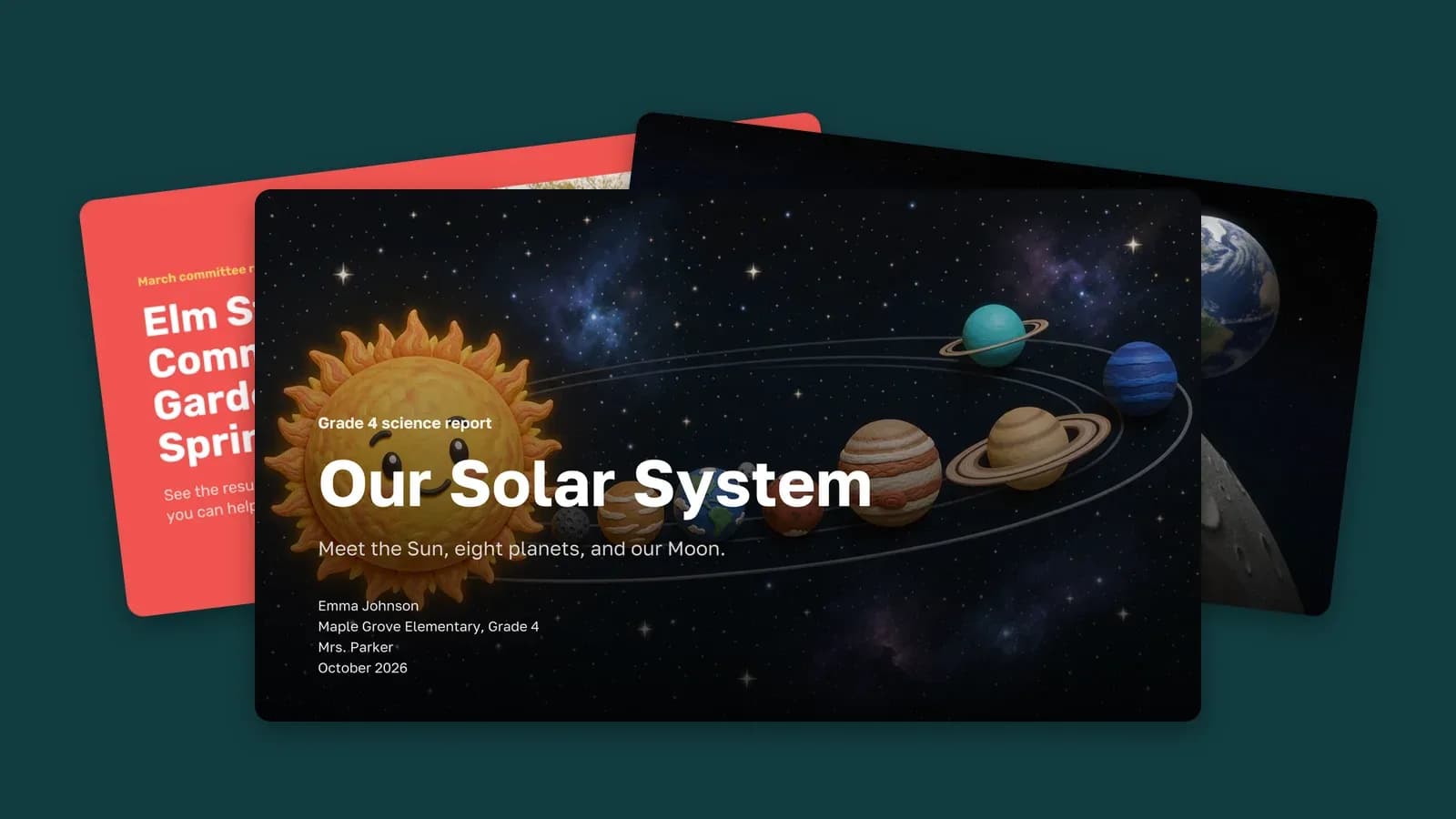
목차
월요일까지 내야 하는 과학 보고서, 분기별 업무 보고, 동네 모임에서 할 2분 발표까지. 발표 자료는 대개 전날 밤에 만들고, 그 시간의 대부분은 아이디어보다 레이아웃에 쓰게 돼요. ImageGPT의 "Presentations" 도구는 작업 순서를 바꿔 줘요. 주제나 직접 쓴 메모를 입력하면 무료로 개요를 만들고, 개요를 고친 뒤 디자인을 선택할 수 있어요. 슬라이드 내용을 쓰고 그림을 만드는 건 그다음이에요. 완성된 자료는 편집기에서 열고 브라우저에서 슬라이드쇼로 발표할 수 있으며, 편집 가능한 PowerPoint 파일이나 PDF로 다운로드할 수 있어요.
이번 글에서는 실제로 발표 자료 2개를 만들었어요. 한 줄로 시작한 4학년 태양계 보고서와 정리되지 않은 회의 메모로 만든 마을 공동 정원 운영 보고예요. 아래 슬라이드는 모두 도구가 만든 그대로이며, 레이아웃은 직접 손보지 않았어요.
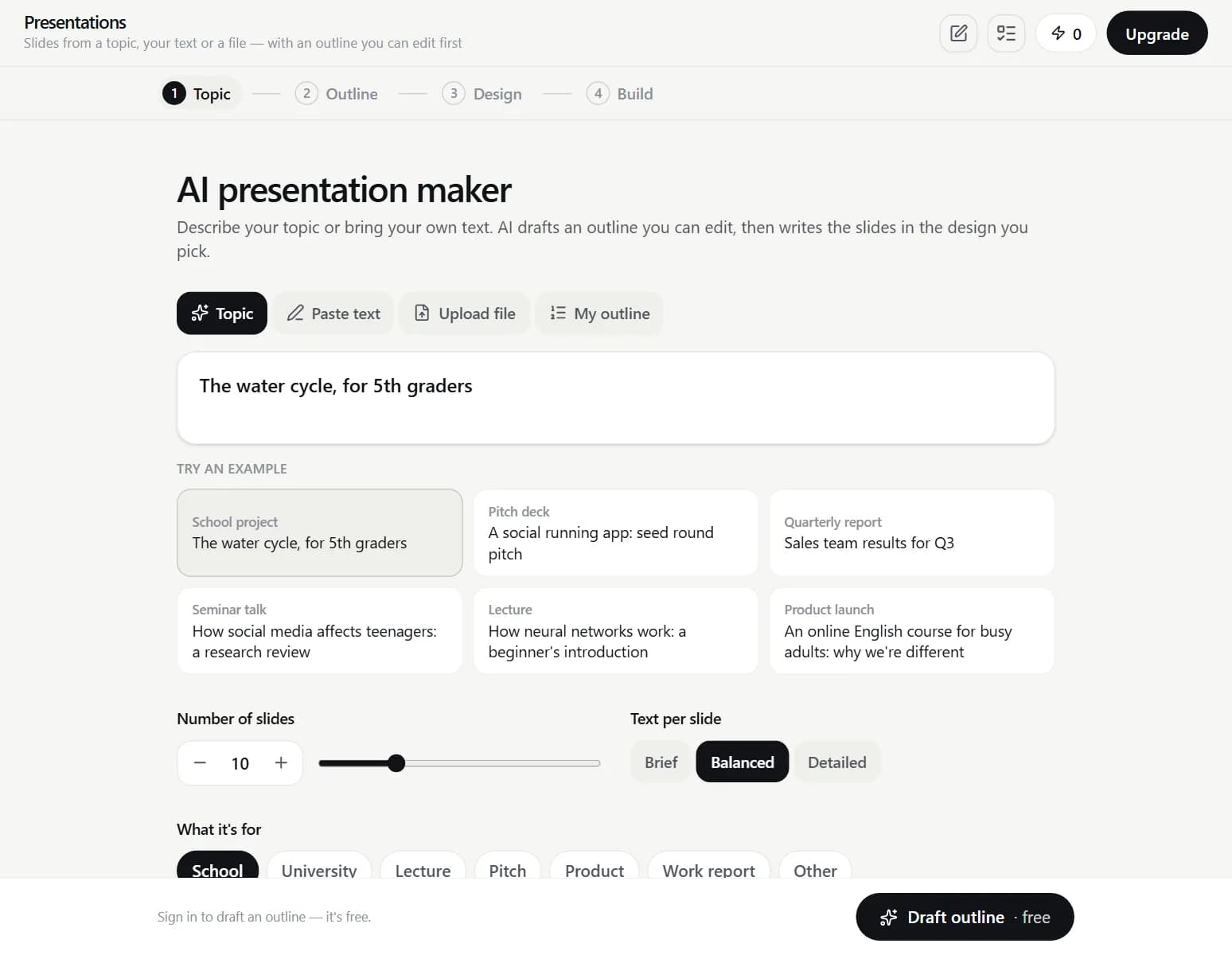
주제나 직접 쓴 메모로 시작하기
시작하는 방법은 4가지예요. "Topic"(주제)은 한 줄만 입력하면 AI가 내용을 직접 구성해요. "Paste text"(텍스트 붙여넣기)에는 메모, 기사, 대본을 최대 60,000자까지 넣을 수 있어요. "Upload file"(파일 업로드)은 최대 15 MB의 Word 문서, PDF, .txt 파일을 읽어요. "My outline"(내 개요)에는 슬라이드 제목을 한 줄에 하나씩 입력하면 돼요. 예산, 매출 보고서, 설문 결과처럼 숫자가 중요하다면 원본 자료를 붙여넣으세요. 그러면 AI가 임의로 숫자를 지어내는 대신 입력한 내용을 배치해 줘요.
단계별 사용법
- "Presentations"를 열고 "Topic", "Paste text", "Upload file", "My outline" 중 하나를 선택해요.
- 슬라이드 수(3~30장), 슬라이드당 글의 양("Brief", "Balanced", "Detailed"), 자료의 용도("School", "University", "Lecture", "Pitch", "Product", "Work report", "Other")를 설정해요. 학교나 대학 발표라면 제목 슬라이드에 이름, 반, 선생님, 날짜를 입력할 수 있어요.
- "Draft outline"(개요 초안 만들기)을 클릭해요. 무료예요. 제목과 요점을 수정하고, 슬라이드를 드래그해 순서를 바꾸거나 삭제·추가할 수 있어요. "Rework"(개요 다시 작성)에 원하는 방향을 직접 적어 요청해도 돼요.
- "Design"에서 15가지 테마 중 하나를 골라요. 각 테마는 내 자료의 표지에 적용된 모습으로 표시돼요. 그림 종류("Photos", "Illustrations", "3D", "No pictures")와 품질 등급("Economy", "Standard", "Premium")도 선택해요. 원한다면 배경 음악을 추가할 수 있어요. 시작하기 전에 총가격이 표시돼요.
- "Create"(만들기)를 클릭해요. 슬라이드가 한 장씩 나타나고 그림은 편집기에서 완성돼요. 탭을 닫아도 서버에서 제작이 계속되며, 완성된 자료는 "My Generations"(내 생성 내역)에 남아요.
예시: 4학년 과학 보고서
주제와 안내 문구 1줄을 입력하고 슬라이드 8장, 용도 "School", 테마 "Space", 그림 "3D", 품질 "Standard"를 선택했어요. 제목 슬라이드에는 가상의 학생과 선생님 정보를 넣었어요.
우리 태양계: 4학년 과학 보고서 9~10세가 이해하기 쉬운 말로 써 주세요. 태양, 순서대로 나열한 8개 행성, 달, 재미있는 사실을 다루고 마지막에 짧은 퀴즈를 넣어 주세요.
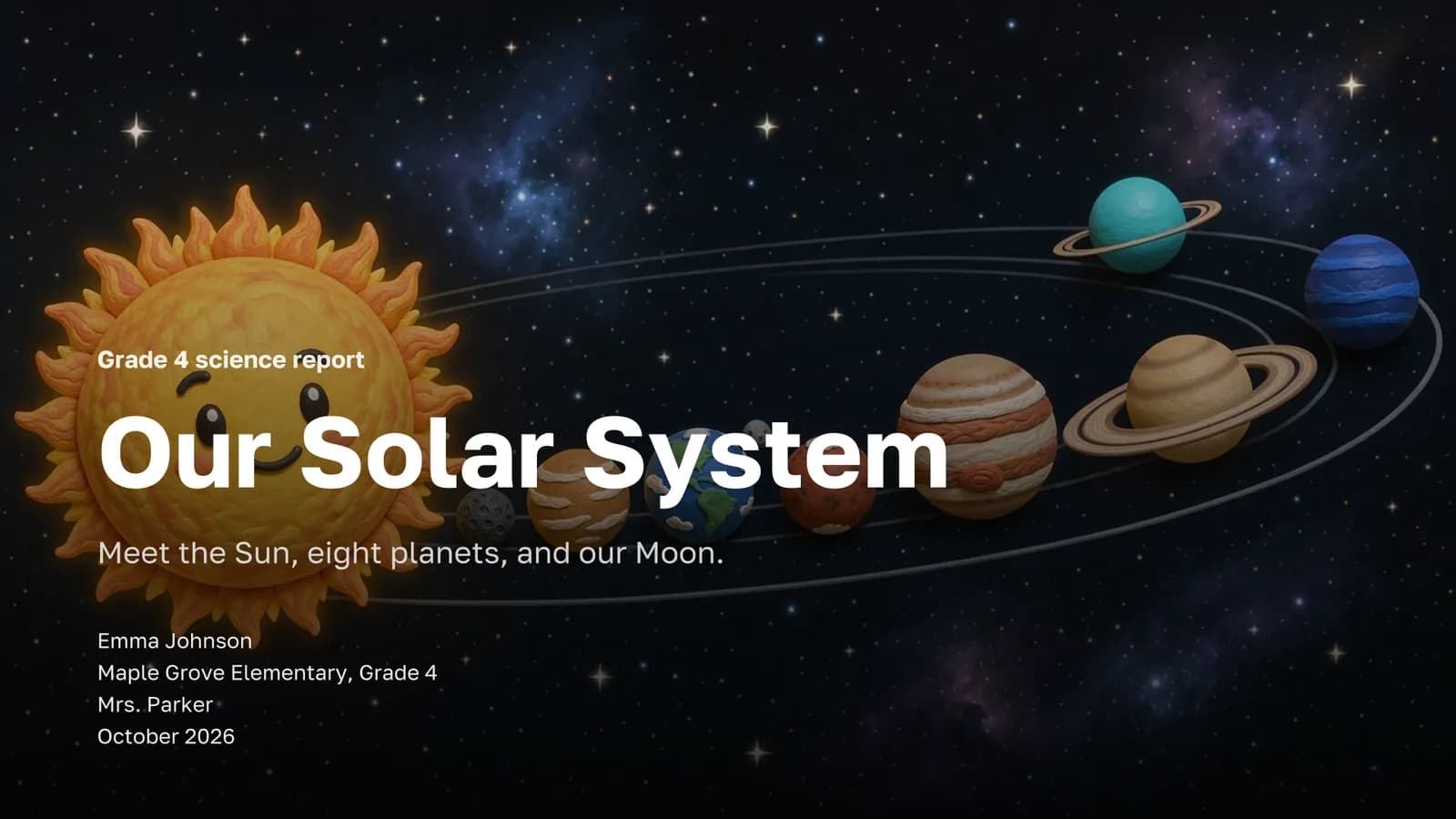
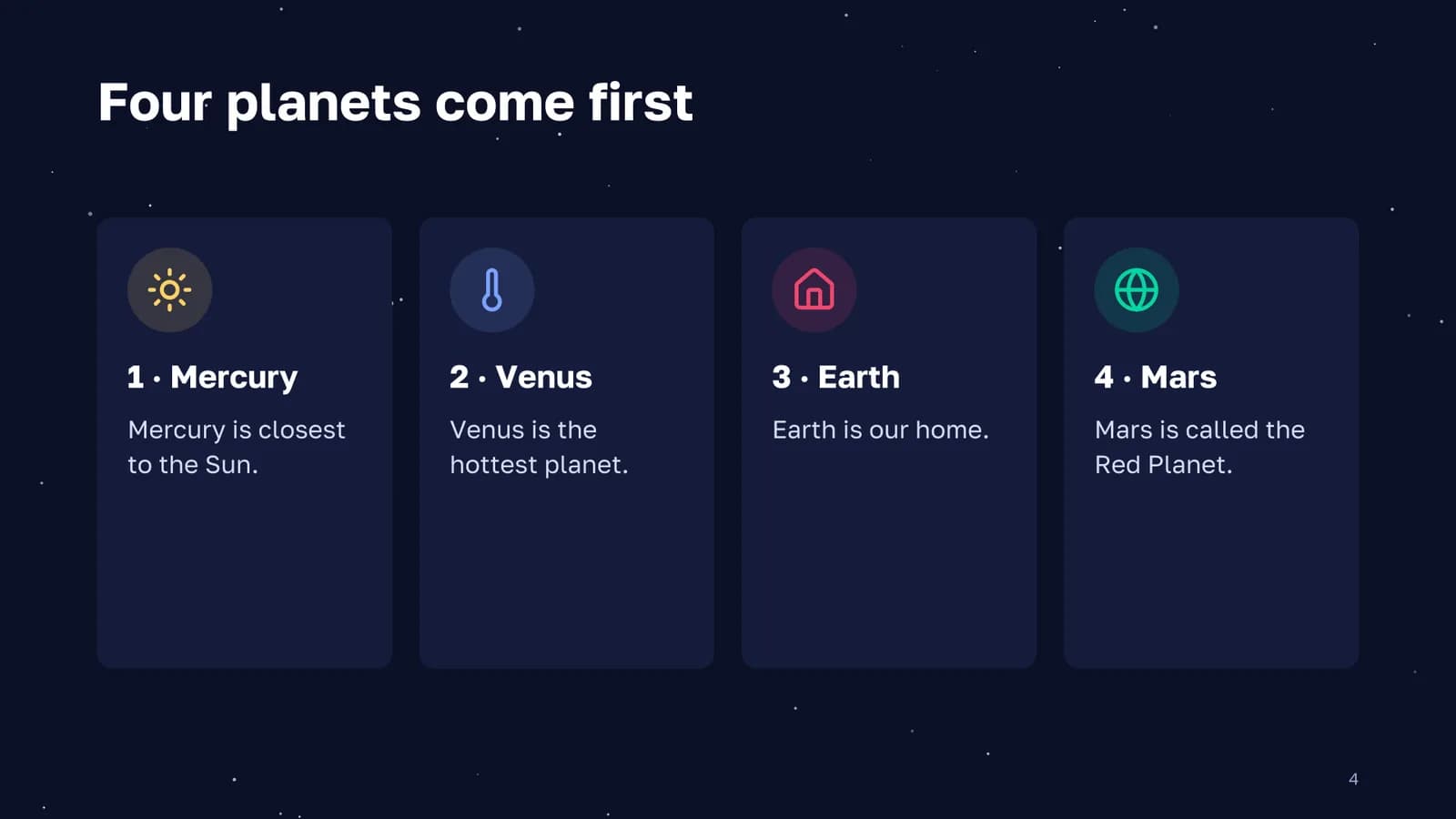
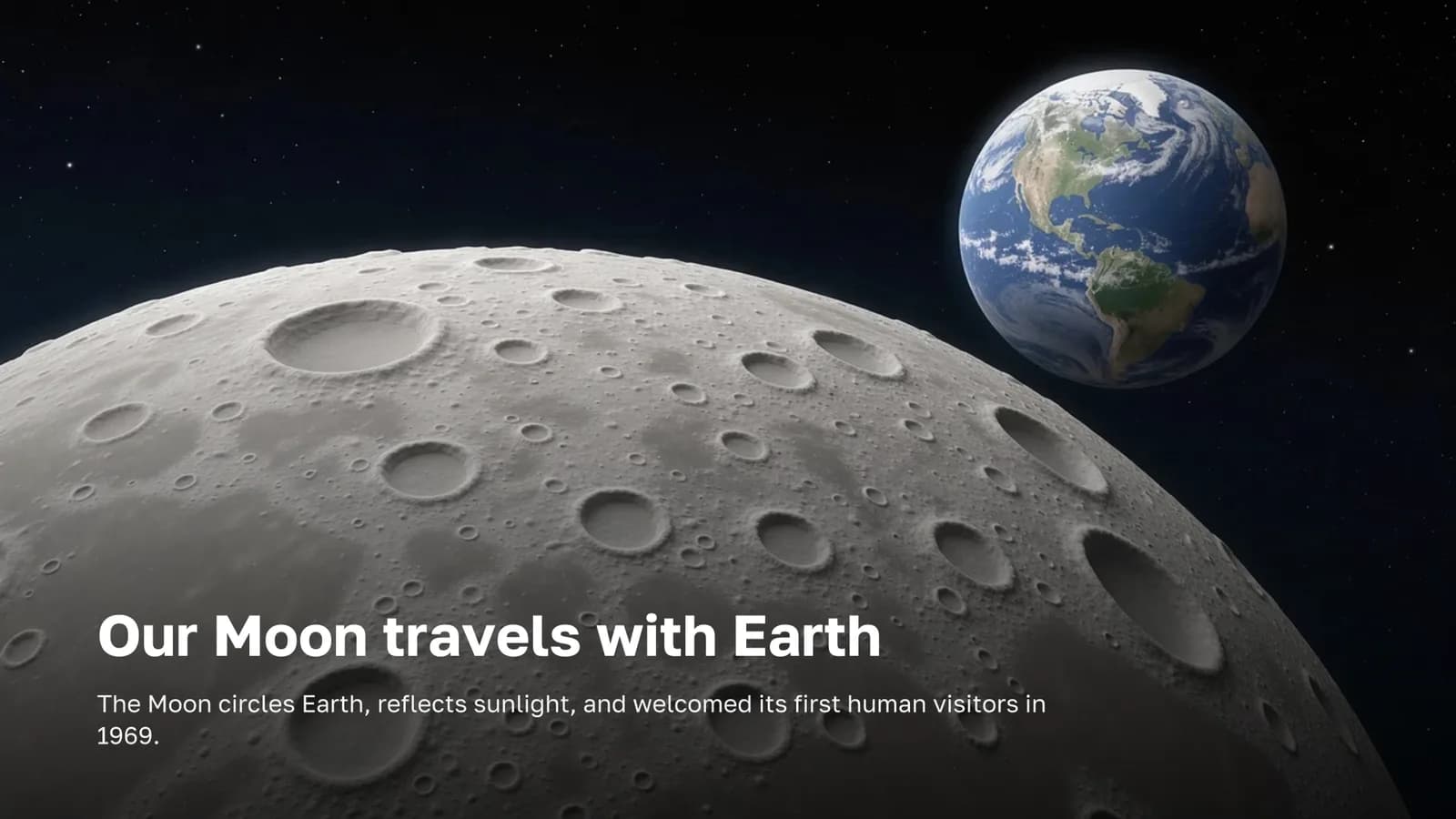
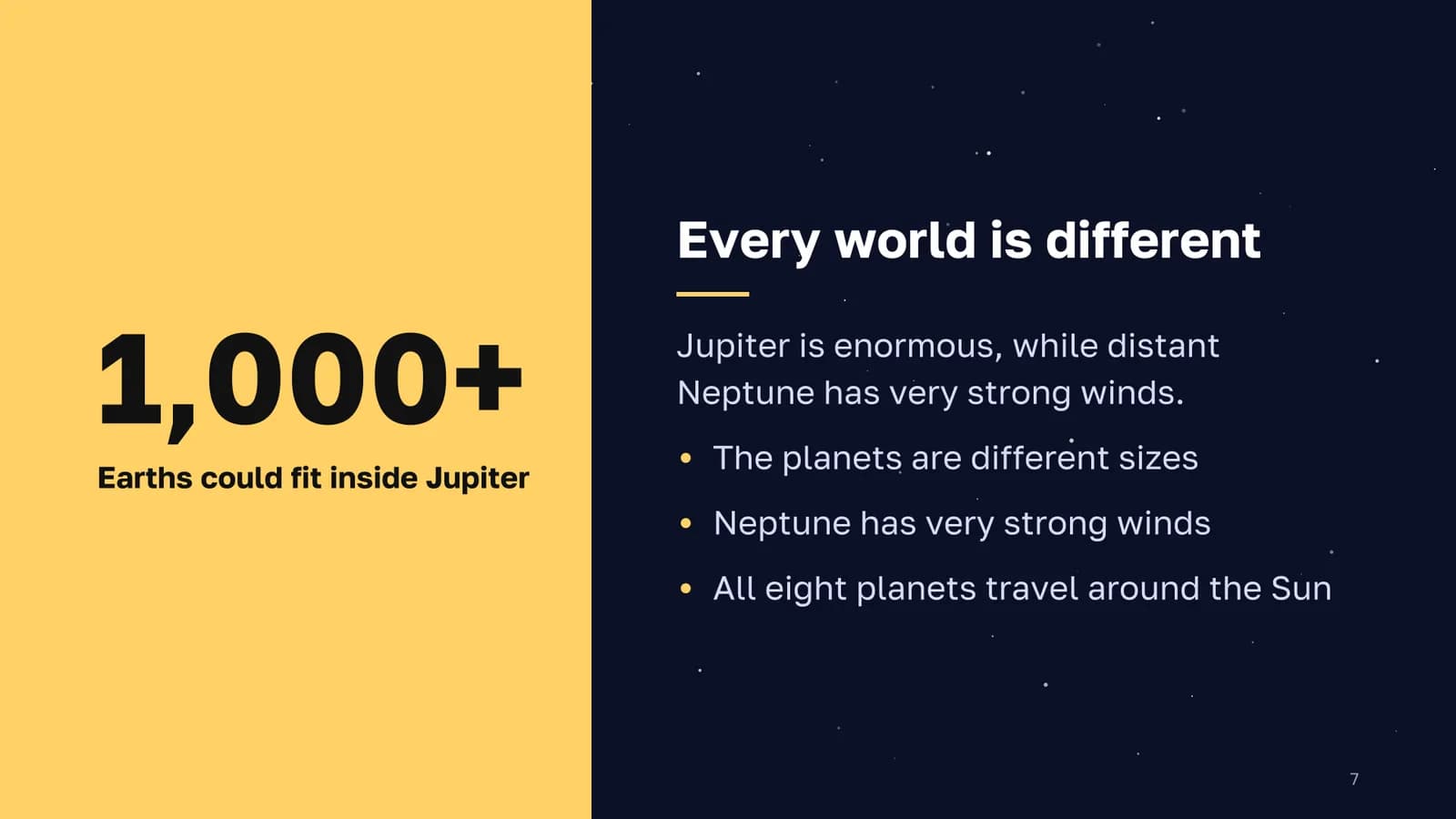
"Create"를 누르기 전 안내 문구에는 그림이 최대 4개라고 나왔어요. 실제로 AI가 그린 그림은 3개였고, 그 3개에 대해서만 비용이 청구됐어요. 내용이 있는 슬라이드마다 발표자 노트도 작성해 줘서 학생이 발표할 때 참고할 수 있어요.
예시: 정리되지 않은 회의 메모로 만든 자료
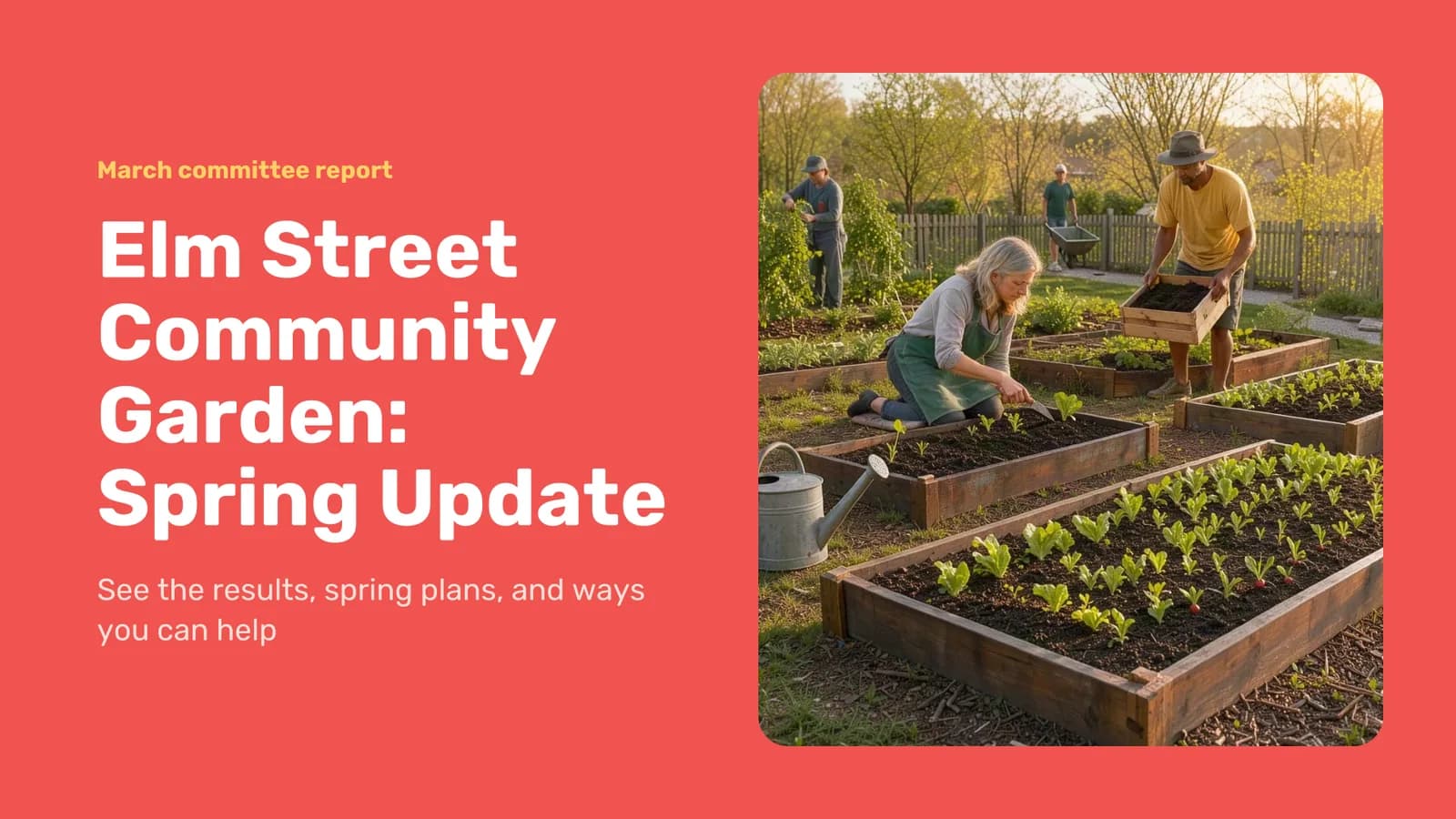
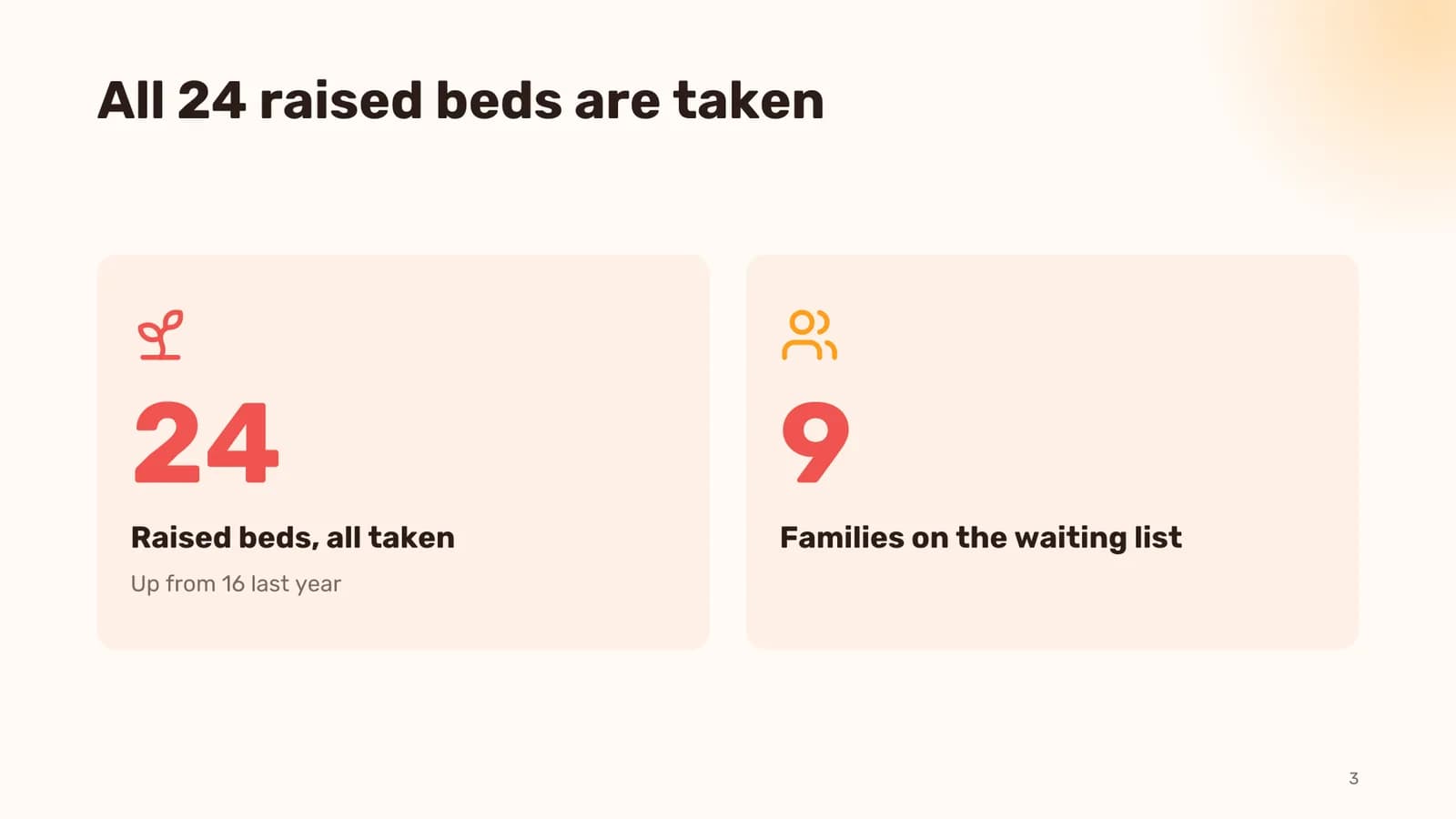
두 번째 자료는 정원 운영위원회가 회의 후 적어 뒀을 법한 메모에서 시작했어요. "Paste text", 슬라이드 8장, 용도 "Work report", 친근한 어조, 테마 "Sunset", "Economy" 사진 1개를 선택했어요. 입력한 내용은 아래가 전부예요.
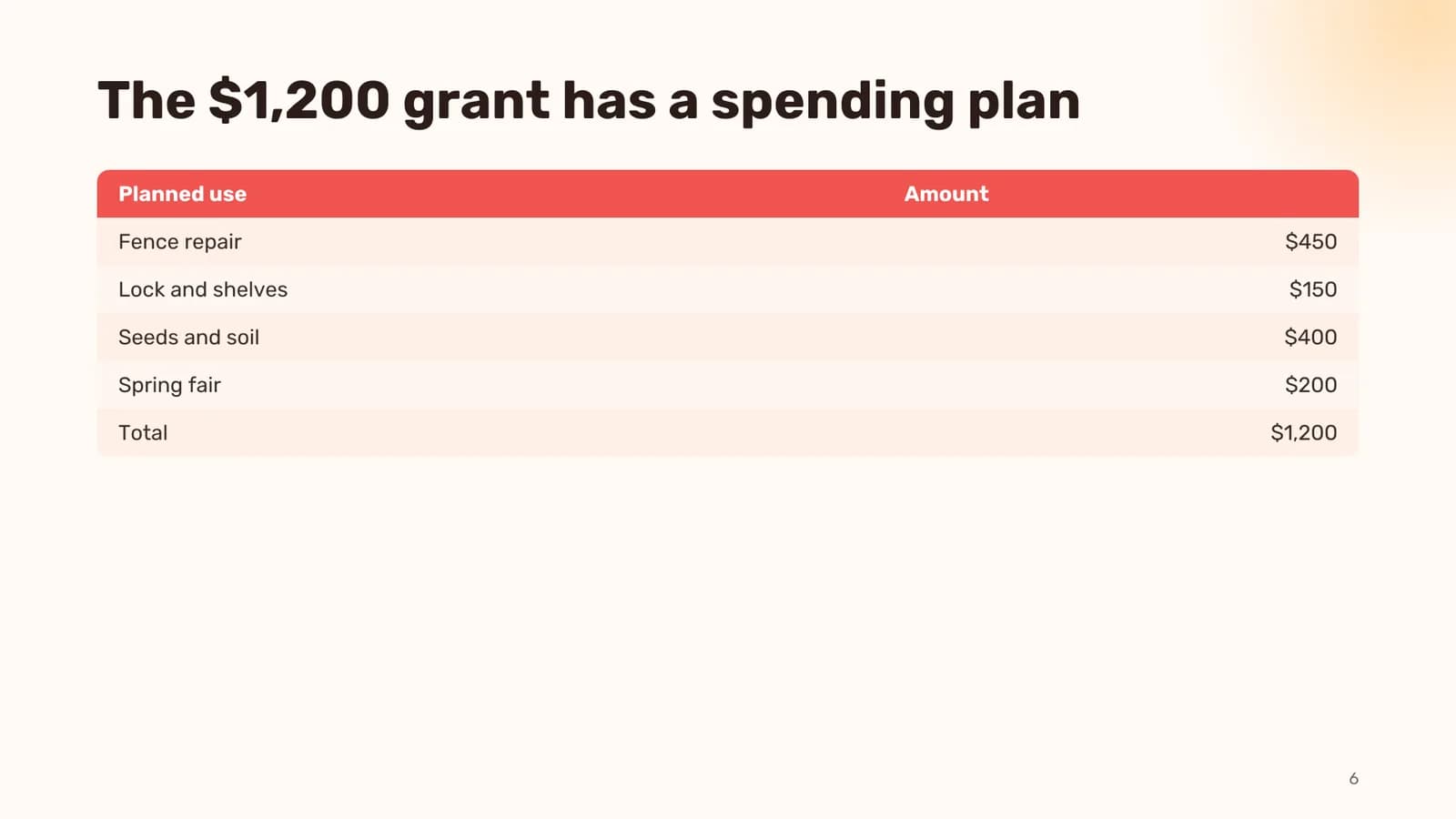
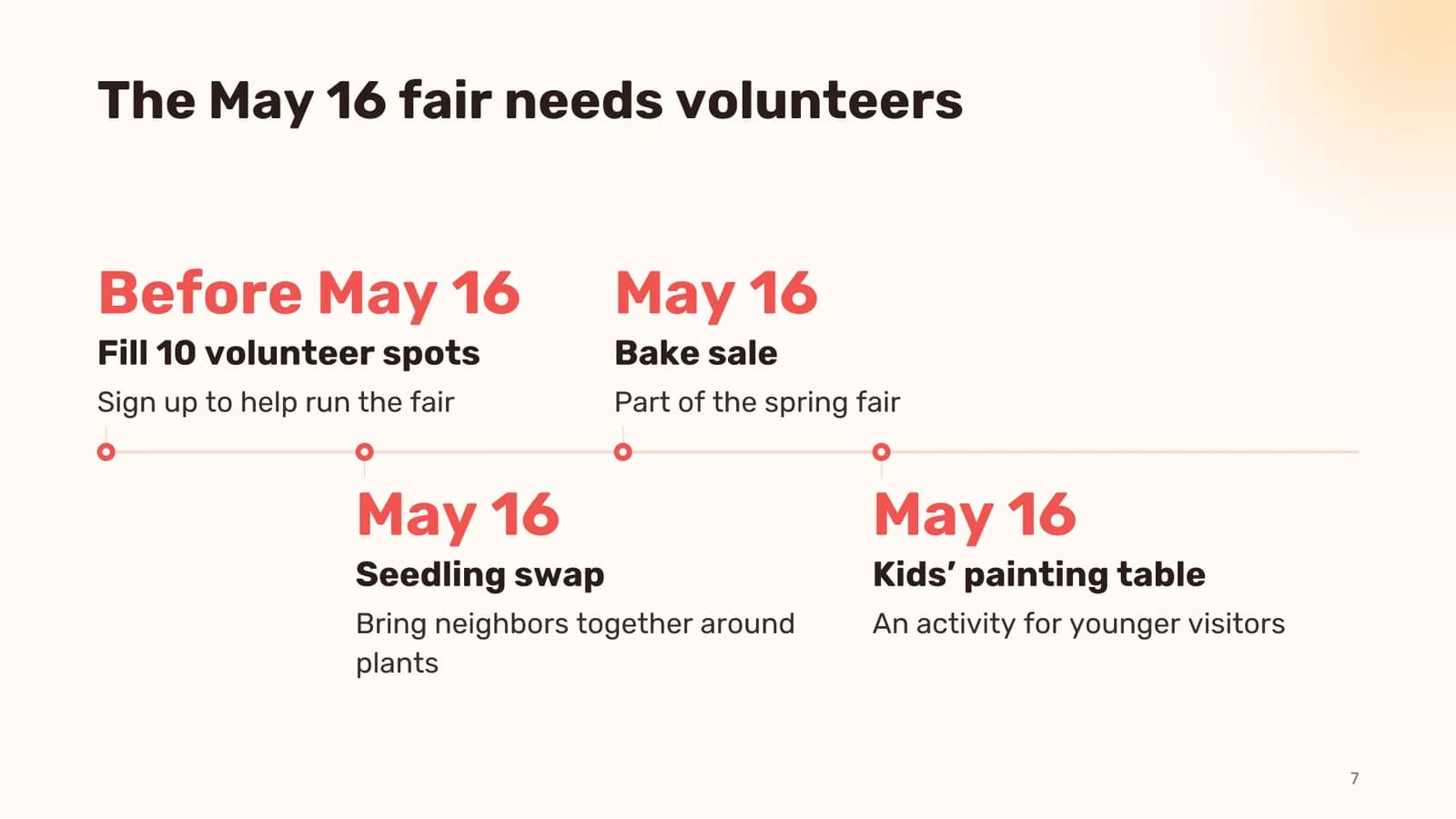
3월 정원 운영위원회 회의 메모. - 텃밭 상자가 작년 16개에서 지금 24개로 늘어났어요. 24개 모두 사용 중이고, 대기 명단에는 9가구가 있어요. - 올해 새로 생긴 것: 5번가 철물점에서 기부한 빗물 저장 탱크와 퇴비 공간. 자원봉사자들이 매주 토요일 퇴비를 뒤집어요. - 어린이 텃밭: Lincoln Elementary 방과 후 동아리가 4월에 해바라기와 콩을 심을 예정이에요. - 문제: 북쪽 울타리가 망가졌고 창고에서 도구가 계속 사라져요. 제안: 번호 자물쇠와 도구 반출 기록표. - 예산: 시 소규모 지원금 사업에서 $1,200. 지출 계획: 울타리 수리 $450, 자물쇠와 선반 $150, 씨앗과 흙 $400, 봄 축제 $200. - 5월 16일 봄 축제: 모종 교환, 빵 판매, 어린이 그림 그리기 공간. 자원봉사자 10명이 필요해요. - 이웃에게 부탁할 일: 자원봉사 신청, 도구 기부, 대기 명단에 관한 소식 알리기.
편집기에서 바꿀 수 있는 것
- 슬라이드의 글을 클릭하고 바로 입력할 수 있어요. 제목, 요점, 숫자, 표의 셀을 모두 그 자리에서 수정할 수 있어요.
- 측면 패널에서 슬라이드 레이아웃을 바꿀 수 있어요. 글머리 기호, 2단 구성, 타임라인, 비교, 표, 차트 등 19가지가 있어요.
- 직접 쓴 설명으로 그림을 다시 그리거나, "Upload"로 업로드하거나, "My works"에서 고를 수 있어요. 프레임을 드래그하면 그림에서 보이는 부분을 조절할 수 있어요.
- AI로 슬라이드 1장을 다시 쓸 수 있어요. "Shorter", "More detail", "Add an example", "Split in two" 중에서 고르거나 "Your request"에 원하는 내용을 직접 적으면 돼요.
- 슬라이드를 드래그해 순서를 바꾸거나 복제·삭제하고, 새 슬라이드를 추가할 수 있어요. 자료 전체의 테마도 한 번에 바꿀 수 있어요. "Undo", "Redo", "Versions"로 이전 상태로 돌아갈 수도 있어요.
- 발표자 노트를 수정하고 배경 음악을 추가·교체·삭제할 수 있어요.
발표·다운로드·공유하기
"Present"(발표)를 누르면 브라우저에서 전체 화면 슬라이드쇼가 열려요. 방향키로 슬라이드를 넘기고, F로 전체 화면을 전환하고, N으로 발표자 노트를 표시하고, M으로 음악을 재생할 수 있어요. "Download"(다운로드)에서는 3가지 형식을 제공해요. 발표자 노트와 음악이 포함된 편집 가능한 PowerPoint(.pptx), 인쇄·이메일용 PDF, 현재 슬라이드의 PNG예요. "Share"(공유)를 켜면 공개 링크가 만들어져요. 링크가 있는 사람은 가입하지 않아도 자료를 보고 다운로드할 수 있지만, 편집은 본인만 할 수 있어요. 링크를 끄면 더 이상 사용할 수 없어요.
대신 채팅 어시스턴트에게 부탁하기
웹사이트의 채팅 어시스턴트로도 같은 작업을 할 수 있어요. 만들고 싶은 자료를 설명하면 무료 개요가 카드로 나타나요. 여기서 슬라이드를 수정하고 테마와 그림을 고르며 가격을 확인할 수 있어요. 발표 대상처럼 꼭 필요한 정보를 추측할 수 없을 때만 질문해요. "Create"를 클릭한 뒤에는 편집기에서 자료를 열거나 채팅에서 바로 PPTX를 다운로드할 수 있어요. 나중에 같은 채팅에서 다른 테마로 바꾸거나 슬라이드 1장을 다시 써 달라고 요청할 수도 있어요.
5학년 학생들을 위한 물의 순환 발표 자료를 8장으로 만들어 주세요.
어두운 테마로 바꾸고 3번째 슬라이드는 더 짧게 써 주세요.
비용은 얼마나 드나요?
| 항목 | 크레딧 |
|---|---|
| 개요 | 무료, 원하는 만큼 다시 작성 가능 |
| 슬라이드 텍스트, 10장 | 10 |
| 슬라이드 텍스트, 20장 | 20 |
| 그림 1개, Economy (FLUX 3 Klein) | 개당 2 |
| 그림 1개, Standard (FLUX 3) | 개당 6 |
| 그림 1개, Premium (Nano Banana 2) | 개당 10 |
| 배경 음악 | 13 |
| 슬라이드 1장 AI로 다시 쓰기 | 1 |
| 발표·다운로드·공유 | 무료 |
그림은 표지와 전체 슬라이드의 약 절반에 들어가요. 시작 전에 표시되는 가격은 최대 금액이에요. 필요한 그림이 더 적으면 비용도 줄어들고, 생성에 실패한 그림의 크레딧은 환불돼요. 가입하면 무료 크레딧 6개를 받아요.
주제를 설명하거나 메모를 붙여넣어 보세요. 개요는 무료이고, 슬라이드 내용이 작성되기 전에 가격을 확인할 수 있어요.
발표 자료 만들기글의 모든 내용을 몇 분 만에 해보세요
이 글의 모든 모델과 도구를 한곳에서 쓸 수 있습니다. 가입하면 무료 크레딧 6개를 드리며, 생성 전에 가격이 표시됩니다.
발표 자료 만들기