이전 AI 생성물 찾는 법: 내 생성물 검색·필터·휴지통 활용하기
이제 ‘내 생성물’에서 프롬프트와 도구로 검색하고, 날짜 필터와 일괄 선택 기능을 사용하고, 휴지통에 버린 작품도 복원할 수 있어요. 지난달 만든 이미지를 몇 초 만에 찾고, 작품을 잃을 걱정 없이 정리하는 방법을 알아보세요.

몇 주만 이것저것 만들어 봐도 마음에 들었던 이미지가 수백 개의 초안, 테스트 렌더링, 변형본 사이에 묻히기 쉬워요. 이제 ‘내 생성물’에는 검색창, 유형·도구·날짜 필터, 일괄 선택, 휴지통이 있어요. 지난달 만든 작품 하나를 찾거나 실패한 시도 100개를 정리하는 데 몇 초면 돼요.
프롬프트, 제목, 도구로 검색하기
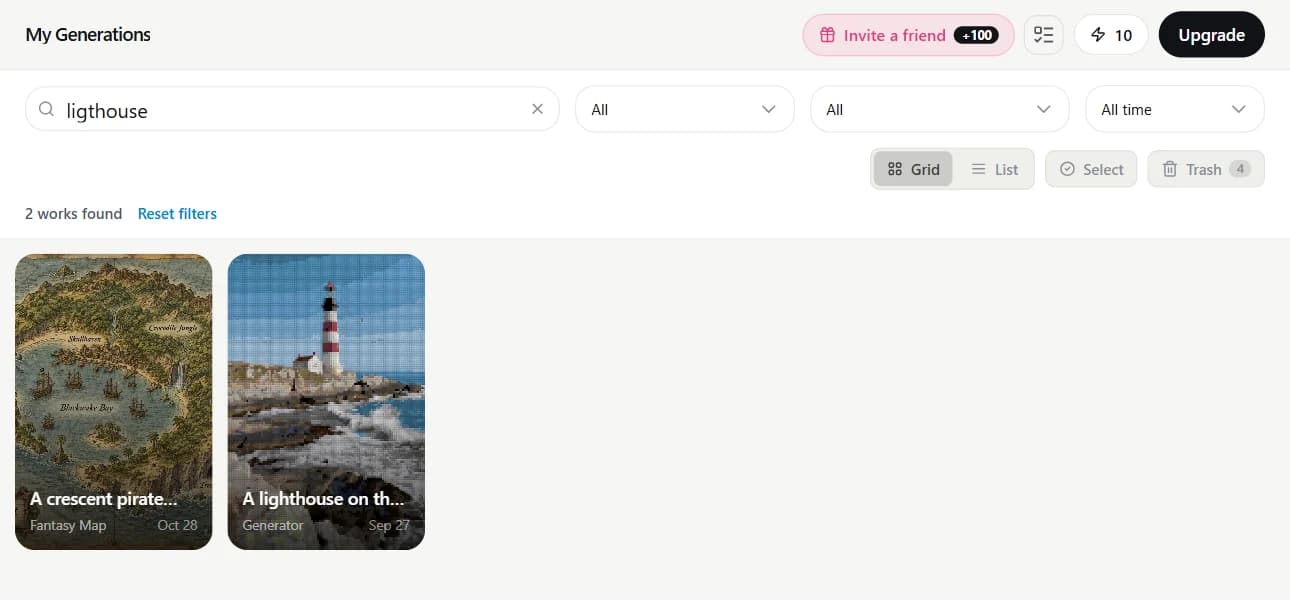
목록 위 검색창에는 ‘프롬프트, 제목, 도구로 검색’이라고 적혀 있어요. 입력한 프롬프트와 각 작품에 붙은 짧은 제목을 검색한다는 뜻이에요. 복수형이나 다른 단어 형태도 일치하므로 ‘cats’를 검색하면 ‘Cat on a windowsill’도 나와요. 긴 단어에서 글자 하나가 빠지거나 순서가 바뀌어도 찾아줘서 ‘lighthose’와 ‘ligthouse’ 모두 등대가 있는 작품을 찾을 수 있어요.
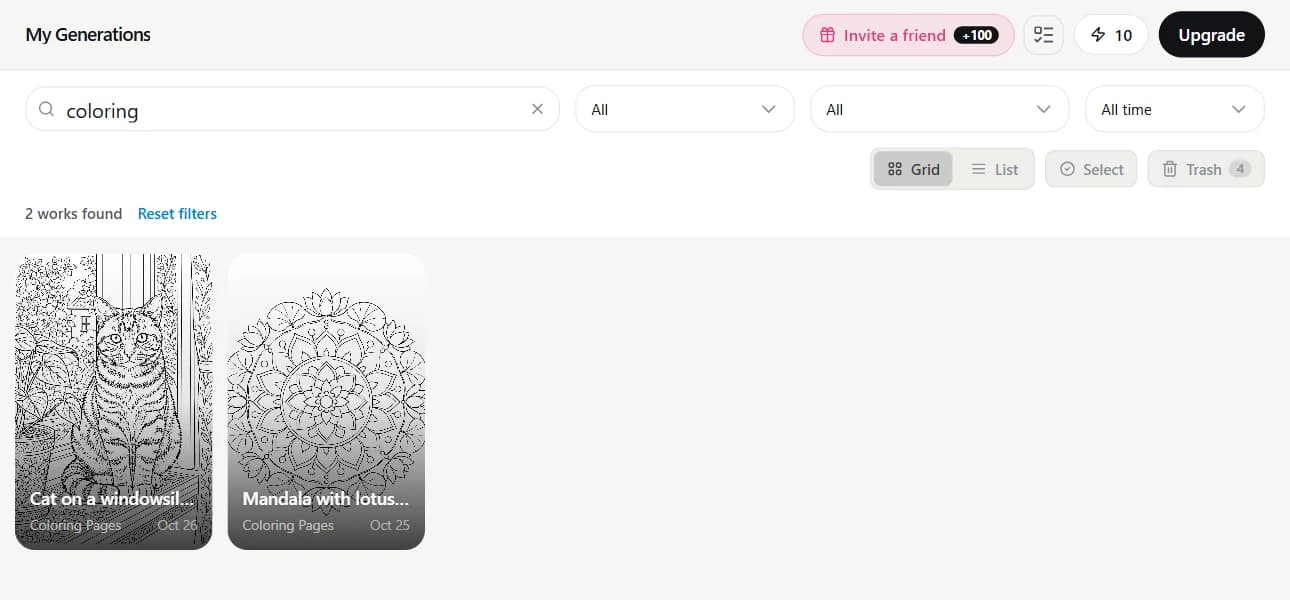
프롬프트가 전혀 기억나지 않나요? 대신 ‘coloring’, ‘card’, ‘fantasy map’처럼 도구 이름을 입력해 보세요. 프롬프트에 그 단어가 없어도 해당 도구로 만든 작품이 모두 나와요.
유형·도구·날짜 필터 사용하기
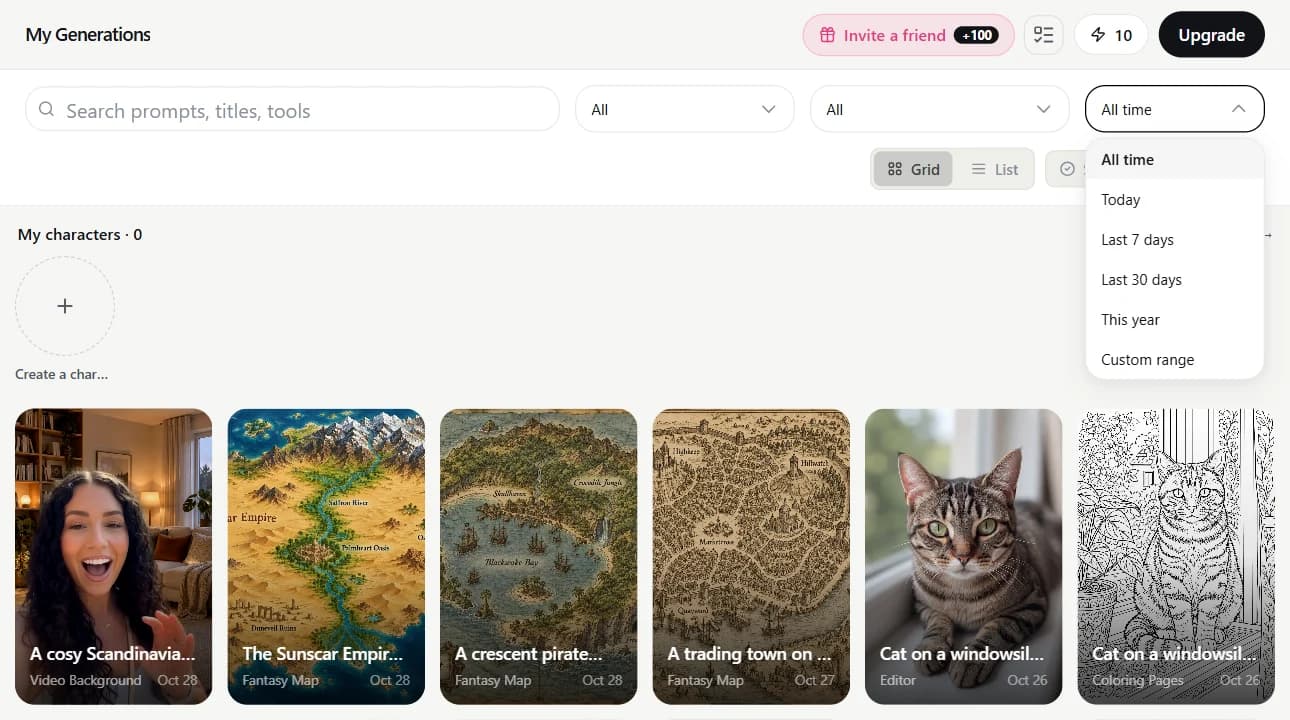
검색창 옆에는 드롭다운 메뉴 3개가 있어요. 유형에서는 사진, 동영상, 오디오, 문서 및 3D, 또는 공개한 작품만 고를 수 있어요. 도구에서는 선택한 유형 안에서 결과를 좁힐 수 있어요. 날짜는 오늘, 최근 7일, 최근 30일, 올해 중에서 고르거나 ‘보내는 사람’과 ‘받는 사람’ 날짜로 직접 범위를 지정할 수 있어요. 필터는 검색어와 함께 적용되고, 일치하는 작품 수가 목록 위에 표시돼요. ‘필터 초기화’를 누르면 전체 목록으로 돌아가요.
여러 작품 한꺼번에 선택하기
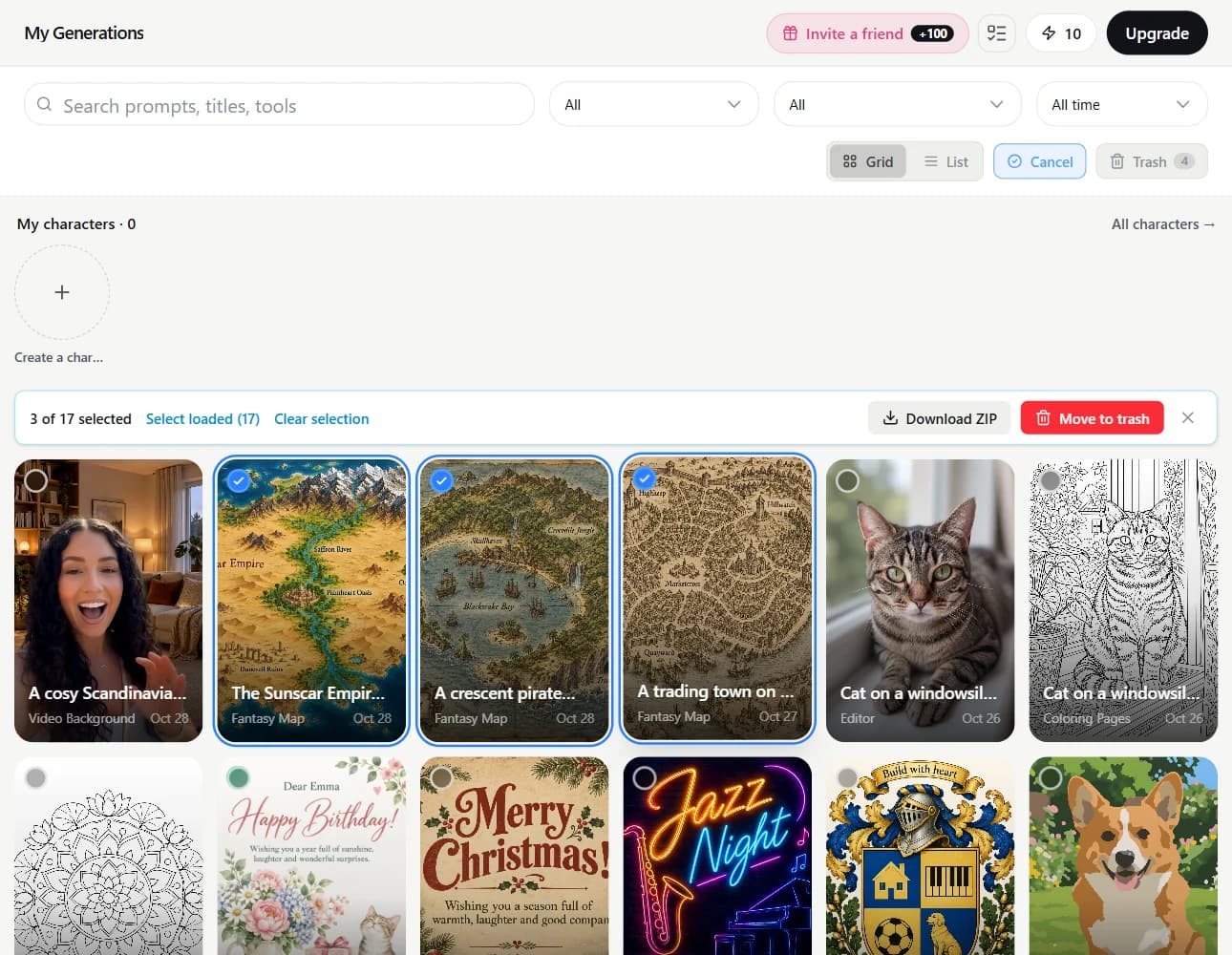
- 목록 위의 ‘선택’을 클릭하세요. 각 작품에 동그란 체크박스가 생겨요.
- 원하는 작품을 클릭해 선택하세요. 연속된 작품을 고르려면 첫 작품을 선택한 뒤 Shift를 누른 채 마지막 작품을 클릭하세요.
- ‘불러온 항목 선택’을 누르면 현재 페이지에 표시된 작품을 모두 선택해요. 아래쪽에 검색 결과가 더 있다면 ‘모두 선택 N’을 눌러 아직 스크롤해서 보지 않은 작품까지 현재 검색어와 필터에 해당하는 모든 작품을 선택할 수 있어요.
- ‘ZIP 다운로드’를 누르면 선택한 이미지를 한 번에 최대 50개까지 하나의 압축 파일로 저장해요. 동영상과 오디오는 포함되지 않아요. 또는 ‘휴지통으로 이동’을 눌러 선택한 작품을 휴지통으로 보낼 수 있어요.
휴지통: 걱정 없이 삭제하기
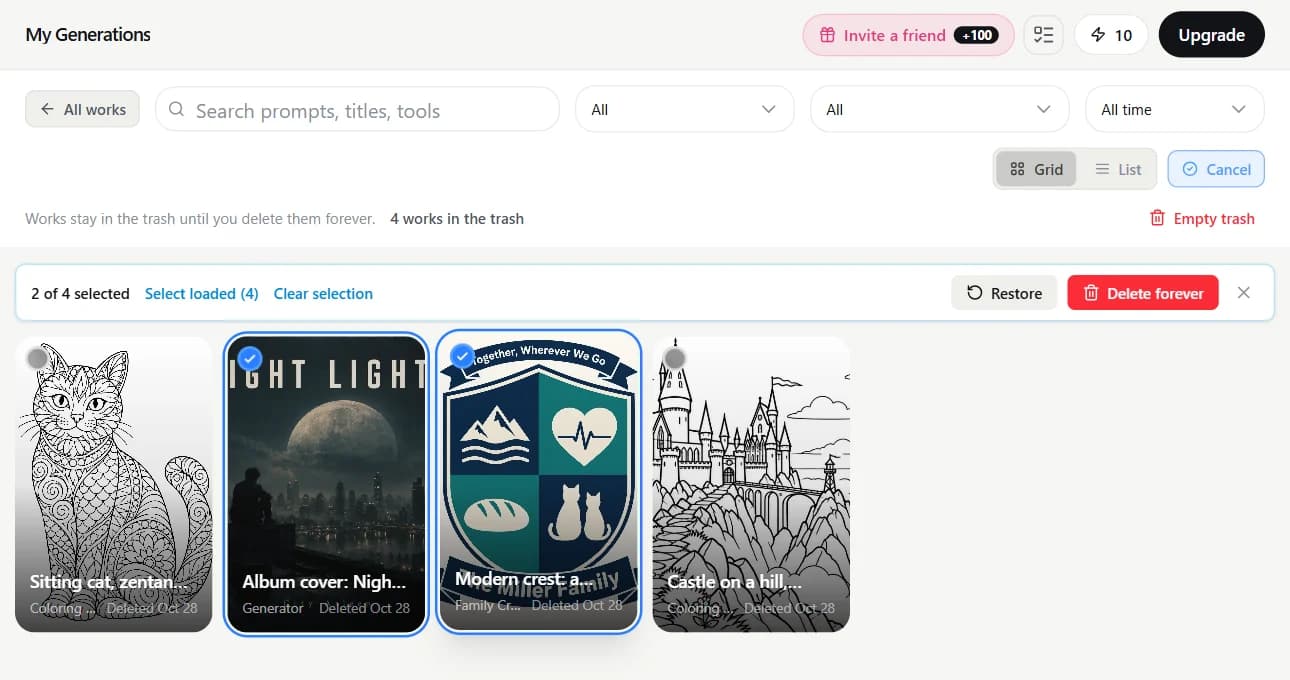
작품을 삭제하면 휴지통으로 이동해요. 잘못 눌렀다면 화면 아래에 몇 초 동안 나타나는 ‘실행 취소’ 버튼으로 되돌릴 수 있어요. 휴지통으로 옮긴 작품은 ‘내 생성물’, 검색 결과, 공개 갤러리에서 사라져요. 휴지통은 자동으로 비워지지 않아요. 작품은 직접 영구 삭제할 때까지 남아 있어요.
- ‘선택’ 옆에 있는 ‘휴지통’을 여세요. 휴지통에 들어 있는 작품 수가 표시되고, 각 작품에는 삭제한 날짜가 나와요.
- ‘선택’을 누르고 작품을 고르세요. 휴지통에서도 검색과 필터를 사용할 수 있어요.
- ‘복원’을 누르면 작품이 ‘내 생성물’ 목록의 원래 위치로 돌아가요.
- ‘영구 삭제’를 누르고 확인하면 파일이 지워지며 복구할 수 없어요. ‘휴지통 비우기’를 누르면 휴지통에 있는 모든 작품이 같은 방식으로 삭제돼요.
지난달 만든 최고의 작품을 찾아보거나, 미뤄 둔 목록 정리를 끝내 보세요.
내 생성물글의 모든 내용을 몇 분 만에 해보세요
이 글의 모든 모델과 도구를 한곳에서 쓸 수 있습니다. 가입하면 무료 크레딧 6개를 드리며, 생성 전에 가격이 표시됩니다.
내 생성물 열기