AI로 생일 카드·파티 초대장·행사 전단 만들기 — 문구도 정확하게
GPT Image 2.5가 이름, 날짜, 주소를 디자인에 자연스럽게 넣고, 별도의 모델이 문구를 한 글자씩 확인해요. 실제 예시와 만드는 방법을 단계별로 소개할게요.
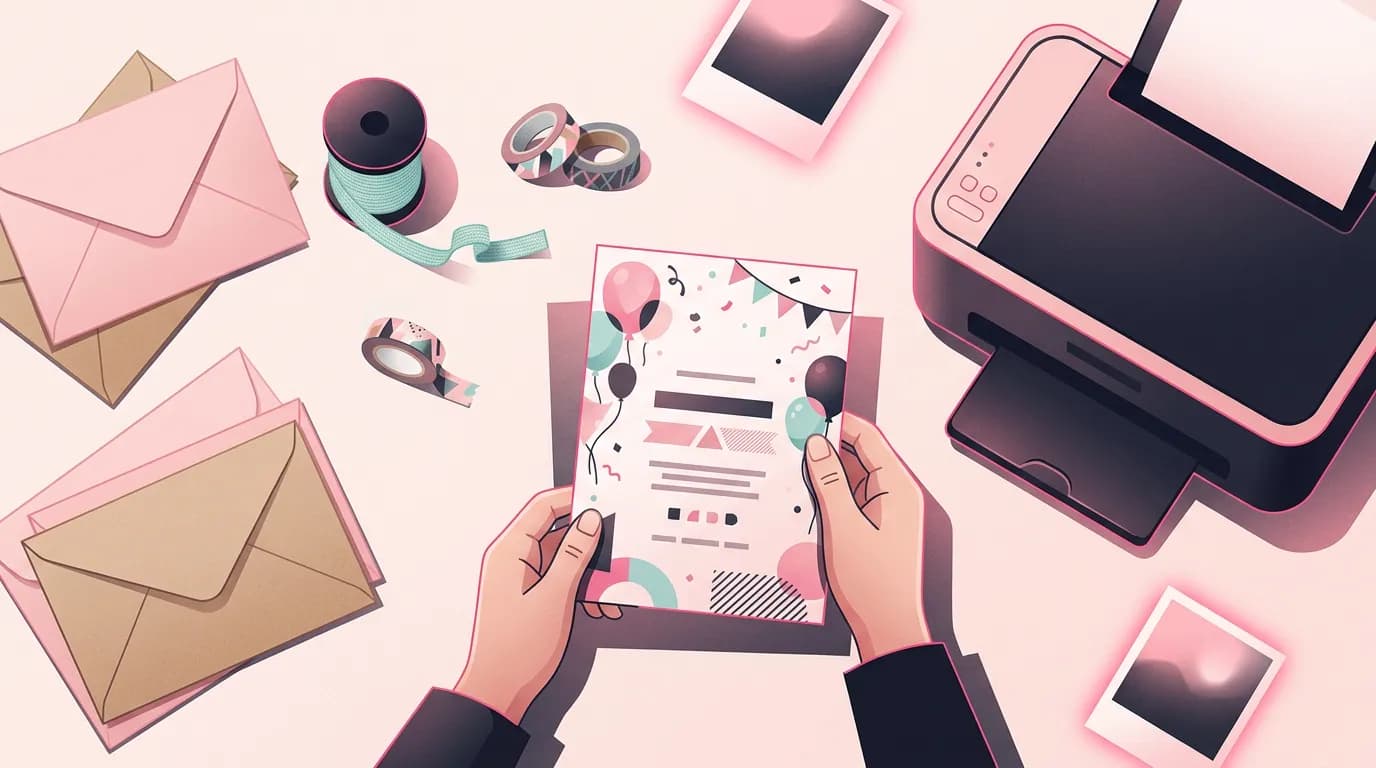
AI 이미지 모델은 꽤 오래전부터 예쁜 카드를 만들 수 있었지만, 글자는 달랐어요. ‘Happy Birthday’의 철자가 틀리거나, 엉뚱한 글자가 끼어들거나, 장소 이름이 알아볼 수 없는 문자로 바뀌곤 했죠. 그래서 대부분은 배경만 생성한 뒤 다른 앱에서 글자를 얹었는데, 아무래도 따로 붙인 티가 났어요.
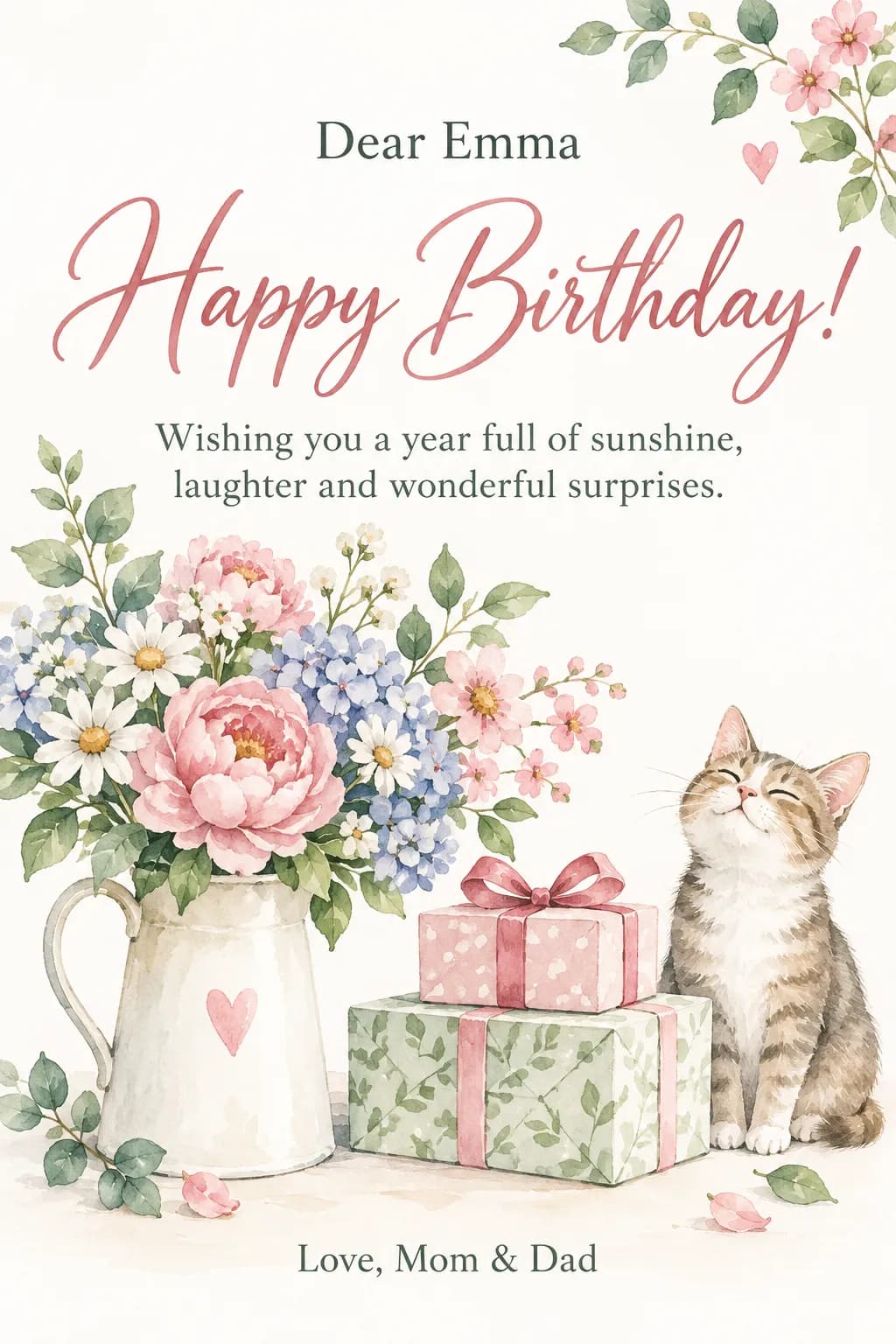
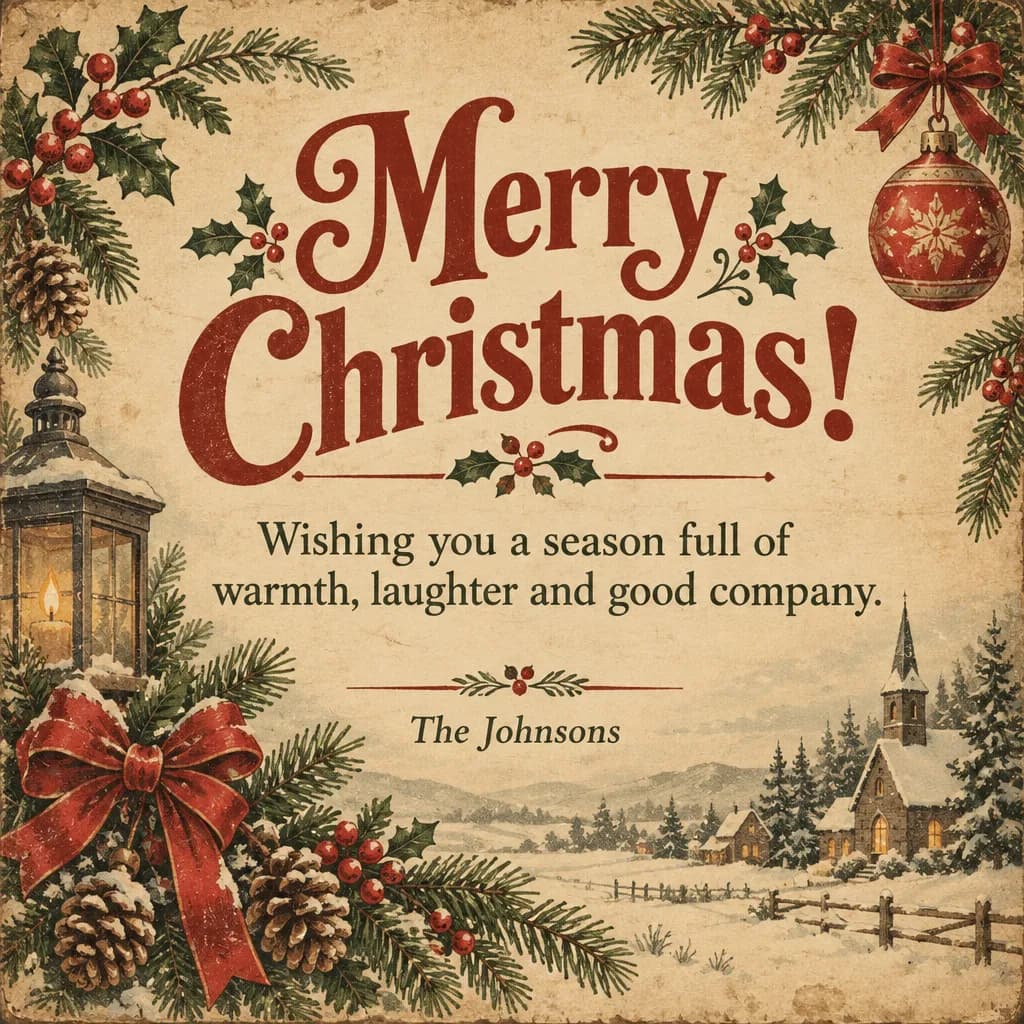
ImageGPT의 ‘카드·초대장 만들기’는 반대로 작업해요. 제목, 이름, 날짜, 장소를 입력란에 적으면 GPT Image 2.5가 그 문구를 레이아웃에 녹여 카드, 초대장, 전단을 디자인해요. 그런 다음 별도의 비전 모델이 결과물의 글자를 읽고, 입력한 내용과 한 줄씩 비교해요.
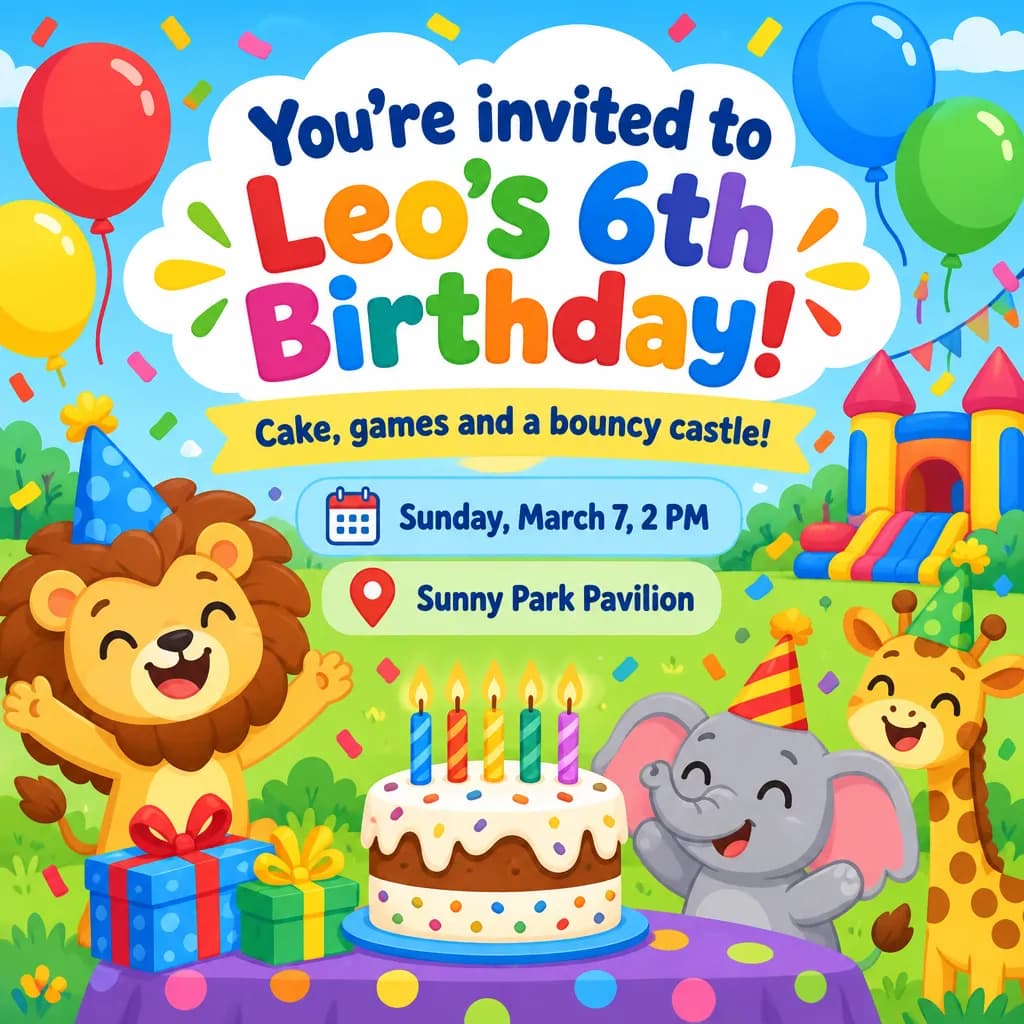
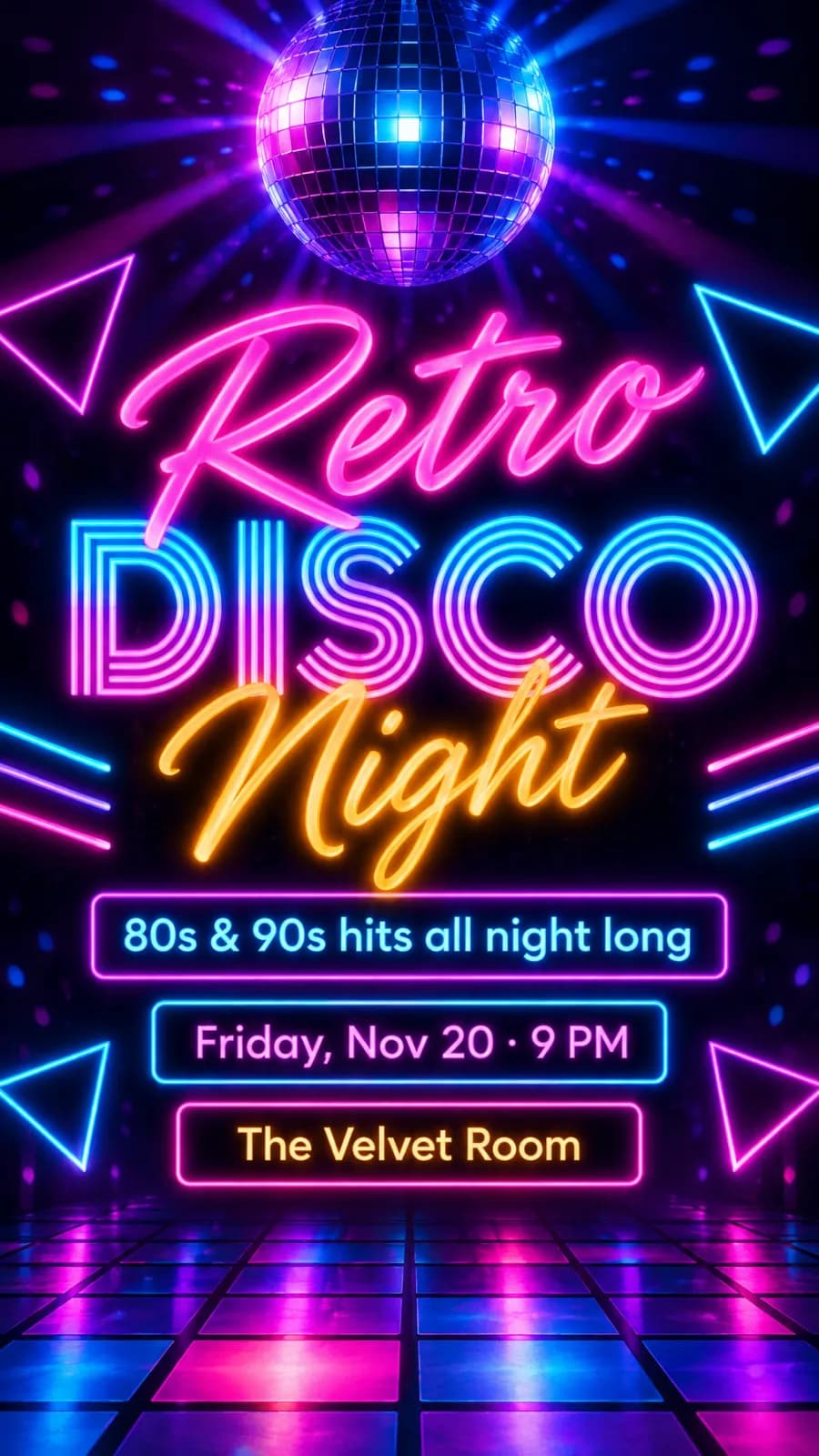
이렇게 만들 수 있어요
| 종류 | 용도 | 입력 항목 |
|---|---|---|
| 카드 | 생일, 새해, 크리스마스, 밸런타인데이, 결혼식, 기념일, 부활절, 감사 인사 | 제목, 받는 사람, 메시지, 보내는 사람 |
| 초대장 | 생일, 어린이 파티, 결혼식, 회사 파티, 졸업식 | 제목, 메시지, 날짜와 시간, 장소, 보내는 사람 |
| 포스터 | 콘서트, 파티, 워크숍, 전시회 | 행사 이름, 메시지, 날짜와 시간, 장소 |
베이비 샤워, 은퇴 파티, 집들이처럼 목록에 없는 행사라면 ‘기타’를 고르고 문구를 직접 입력하면 돼요. 모든 항목을 채울 필요는 없어요. 비워 둔 항목은 결과물에 표시되지 않아요. 제목을 비워 두면 ‘생일 축하해!’나 ‘저희 결혼식에 초대합니다’처럼 행사에 맞는 기본 문구가 들어가요. 포스터에는 행사 이름이 필요해요.
문구를 정확하게 넣는 방법
각 입력 항목은 역할이 지정된 정확한 문구로 모델에 전달돼요. 제목은 크게, 보내는 사람은 아래쪽에 작게, 날짜와 장소는 각각 별도의 줄에 배치하죠. 입력하지 않은 단어나 서명, 로고는 추가하지 않도록 모델에 지시해요.
디자인이 완성되면 비전 모델이 글자를 읽고 입력한 문구와 한 줄씩 비교해요. 오타가 발견되면 철자를 확인하라는 지시와 함께 카드를 한 번 다시 만들고, 오류가 더 적은 버전을 남겨요. 이 확인 과정은 가격에 포함돼 있어요.
그래도 100% 보장되는 건 아니에요. 인쇄하거나 보내기 전에 카드를 한 번 더 읽어 보세요. 특히 날짜, 주소, 낯선 이름은 꼼꼼히 확인하는 게 좋아요.
스타일과 형식
스타일은 수채화, 꽃, 미니멀, 고급스러운 골드, 어린이 만화, 빈티지, 네온, 종이 오리기까지 8가지예요. 형식은 4가지 중에서 고를 수 있어요.
- ‘세로형 2:3’ — 클래식한 카드나 초대장에 어울려요.
- 정사각형 — Instagram 게시물이나 단체 채팅방에 쓰기 좋아요.
- ‘스토리 9:16’ — 앱의 버튼이 가리지 않도록 글자를 위아래 가장자리에서 떨어뜨려 배치해요.
- ‘A5 인쇄용’ — 디자인을 완성한 뒤 해상도를 높여 300 dpi의 148×210 mm 파일(약 5.8×8.3 in)로 제공해요.
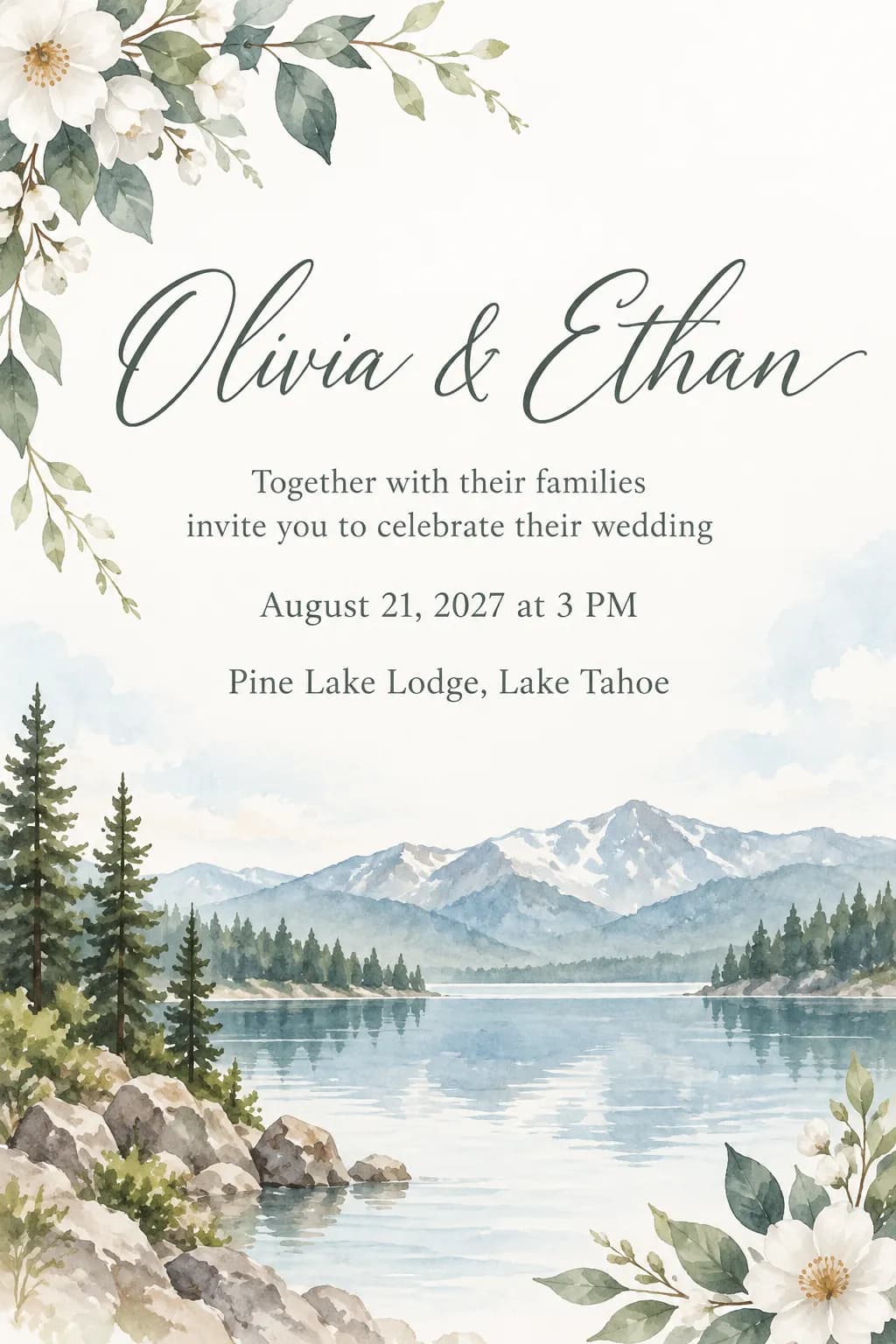
결혼식을 준비 중인가요? 초대장 예시와 팁을 더 살펴보세요.
결혼식 초대장 만들기단계별로 만들어 볼까요?
- ‘사진’ 섹션에서 ‘카드·초대장 만들기’를 열어요.
- ‘만들 항목’에서 ‘카드’, ‘초대장’, ‘포스터’ 중 하나를 고른 다음 용도를 선택해요.
- 입력란에 문구를 적어요. 메시지가 떠오르지 않는다면 ‘메시지 작성하기’를 눌러 보세요. AI가 용도와 이름을 바탕으로 초안을 써 줘요. ‘다른 문구 만들기’를 누르면 다른 버전을 받을 수 있어요.
- ‘스타일 선택’에서 스타일을 고르고 형식을 선택해요.
- 원한다면 ‘디자인 요청 사항’에 색상, 꽃, 소품, 분위기 등 원하는 모습을 최대 300자까지 적어요.
- 사진을 넣고 싶다면 ‘사진 추가’를 이용해요. 생일 주인공이나 커플, 반려동물 사진을 디자인에 배치할 수 있어요.
- 결과물 수를 1~4개로 정하고 ‘만들기’를 눌러요. 완성된 결과는 기록에 저장돼요.
‘디자인 요청 사항’ 예시
문구가 아니라 그림에 들어갈 요소를 설명해 주세요. 글자는 입력란에 적은 내용만 사용해요.
분홍색 작약, 넉넉한 여백, 한쪽 모서리의 샴페인 잔
차분한 장밋빛과 세이지색, 얇은 금색 테두리, 반짝이는 장식은 제외
파스텔색 풍선, 파티 모자를 쓴 공룡, 밝고 장난스러운 분위기
70년대 레트로 포스터: 주황색, 머스터드색, 갈색 줄무늬
사진을 넣은 카드
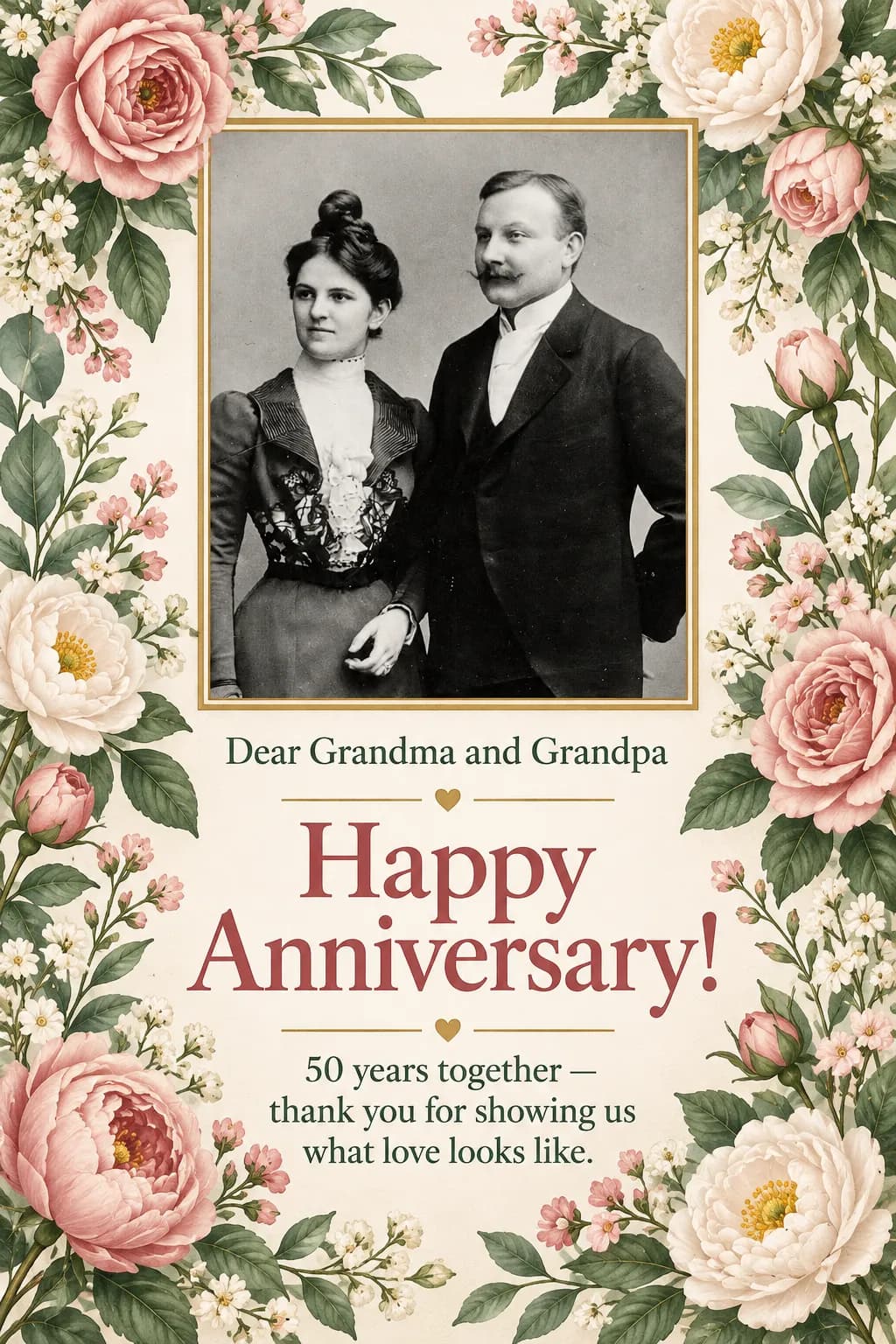
디자인에 사진도 넣을 수 있어요. 조부모님의 금혼식을 위한 옛 사진, 결혼식 초대장에 넣을 커플 사진, 생일 카드에 넣을 반려견 사진처럼요. 모델에는 사진을 보기 좋게 배치하되, 사진 속 사람과 반려동물은 바꾸지 않도록 지시해요.
가격
결과물 1개당 8 크레딧이므로 한 번에 4개를 만들면 32 크레딧이에요. 문구 확인, 재생성, A5 인쇄용 파일이 모두 포함돼요. 생성에 실패한 결과물의 크레딧은 돌려드려요.
이름, 날짜, 장소를 입력하고 문구가 디자인에 자연스럽게 들어간 카드나 초대장을 만들어 보세요.
카드 만들기생일 파티와 어린이 파티 초대장 예시를 더 살펴보세요.
초대장 만들기글의 모든 내용을 몇 분 만에 해보세요
이 글의 모든 모델과 도구를 한곳에서 쓸 수 있습니다. 가입하면 무료 크레딧 6개를 드리며, 생성 전에 가격이 표시됩니다.
카드 만들기