
화질을 크게 해치지 않고 Discord·이메일·WhatsApp용 동영상 용량 줄이기
58.7 MB인 16초짜리 1080p 영상을 3가지 방법으로 압축해 봤어요. 프리셋별 화질 차이와 업로드 용량 제한에 정확히 맞추는 방법을 알려드릴게요.

목차
휴대폰으로 찍은 동영상은 생각보다 용량이 커요. 카메라가 높은 비트레이트로 녹화하다 보니 짧은 영상도 수십 MB가 되기 쉽죠. Discord 채널에 올리려면 요금제의 업로드 용량 제한에 걸리고, 이메일에 첨부하기엔 너무 클 수 있어요. WhatsApp으로 보내면 상대방은 모바일 데이터로 다운로드가 끝나길 기다려야 하고요.
ImageGPT의 변환 및 압축 도구를 쓰면 2번만 클릭해 해결할 수 있어요. 영상을 보낼 곳을 고르면 어떤 휴대폰, 브라우저, 채팅 앱에서도 재생되는 MP4가 만들어져요. 무료이고 회원가입이나 워터마크도 없어요. 일반적인 영상은 브라우저에서 바로 압축하므로 어디에도 업로드되지 않아요.
영상을 압축하면 실제로 무엇이 달라질까요?
테스트를 위해 AI로 16초짜리 1080p 영상을 만들었어요. 해 뜰 무렵의 산속 호수에 이어 숲속 폭포가 나오는 영상으로, 약 30 Mbps의 높은 비트레이트로 MP4에 저장했더니 58.7 MB였어요. 이를 3가지 프리셋으로 압축해 봤어요. 아래 시간은 업로드 시간을 제외하고 서버에서 처리하는 데 걸린 시간이에요.
| 프리셋 | 해상도 | 용량 | 처리 시간 |
|---|---|---|---|
| 원본, MP4 | 1920 × 1080 | 58.7 MB | — |
| Telegram | 1280 × 720 | 8.1 MB (−86%) | 5 s |
| 1280 × 720 | 14.9 MB (−75%) | 11 s | |
| 강하게 | 854 × 480 | 2.4 MB (−96%) | 3.5 s |
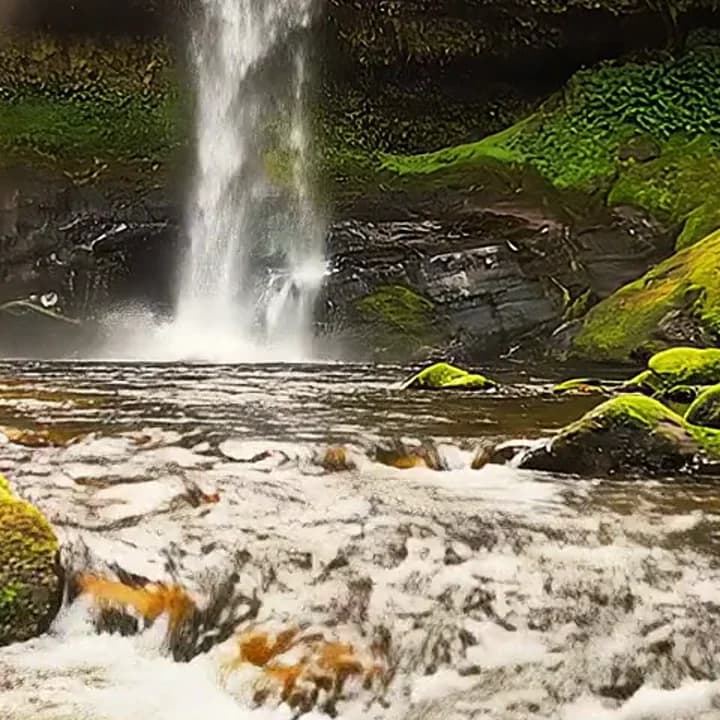
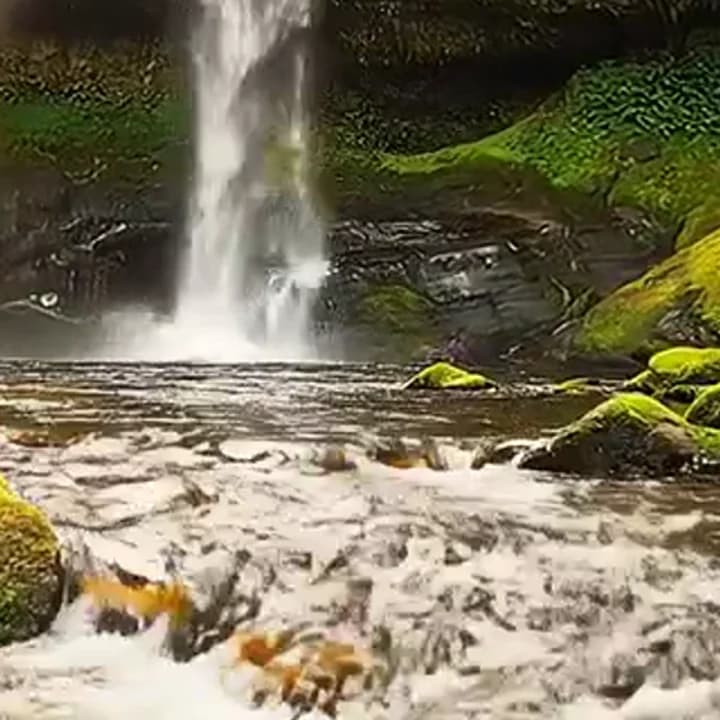
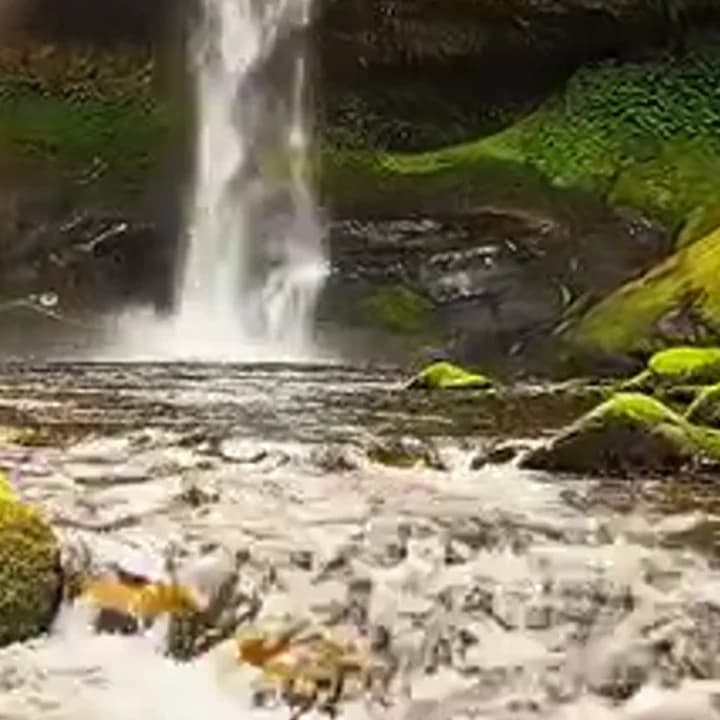
위 이미지는 확대해서 잘라낸 부분이라는 점을 기억해 주세요. 휴대폰에서 전체 화면으로 보면 원본과 Telegram 버전은 구별하기 어려워요. ‘강하게’는 화면 녹화, 회의 영상, 지금 무슨 일이 벌어지는지 빠르게 보여주는 영상처럼 화질보다 내용이 중요할 때 쓰면 좋아요.
어떤 프리셋을 고르면 될까요?
- Telegram: 좋은 화질의 720p 영상으로 만들어요. 파일 크기는 영상 길이와 화면 속 움직임의 양에 따라 달라져요. 업로드 용량 제한이 엄격하지 않은 채팅 앱이라면 무난한 기본 선택이에요.
- WhatsApp: 영상을 720p, 16 MB 이내로 맞춰요. 영상이 길수록 비트레이트를 자동으로 낮춰요.
- 이메일: 첨부파일에 맞게 최대 24 MB로 만들어요.
- Web: 큰 화면에서 볼 영상을 위한 1080p 설정이에요.
- 강하게: 480p로 만들며 파일 크기가 가장 작아요.
- 사용자 지정 크기: 원하는 용량을 MB 단위로 입력하면 영상 길이를 기준으로 비트레이트를 계산해요. 목표가 불가능하다면(예: 1시간짜리 영상을 10 MB로 만들기) 뭉개진 영상을 내놓는 대신 불가능하다고 알려줘요.
결과물은 모두 어떤 휴대폰, 브라우저, 앱에서도 재생할 수 있는 H.264로 나와요. iPhone HDR 영상은 일반 SDR로 톤 매핑해 Android나 Windows에서 색이 바래 보이지 않게 해요. 영상이 이미 목표 용량보다 작다면 변환하지 않고 그대로 유지하며, 그 사실도 알려줘요.
Discord용 동영상 압축하기
Discord의 업로드 용량 제한은 요금제에 따라 달라서 모두에게 맞는 단일 프리셋은 없어요. 내 계정에 적용되는 제한을 확인한 뒤 ‘사용자 지정’ 크기를 선택하고, 제한보다 조금 작은 숫자를 입력하세요. 파일 크기가 제한에 딱 걸치지 않도록 하는 거예요. 같은 용량이라면 영상이 짧을수록 화질 손실이 적으니, 먼저 필요한 부분만 남기고 잘라 주세요.
시작하기 전에 준비할 것
- 영상 파일: MP4, MOV, AVI, MKV, WEBM, WMV, FLV, 3GP 또는 MTS 형식이에요.
- 영상을 보낼 곳: 이에 따라 프리셋을 고르면 돼요. 업로드 양식에 용량 제한이 적혀 있다면 ‘사용자 지정’ 크기를 사용하세요.
- 영상의 일부만 필요하다면 휴대폰 갤러리에서 먼저 잘라 주세요. 이 도구는 동영상 전체를 압축해요.
단계별 사용법
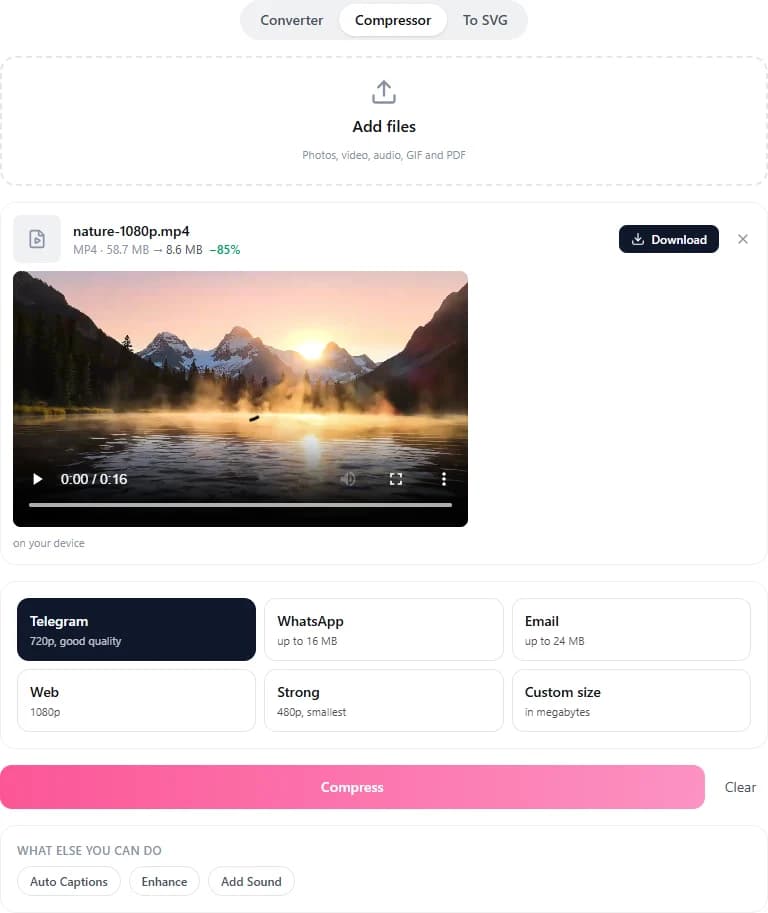
- 변환 및 압축 도구를 열고 ‘압축’ 탭으로 전환하세요. 도구가 포함된 동영상 압축 페이지로 바로 이동해도 돼요.
- 동영상을 상자로 끌어다 놓거나 기기에서 선택하세요. Ctrl+V로 붙여넣을 수도 있어요. 파일 여러 개를 한 번에 추가할 수 있어요.
- 목적에 맞게 Telegram, WhatsApp, 이메일, Web, 강하게 또는 사용자 지정 크기를 선택하세요.
- ‘압축’을 클릭하세요. 진행 상황이 상자에 표시되고, 완료된 파일마다 압축 전후 용량을 확인할 수 있어요.
- ‘다운로드’를 클릭하세요. 파일이 여러 개라면 ‘모두 다운로드 (ZIP)’으로 한꺼번에 받으세요.
동영상 파일은 어디로 갈까요?
도구는 먼저 사용 중인 컴퓨터나 휴대폰의 브라우저에서 처리하려고 해요. 이 경우 파일은 기기 밖으로 나가지 않아요. 최대 1 GB의 동영상까지 이렇게 처리할 수 있어요. 브라우저에서 처리할 수 없다면(흔치 않은 코덱이거나 파일이 아주 크거나 WEBM 또는 GIF로 출력하는 경우) 영상이 서버로 전송되고, 작업이 완료된 뒤 약 1시간 후 삭제돼요. 계정이 없으면 최대 100 MB, 길이 10분 이하의 영상을 서버로 보낼 수 있어요. 로그인하면 최대 500 MB, 30분까지 가능해요.
동영상으로 할 수 있는 다른 작업 3가지
- MOV를 MP4로 변환하기: MOV 안에 이미 H.264 영상이 들어 있다면 다시 인코딩하지 않고 포장 방식만 바꿔요. 몇 초면 끝나고 화질 손실도 없어요.
- 오디오를 MP3로 추출하기: 테스트에서는 55초짜리 1080p 영상이 0.6초 만에 1.3 MB MP3가 됐어요.
- GIF 만들기: 같은 영상으로 2초 만에 2.4 MB GIF를 만들었어요. 너비, 프레임 레이트, 길이를 직접 고를 수 있고 최대 길이는 60초예요.
설정 대신 Assistant에게 부탁해도 돼요
설정을 직접 고르기 번거롭나요? ImageGPT Assistant 채팅에 영상을 첨부하고 필요한 작업을 말해 보세요. 무료로 바로 작업을 시작하고 다운로드 링크를 줘요. 이렇게 입력하면 돼요:
WhatsApp으로 보낼 수 있게 이 동영상을 압축해 줘
이메일로 보낼 수 있을 만큼 이 동영상 용량을 줄여 줘
오디오를 mp3로 추출해 줘
요금
압축과 변환은 브라우저, 서버, Assistant 채팅 어디에서든 무료예요. 제한이 있는 건 파일 크기와 영상 길이뿐이며, 로그인하면 허용 범위가 늘어나요.
영상을 추가하고 보낼 곳을 선택하세요.
동영상 압축하기도구 페이지에서 모든 프리셋과 자주 묻는 질문을 확인하세요.
온라인 동영상 압축하기글의 모든 내용을 몇 분 만에 해보세요
이 글의 모든 모델과 도구를 한곳에서 쓸 수 있습니다. 가입하면 무료 크레딧 6개를 드리며, 생성 전에 가격이 표시됩니다.
동영상 압축하기

