HEIC JPG 변환 방법: iPhone 사진을 Windows·Android·업로드 양식에서 쓰기
HEIC 사진 3장을 브라우저에서 JPG로 변환하고, JPG 파일 크기를 결정하는 요소를 확인했어요. 업로드 양식에 맞게 7 MB 사진을 520 KB로 줄이는 방법도 살펴봤어요.

목차
iPhone에서 업무용 노트북으로 사진을 한꺼번에 옮겼는데, 사진 대신 열리지 않는 .HEIC 파일만 가득한 폴더가 생겼어요. Windows에서는 추가 확장 프로그램을 설치하라고 해요. 아파트 입주 신청 양식에는 JPG나 PNG만 올릴 수 있고, 약국의 사진 인화 기기에서도 파일을 읽지 못해요. Android를 쓰는 친구에게 보내면 갤러리 앱에서 인식하지 못하는 파일이 도착하고요.
ImageGPT의 변환 및 압축 도구를 쓰면 브라우저에서 바로 HEIC를 일반 JPG로 바꿀 수 있어요. 사진은 어디에도 업로드되지 않고, 회원가입이나 워터마크도 없어요. 여러 장을 한꺼번에 추가해 하나의 ZIP으로 다운로드할 수도 있어요.
iPhone이 HEIC로 사진을 저장하는 이유
HEIC는 같은 사진을 JPG보다 적은 용량으로 저장해서 휴대폰의 저장 공간에 더 많은 사진을 담을 수 있어요. Apple 제품끼리 쓸 때는 좋지만 다른 환경에서는 불편할 수 있죠. JPG는 더 오래되고 압축 효율도 낮지만, 거의 모든 기기와 앱, 웹사이트에서 열 수 있어요.
JPG로 바꾸면 파일이 커질까요, 작아질까요?
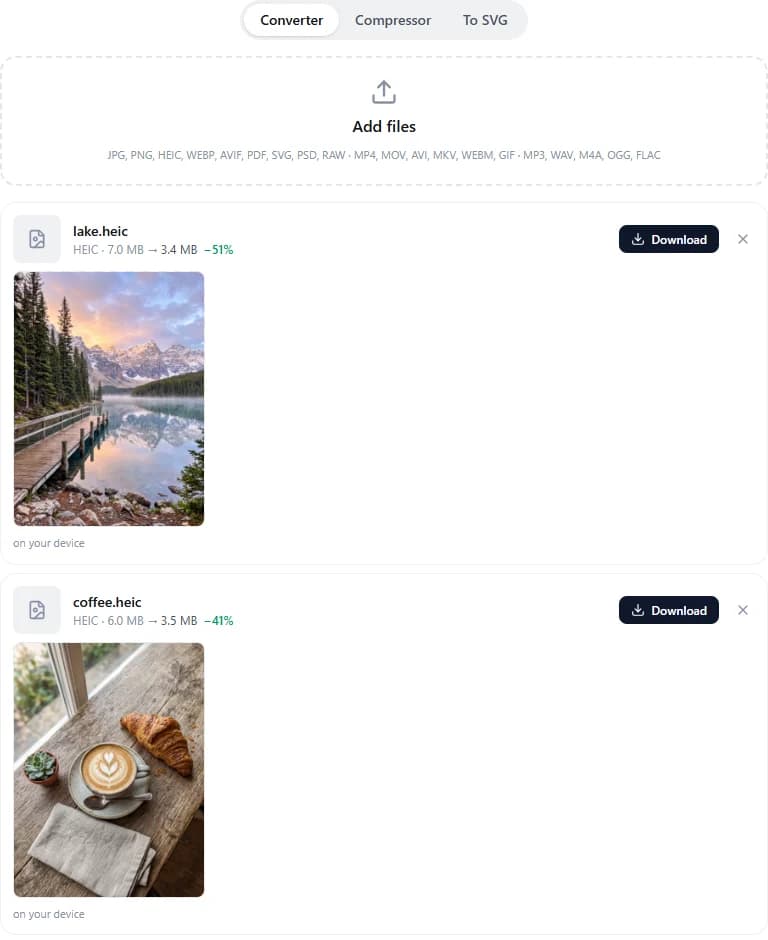
원본 HEIC가 얼마나 강하게 압축됐는지에 따라 달라요. 테스트에서는 AI로 사진 3장(산속 호수, 크루아상이 놓인 카푸치노, 오래된 자갈길)을 생성했어요. 각 사진은 3584 × 4800의 17메가픽셀이었고, 고화질의 실제 HEIC 파일로 저장했어요. 파일 크기는 각각 7.0, 6.0, 6.5 MB였는데, 기본값인 JPG 품질 90%로 변환하니 3.4, 3.5, 3.9 MB가 됐어요.
반대일 수도 있어요. HEIC는 JPG보다 압축 효율이 높아서 원본을 강하게 압축했다면 변환한 JPG가 더 커질 수 있어요. 같은 호수 사진을 강하게 압축해 1.4 MB HEIC로 저장한 뒤 변환했더니 2.6 MB JPG가 됐어요. 어느 쪽이든 눈으로 확인할 수 있는 화질 손실은 없어요. 품질 90%에서는 JPG가 원본과 똑같아 보여요.
작은 파일이 필요하다면 크기 상한을 정해 보세요. 호수 사진의 긴 변을 1920 px, 품질을 85%로 설정하면 7.0 MB 대신 520 KB가 돼요. 양식이나 웹사이트에 올리거나 채팅으로 보내기에 충분해요.

시작하기 전에
- 케이블로 iPhone에서 복사하거나 iCloud에서 다운로드했거나 파일로 받은 HEIC 사진을 준비하세요.
- 촬영 날짜, 카메라 모델, 위치 같은 메타데이터를 유지할지 결정하세요. 기본적으로는 제거돼요.
- 사진을 올릴 곳의 요구 사항을 확인하세요. 예를 들어 MB 단위의 용량 제한이나 픽셀 단위의 크기 제한이 있을 수 있어요.
단계별 변환 방법
- ‘변환 및 압축’ 도구를 열거나, 도구가 포함된 HEIC JPG 변환 페이지로 바로 이동하세요.
- 사진을 입력 상자에 끌어다 놓거나 기기에서 선택하세요. Ctrl+V로 붙여넣을 수도 있어요. 한 번에 최대 50개 파일을 처리할 수 있어요.
- ‘변환 형식’이 JPG인지 확인하세요. HEIC 파일이라면 변환 도구가 자동으로 JPG를 선택해요. 원한다면 ‘품질’과 ‘크기’를 조절하세요.
- ‘변환’을 클릭하세요. 사진마다 변환 전후 파일 크기가 표시돼요.
- 파일을 하나씩 다운로드하거나 ‘모두 다운로드 (ZIP)’을 눌러 한꺼번에 받으세요.
알아두면 좋은 설정
- ‘품질’: 40~100%로 설정할 수 있어요. 거의 언제나 90%가 적당하고, 80%는 파일이 눈에 띄게 가벼워지면서도 보기 좋아요.
- ‘크기’: 원본을 유지하거나 긴 변을 3840, 2560, 1920, 1280, 800, 512 px 중 하나로 설정할 수 있어요. 사진 비율은 유지되며 원본보다 크게 확대되지는 않아요.
- ‘EXIF 유지’를 켜면 촬영 날짜, 카메라 정보, 위치가 JPG에 복사돼요. 이 경우 사진은 서버에서 처리되고 약 1시간 후 삭제돼요.
- EXIF의 회전 정보가 이미지 픽셀에 적용되므로 사진이 옆으로 눕지 않아요.
- HEIC는 JPG 외에도 PNG(무손실이지만 파일이 더 큼), WEBP, AVIF, PDF로 변환할 수 있어요. 사진 여러 장을 하나의 PDF로 만들 수도 있어요.
업로드 용량 제한 맞추기
양식에 ‘최대 1 MB’라고 적혀 있다면 대신 ‘압축’ 탭으로 이동하세요. ‘목표 크기’를 선택하고 100 KB, 200 KB, 500 KB, 1 MB, 2 MB 중 제한에 맞는 값을 고르세요. 압축 과정에서 HEIC가 JPG로 바뀌고, 압축 도구가 적절한 품질을 찾아요. 필요한 경우 해상도도 낮춰요. 자세한 내용은 이미지 압축 페이지에서 확인할 수 있어요.
Live Photos와 iPhone 동영상
Live Photo의 정지 이미지는 HEIC 파일에 들어 있어요. 움직이는 부분은 다른 iPhone 동영상과 마찬가지로 별도의 MOV 파일이에요. 같은 도구로 MOV를 MP4나 GIF로 변환하거나 공유하기 좋게 압축할 수 있어요.
Assistant에게 부탁해도 돼요
변환 도구를 열 필요도 없어요. ImageGPT Assistant 채팅에 사진을 첨부하고 원하는 작업을 말하면 바로 무료로 변환해 줘요. 예를 들면 이렇게요.
이 사진을 JPG로 변환해 줘
이 사진을 1 MB 미만으로 줄여 줘
처음부터 JPG로 촬영하기
HEIC가 계속 불편하다면 iPhone에서 설정 → 카메라 → 포맷으로 이동해 ‘높은 호환성’을 선택하세요. 이후 새로 찍는 사진은 JPG로 저장되고 휴대폰 저장 공간을 더 많이 차지해요. 이미 찍은 사진은 HEIC로 남아 있으니 변환 도구를 사용하면 돼요.
요금
무료이며 회원가입과 워터마크가 없어요. 브라우저에서는 최대 150 MB의 사진을 처리할 수 있고, 계정 없이 서버로 보낼 수 있는 파일은 최대 100 MB예요.
iPhone 사진을 추가하고 일반 JPG 파일로 받아 보세요.
HEIC JPG 변환품질, EXIF, Live Photos에 관한 궁금증은 변환 도구 페이지에서 확인하세요.
HEIC JPG 변환 도구글의 모든 내용을 몇 분 만에 해보세요
이 글의 모든 모델과 도구를 한곳에서 쓸 수 있습니다. 가입하면 무료 크레딧 6개를 드리며, 생성 전에 가격이 표시됩니다.
HEIC JPG 변환